Wählen Sie eine Referenz
Verwenden Sie einen Clip, den Sie als kreative Eingaben wiederverwenden können.

Analysieren Sie ein zulässiges Referenzvideo und passen Sie seine Schussstruktur an Ihr eigenes Produkt, Ihre Geschichte und Ihre Vermögenswerte an. Ein neues Creative garantiert nicht die Ausführung der Referenz.

Entdecken Sie das Tatsächliche FusionAI Schnittstelle vor dem Öffnen Ihres Arbeitsbereichs.
Ein Video, das Sie als strukturelle Referenz, ein neues Produktblatt und relevante Produktmedien verwenden können.
Versuchen Sie diesen Workflow Interface-Vorschau · Hier wird keine Generierung gestartet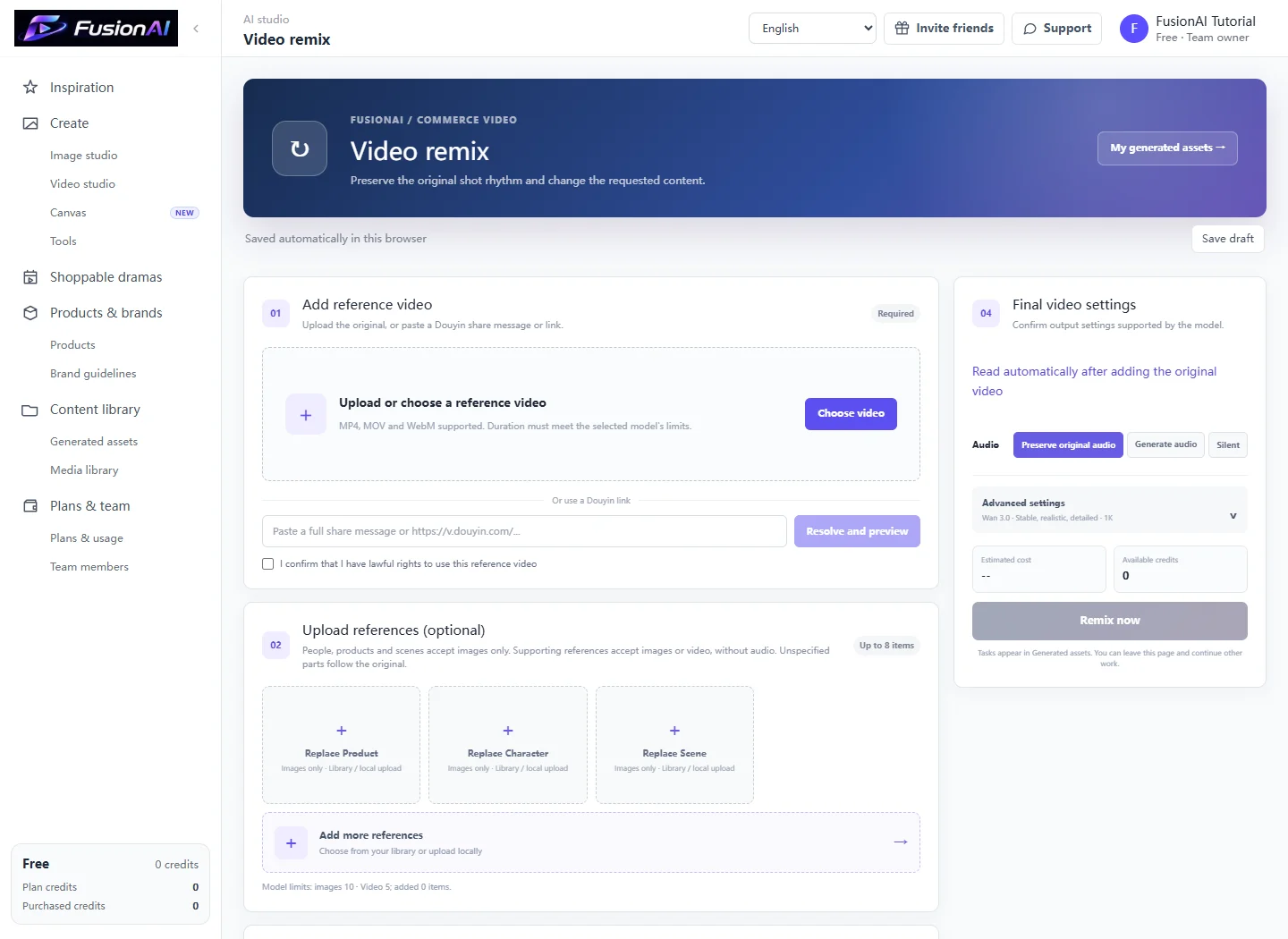
Überprüfen Sie die Referenzstruktur und definieren Sie die ursprüngliche Produktgeschichte, die Sie erstellen möchten. Halten Sie den Rhythmus der Quelle von seiner Identität und ihren Behauptungen getrennt.
Versuchen Sie diesen Workflow Interface-Vorschau · Hier wird keine Generierung gestartetÜberprüfen Sie kopierte Markierungen, nicht unterstützte Behauptungen, Schusskontinuität und ob das neue Produkt tatsächlich zur Aktion passt.
Versuchen Sie diesen Workflow Interface-Vorschau · Hier wird keine Generierung gestartetEin angepasster kreativer Workflow und generierte Kandidaten mithilfe der unterstützten Phasen des Tools.
Versuchen Sie diesen Workflow Interface-Vorschau · Hier wird keine Generierung gestartetBringen Sie einen Referenzclip ein, wählen Sie die Personen, das Produkt oder die Szene aus, die Sie ändern möchten, und beschreiben Sie die neue Richtung. Entwickeln Sie ein frisches Video mit dem ursprünglichen Rhythmus und der Kamerasprache als kreative Anleitung.
Laden Sie ein Originalvideo hoch oder lösen Sie einen unterstützten Douyin-Freigabelink oder eine unterstützte Nachricht. Fügen Sie Ersatzbilder für das Produkt, den Charakter oder die Szene hinzu sowie unterstützende Referenzen, wenn dies nützlich ist. Der Clip kommuniziert das visuelle Tempo; Ihr Brief erklärt die Änderung.
Überprüfen Sie das ausgewählte Modell und die von ihm unterstützten Steuerelemente. Original-Videodauer, Ausgabedauer und verfügbare Einstellungen beeinflussen die Schätzung. Überprüfen Sie diese vor dem Einsenden und überprüfen Sie den generierten Clip auf Bewegung, Produktdarstellung und Audio.
Überprüfen Sie kopierte Markierungen, nicht unterstützte Behauptungen, Schusskontinuität und ob das neue Produkt tatsächlich zur Aktion passt.
Bereiten Sie Ihre Referenzen vor, treffen Sie absichtliche Entscheidungen und überprüfen Sie das Ergebnis.
Verwenden Sie einen Clip, den Sie als kreative Eingaben wiederverwenden können.
Liefern Sie klare Produkt-, Charakter- oder Szenenbilder für die gewünschten Änderungen.
Verfeinern Sie die Anweisungen, Modelleinstellungen, Schallrichtung und Kreditschätzung. Überprüfen Sie Identität, Bewegung und Ton, bevor Sie eine andere Variation herunterladen oder erstellen.
Fahren Sie mit der Erstellung von KI-Videos fort. Halten Sie Ihre Produktreferenzen und Überprüfungskriterien nah, wenn Sie in den nächsten Teil der Produktion übergehen.
Entdecken Sie die Erstellung von KI-Videos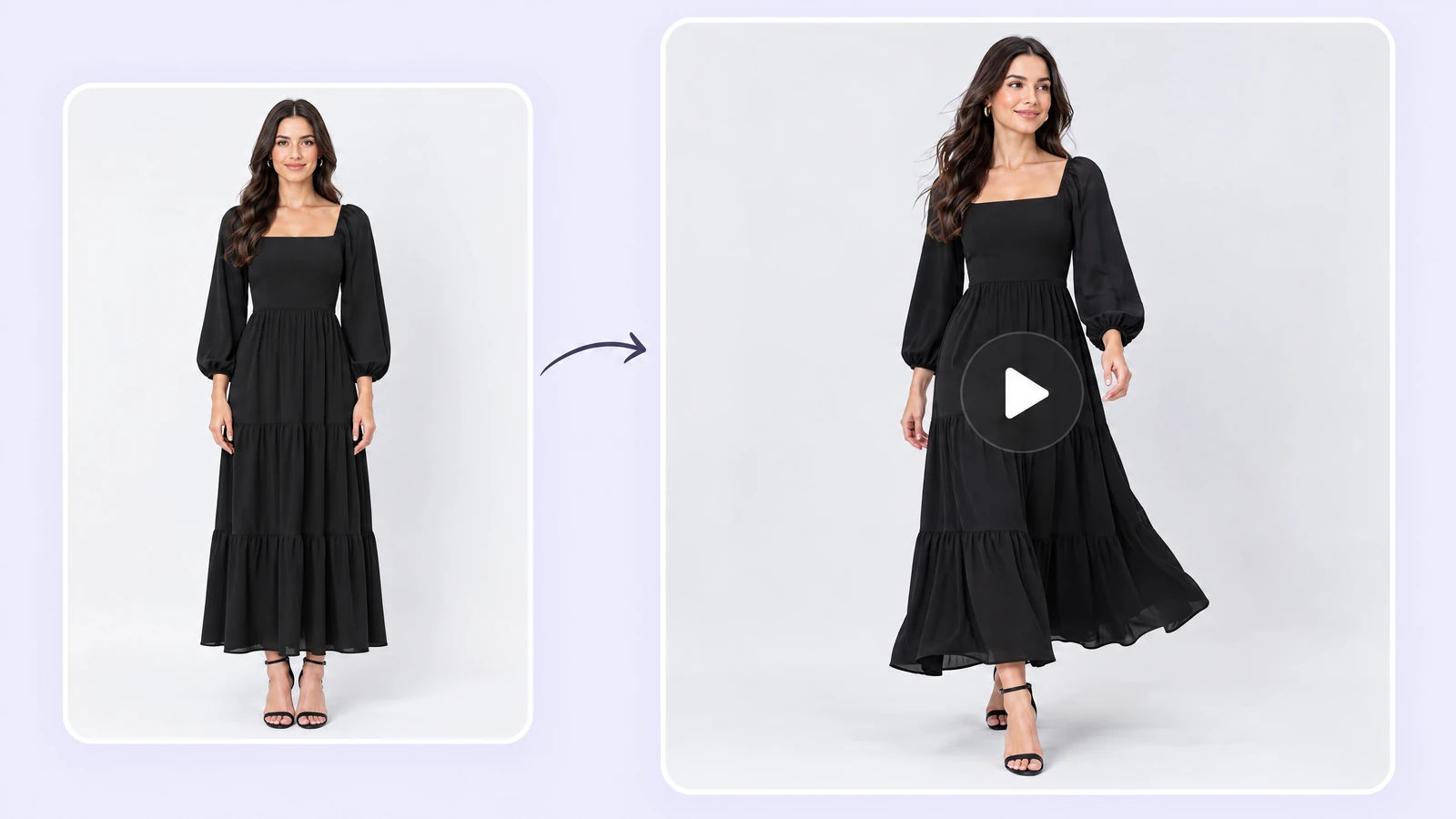
Kommunizieren Sie Timing und Schussbewegung mit einem Quellclip, anstatt jeden visuellen Beat von Grund auf neu zu beschreiben.
Stellen Sie separate Produkt-, Charakter- und Szenenbilder bereit, damit Ihre Referenzen klare Rollen haben.
Bewahren Sie das Original-Audio auf, erzeugen Sie Audio oder wählen Sie Stille, je nach ausgewähltem Modell.
Verwandeln Sie Text, Bilder und unterstützte multimodale Referenzen in einzelne Videoaufnahmen.
Produkt erkunden ↗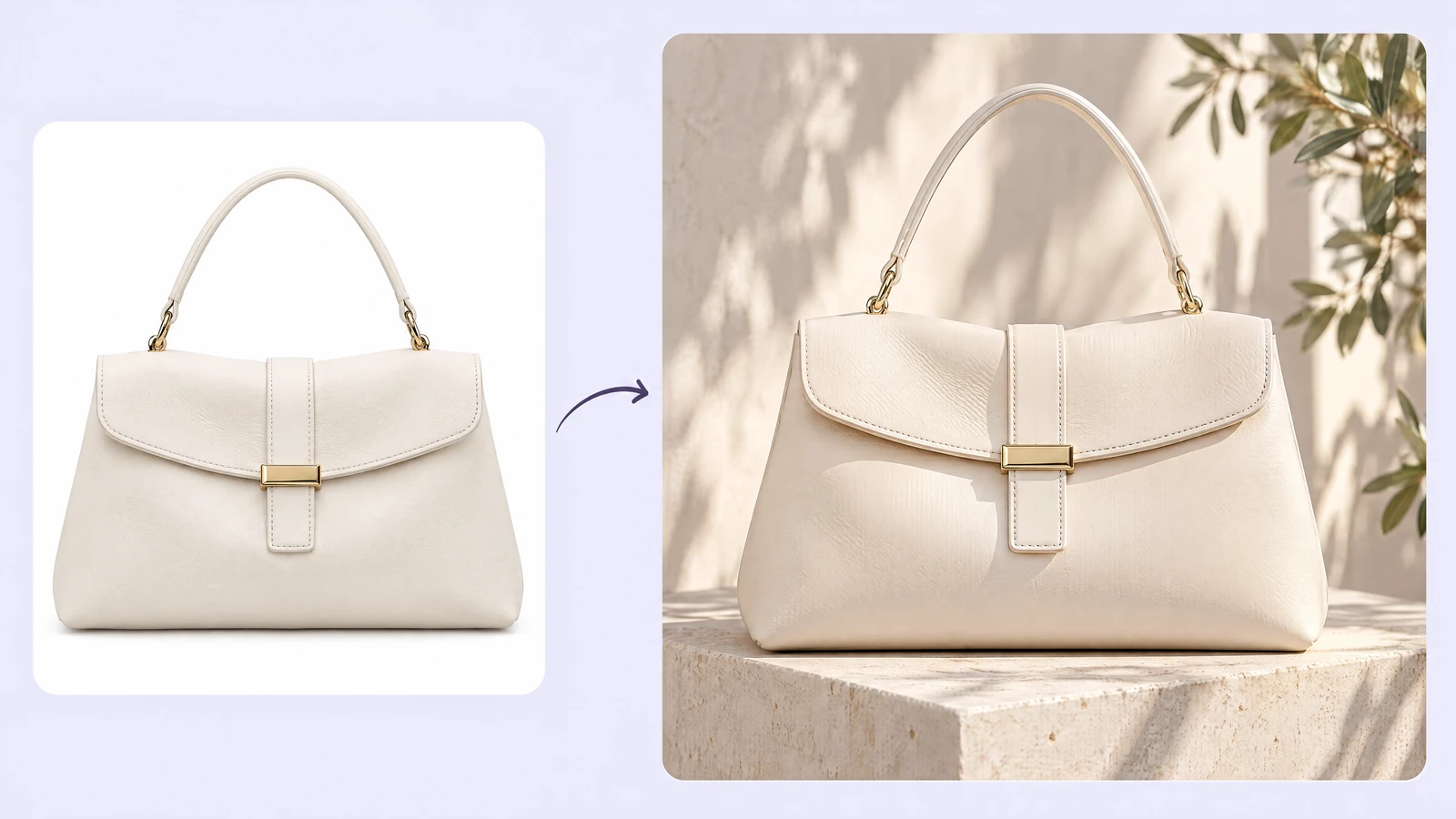
Erstellen Sie aus Ihren kurzen und unterstützten Referenzbildern Produktszenen, Kampagnen-Visuals und Bildvariationen.
Produkt erkunden ↗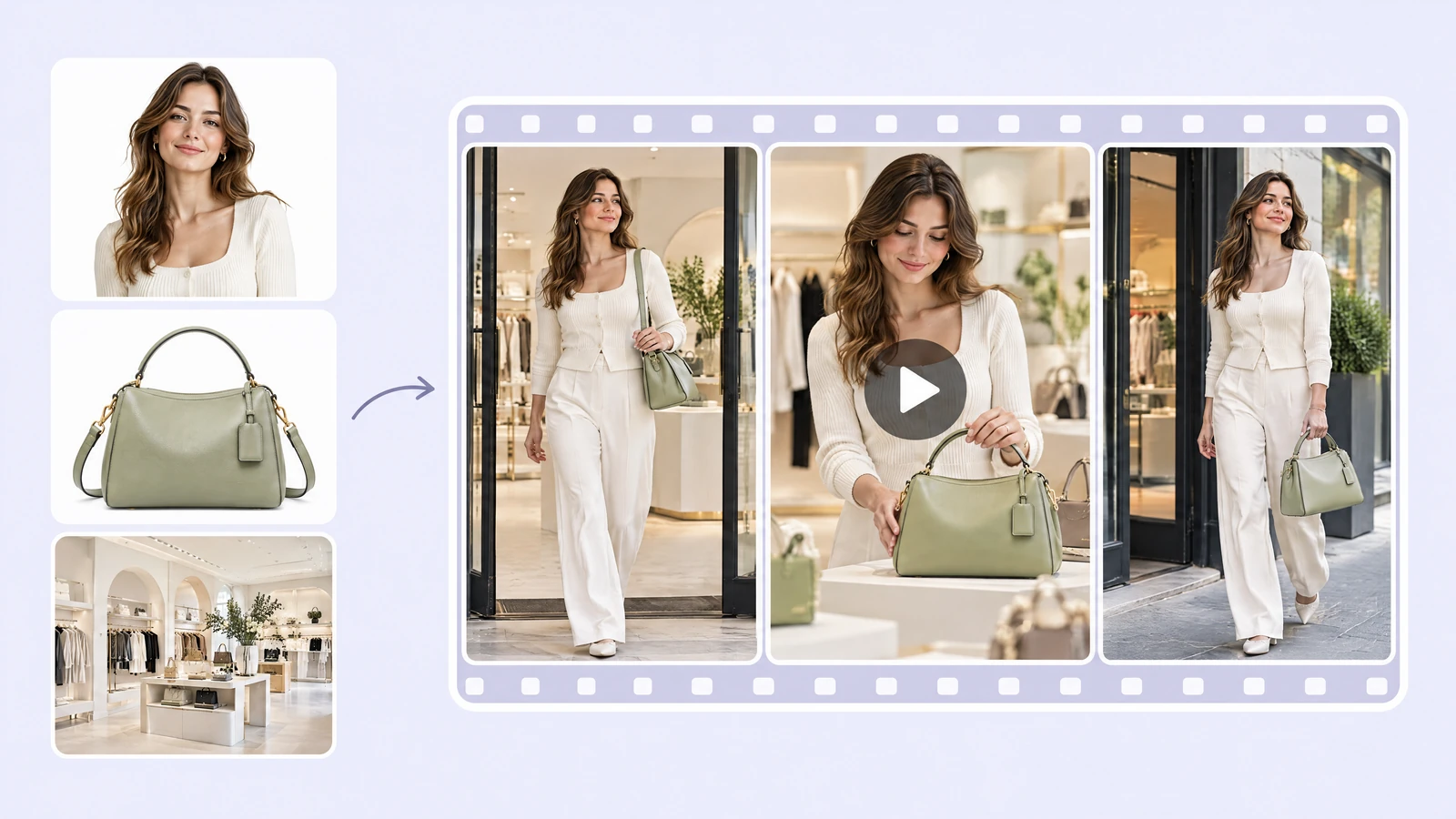
Bringen Sie Skripte, wiederverwendbare Charaktere, Requisiten, Szenen, Keyframes und Videoaufnahmen in einen episodenbasierten Produktionsablauf.
Produkt erkunden ↗
Planen Sie Held-, Feature-, Lifestyle- und Detailbilder für ein Produkt. Passen Sie jeden Bildzweck, jede Eingabeaufforderung, Referenz- und Ausgabesprache an.
Produkt erkunden ↗Der Link Resolver unterstützt Douyin-Share-Links und -Nachrichten. Verwenden Sie für andere Quellen eine unterstützte lokale Videodatei, die Sie verwenden können.
Ja. Produkt-, Charakter- und Szenenreferenzen sind getrennt. Geben Sie den gewünschten Ersatz an und erklären Sie die beabsichtigte Änderung in der Anleitung.
Nein. Die Quelle leitet Rhythmus und Schusssprache; Die Generation kann Bewegung, Komposition und Details ändern. Überprüfen Sie den neuen Clip und verfeinern Sie Ihren Brief bei Bedarf.
Die Schnittstelle bietet die Erhaltung von Original-Audio, erzeugt Audio oder Stille. Modellfunktionen bestimmen, welche Einstellungen und Bearbeitungsverhalten unterstützt werden.
Die Schätzung hängt vom ausgewählten Modell, der Quelle und der Ausgabedauer und den unterstützten Optionen ab. Überprüfen Sie die angezeigte Schätzung vor der Bestätigung; Für jeden Remix gibt es keinen festen Preis.
Öffnen Sie den Arbeitsbereich, wählen Sie das unterstützte Modell und Einstellungen und überprüfen Sie die angezeigte Kreditschätzung, bevor Sie die Generierung bestätigen. Abonnementpläne und Credit Packs sind auf der Preisseite aufgelistet.
Verwenden von Referenzen Sie sind berechtigt, die Eingabeanforderungen im Arbeitsbereich zu verwenden und zu überprüfen. Verfügbare Formate, Referenzzählungen und Ausgabeeinstellungen hängen vom Werkzeug und dem ausgewählten Modell ab.
Bereiten Sie Ihre Inputs vor, erkunden Sie die Möglichkeiten und wählen Sie aus, was für Ihre Marke funktioniert.