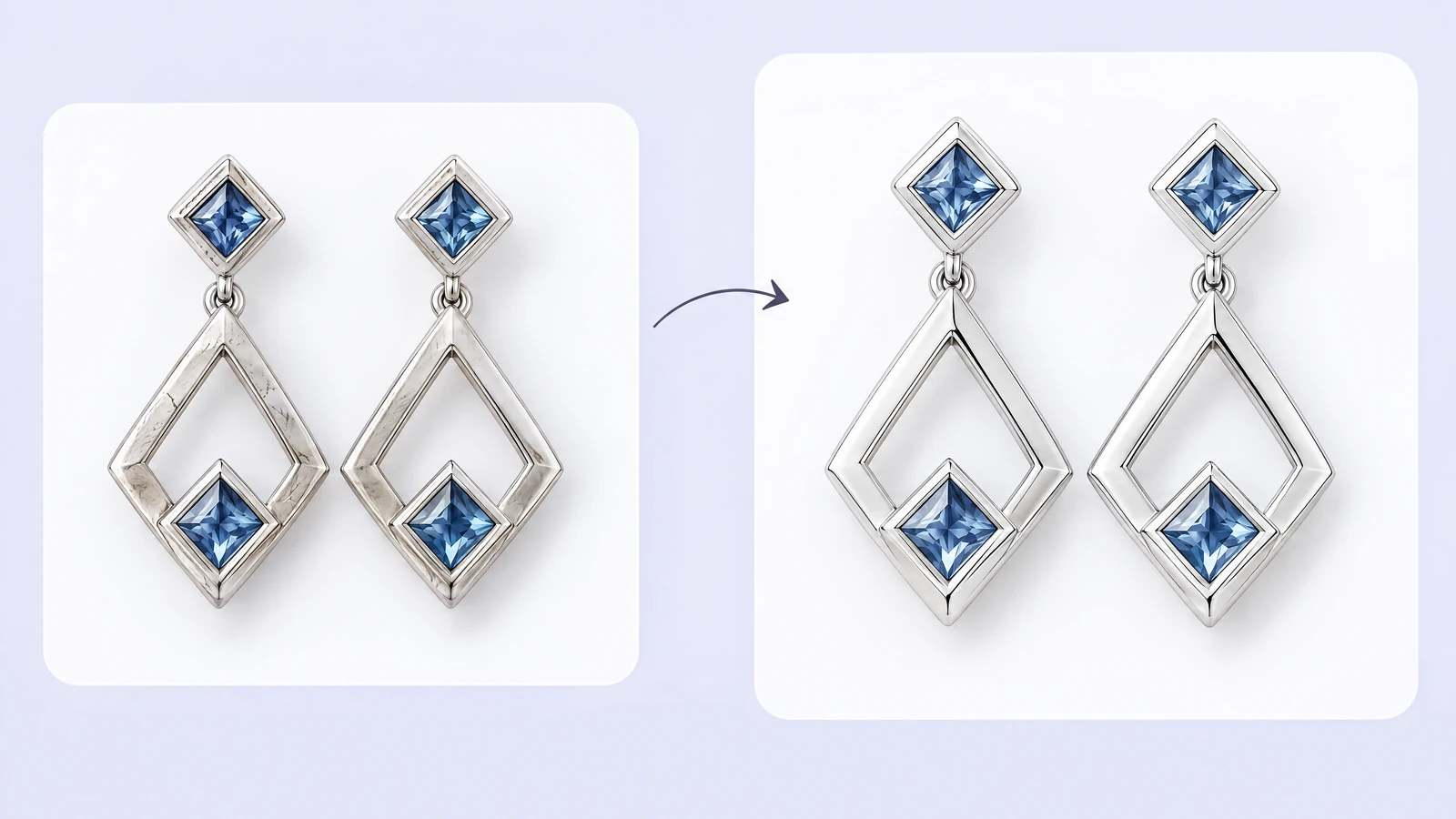
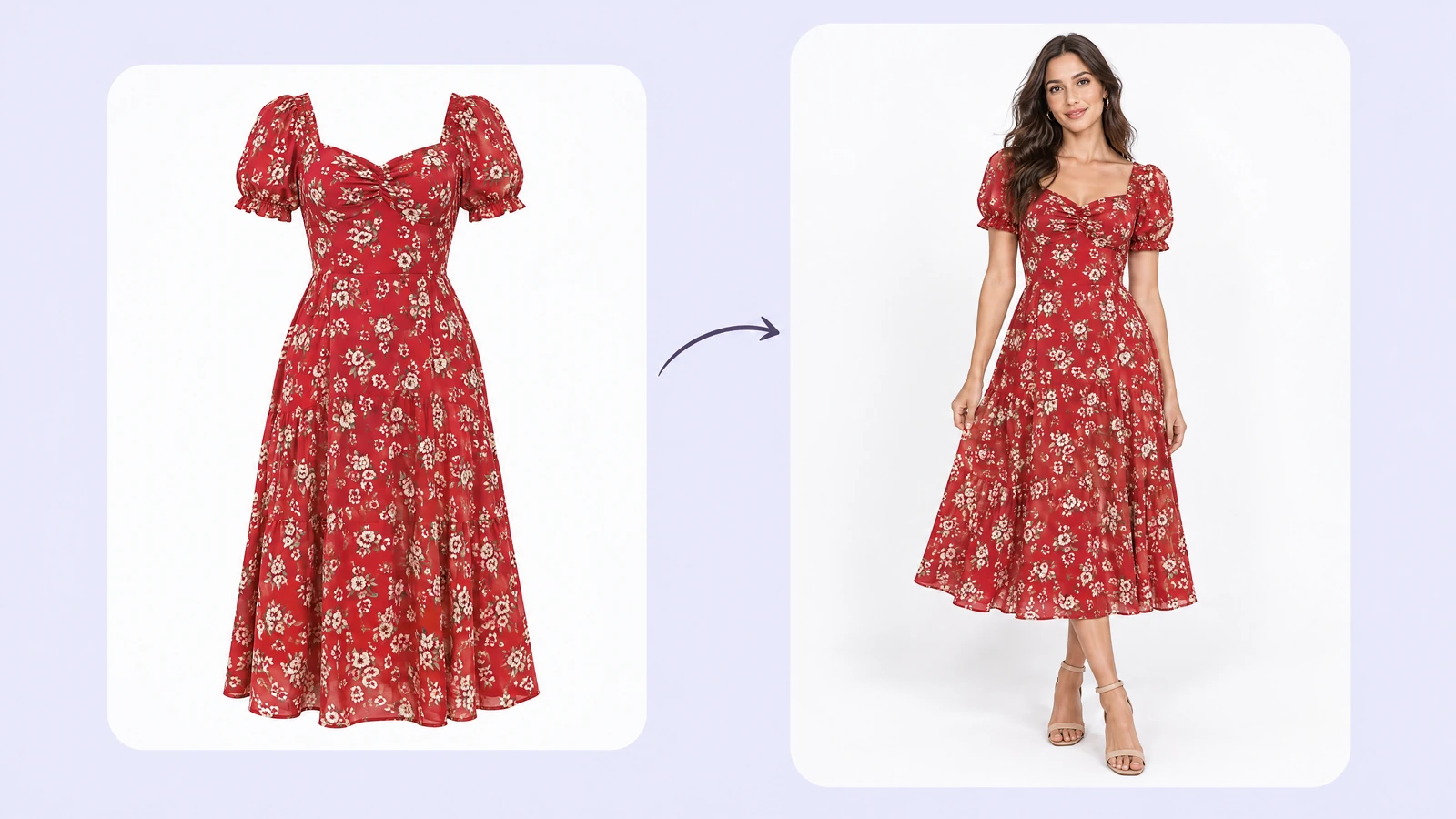
Held und Funktion
Behalten Sie das Hauptbild produkt-erst. Geben Sie Feature-Bildern jeweils eine verifizierte Nachricht, anstatt dieselbe Komposition zu wiederholen.

Geben Sie jedem Bild einen Job: Identifizieren Sie das Produkt, erklären Sie eine Funktion, zeigen Sie deren Verwendung oder zeigen Sie ein Detail. Planen und bearbeiten Sie jede Zeile, bevor Sie eine koordinierte Menge generieren.
Wählen Sie Einstellungen und überprüfen Sie die Kreditschätzung im Arbeitsbereich.

Behalten Sie das Hauptbild produkt-erst. Geben Sie Feature-Bildern jeweils eine verifizierte Nachricht, anstatt dieselbe Komposition zu wiederholen.
Verwenden Sie den Kontext, um die Verwendung und Skalierung zu erklären. Verwenden Sie Quellendetailfotos, um die Konstruktion zu überprüfen. Generierte Details müssen verglichen werden.
Stellen Sie die beabsichtigte Sprache ein und überprüfen Sie die generierte Kopie, Zeilenumbrüche und Platzierung vor der Veröffentlichung.
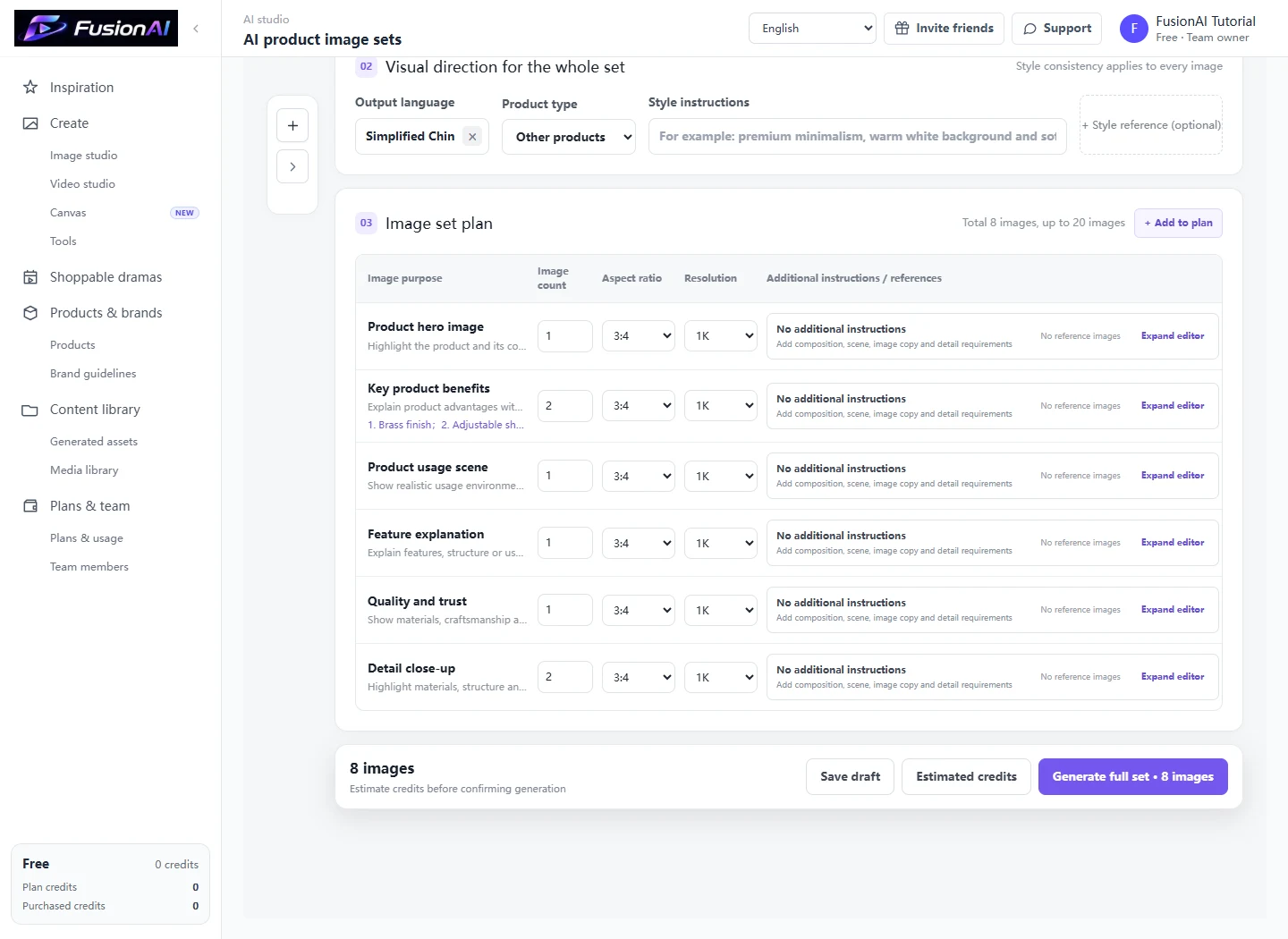
Laden Sie Referenzen hoch und wählen Sie das Publikum, die Sprache und die visuelle Richtung. Verwenden Sie gegebenenfalls das Produkt und den Markendatensatz.
Überprüfen Sie jeden Bildzweck, jede schnelle, ergänzende Anforderung und Referenz. Entfernen Sie doppelte Ansprüche vor der Einreichung.
Vergleichen Sie jedes Bild mit der Quelle und dem Plan. Behalten Sie ausgewählte Versionen bei und exportieren Sie Dateien mit eindeutigen Platzierungsnamen.
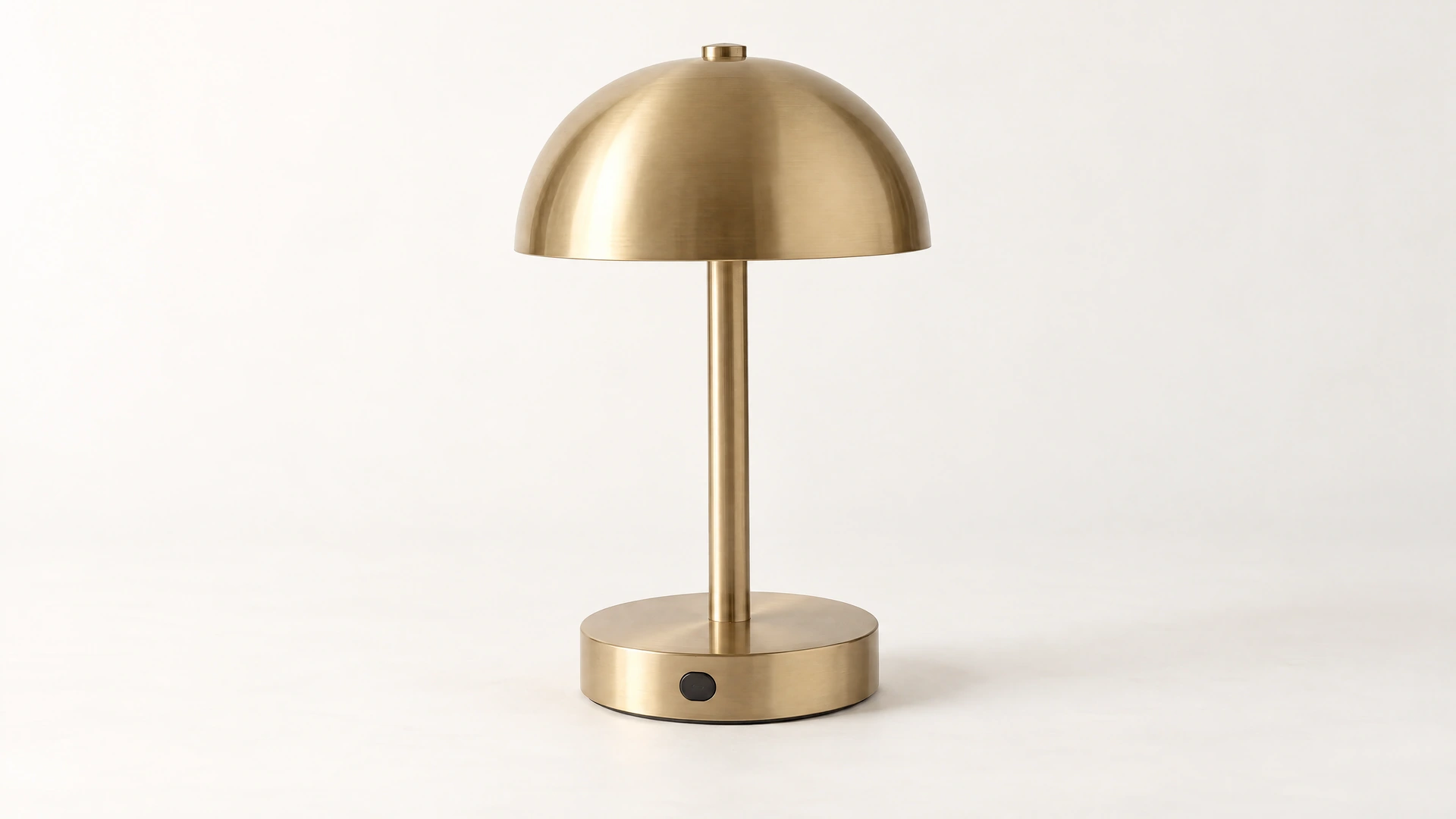
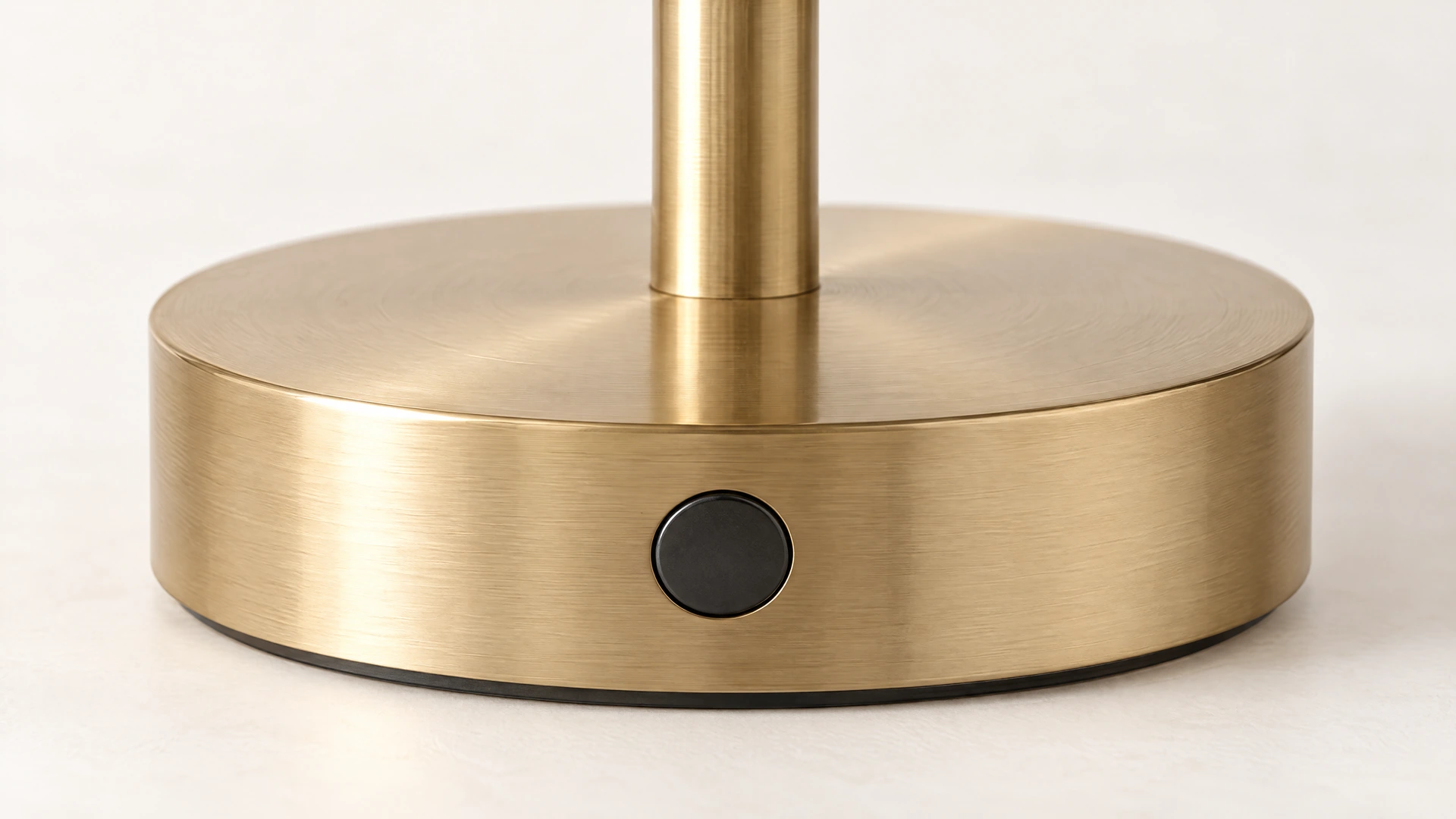
Die Ernte konzentriert sich auf den dunklen Knopf, den unteren Stiel und die gebürstete runde Basis. Es bietet einen anderen Bildzweck als die Raumszene, anstatt die gleiche Heldenkomposition zu wiederholen.
Die Nahaufnahme ist modellgeneriert, kein wiederhergestelltes Makrofoto. Feine Textur und scheinbare Abmessungen erfordern einen Vergleich mit dem realen Produkt. Diese separaten Bildmodell-Bearbeitungen zeigen nicht die automatische Ausführung des Produkt-Image-Set-Tools.
Jeder Frame sollte eine eindeutige Kaufantwort beitragen.
Generierte Preise, Maße und Etiketten müssen separat überprüft werden.
Ein Satz ist vollständig, wenn alle beabsichtigten Placements über brauchbare Assets verfügen, nicht nur über einen passenden Hintergrund.
Das Set-Tool plant den Zweck und die Kurzbeschreibung für jedes Bild um ein Produkt. Die Bildzählung allein definiert keine nützliche Galeriefolge.
Überprüfen Sie den Plan zeilenweise und verwenden Sie vor der Generierung die verfügbaren Steuerelemente für Eingabeaufforderung, Anforderung und Referenz.
Nein. Trennen Sie die Haupt-, Sekundär- und A + -Zwecke und überprüfen Sie die aktuellen Regeln für den Marktplatz und die Kategorie vor der Veröffentlichung.
Erstellen Sie ein komplettes Sechs-Bild-Set aus einer fiktiven Rucksackreferenz, weisen Sie jedem Bild einen Job zu und überprüfen Sie den zurückgegebenen Satz vor dem Export.
Lesen Sie die Schritt-für-Schritt-Anleitung →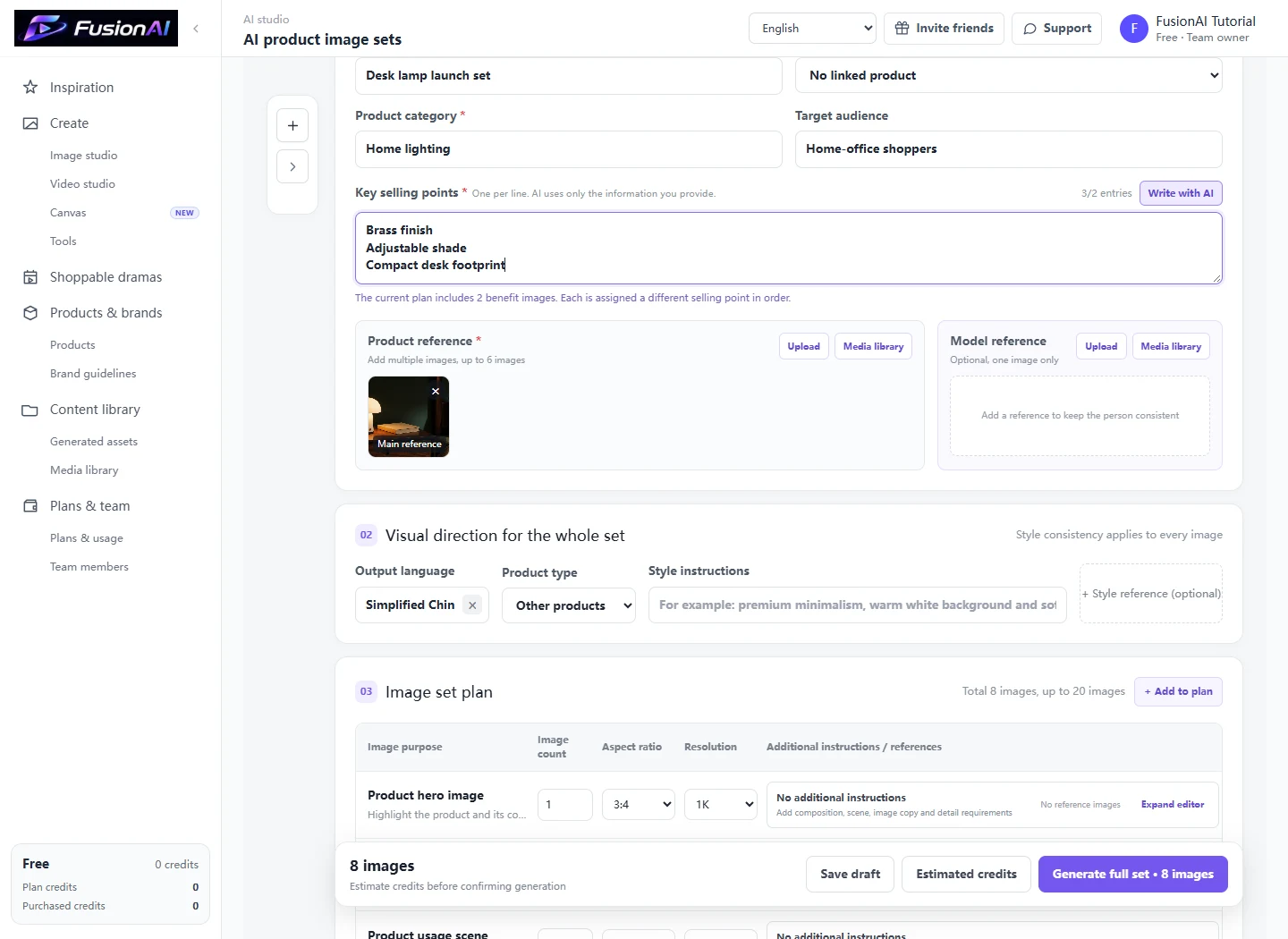
Bringen Sie die richtigen Eingänge mit. Behalten Sie das Ergebnis, das für Ihren Brief funktioniert.