
So erstellen Sie ein E-Commerce-Set mit sechs Bildern
FusionAI Content-Team · Aktualisiert 2026-11-14 · 5 min gelesen
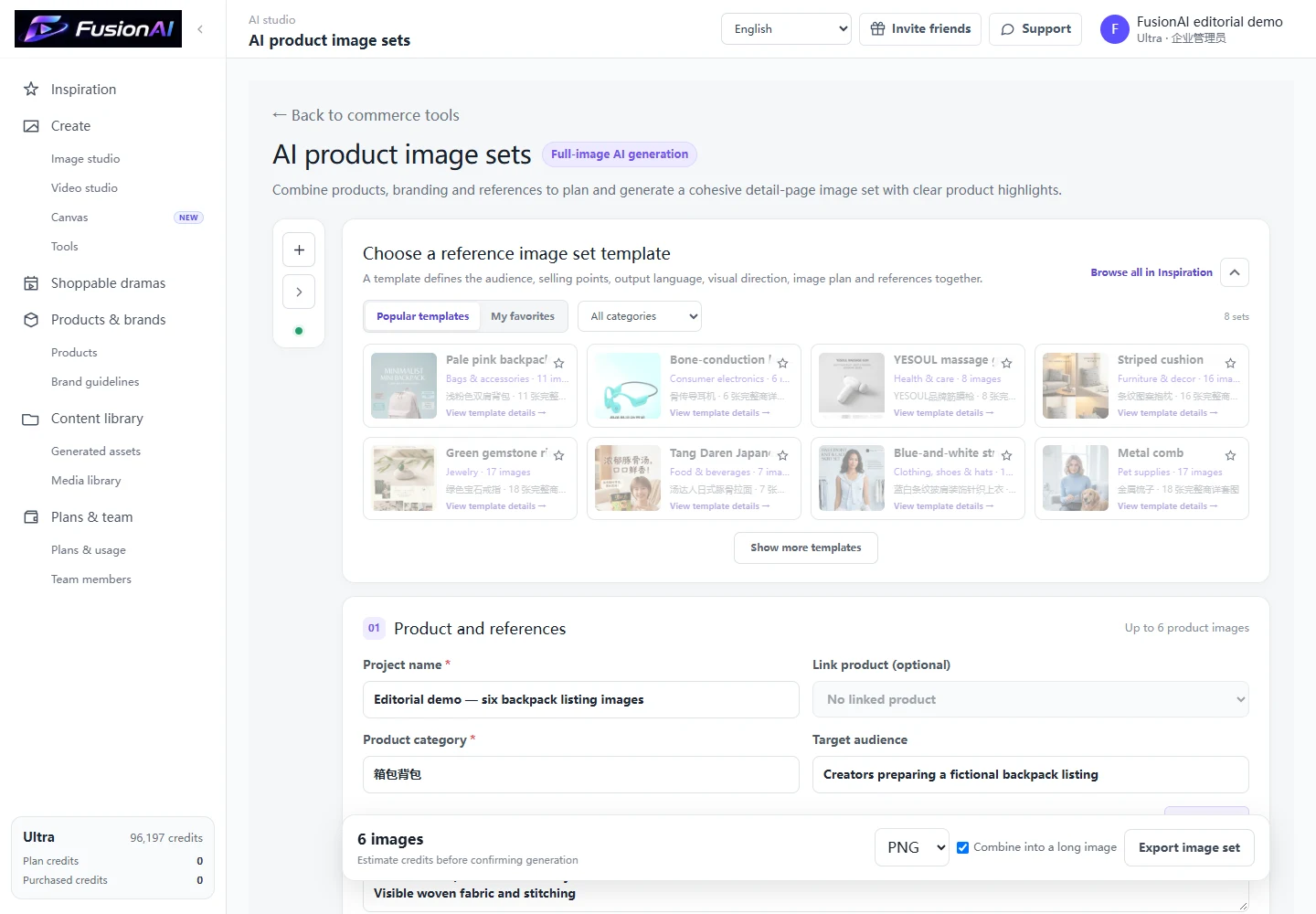
Diese exemplarische Vorgehensweise verwendet die aktuelle Schnittstelle FusionAI und die originalen synthetischen Lehrmaterialien. Folgen Sie den Schritten und überprüfen Sie dann das gespeicherte Ergebnis und den datierten Aufgabendatensatz. Die Workspace-Schätzung regelt eine neue Anfrage.
Bevor Sie beginnen
Erstellen Sie ein komplettes Sechs-Bild-Set aus einer fiktiven Rucksackreferenz, weisen Sie jedem Bild einen Job zu und überprüfen Sie den zurückgegebenen Satz vor dem Export.
1. Trennen Sie sichtbare Tatsachen von nicht überprüften Ansprüchen
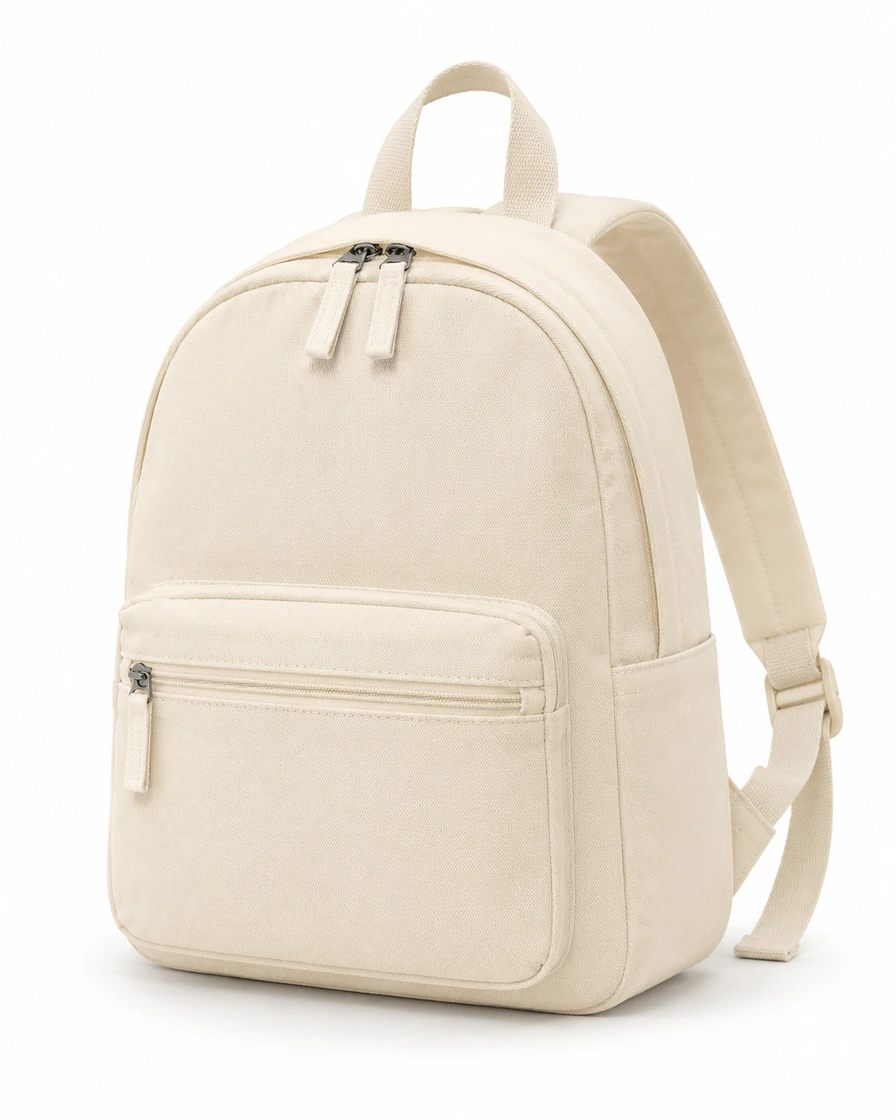
Beginnen Sie mit den Produktfotos und einem kurzen sachlichen Brief. Der synthetische Rucksack zeigt eine abgerundete Oberseite, einen kurzen Griff, eine Reißverschlusstasche vorne und eine gewebte Oberfläche. Es liefert keine Beweise für Imprägnierung, Volumen, Stoffzusammensetzung oder Zertifizierung. Lassen Sie diese Behauptungen nicht aus einem attraktiven Referenzbild schließen.
Listen Sie nur sichtbare Merkmale und gelieferte Fakten auf; Belassen Sie Größe, Kapazität und Materialansprüche, sofern sie nicht separat überprüft werden.
2. Erstellen Sie das Projekt mit der richtigen Kategorie und Sprache
Öffnen Sie KI-Produkt-Image-Sets, geben Sie die Produktkategorie und das Publikum ein und fügen Sie die Produktreferenz bei. Stellen Sie die Ausgabe-Kopier-Sprache ein, bevor Sie Bilder planen. Englisch wird in dieser Demonstration verwendet; Es steuert die neu gerenderte Kopie, anstatt das zugrunde liegende Produkt zu ändern. Halten Sie nicht unterstützte Dimensionen und Serviceversprechen aus den Verkaufsargumenten heraus.
Bestätigen Sie nach Auswahl der Ausgabesprache die angezeigte Auswahl und füllen Sie die Felder Produktkategorie und Zielgruppe aus.
3. Geben Sie jedem der sechs Bilder einen separaten Zweck
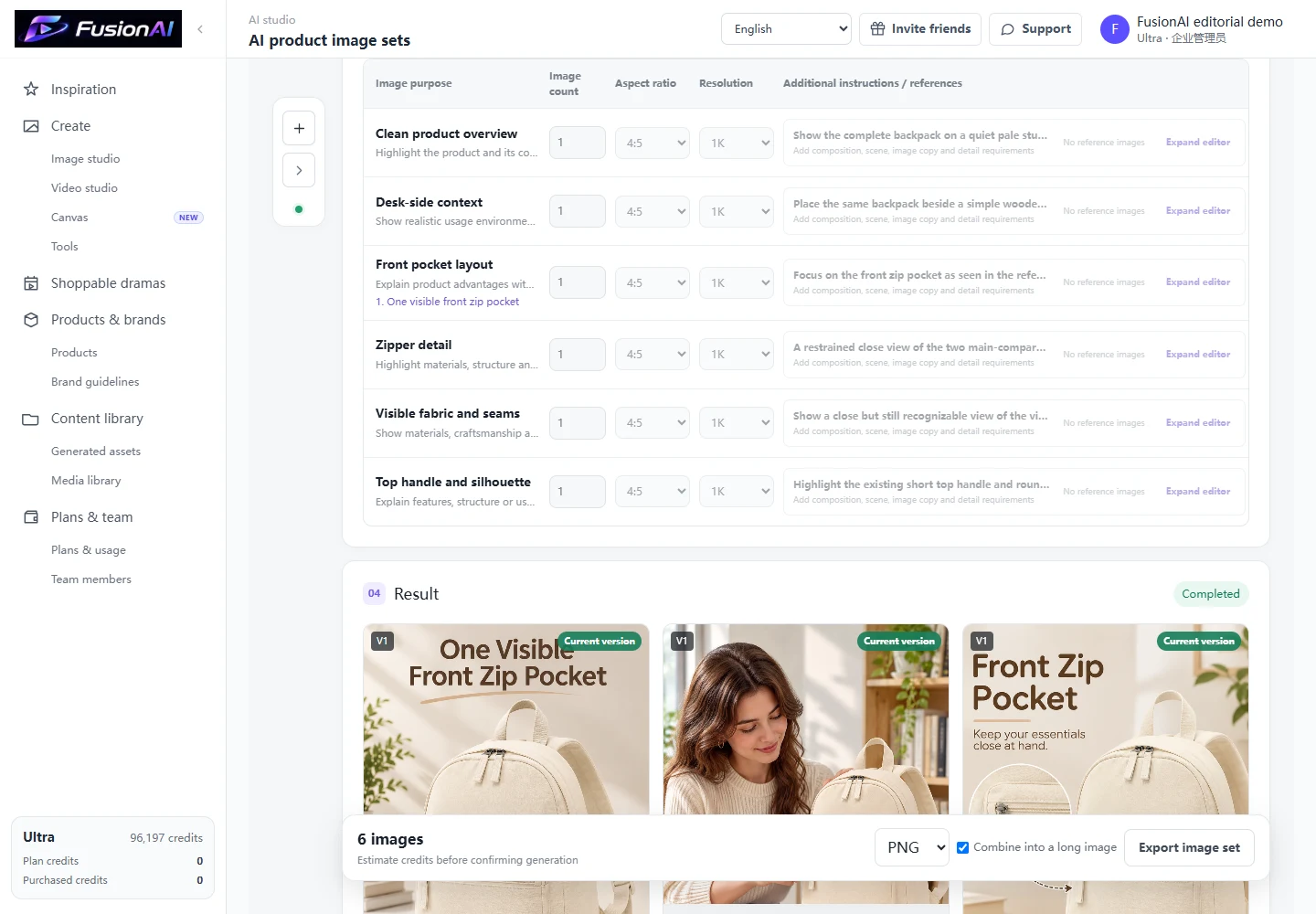
Der getestete Plan enthält eine saubere Übersicht, eine Schreibtischszene, eine Erklärung der Vordertasche, eine Reißverschlussdetails, eine Stoff-und-Nähten-Ansicht und eine Griffansicht. Verwenden Sie die Spalte "Anforderungen", um das Thema, das Zuschneiden und die verbotenen Ergänzungen für jede Zeile anzugeben. Eine einzelne Nahaufnahme kann nicht für den gesamten Satz stehen. Vermeiden Sie sechs nahezu identische Heldenkompositionen.
Öffnen Sie jede Reihe und geben Sie ihr einen bestimmten Betrachtungswinkel oder -detail. Überprüfen Sie die zusätzlichen Anforderungen und das Referenzfeld vor der Generierung.
4. Lesen Sie den eingestellten Kostenvoranschlag vor dem Einreichen
Überprüfen Sie die Anzahl, Verhältnisse und Auflösung im Plan und lesen Sie dann die Gesamtschätzung. Das aufgezeichnete Set fordert sechs 4:5-Bilder bei 1K. Reichen Sie das Projekt einmal ein und überprüfen Sie den Status jedes Artikels. Ein Teilprojekt erfordert die Überprüfung einzelner Fehler, anstatt davon auszugehen, dass jedes geplante Bild vorhanden ist.
Überprüfen Sie die Anzahl der Zeilen und die Menge jeder Zeile anhand der Gesamtschätzung. Speichern Sie den Plan, bevor Sie den kompletten Satz bestätigen.
5. Überprüfen Sie sechs separate Ergebnisse vor dem Export
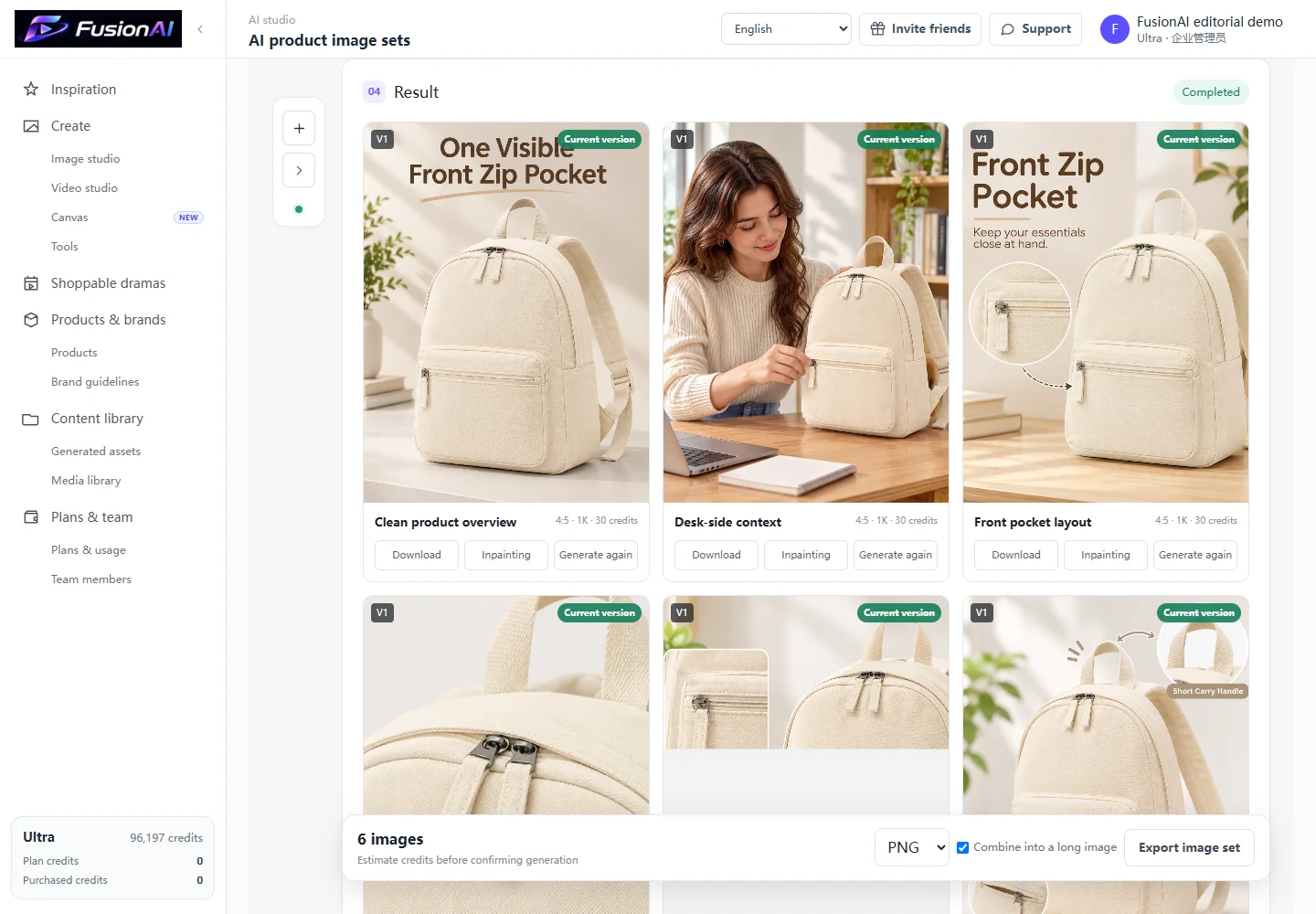
Vergleichen Sie Silhouette, Taschenform, Reißverschlussanordnung, Farbe und Schatten über das Set. Lesen Sie alle generierten Wörter in voller Größe. Nehmen Sie Unterschiede auf, anstatt die Ergebnisse still als identisch mit der Referenz zu beschreiben. Exportieren Sie nur ausgewählte Kandidaten und halten Sie die Überprüfung der Faktenkopie von der visuellen Überprüfung getrennt.
Entpacken Sie den Export und öffnen Sie alle sechs Dateien; Markieren Sie falschen Text, fehlende Details oder wiederholte Zwecke für individuelle Nacharbeit.
aufgezeichnetes Ergebnis und was sich geändert hat
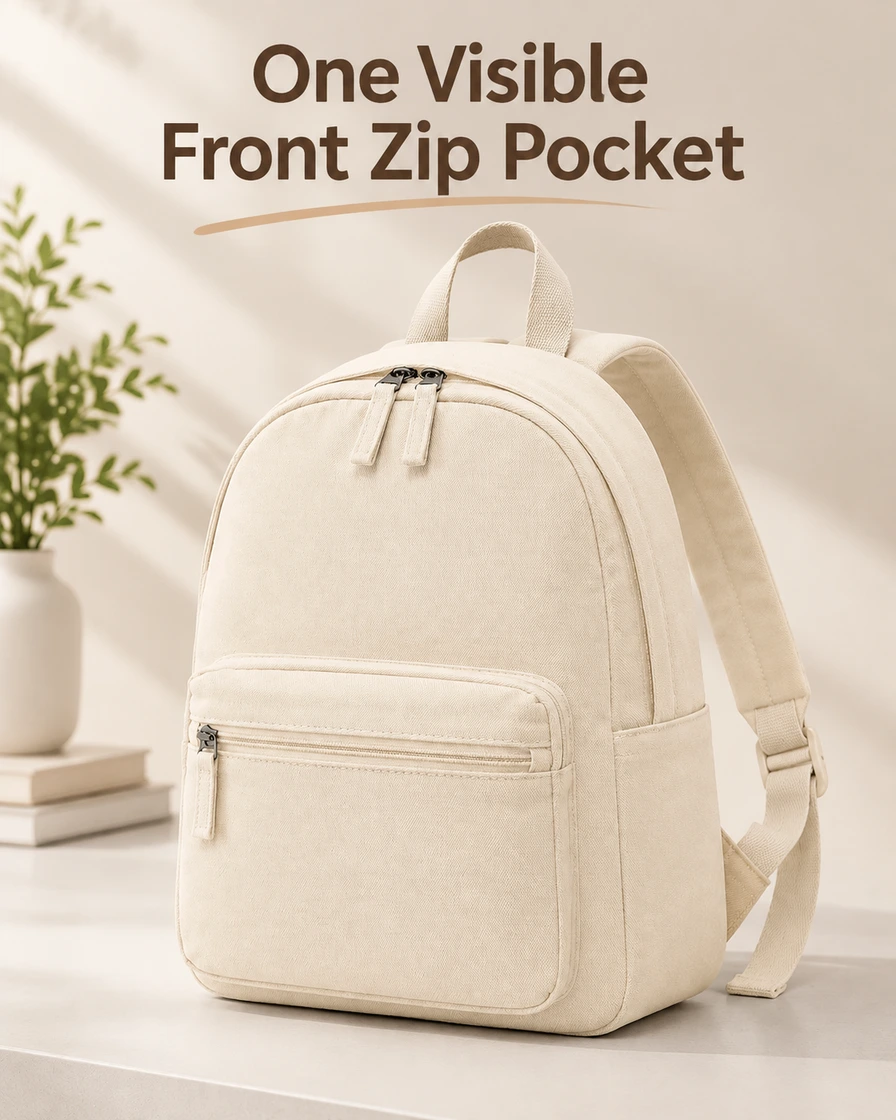
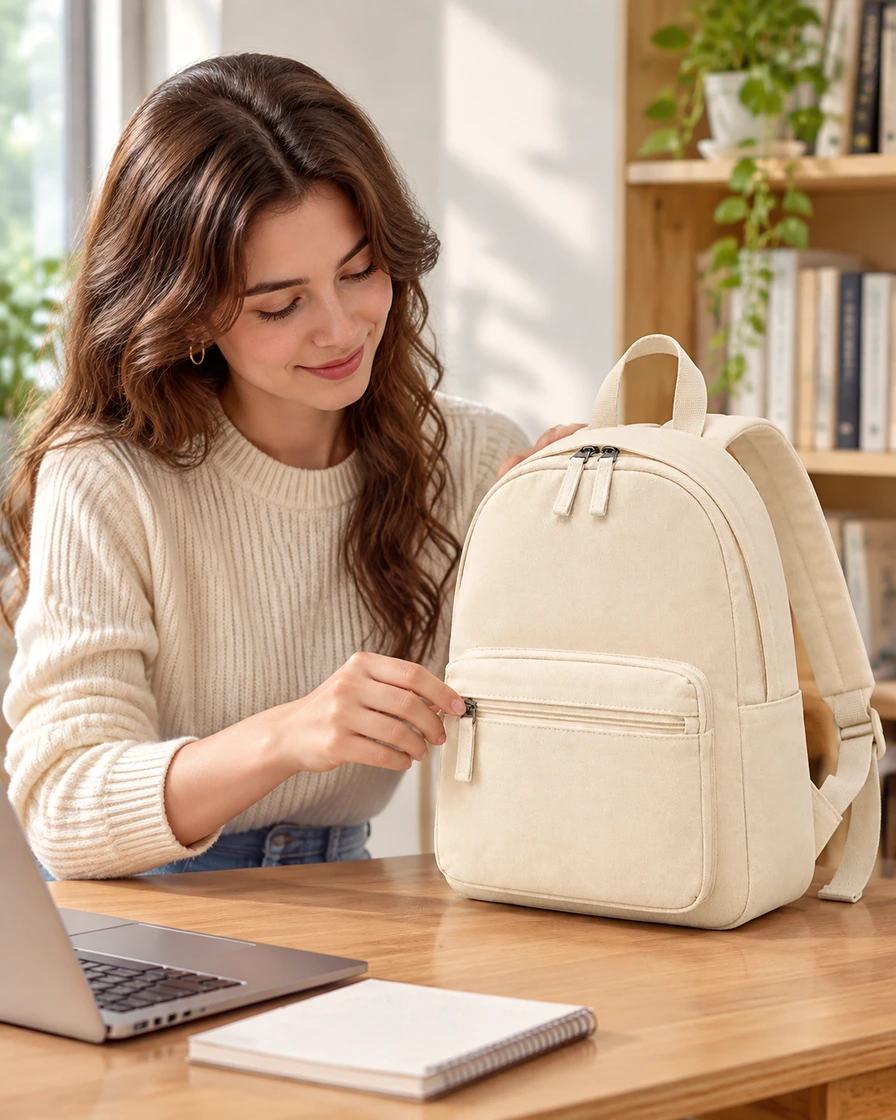
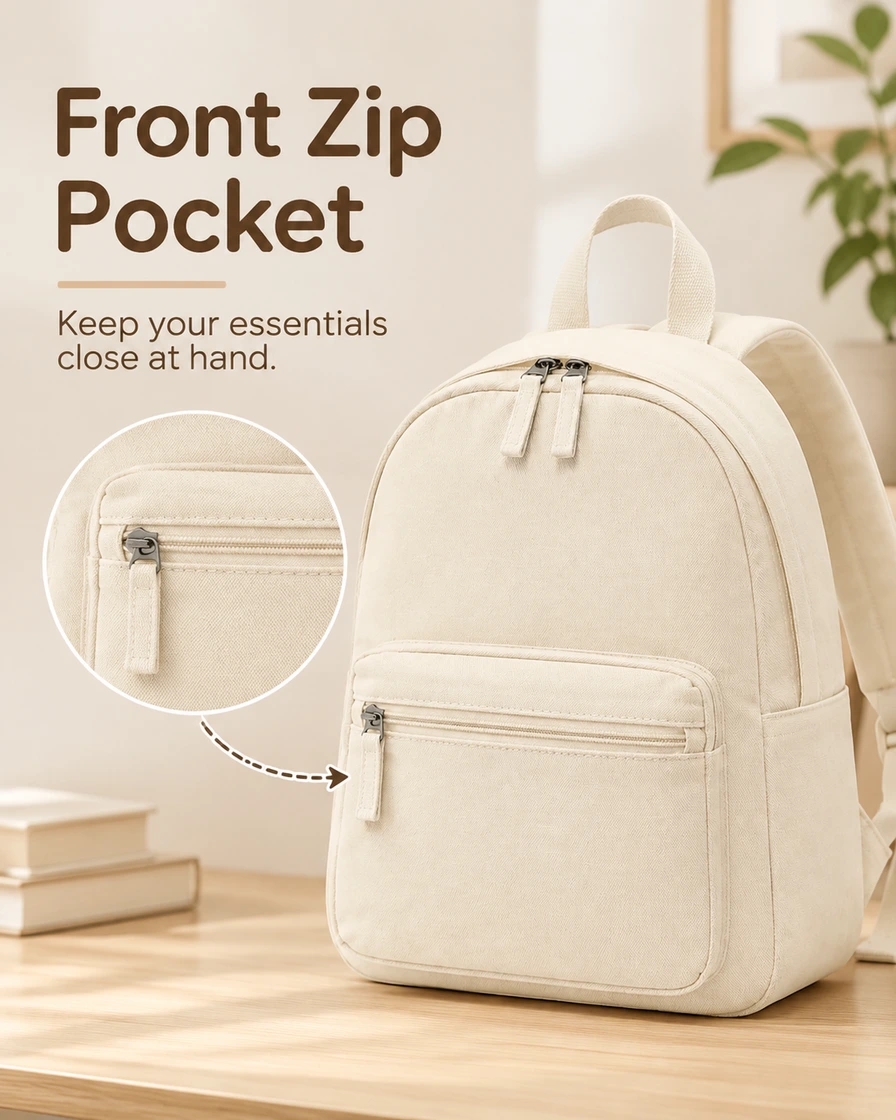
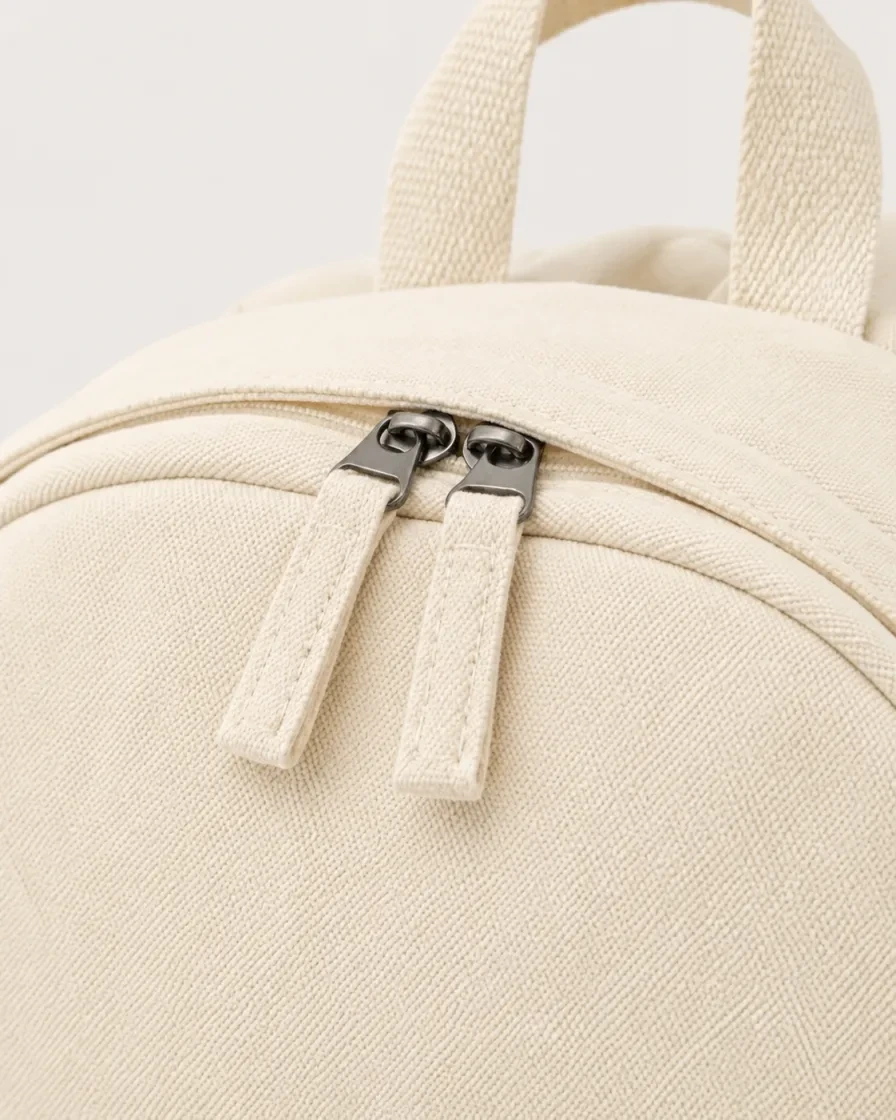
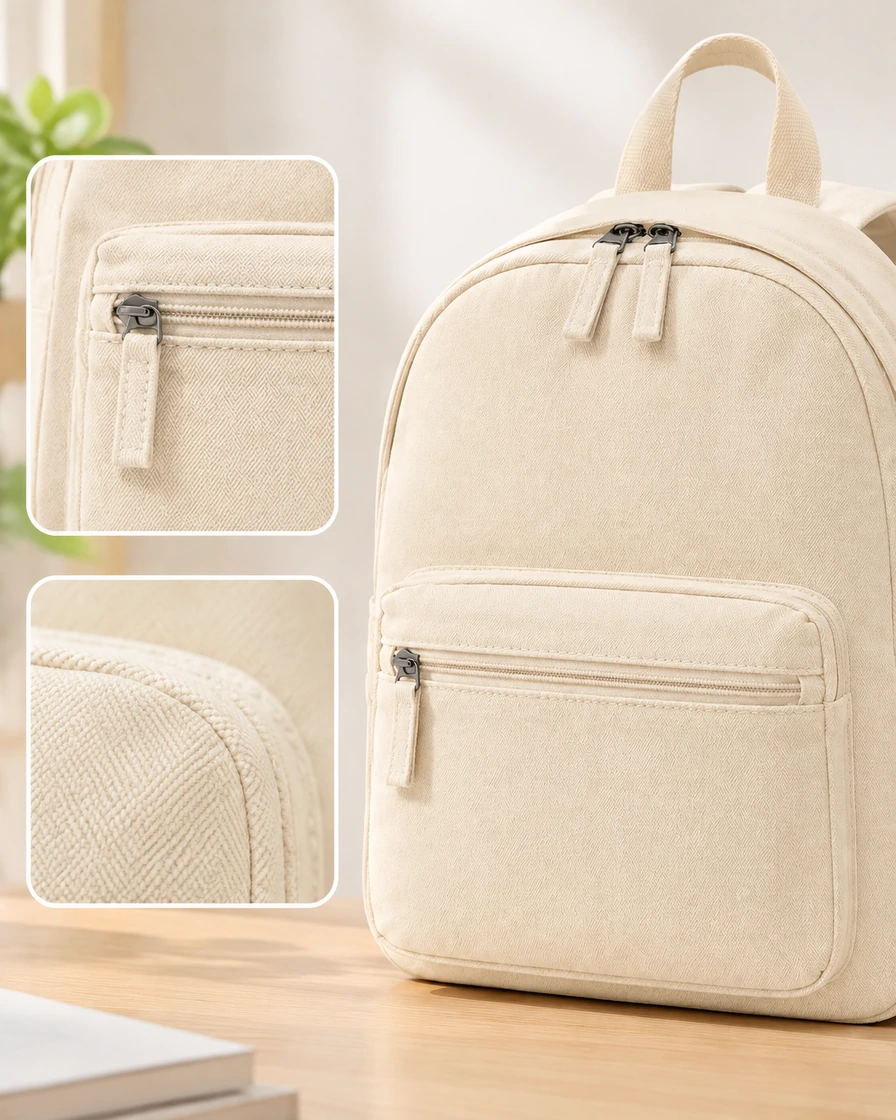
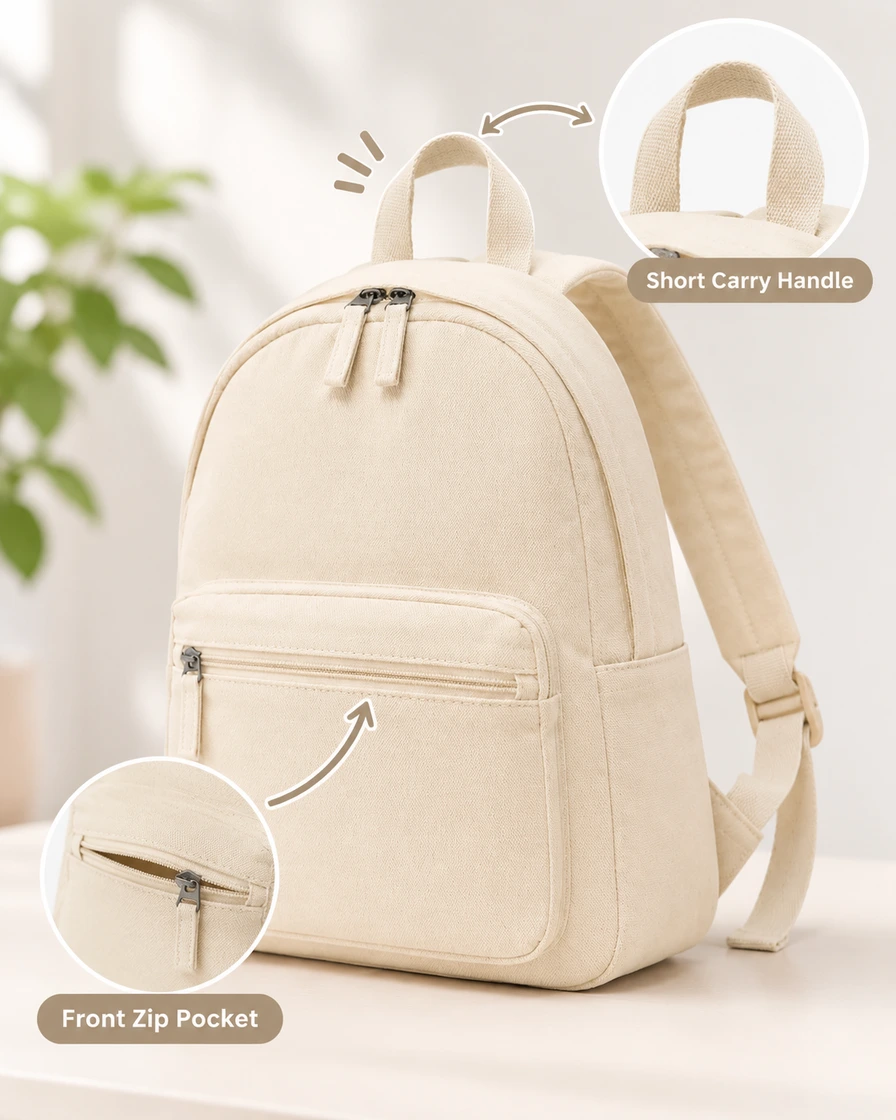
Alle sechs geplanten Gegenstände sind fertig und haben einen unterschiedlichen Zweck. Die Ansichten Übersicht, Szene, Tasche, Reißverschluss, Stoff und Griff sind vorhanden. Mehrere Bilder enthalten englische Titel, Anmerkungen oder eingefügte Panels. Der eingereichte Systemplan fordert in einigen Kategorien Marketingtitel oder Diagrammelemente an, die mit mehreren No-Text-Zeilenanforderungen in Konflikt stehen. Dies sind überprüfbare Kandidaten, nicht sechs automatisch genehmigte Auflistungsdateien.
Der erste Versuch ist vor der Generierung fehlgeschlagen, da eine Referenz für die Anzeigevorschau nicht vom Lieferanten zugänglich war. Seine 180 reservierten Credits wurden zurückgegeben. Eine separate korrigierte Aufgabe abgeschlossen. Die Referenz ist synthetisch und kann nicht nachweisen. Die Quellenerstellung kostet 30 Credits separat.
| Image | Überprüfungsfindung |
|---|---|
| Produktübersicht | Die volle Tasche ist sichtbar, aber trotz einer Anfrage ohne Text wurde ein englischer Titel hinzugefügt. |
| Schreibtisch-Szene | Die Tasche erscheint in einer Schreibtischszene mit einem Erwachsenenmodell; Szenenrequisiten werden nicht verkauft. |
| Erklärung der Vordertasche | Die Taschenerklärung enthält einen Titel, eine kurze Kopie und einen Einschub. Überprüfen Sie die Wörter vor dem Gebrauch. |
| Reißverschlussdetail | Eine Nahansicht zeigt die beiden Reißverschlüsse anstelle einer Vollproduktzusammensetzung. |
| Stoff und Nähte | Stoff und Nähte werden mit eingelassenen Platten präsentiert; Dies ist kein Materialzusammensetzungstest. |
| Ansicht handhaben | Die Handle-Ansicht fügt Callouts hinzu, die nicht angefordert wurden. |
Einstellungen und Datumsgebühr
GPT Image 2 · FusionAI AI-Produkt-Image-Sets
Sechs Ausgänge · 4:5 · 1K · jede Datei 896 × 1120 · 30 Credits pro Bild, 180 Credits insgesamt · Zip-Export mit sechs Bildern
Aufgabenreferenz: 4C590E17-2082-46E9-BCD7-AEE6A7D7A7E1
Der heruntergeladene Zip wurde geöffnet und überprüft: sechs separate 896 × 1120-Bilder, ein kombiniertes langes Bild und ein JSON-Manifest. Ein erfolgreicher Export genehmigt die zusätzliche Typografie nicht.
Wenn das Ergebnis nicht stimmt
Der erste Versuch in dieser Demonstration ist beim Zugriff auf das Referenzbild fehlgeschlagen und hat seine reservierten Credits zurückgegeben. Die korrigierte Aufgabe wurde unter einem separaten Datensatz eingereicht. Warten Sie in Ihrem eigenen Projekt auf den Abschluss des Uploads und überprüfen Sie die fehlgeschlagenen Zeilen, bevor Sie es erneut versuchen. Niemals wiederholt ein ausstehendes ganzes Set einreichen.
Fragen zu diesem Workflow
Haben alle sechs Ausgänge die visuellen Anforderungen erfüllt?
Alle sechs sind abgeschlossen, aber mehrere enthalten Titel oder Callouts. Die gespeicherte Eingabeaufforderung für die Systemplanung und einige Anforderungen an die Zeilenanforderungen ohne Text. Der Fall identifiziert diese Abweichungen; Der Generierungsabschluss ist keine Genehmigung.
Wie sollten sich sechs Bildzwecke unterscheiden?
Geben Sie jeder Reihe einen Zweck: Übersicht, Lifestyle, Tasche, Reißverschluss, Stoff oder Griff. Geben Sie die Beschneidung an und was der Betrachter lernen soll.
Warum gibt es trotz einer Nicht-Text-Anfrage Text?
Der aufgezeichnete Plan und einige Zeilen-Briefkonflikte. Überprüfen Sie sowohl die Planungsanweisungen als auch jede Zeile, bevor Sie betroffene Bilder regenerieren.
Was soll ich beim Export prüfen?
Öffnen Sie die ZIP, bestätigen Sie sechs separate Dateien und prüfen Sie dann die Abmessungen, die Produktkonsistenz, den Text und jeden geplanten Zweck.
