
Erstelle ein Wan Video-Briefing aus einem Produktbild
FusionAI Content-Team · Updated 2026-11-10 · 3 min read
Was diese Schritt-für-Schritt-Anleitung abdeckt
Folgen Sie dem tatsächlichen FusionAI Schnittstelle zur Vorbereitung der KI-Video-Erstellung. Screenshots verwenden eine FusionAI Demonstrationskonto mit Beispielinhalt. Sie zeigen die Vorbereitung der Anfrage vor der Generierung.
Bevor Sie beginnen
ein Textbrief, ein Startbild oder die von der gewählten Videooperation erforderlichen Referenzen.
Melden Sie sich mit Ihrem E-Mail-Konto an. Verwenden von Dateien Sie können das ausgewählte Modell bearbeiten und überprüfen, bevor Sie Referenzen anhängen. Ein leerer Ergebnisbereich wird erwartet, bevor eine Aufgabe gesendet wird.
Schritt 1: Video Studio öffnen und den Vorgang wählen
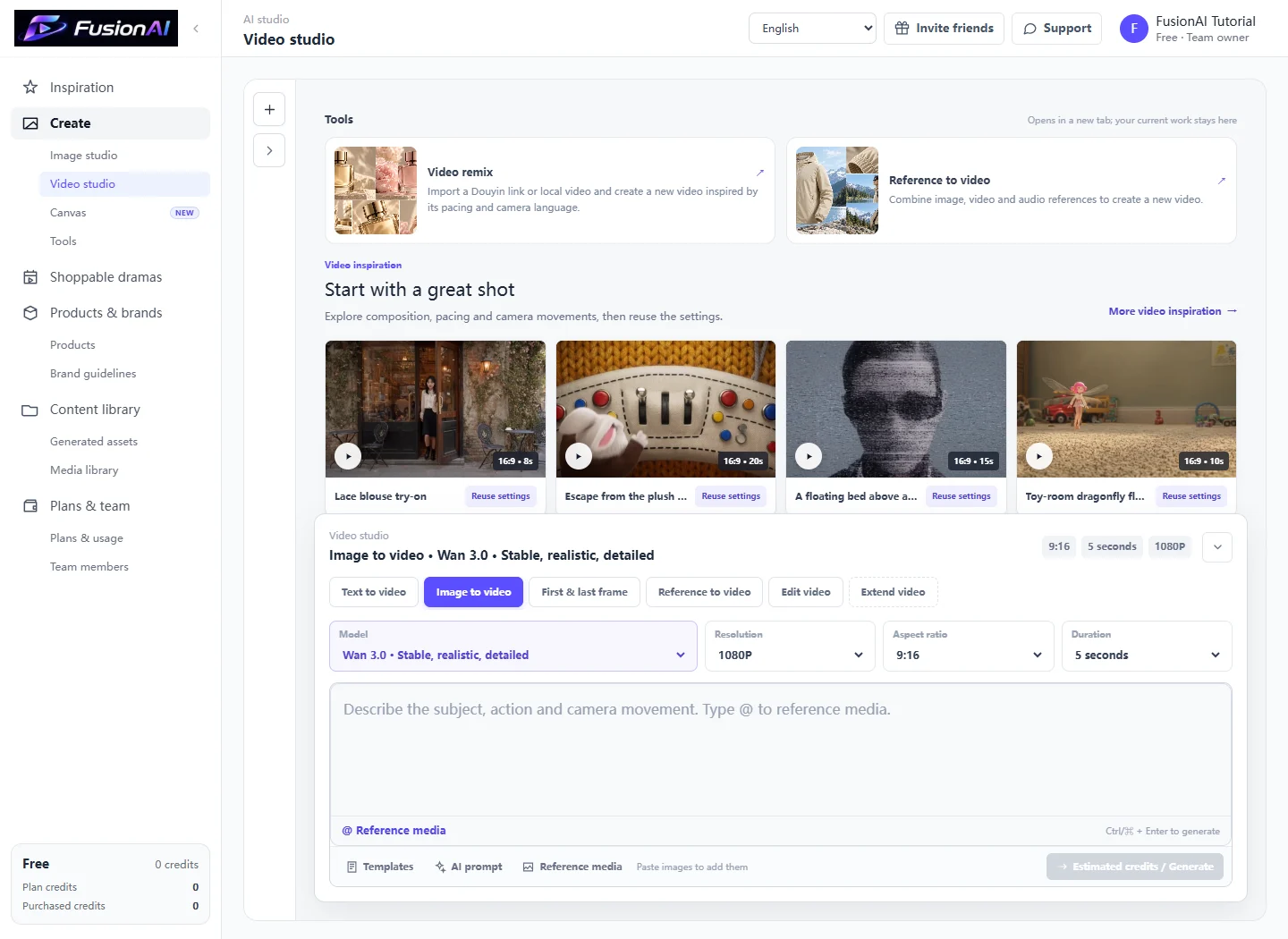
Öffne das Videostudio und wähle für dieses Beispiel Wan 3.0 in der Modellsteuerung. Wähle Bild zu Video. Dieser Vorgang erwartet ein Startbild; andere Vorgänge haben abweichende Referenzanforderungen.
Schritt 1 — Öffnen Sie Video Studio und wählen Sie den Vorgang aus. Tatsächliche FusionAI Schnittstelle; Beispiel für die Vorbereitung der Vorbereitung.
Schritt 2: Eine zusammenhängende Einstellung beschreiben
Beschreibe eine einzelne Aktion oder eine zurückhaltende Kamerabewegung, die zur gewählten Dauer passt. Gib das zu erhaltende Produkt, die Umgebung, das Licht und den Ton an. Prüfe Bildqualität, Seitenverhältnis und Dauer im selben Composer.
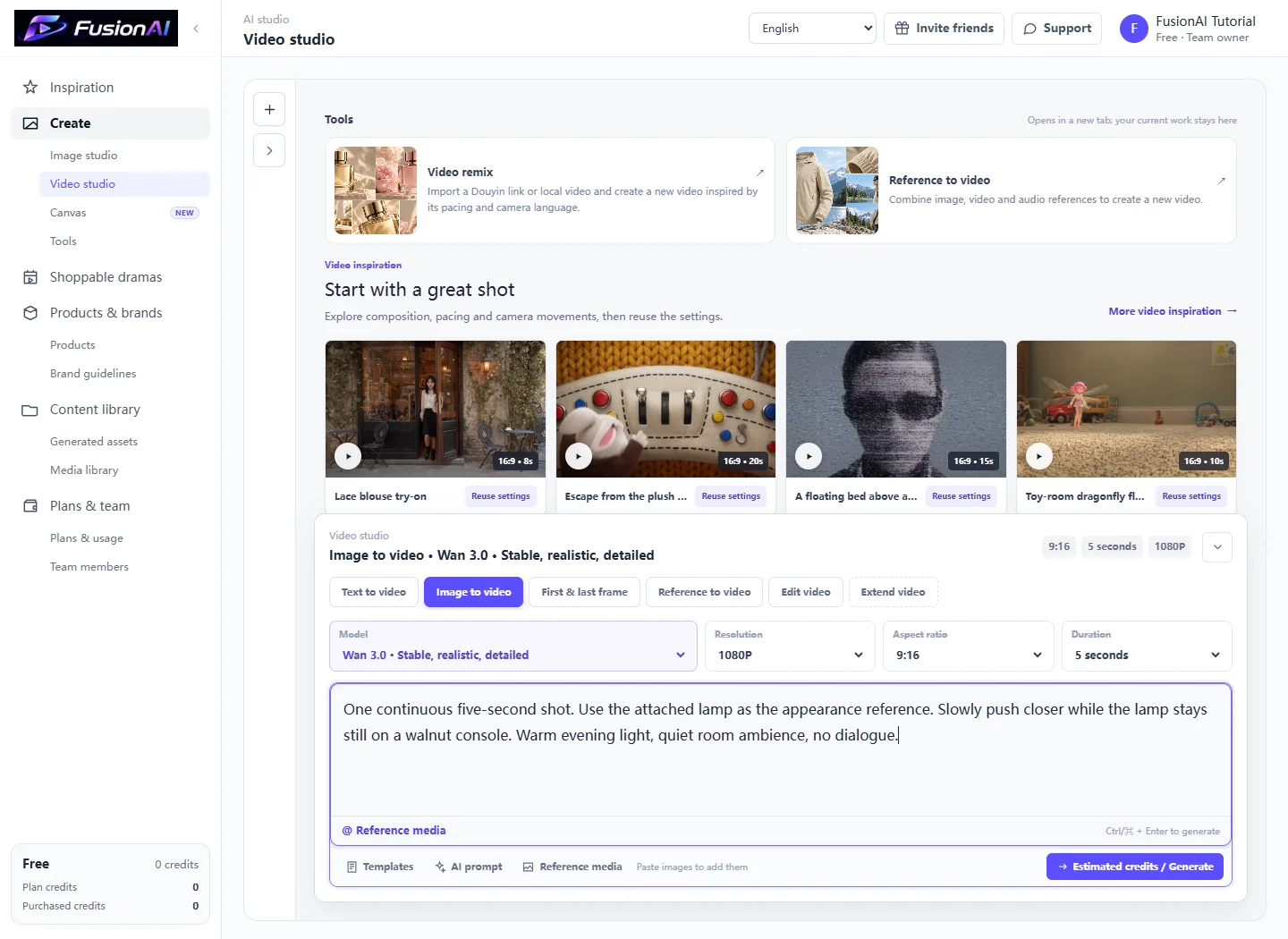
Schritt 2 - Beschreiben Sie einen kohärenten Schuss. Tatsächliche FusionAI Schnittstelle; Beispiel für die Vorbereitung der Vorbereitung.
Schritt 3: Die Produktreferenz anhängen
Öffnen Sie Referenzmedien und laden Sie das Startbild hoch oder wählen Sie das Startbild aus. Überprüfen Sie die ausgewählte Datei und das Miniaturbild und kehren Sie dann zum Composer zurück. Verwenden Sie das @-Steuerelement bei der Zuweisung von Referenzrollen. Diese Demonstration stoppt vor der Bestätigung.
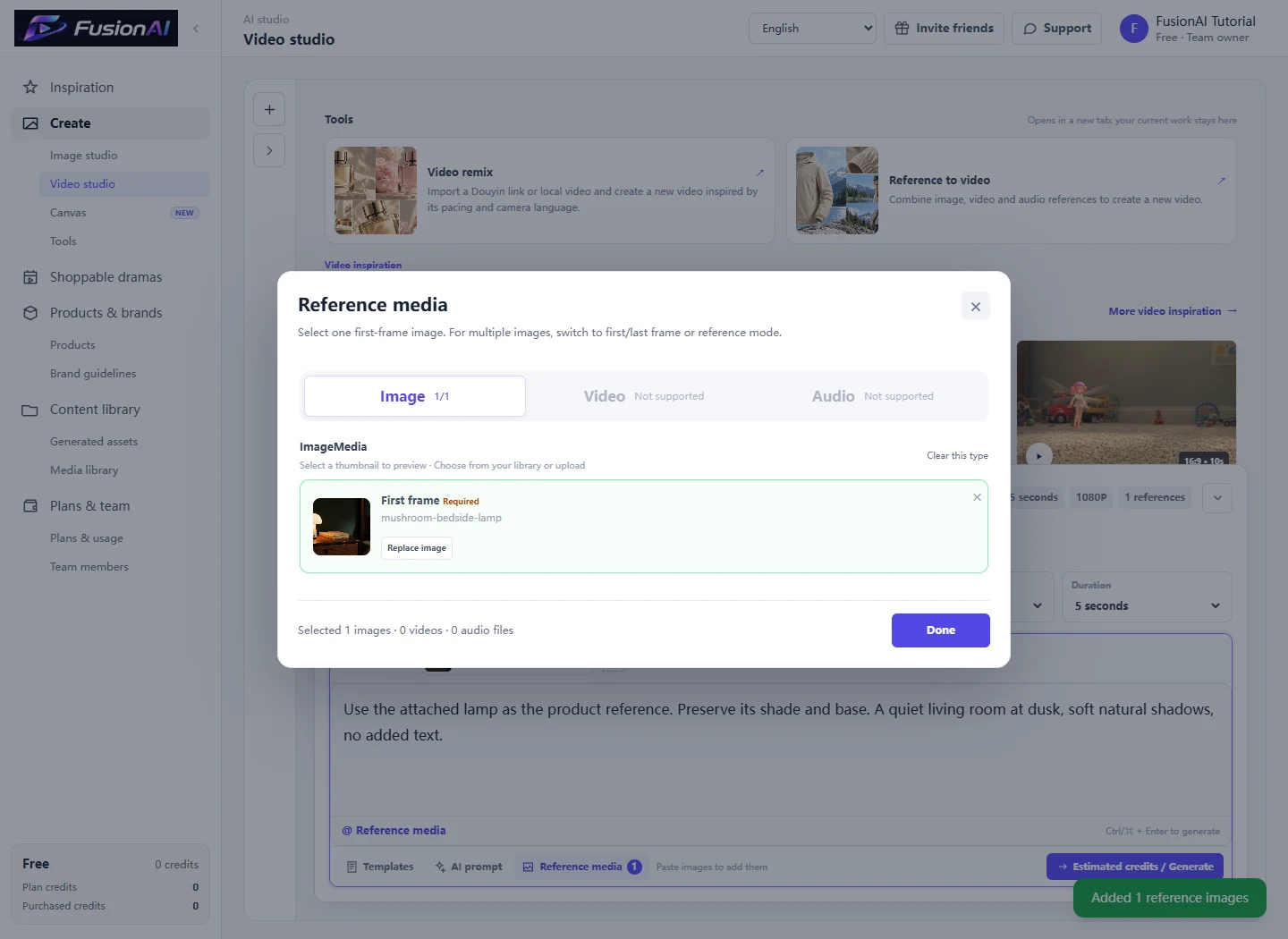
Schritt 3 — Fügen Sie die Produktreferenz bei. Tatsächliche FusionAI Schnittstelle; Beispiel für die Vorbereitung der Vorbereitung.
Ein Briefing, das Sie anpassen können
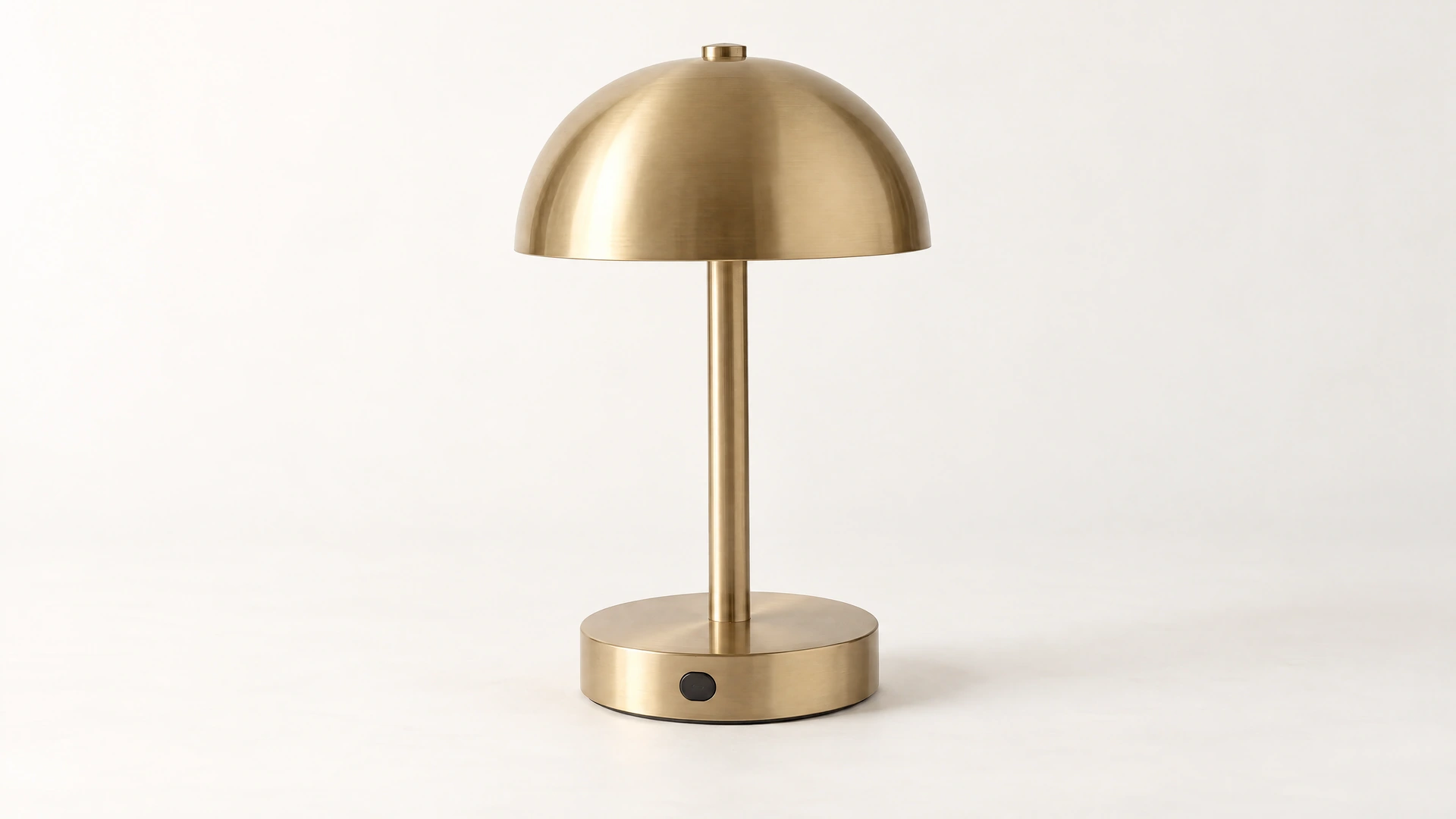
Ein langsamer Schub von fünf Sekunden in Richtung einer stationären Schreibtischlampe. Bewahren Sie den Schatten und den Messingstamm; Sanftes Abendlicht, ruhiges Raumambiente, kein Dialog.
Ersetzen Sie das Produkt und die visuelle Richtung durch Ihre eigenen Referenzen. Wenn Sie @ media verwenden, wählen Sie eine tatsächliche angehängte Datei aus dem Referenzsteuerelement aus. Das Eingeben eines nicht angehängten Dateinamens fügt keinen Verweis hinzu.
Bevor Sie die Generierung bestätigen
- Überprüfen Sie die erforderlichen Eingänge und stellen Sie sicher, dass die ausgewählte Referenz die beabsichtigte Quelle ist.
- Bestätigen Sie das Modell, den Betrieb und die verfügbaren Ausgabeeinstellungen. Lesen Sie den Kostenvoranschlag, bevor Sie für eine Aufgabe bezahlen.
- Verwenden Sie "Entwurf speichern", wenn diese Steuerung bereitgestellt wird und Sie den Plan ohne Generierung beibehalten möchten.
- Nachdem eine reale Aufgabe abgeschlossen ist, überprüfen Sie die Ausgabe gegen die Quelle. Schließen Sie den Erfolg nicht allein aus einem eingereichten Status ab.
Was Sie in Ihrem eigenen Ergebnis prüfen sollten
Überprüfen Sie zeitliche Änderungen, Anatomie, Produktdetails, Kamerasprünge, Sprache, Ton und das letzte Frame.
Einzelne erzeugte Aufnahmen. Verwenden Sie den Drama-Workflow, wenn Sie eine organisierte Multi-Shot-Episode benötigen.
Wenn das Setup nicht richtig aussieht
- Fehlender Upload-Thumbnail: Warten Sie, bis der Upload abgeschlossen ist, und überprüfen Sie dann die Dateiberechtigung und das Referenzlimit des aktuellen Modells.
- Es fehlt ein Modus oder eine Einstellung: Wählen Sie ein Modell aus, das die erforderliche Operation anzeigt. Die Steuerelemente unterscheiden sich je nach Modell.
- Die Schätzung ist nicht verfügbar: Auflösen der fehlenden erforderlichen Felder oder Anhänge, bevor Sie fortfahren.
- Das Ergebnis ändert das falsche Detail: Verengen Sie die Edit-Anweisung, geben Sie an, was fest bleiben muss, und vergleichen Sie einen neuen Kandidaten.
Weiterlernen
Lesen Sie die vollständige Produktanleitung · Öffnen Sie den Arbeitsbereich · Durchsuchen Sie alle Tutorials
Verwandte Modelle
Wan 3: Image-to-Video, References and Camera Prompts
Inszeniere eine Produktaufnahme über Motiv, Umgebung, Aktion, Kamera, Licht und Ton. Lerne, wann du ein Startbild, eine Referenzgenerierung, eine Bearbeitung oder eine Erweiterung in den Einträgen Wan 3.0 und Prime verwendest.
Weiterlesen ↗Seedance 2.5: Multimodales Video, Bearbeitung und Erweiterung
Erstellen Sie auf FusionAI Referenz-LED-Szenen bis zu 30 Sekunden. Erfahren Sie, wie Sie Bild-, Bewegungs- und Audioreferenzen zuweisen, die richtige Operation auswählen und eine längere Aufnahme überprüfen.
Weiterlesen ↗