
Crie um briefing de vídeo Wan a partir de uma imagem de produto
Equipe de Conteúdo do FusionAI · Updated 2026-11-10 · 3 min read
O que este passo a passo aborda
Siga o real FusionAI Interface para preparar a criação de vídeo de IA. As capturas de tela usam um arquivo FusionAI Conta de demonstração com conteúdo de amostra. Eles mostram a preparação do pedido antes da geração.
Antes de começar
Um resumo de texto, uma imagem inicial ou as referências exigidas pela operação de vídeo escolhida.
Faça login com sua conta de e-mail. Usar arquivos que você pode editar e verificar o modelo selecionado antes de anexar referências. Uma área de resultado em branco é esperada antes de uma tarefa ser enviada.
Etapa 1: Abra o Video studio e escolha a operação
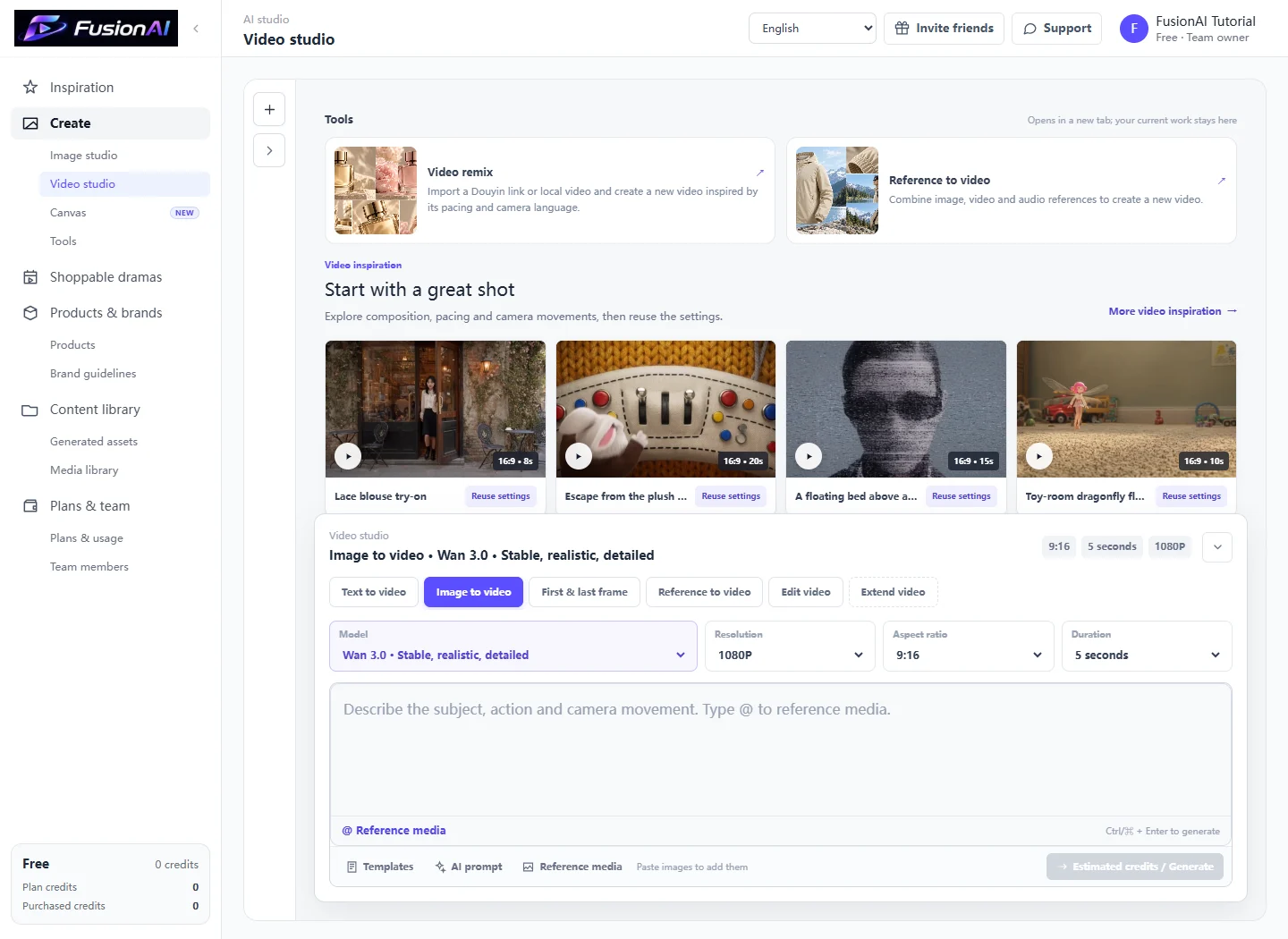
Abra o estúdio de Vídeo e selecione Wan 3.0 no controle de modelo para este exemplo. Escolha Imagem para vídeo. Essa operação espera uma imagem inicial; outras operações têm requisitos de referência diferentes.
Passo 1 — Abra o Video Studio e escolha a operação. Real FusionAI interface; Exemplo de preparação para solicitar.
Etapa 2: Descreva um plano coerente
Descreva uma única ação ou movimento contido da câmera que se adapte à duração escolhida. Indique o produto para preservar, fixar, luz e som. Inspecione a qualidade, a proporção e a duração da imagem no mesmo compositor.
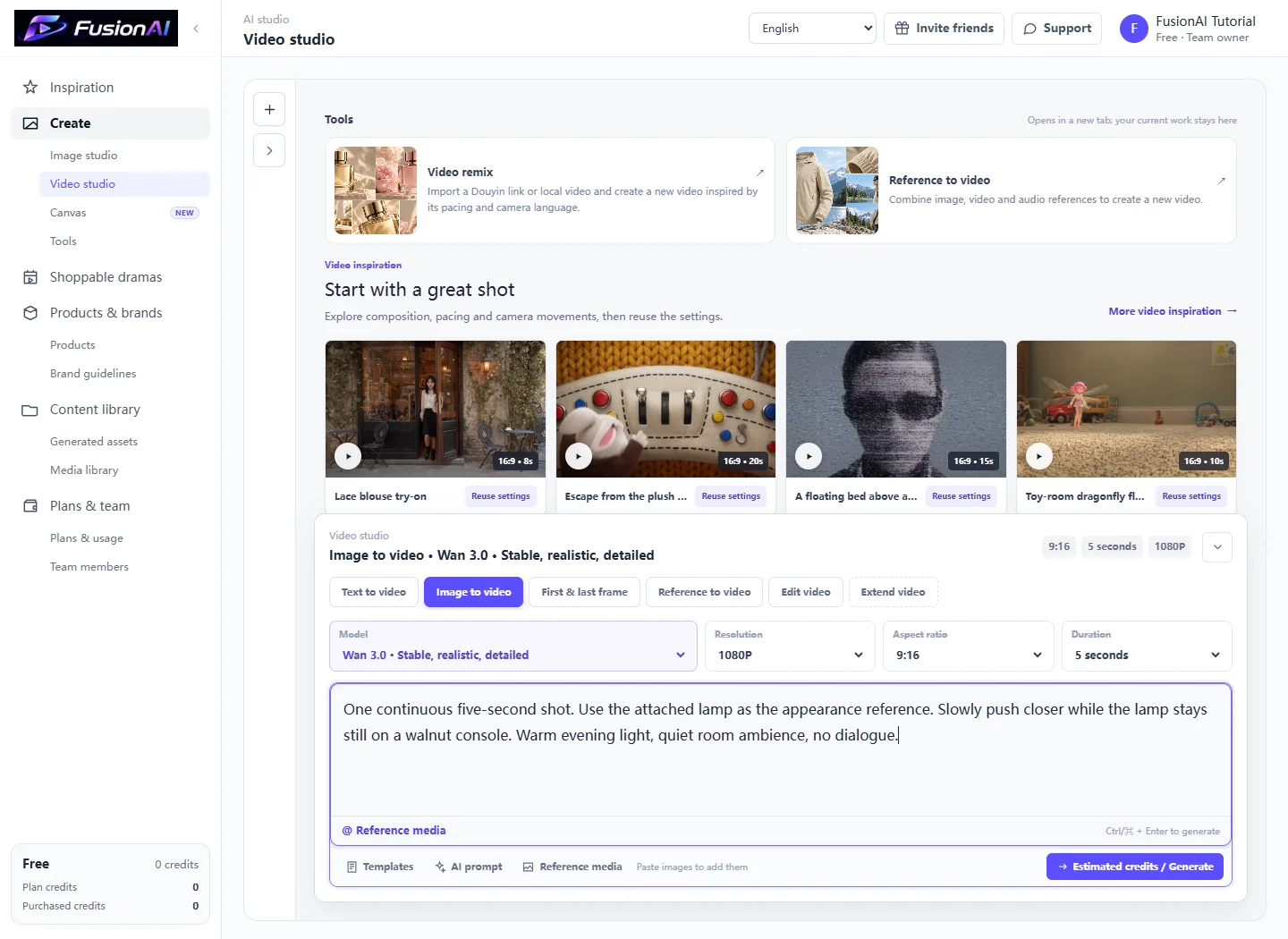
Passo 2 — Descreva um tiro coerente. Real FusionAI interface; Exemplo de preparação para solicitar.
Etapa 3: Anexe a referência do produto
Abra a mídia de referência e faça o upload ou escolha a imagem inicial. Verifique o arquivo e a miniatura selecionados e, em seguida, use Done para retornar ao compositor. Use o controle @ ao atribuir funções de referência. Esta demonstração pára antes da confirmação.
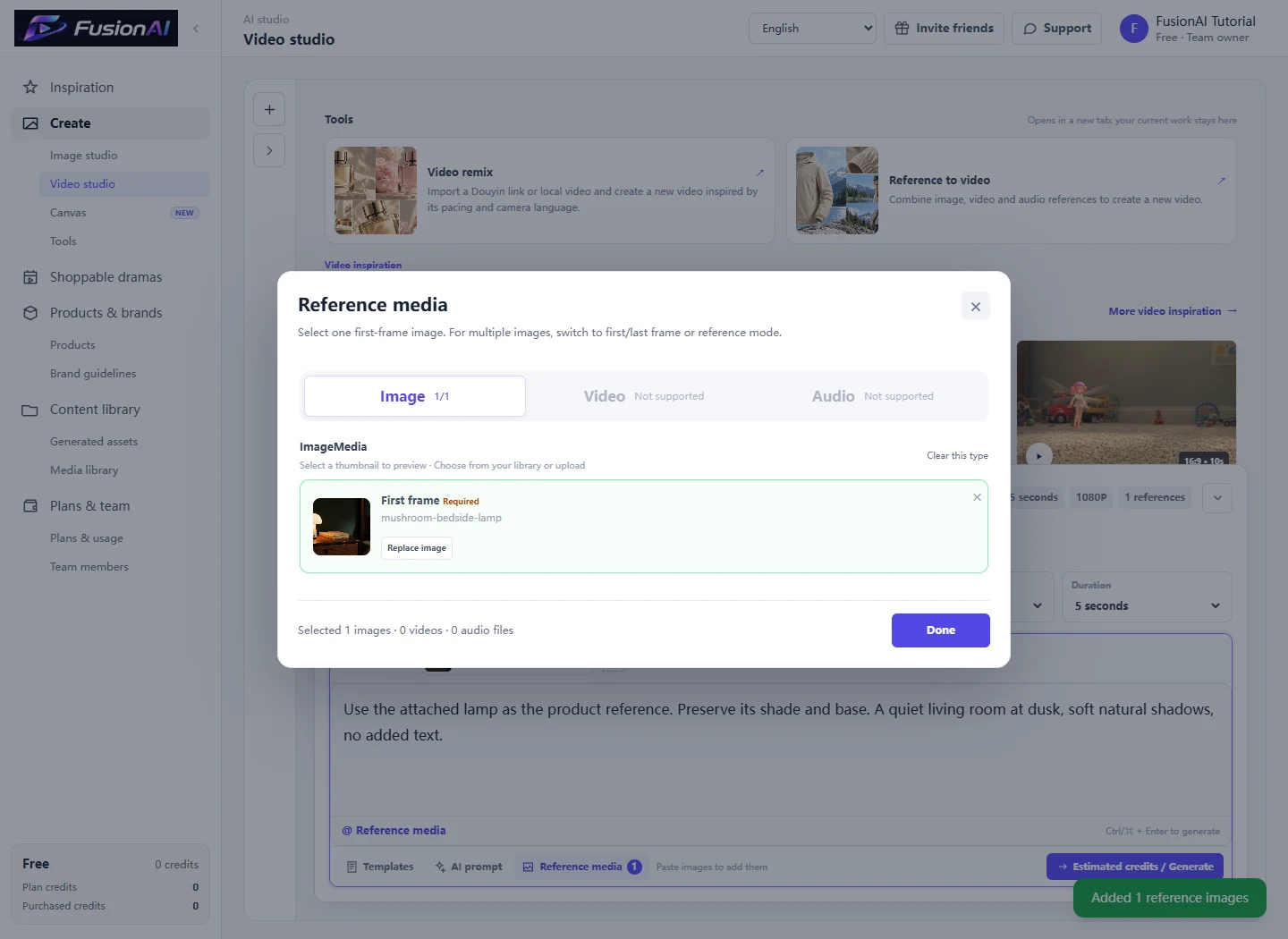
Passo 3 — Anexar a referência do produto. Real FusionAI interface; Exemplo de preparação para solicitar.
Um briefing que você pode adaptar
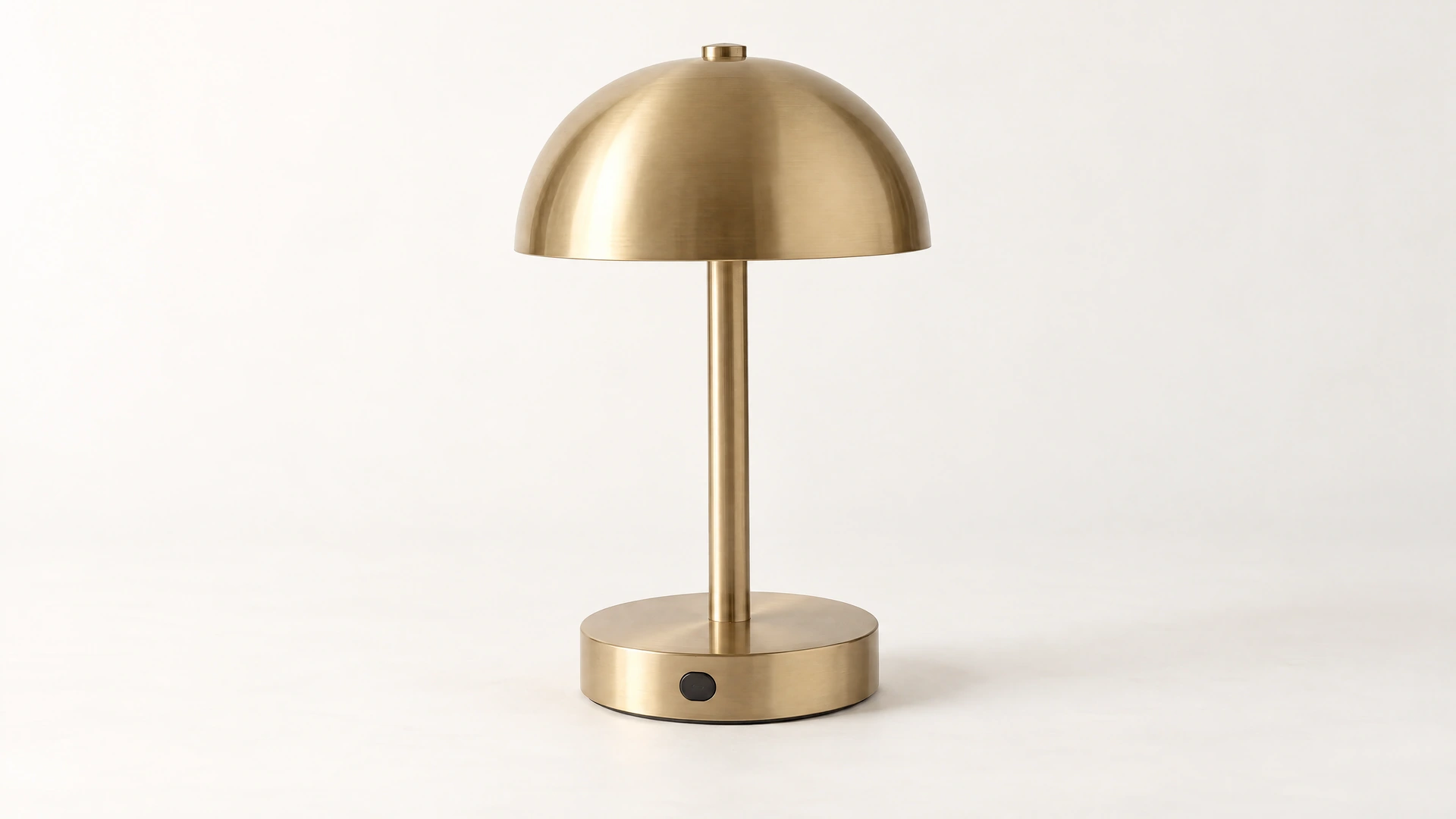
Um empurrão lento de cinco segundos em direção a uma luminária de mesa estacionária. preservar a sombra e o caule de latão; Luz suave da noite, ambiente tranquilo, sem diálogo.
Substitua o produto e a direção visual por suas próprias referências. Se você usar @ media, escolha um arquivo anexado real no controle de referência. Digitar um nome de arquivo não anexado não adiciona uma referência.
Antes de confirmar a geração
- Verifique as entradas necessárias e certifique-se de que a referência selecionada é a fonte pretendida.
- Confirme o modelo, a operação e as configurações de saída disponíveis. Leia a estimativa antes de pagar por uma tarefa.
- Use Save Draft quando esse controle for fornecido e você deseja manter o plano sem gerar.
- Depois que uma tarefa real terminar, inspecione a saída em relação à origem. Não inferir o sucesso apenas de um status enviado.
O que verificar no seu próprio resultado
Verifique as mudanças temporais, anatomia, detalhes do produto, saltos de câmera, fala, som e o último quadro.
Tiros gerados individuais. Use o fluxo de trabalho do Drama quando precisar de um episódio organizado de várias fotos.
Se a configuração não parecer correta
- Falta a miniatura do upload: aguarde o upload terminar e verifique a elegibilidade do arquivo e o limite de referência do modelo atual.
- Um modo ou configuração está ausente: selecione um modelo que expõe a operação necessária; Os controles diferem por modelo.
- A estimativa não está disponível: resolva os campos ou anexos obrigatórios ausentes antes de continuar.
- O resultado altera os detalhes errados: restringir a instrução de edição, indicar o que deve permanecer fixo e comparar um novo candidato.
Continue aprendendo
Leia o guia completo do produto · Abra a área de trabalho · Procure todos os tutoriais
Modelos relacionados
Wan 3: Image-to-Video, References and Camera Prompts
Dirija uma cena de produto por meio de sujeito, cenário, ação, câmera, luz e som. Saiba quando usar um quadro inicial, geração por referência, uma edição ou uma extensão nas entradas Wan 3.0 e Prime.
Leia mais ↗Seedance 2.5: vídeo multimodal, edição e extensão
Crie cenas lideradas por referências até 30 segundos em FusionAI. Aprenda como atribuir referências de imagem, movimento e áudio, escolher a operação certa e revisar uma foto mais longa.
Leia mais ↗