
エピソード用に再利用可能なキャラクター・小道具・シーンを計画する
FusionAI コンテンツチーム · Updated 2026-11-10 · 3 min read
このウォークスルーの内容
実際の FusionAI インターフェースに従って、買い物可能なドラマ スタジオを準備します。 スクリーンショットでは、サンプル コンテンツを含む FusionAI デモンストレーション アカウントを使用します。 生成前に準備リクエストを表示します。
始める前に
ストーリー ブリーフまたは txt/markdown スクリプト、承認された製品の事実、および許可された文字、小道具、シーンの参照。
メール アカウントでサインインします。 ファイルを使用する 参照を添付する前に、選択したモデルを編集して確認してください。 タスクが送信される前に、空白の結果領域が予期されます。
ステップ1: Shoppable dramasを開く
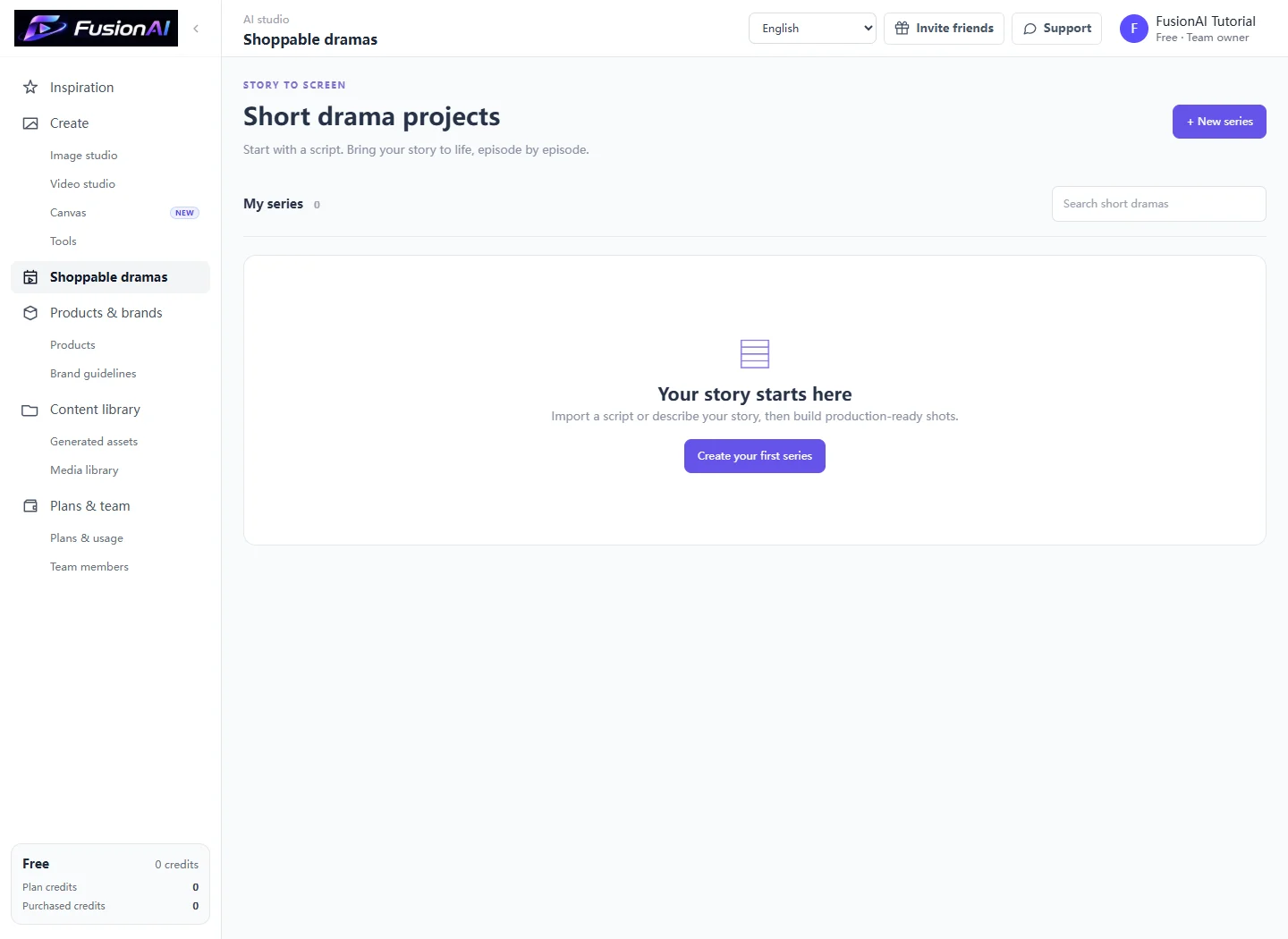
オープン ショッパブル ドラマ。 シリーズは、プロジェクトの方向性と個々のエピソードをグループ化します。
ステップ 1 — 買い物可能なドラマを開きます。 実際の FusionAI インターフェイス。 リクエスト準備の例。
ステップ2: エピソードを準備する前にシリーズを作成する
名前付きシリーズを作成し、比率を選択して、視覚的な方向を書きます。 最初のエピソードを作成して追加すると、エピソード エディターが開きます。 ストーリーボードは生成されません。
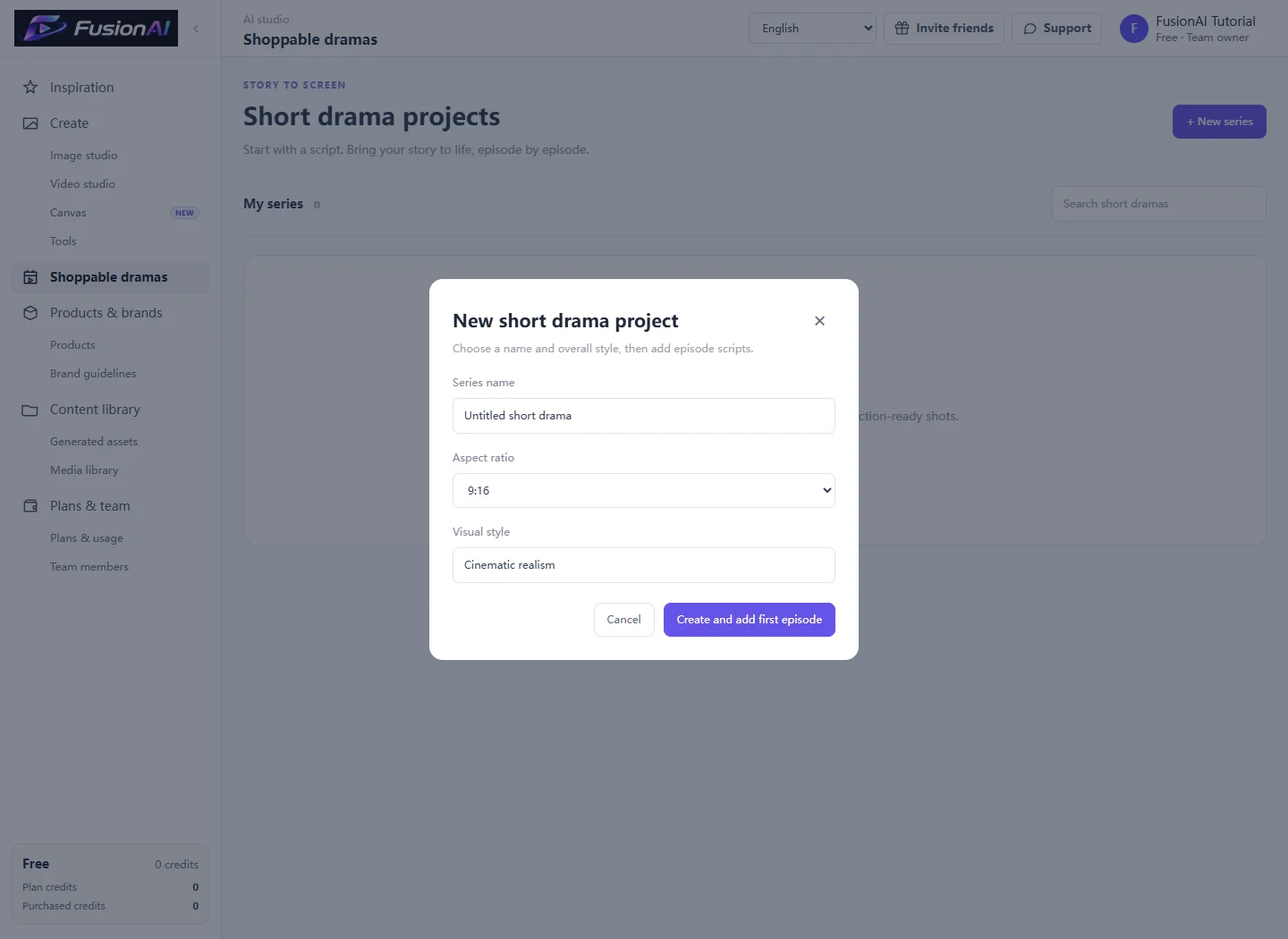
ステップ 2 — エピソードを準備する前にシリーズを作成します。 実際の FusionAI インターフェイス。 リクエスト準備の例。
ステップ3: エピソードのソースを書いて保存する
エピソードのソースを書くか、txt / markdown をインポートします。 保持したいアクション、ダイアログ、製品の詳細を分けてください。 先に進む前に、保存されたステータスを待ちます。 デモンストレーションは、大人のキャラクター 1 つとランプ 1 つを備えたオリジナルのホーム オフィス シーンです。
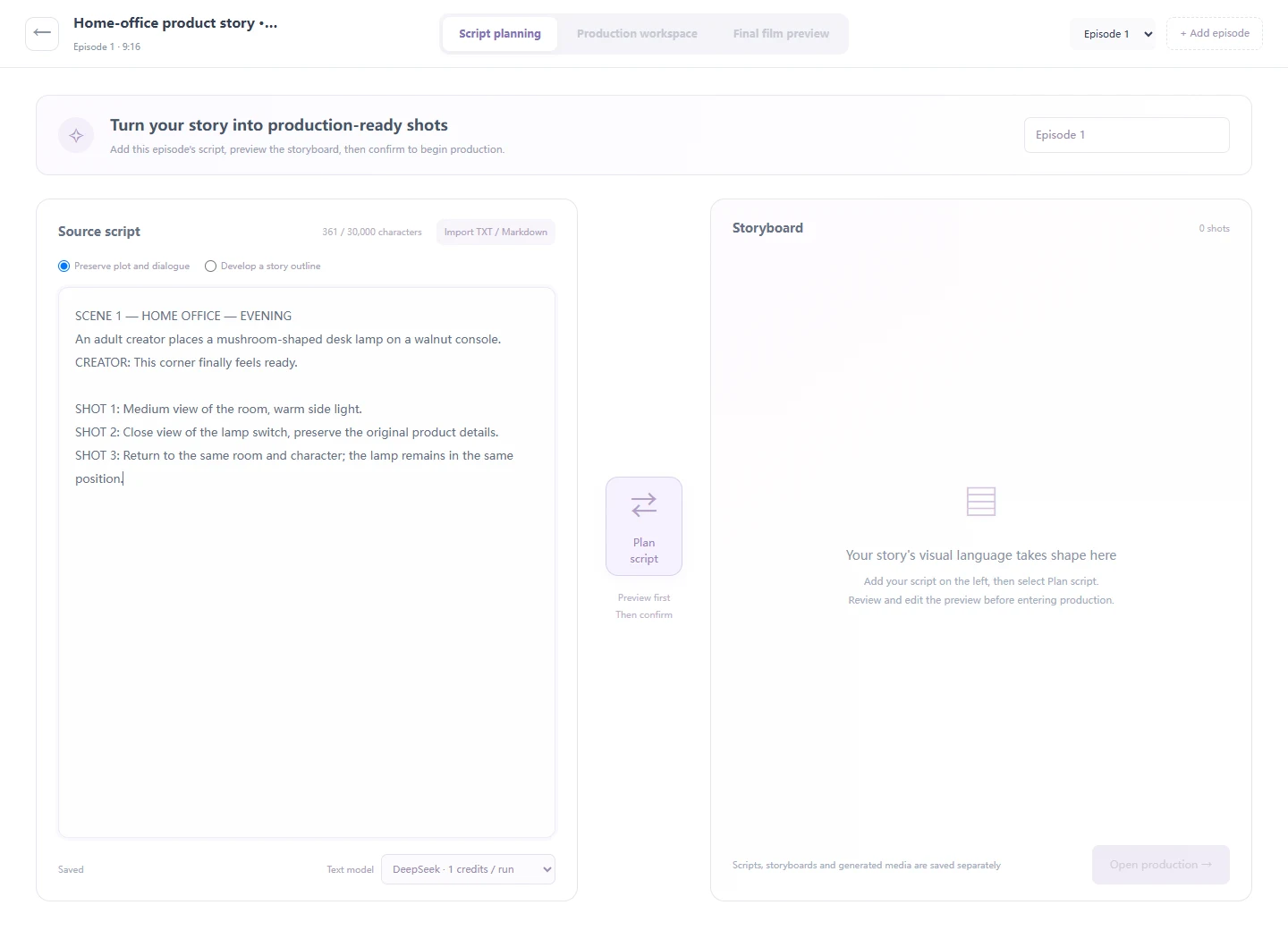
ステップ 3 — エピソード ソースを書き込んで保存します。 実際の FusionAI インターフェイス。 リクエスト準備の例。
ステップ4: 絵コンテの演出を準備する
ストーリーボードの配置ダイアログを開きます。 利用可能なテキスト モデルとショット数を選択し、有効な場合にのみ写真の方向を追加します。 オプションのフィールドは、角度、フレーミング、または光を表すことができます。 このダイアログを開くと、ストーリーボードは生成されません。 ジェネレーション アクションには、独自に表示される推定値があります。
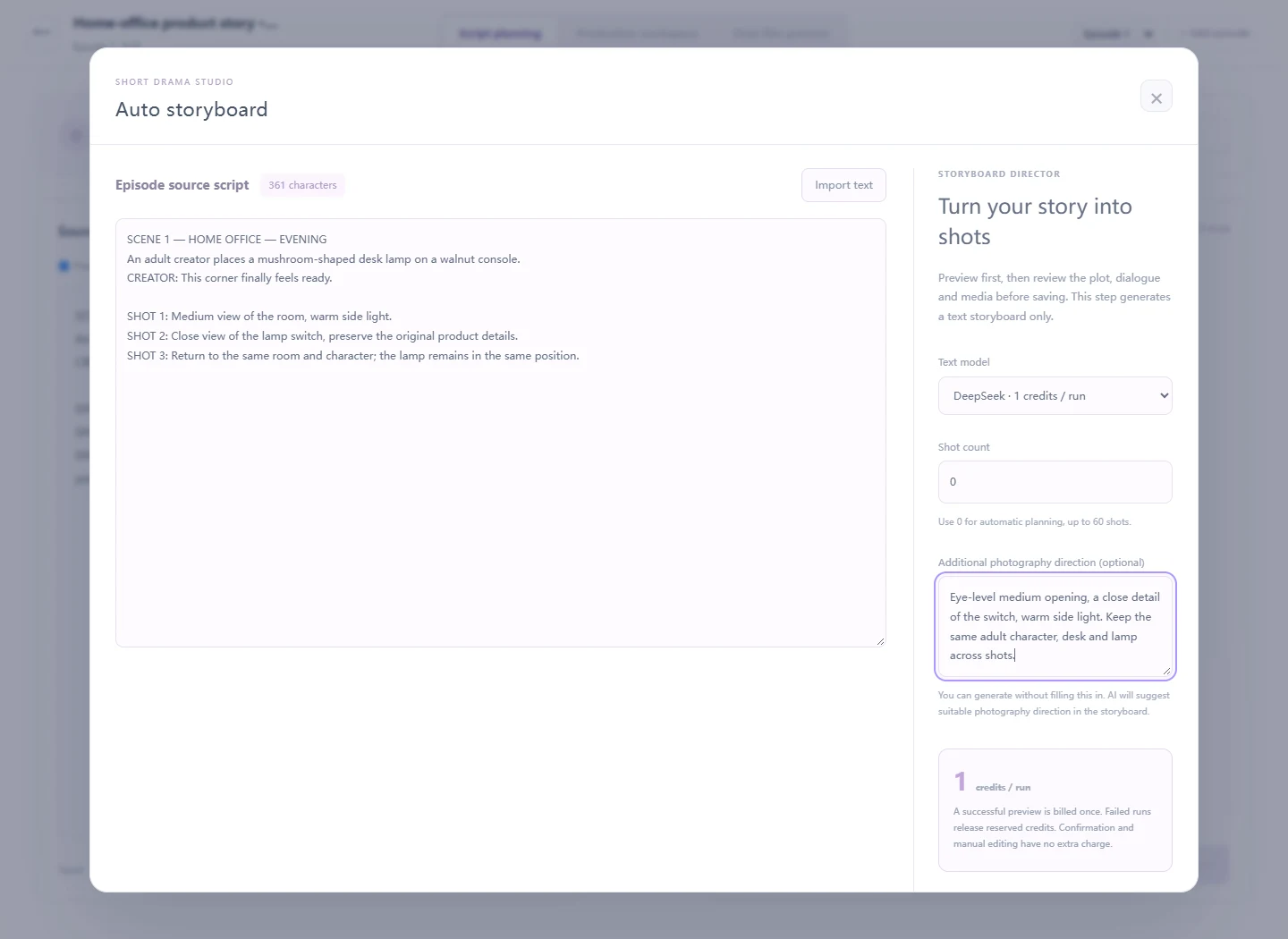
ステップ 4 — ストーリーボードの方向性を準備します。 実際の FusionAI インターフェイス。 リクエスト準備の例。
応用できるブリーフ
大人のクリエーターがホーム オフィス コーナーを準備し、デスク ランプを置き、完成した部屋を表示します。 1 つの製品と 1 つの設定で 3 つのシンプルなショット。
製品とビジュアルの方向性を自分の参照に置き換えます。 @ Media を使用する場合は、リファレンス コントロールから実際に添付されたファイルを選択します。 添付されていないファイル名を入力しても参照は追加されません。
生成を確定する前に
- 必要な入力をチェックし、選択したリファレンスが意図したソースであることを確認してください。
- モデル、操作、および使用可能な出力設定を確認します。 タスクにお金を払う前に見積もりを読んでください。
- そのコントロールが提供され、計画を生成せずに維持したい場合は、[ドラフトの保存] を使用します。
- 実際のタスクが終了したら、ソースに対して出力を検査します。 提出されたステータスだけで成功を推測しないでください。
自分の結果で確認すべきこと
顔と服装の連続性、小道具のアイデンティティ、スクリーンの方向性、ショットの順序、タイミング、オーディオ、および製品の主張を確認してください。
構成が完了すると、スクリプト、再利用可能なアセット、キーフレーム、ショット、および構成されたビデオを含むエピソード プロジェクト。
設定が正しく見えない場合
- アップロードのサムネイルがありません: アップロードが完了するまで待ってから、ファイルの資格と現在のモデルの参照限度を確認します。
- モードまたは設定がありません: 必要な操作を公開するモデルを選択します。 コントロールはモデルによって異なります。
- 見積もりは利用できません: 必要なフィールドまたは添付ファイルを解決してから続行する前に解決します。
- 結果は、間違った詳細を変更します。編集命令を絞り込み、固定のままにする必要があることを述べ、新しい候補を比較します。