
Planeje personagens, adereços e cenários reutilizáveis para um episódio
Equipe de Conteúdo do FusionAI · Updated 2026-11-10 · 3 min read
O que este passo a passo aborda
Siga o real FusionAI Interface para preparar um estúdio de teatro de compra. As capturas de tela usam um arquivo FusionAI Conta de demonstração com conteúdo de amostra. Eles mostram a preparação do pedido antes da geração.
Antes de começar
Um resumo da história ou um script TXT/marcação, fatos aprovados do produto e referências de personagem, prop e cenas permitidas.
Faça login com sua conta de e-mail. Usar arquivos que você pode editar e verificar o modelo selecionado antes de anexar referências. Uma área de resultado em branco é esperada antes de uma tarefa ser enviada.
Etapa 1: Abra os dramas compráveis
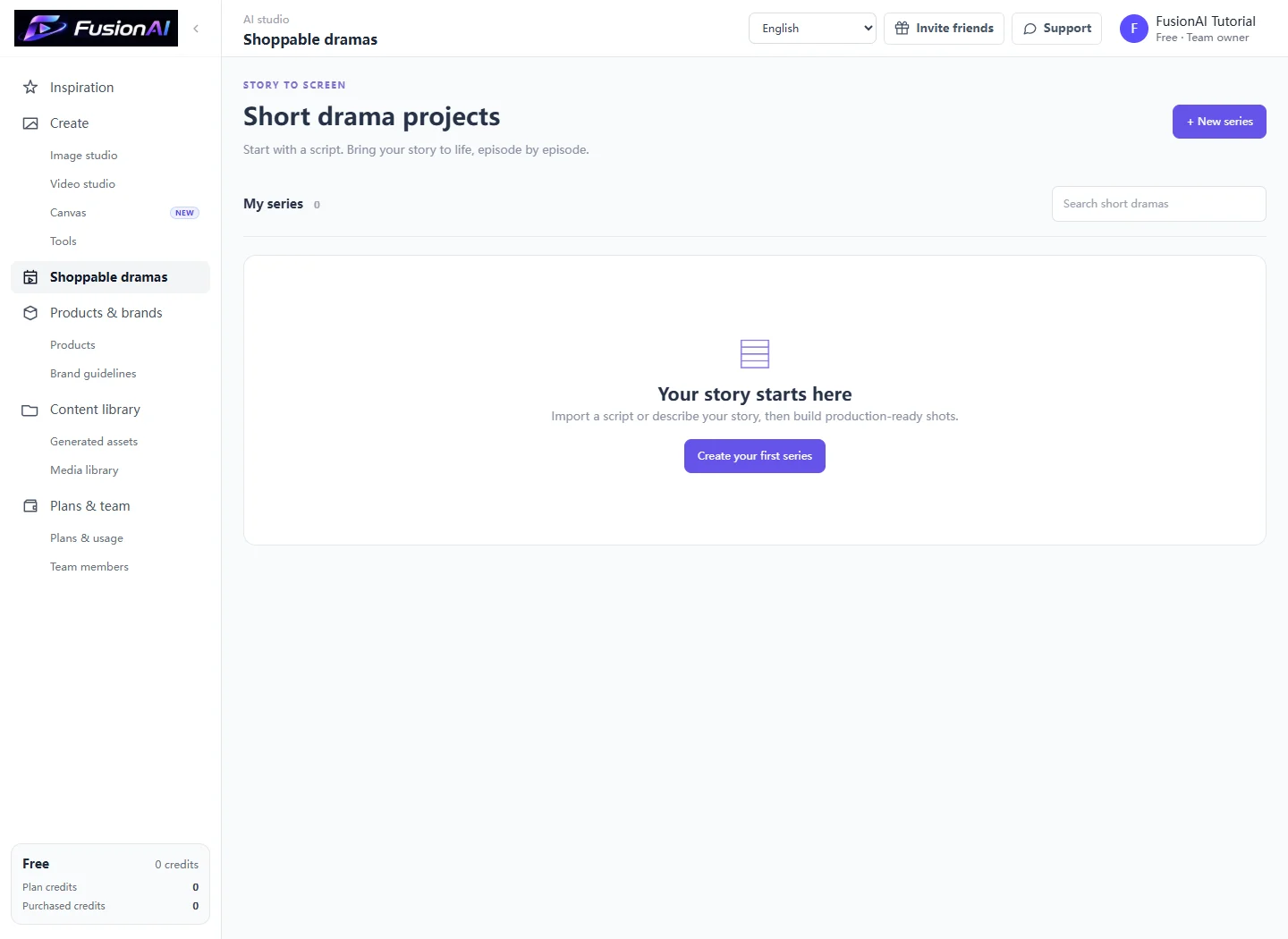
Abra os dramas compráveis. Uma série agrupa a direção do projeto e os episódios individuais.
Passo 1 — Abra dramas compráveis. Real FusionAI interface; Exemplo de preparação para solicitar.
Etapa 2: Crie a série antes de preparar um episódio
Crie uma série nomeada, selecione uma proporção e escreva uma direção visual. Criar e adicionar primeiro episódio abre o editor de episódios; Ele não gera um storyboard.
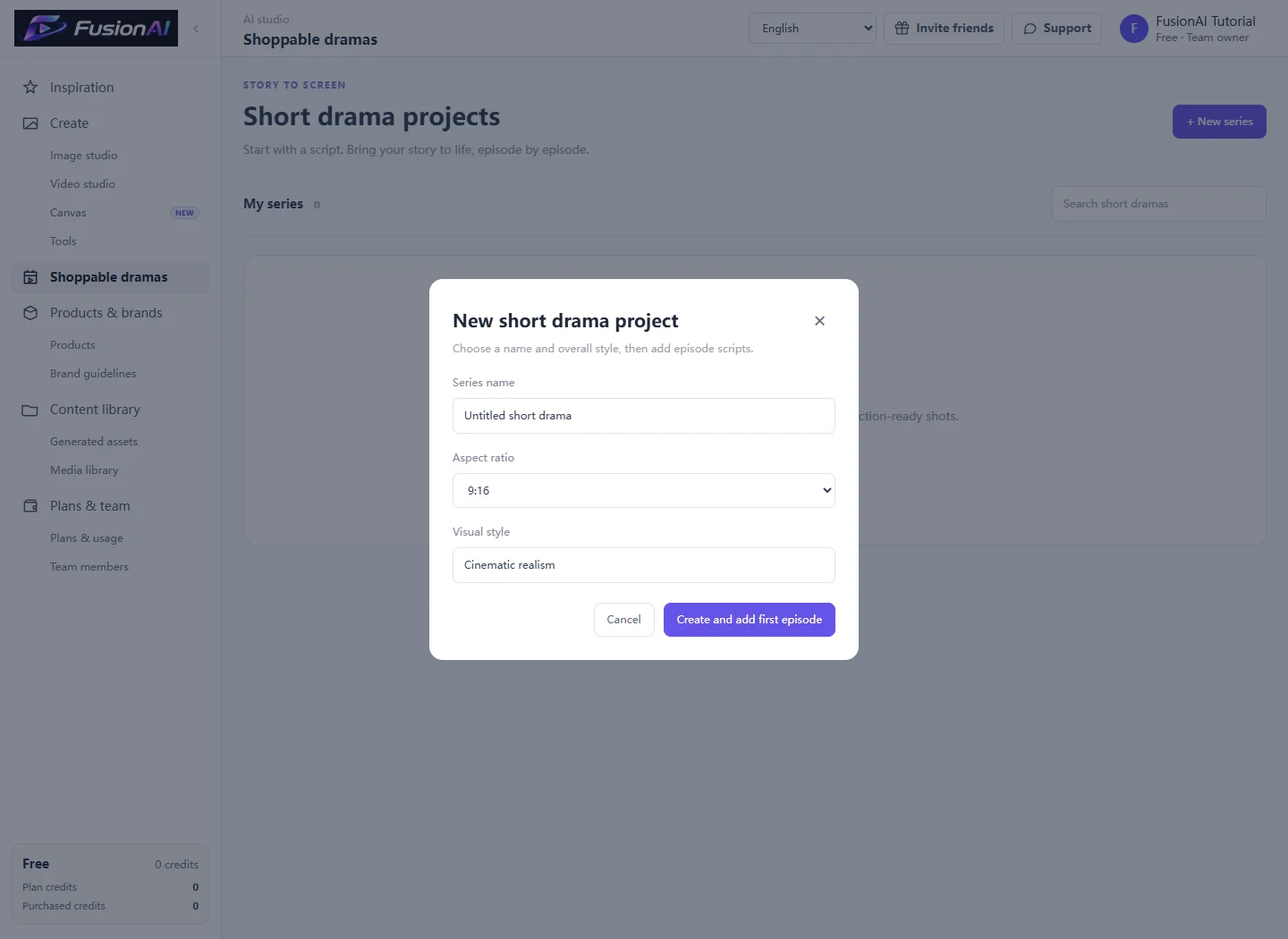
Passo 2 — Crie a série antes de preparar um episódio. Real FusionAI interface; Exemplo de preparação para solicitar.
Etapa 3: Escreva e salve a fonte do episódio
Escreva a origem do episódio ou importe txt/marcação. Separe a ação, o diálogo e os detalhes do produto que você deseja manter. Aguarde o status salvo antes de prosseguir. A demonstração é uma cena original de home office com um personagem adulto e uma lâmpada.
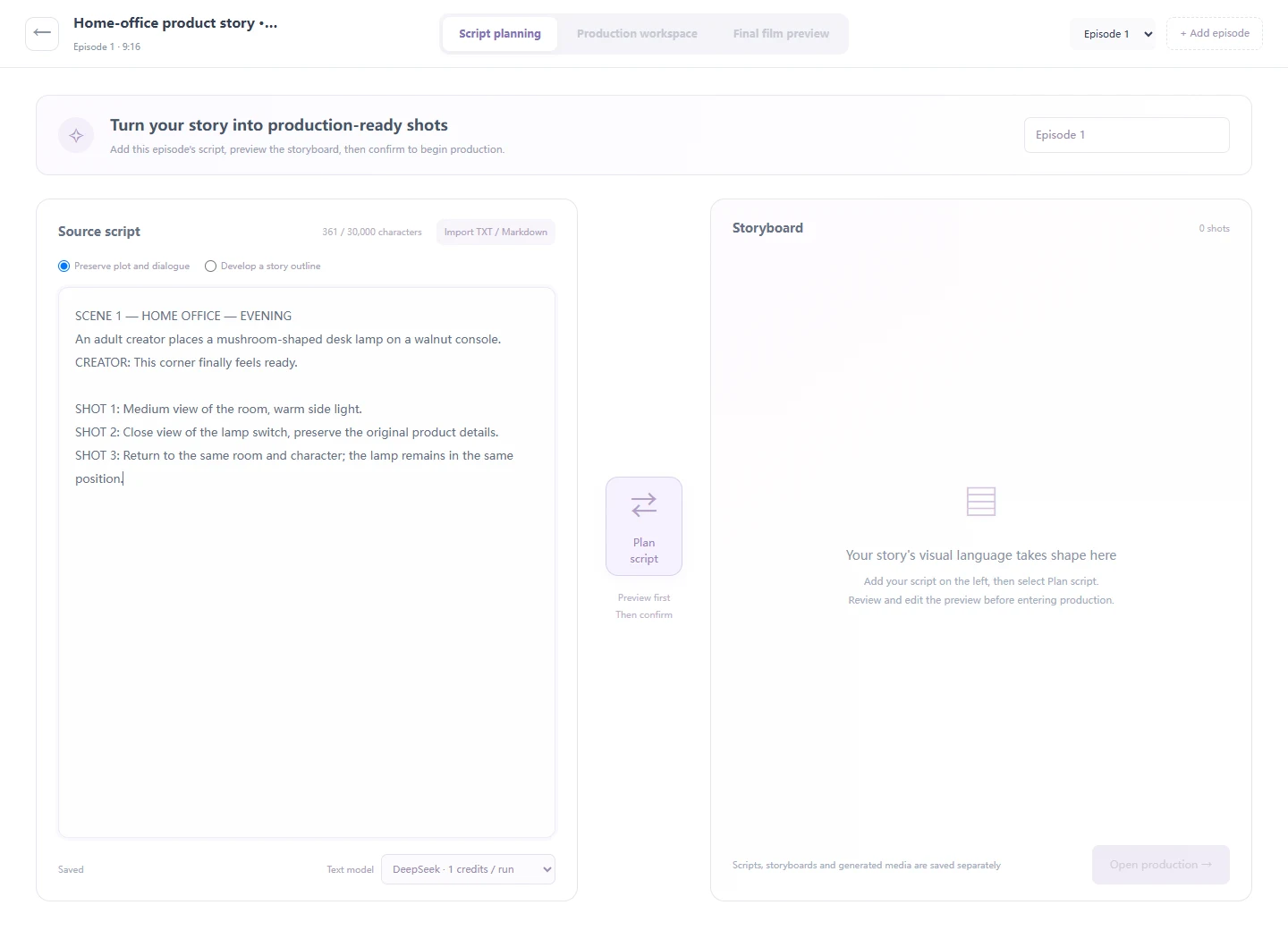
Passo 3 — Escreva e salve a fonte do episódio. Real FusionAI interface; Exemplo de preparação para solicitar.
Etapa 4: Prepare a direção do storyboard
Abra a caixa de diálogo Arranjo do Storyboard. Escolha o modelo de texto disponível e a contagem de fotos e adicione a direção da fotografia somente se útil. O campo opcional pode descrever ângulo, enquadramento ou luz. Abrir esta caixa de diálogo não gera o storyboard; A ação de geração tem sua própria estimativa exibida.
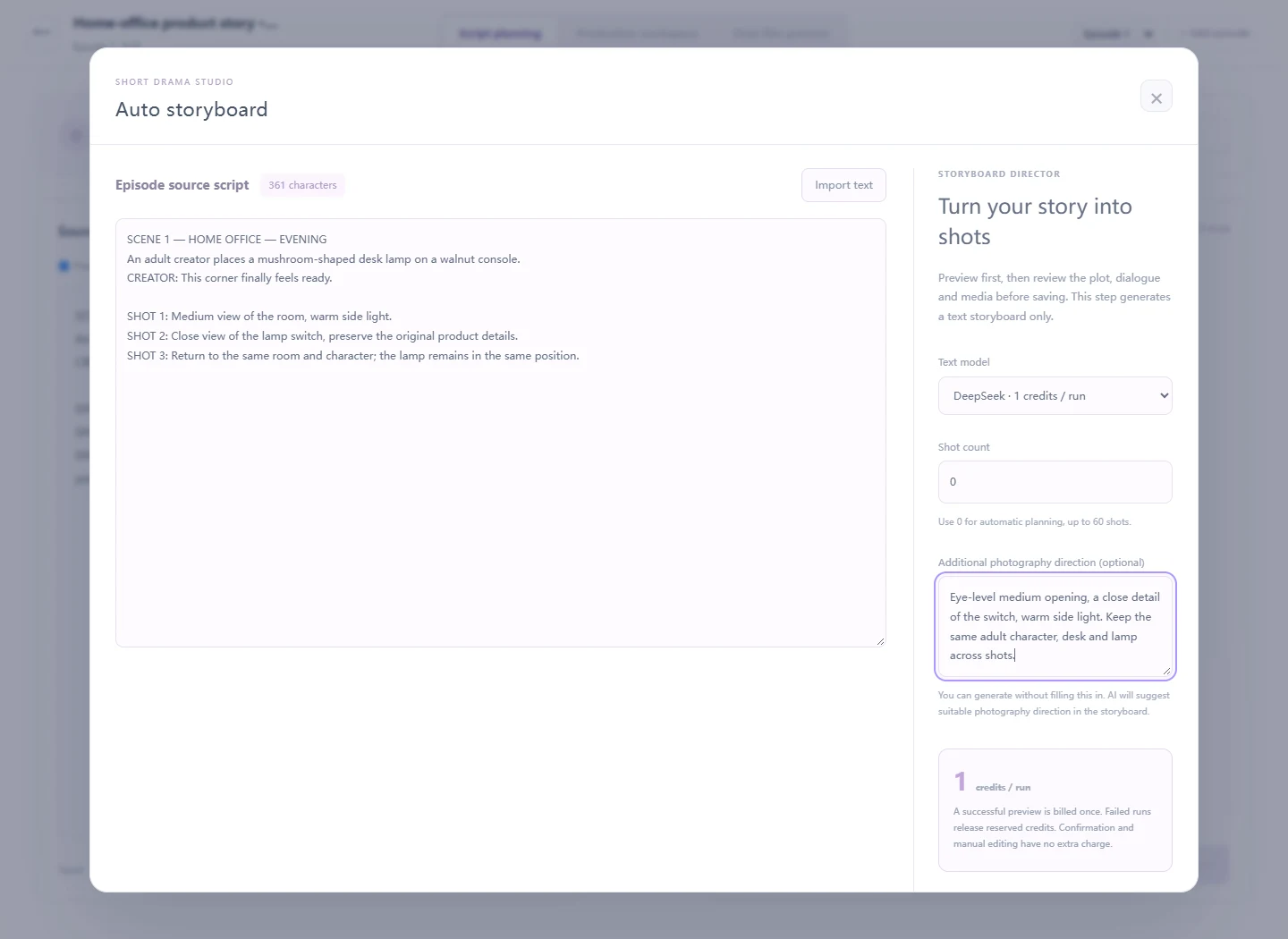
Passo 4 — Prepare a direção do storyboard. Real FusionAI interface; Exemplo de preparação para solicitar.
Um briefing que você pode adaptar
Um criador adulto prepara um pequeno canto de home office, coloca uma luminária de mesa e revela a sala finalizada. Três fotos simples com um produto e uma configuração.
Substitua o produto e a direção visual por suas próprias referências. Se você usar @ media, escolha um arquivo anexado real no controle de referência. Digitar um nome de arquivo não anexado não adiciona uma referência.
Antes de confirmar a geração
- Verifique as entradas necessárias e certifique-se de que a referência selecionada é a fonte pretendida.
- Confirme o modelo, a operação e as configurações de saída disponíveis. Leia a estimativa antes de pagar por uma tarefa.
- Use Save Draft quando esse controle for fornecido e você deseja manter o plano sem gerar.
- Depois que uma tarefa real terminar, inspecione a saída em relação à origem. Não inferir o sucesso apenas de um status enviado.
O que verificar no seu próprio resultado
Verifique a continuidade da face e do vestuário, a identidade do adereço, a direção da tela, a ordem das fotos, o tempo, o áudio e as reivindicações do produto.
Um projeto de episódio com scripts, ativos reutilizáveis, quadros-chave, fotos e um vídeo composto quando a composição é concluída.
Se a configuração não parecer correta
- Falta a miniatura do upload: aguarde o upload terminar e verifique a elegibilidade do arquivo e o limite de referência do modelo atual.
- Um modo ou configuração está ausente: selecione um modelo que expõe a operação necessária; Os controles diferem por modelo.
- A estimativa não está disponível: resolva os campos ou anexos obrigatórios ausentes antes de continuar.
- O resultado altera os detalhes errados: restringir a instrução de edição, indicar o que deve permanecer fixo e comparar um novo candidato.
Continue aprendendo
Leia o guia completo do produto · Abra a área de trabalho · Procure todos os tutoriais