
Lên kế hoạch nhân vật, đạo cụ và bối cảnh có thể tái sử dụng cho một tập
Đội ngũ nội dung FusionAI · Updated 2026-11-10 · 3 min read
Nội dung hướng dẫn này bao gồm
Theo dõi thực tế FusionAI Giao diện để chuẩn bị studio kịch tính có thể mua được. Ảnh chụp màn hình sử dụng tệp FusionAI Tài khoản trình diễn với nội dung mẫu. Họ thể hiện sự chuẩn bị yêu cầu trước khi thế hệ.
Trước khi bạn bắt đầu
một câu chuyện ngắn gọn hoặc một kịch bản txt / đánh dấu, sự kiện sản phẩm đã được phê duyệt và các tham chiếu về nhân vật, prop và cảnh được phép.
Đăng nhập bằng tài khoản email của bạn. Sử dụng các tệp bạn có thể chỉnh sửa và kiểm tra mô hình đã chọn trước khi đính kèm tài liệu tham khảo. Một khu vực kết quả trống được mong đợi trước khi một nhiệm vụ được gửi.
Bước 1: Mở phim ngắn có thể mua sắm
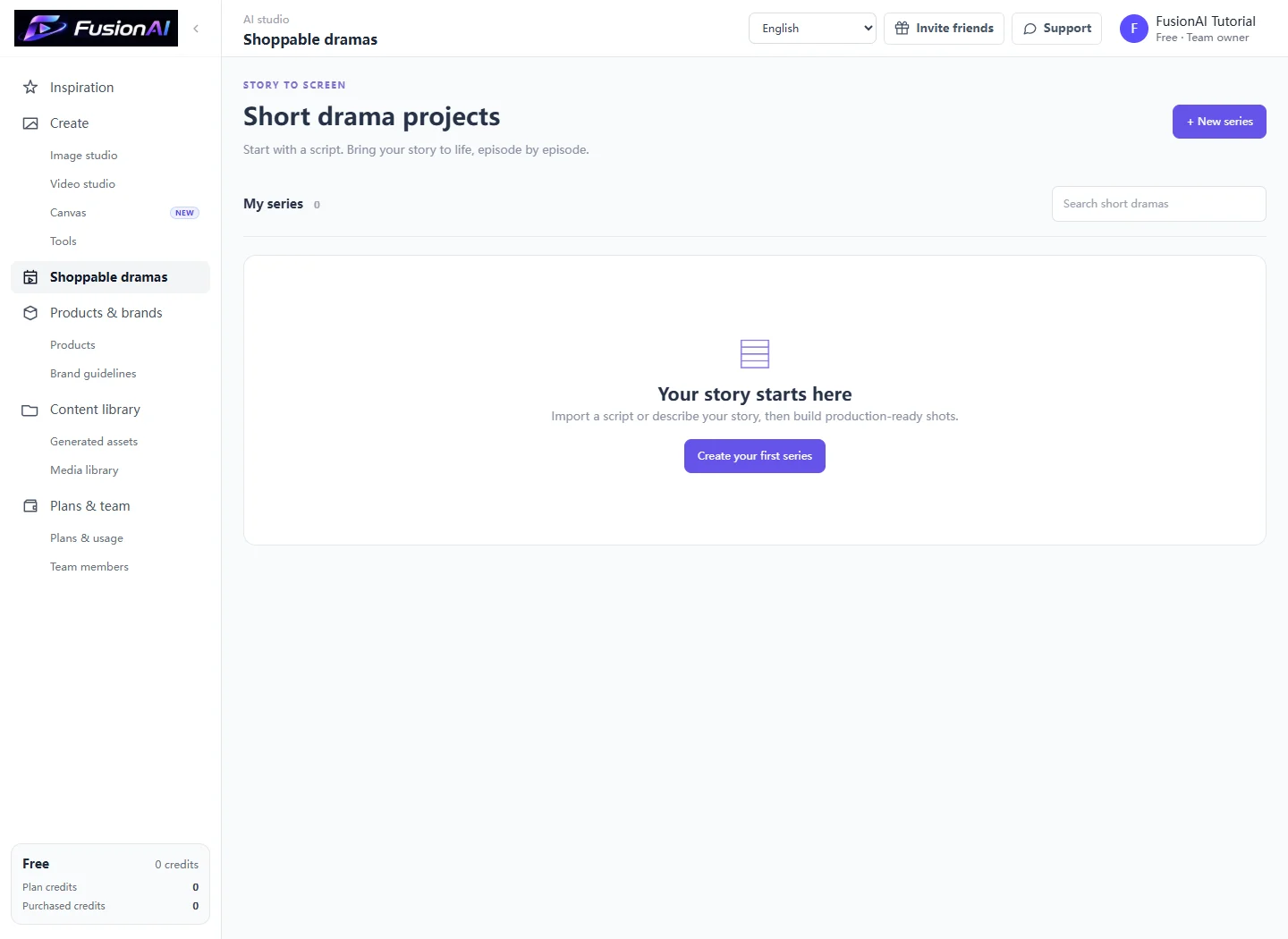
Mở các bộ phim truyền hình có thể mua được. Một chuỗi nhóm theo hướng dự án và các tập riêng lẻ.
Bước đi 1 - Mở các bộ phim truyền hình có thể mua được. thực tế FusionAI giao diện; Yêu cầu chuẩn bị ví dụ.
Bước 2: Tạo loạt phim trước khi chuẩn bị một tập
Tạo một chuỗi được đặt tên, chọn một tỷ lệ và viết một hướng trực quan. Tạo và thêm tập đầu tiên mở trình chỉnh sửa tập; nó không tạo ra một bảng phân cảnh.
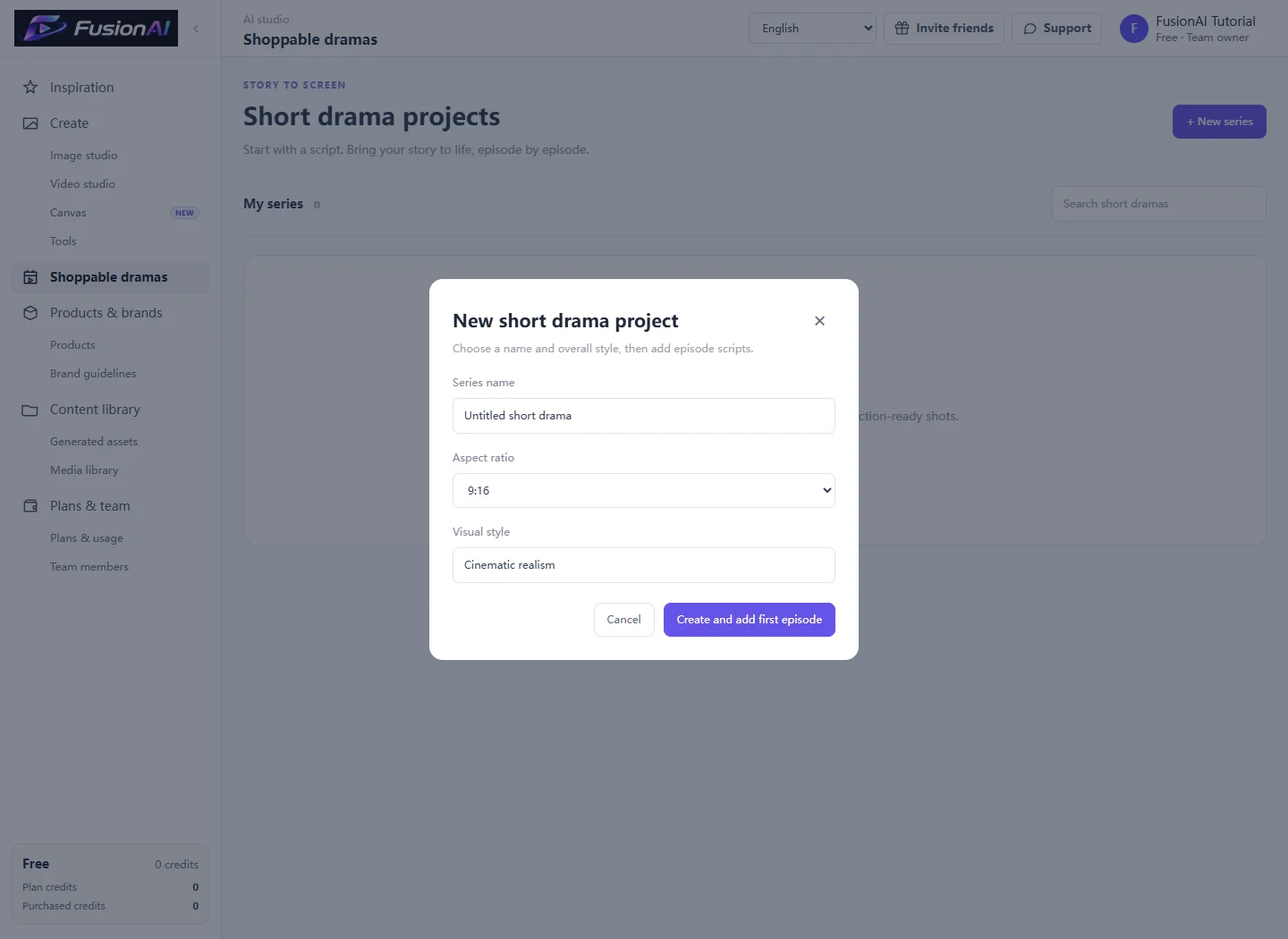
Bước đi 2 - Tạo bộ truyện trước khi chuẩn bị một tập phim. thực tế FusionAI giao diện; Yêu cầu chuẩn bị ví dụ.
Bước 3: Viết và lưu nguồn tập phim
Viết nguồn tập hoặc nhập txt/markdown. Tách riêng hành động, đối thoại và chi tiết sản phẩm bạn muốn giữ lại. Chờ trạng thái đã lưu trước khi tiếp tục. Cuộc biểu tình là một cảnh văn phòng ban đầu với một nhân vật người lớn và một chiếc đèn.
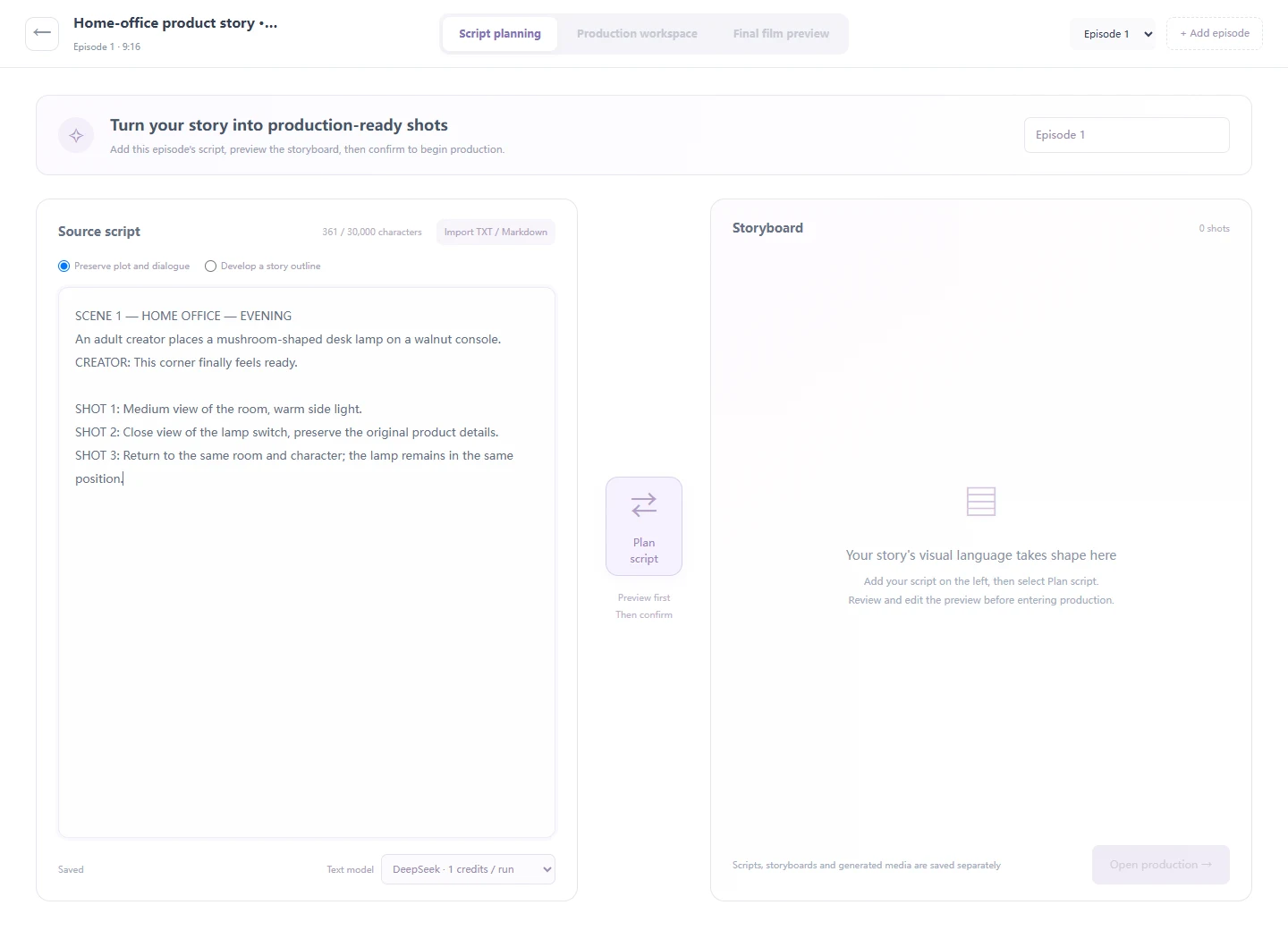
Bước đi 3 - Viết và lưu nguồn tập phim. thực tế FusionAI giao diện; Yêu cầu chuẩn bị ví dụ.
Bước 4: Chuẩn bị định hướng storyboard
Mở hộp thoại sắp xếp bảng phân cảnh. Chọn mô hình văn bản có sẵn và số lượng ảnh, và chỉ thêm hướng chụp ảnh nếu hữu ích. Trường tùy chọn có thể mô tả góc, khung hình hoặc ánh sáng. Mở hộp thoại này không tạo bảng phân cảnh; Hành động tạo có ước tính hiển thị của riêng nó.
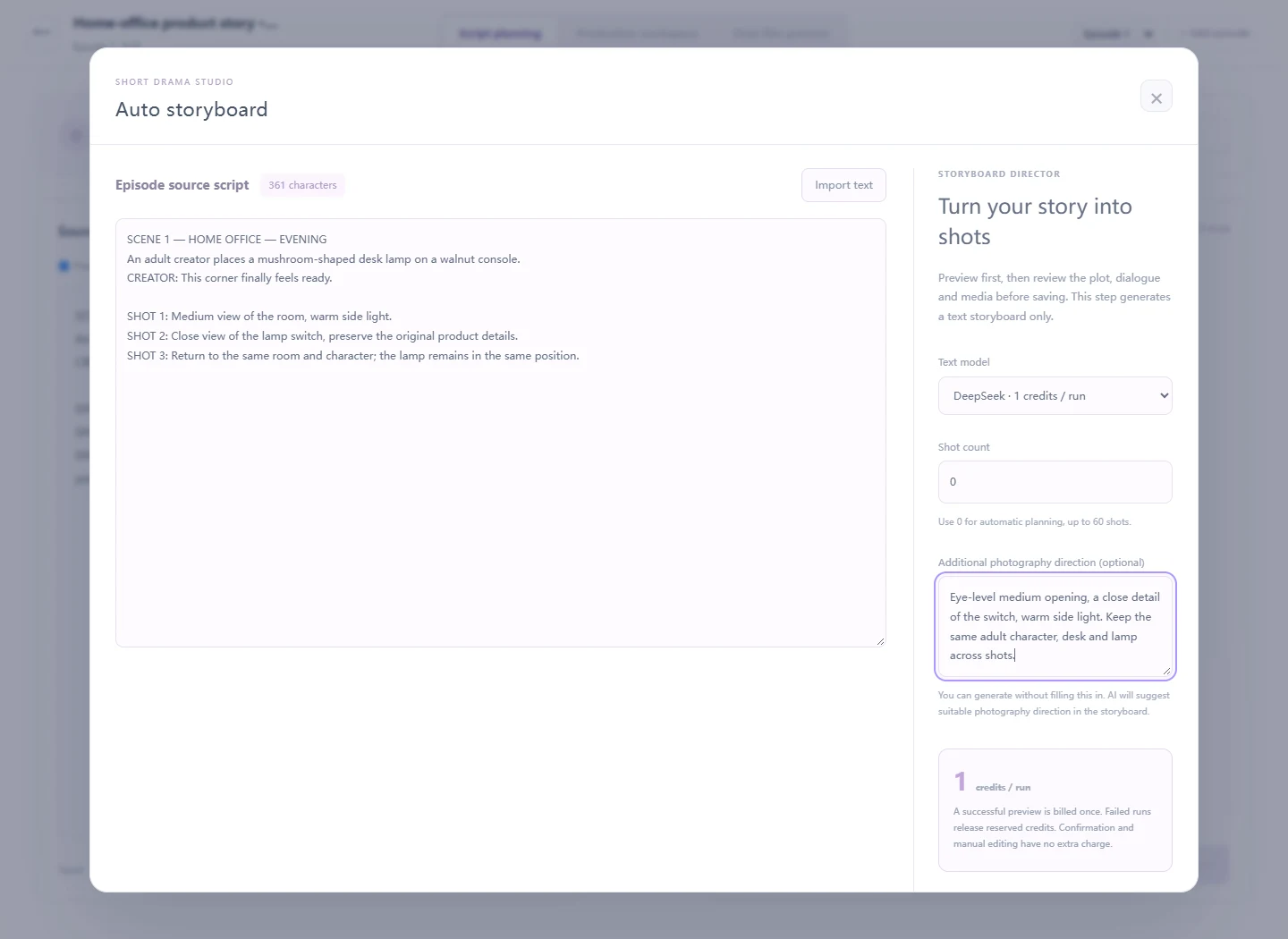
Bước đi 4 - Chuẩn bị hướng dẫn. thực tế FusionAI giao diện; Yêu cầu chuẩn bị ví dụ.
Một bản tóm tắt bạn có thể điều chỉnh
Một người trưởng thành chuẩn bị một góc văn phòng nhỏ, đặt một chiếc đèn bàn, sau đó để lộ căn phòng đã hoàn thành. Ba bức ảnh đơn giản với một sản phẩm và một thiết lập.
Thay thế sản phẩm và hướng trực quan bằng tài liệu tham khảo của riêng bạn. Nếu bạn sử dụng @ media, hãy chọn một tệp đính kèm thực tế từ điều khiển tham chiếu. Nhập tên tệp không được đính kèm không thêm tham chiếu.
Trước khi bạn xác nhận tạo
- Kiểm tra các đầu vào cần thiết và đảm bảo tham chiếu được chọn là nguồn dự định.
- Xác nhận mô hình, hoạt động và cài đặt đầu ra có sẵn. Đọc ước tính trước khi trả tiền cho một nhiệm vụ.
- Sử dụng Save Draft khi điều khiển đó được cung cấp và bạn muốn giữ kế hoạch mà không cần tạo.
- Sau khi một nhiệm vụ thực sự kết thúc, kiểm tra đầu ra so với nguồn. Đừng suy luận thành công chỉ từ một trạng thái đã gửi.
Những gì cần kiểm tra trong kết quả của bạn
Kiểm tra tính liên tục của khuôn mặt và quần áo, nhận dạng chống đỡ, hướng màn hình, thứ tự chụp, thời gian, yêu cầu âm thanh và sản phẩm.
Một dự án tập với kịch bản, nội dung có thể sử dụng lại, khung hình chính, cảnh quay và video sáng tác khi bố cục hoàn tất.
Nếu thiết lập trông không đúng
- Hình thu nhỏ tải lên bị thiếu: Chờ quá trình tải lên kết thúc, sau đó kiểm tra tính đủ điều kiện của tệp và giới hạn tham chiếu của mô hình hiện tại.
- Chế độ hoặc cài đặt vắng mặt: Chọn một mô hình hiển thị hoạt động được yêu cầu; Các điều khiển khác nhau theo mô hình.
- Ước tính không khả dụng: giải quyết các trường hoặc tệp đính kèm bắt buộc trước khi tiếp tục.
- Kết quả thay đổi chi tiết sai: thu hẹp hướng dẫn chỉnh sửa, nêu những gì phải cố định và so sánh một ứng viên mới.
Tiếp tục học
Đọc hướng dẫn sản phẩm đầy đủ · Mở không gian làm việc · Duyệt tất cả các hướng dẫn