
为剧集计划可重复使用的角色、道具和场景
FusionAI 内容团队 · 更新于 2026-11-10
这个演练涵盖了什么
按照实际的 FusionAI 界面准备带货短剧工作室。 屏幕截图使用包含示例内容的 FusionAI 演示帐户。 他们在生成之前显示请求准备。
在你开始之前
故事简介或 TXT/Markdown 脚本、已确认的产品事实以及允许的角色、道具和场景参考。
使用您的电子邮件帐户登录。 使用文件 您可以在附加引用之前编辑和检查选定的模型。 在提交任务之前,预计会出现空白结果区域。
第一步:开启带货短剧
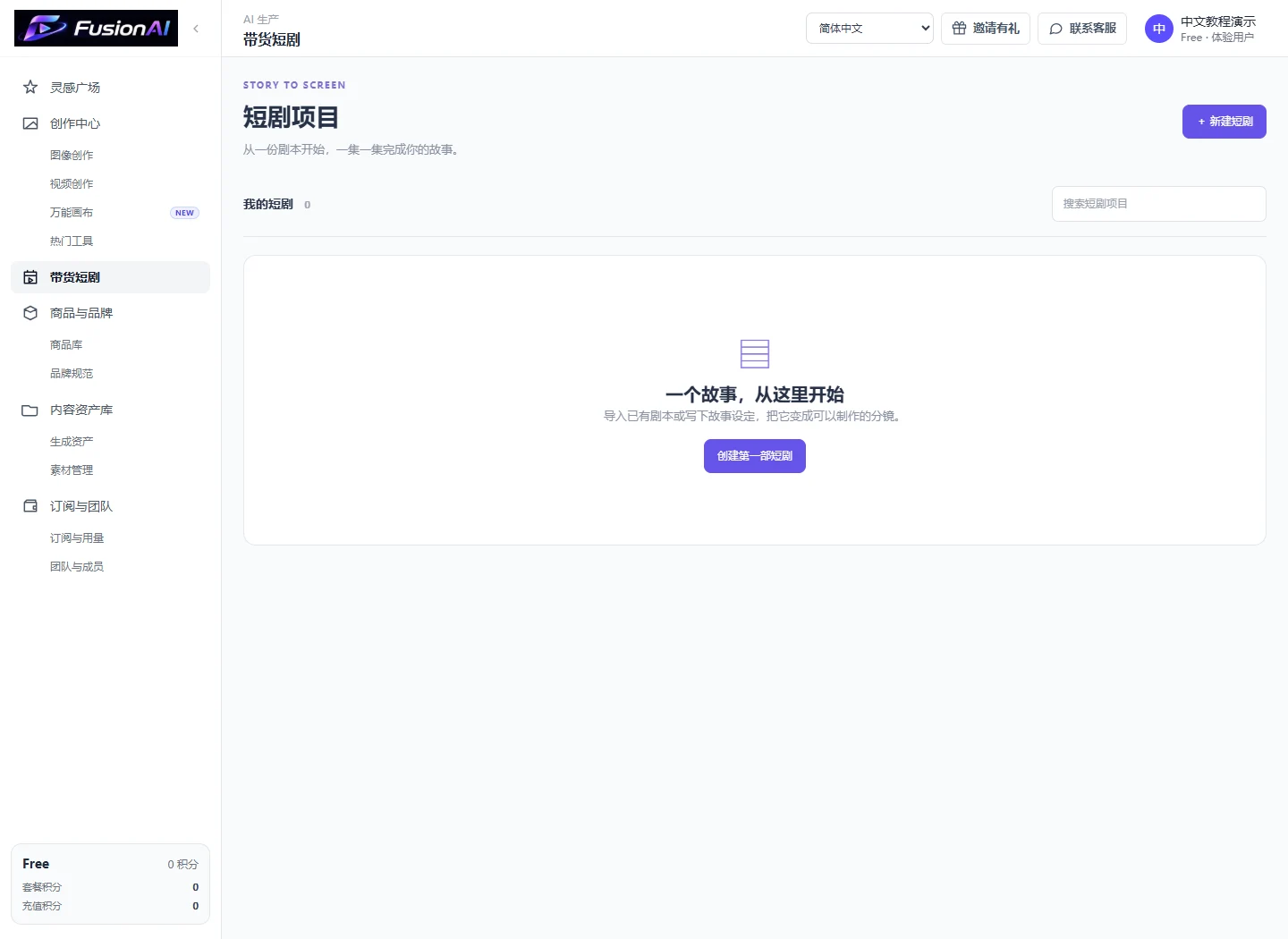
开启带货短剧。 系列将项目方向和各个剧集分组。
第 1 步 — 打开带货短剧。 实际 FusionAI 接口; 请求准备示例。
步骤 2:在准备剧集之前创建系列
创建一个命名系列,选择一个比例并写出一个可视化方向。 创建和添加第一集 打开剧集编辑器; 它不会生成故事板。
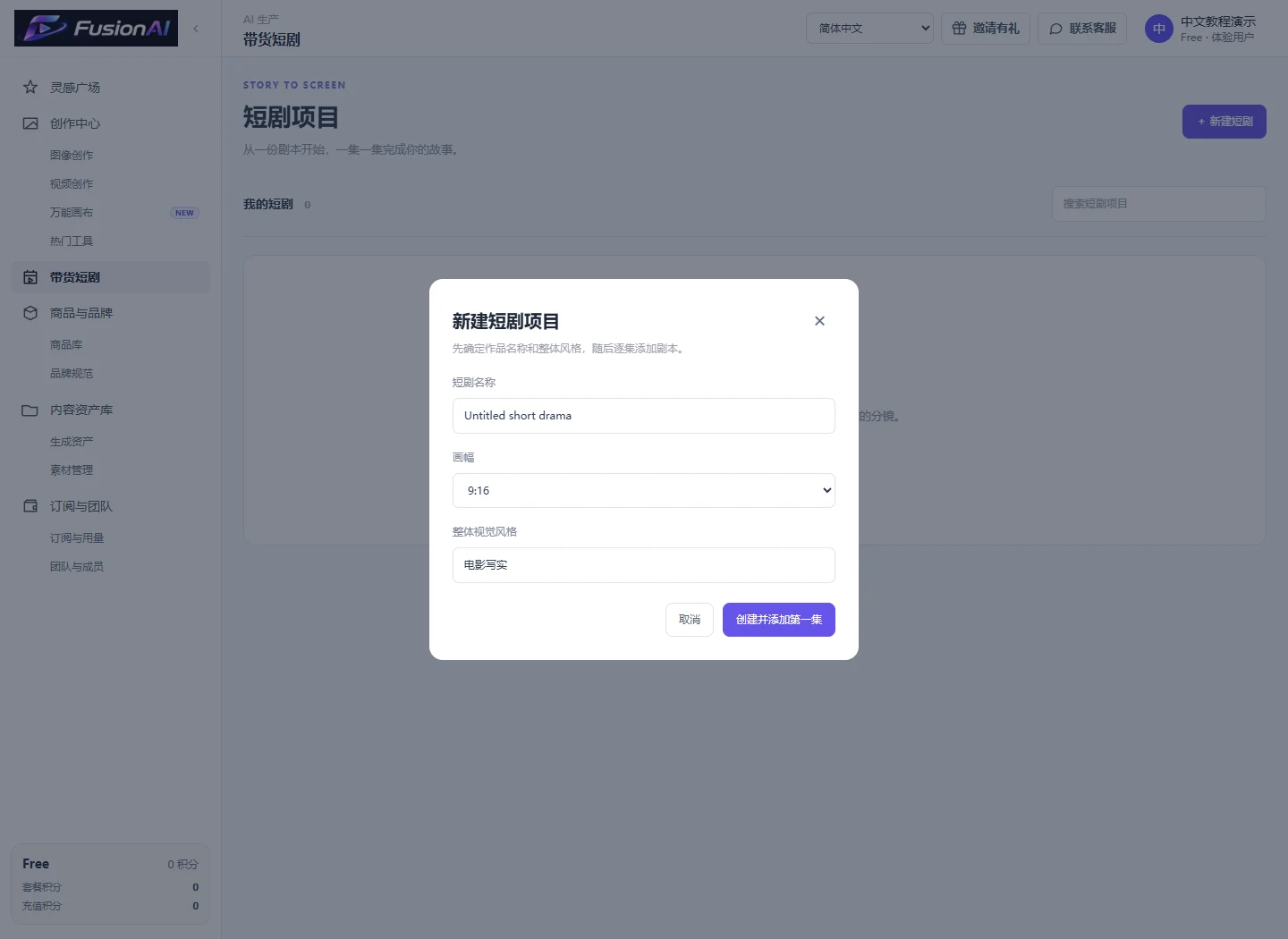
第 2 步 — 在准备剧集之前创建系列。 实际 FusionAI 接口; 请求准备示例。
第 3 步:编写并保存剧集源
写出剧集源或导入 txt/markdown。 将要保留的操作、对话和产品详细信息分开。 在继续之前等待保存的状态。 演示是一个原始的家庭办公室场景,有一个成人角色和一盏灯。
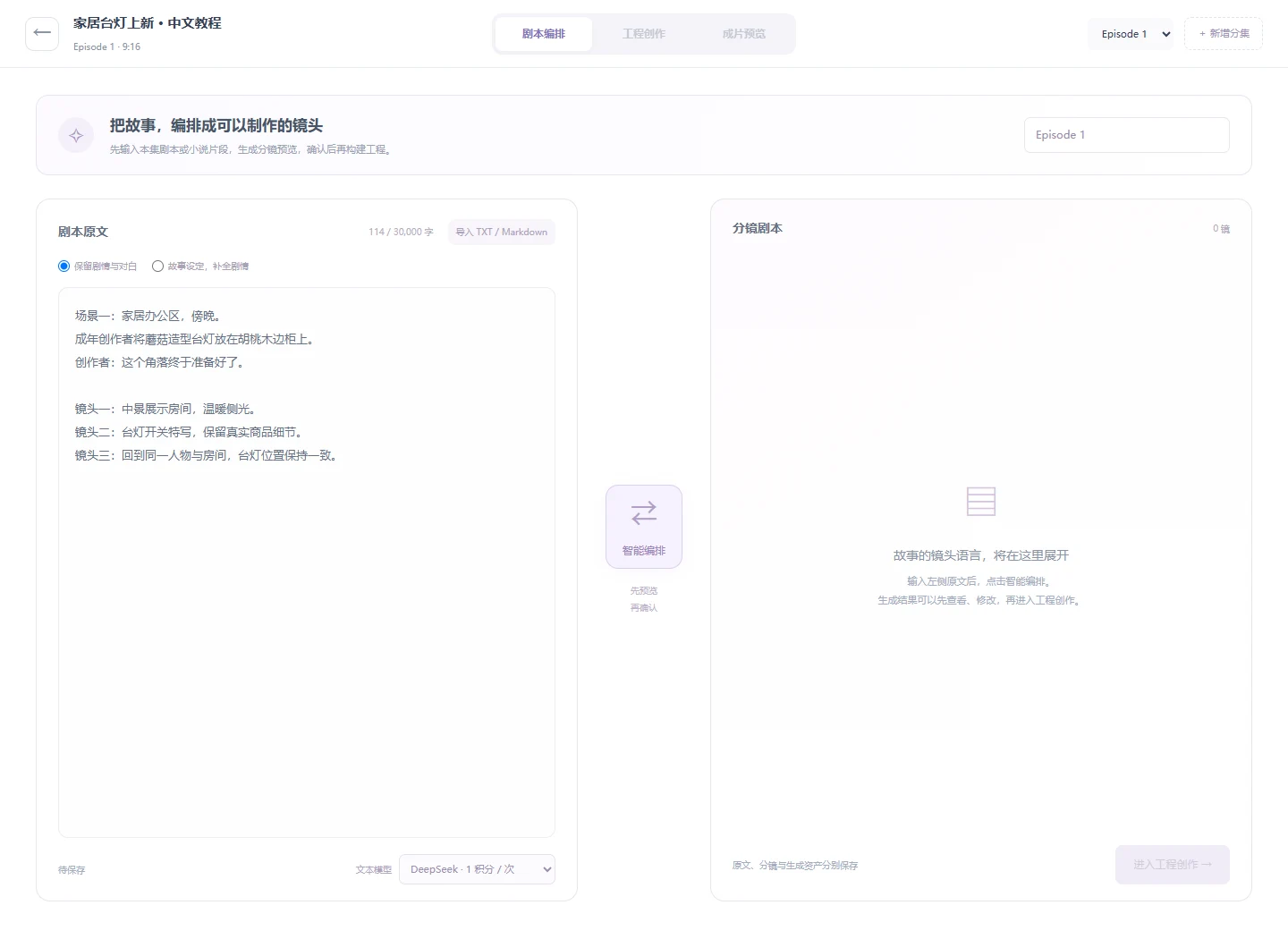
第 3 步 — 编写并保存剧集源。 实际 FusionAI 接口; 请求准备示例。
第四步:准备故事板方向
打开故事板排列对话框。 选择可用的文本模型和镜头计数,并仅在有用的情况下添加摄影方向。 可选字段可以描述角度、框架或光线。 打开此对话框不会生成故事板; 生成操作有自己显示的估计值。
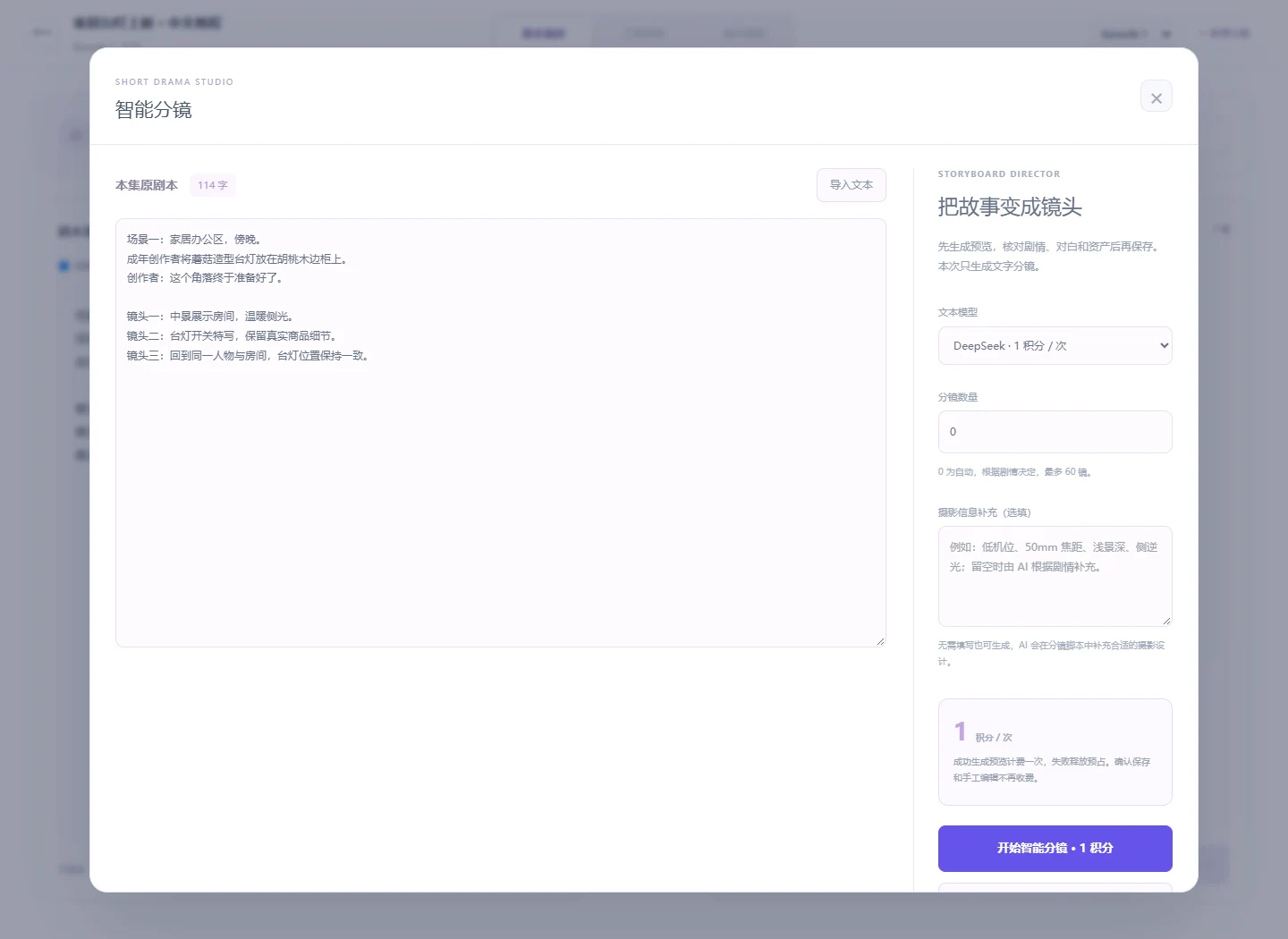
第 4 步 — 准备故事板方向。 实际 FusionAI 接口; 请求准备示例。
一个你可以适应的简报
成人创作者准备一个小家庭办公室角落,放置台灯,然后露出完成的房间。 一种产品和一种设置的三张简单照片。
用您自己的参考资料替换产品和视觉方向。 如果您使用@Media,请从参考控件中选择一个实际的附加文件。 键入未附加的文件名不会添加引用。
在您确认生成之前
- 检查所需的输入,并确保所选的参考是预期的源。
- 确认模型、操作和可用的输出设置。 在支付任务之前阅读估计值。
- 在提供该控件并且您希望保留计划而不生成的情况下使用保存草稿。
- 真正的任务完成后,根据源检查输出。 不要仅从提交的状态中推断成功。
检查自己的结果
检查面部和服装的连续性、道具标识、屏幕方向、镜头顺序、时间、音频和产品声明。
组合完成时包含脚本、可重用资产、关键帧、镜头和组合视频的剧集项目。
如果设置看起来不正确
- 缺少上传缩略图:等待上传完成,然后检查文件资格和当前模型的参考限制。
- 缺少模式或设置:选择暴露所需操作的模型; 控件因模型而异。
- 估算不可用:在继续之前解决缺少的必填字段或附件。
- 结果更改了错误的细节:缩小编辑指令的范围,说明必须保持固定的内容并比较新的候选者。