
Pianifica personaggi, oggetti di scena e scene riutilizzabili per un episodio
Team contenuti di FusionAI · Updated 2026-11-10 · 3 min read
Cosa copre questa guida
Segui il reale FusionAI Interfaccia per preparare lo studio drammatico acquistabile. Gli screenshot utilizzano un FusionAI Account dimostrativo con contenuto di esempio. Mostrano la preparazione della richiesta prima della generazione.
Prima di iniziare
Un brief di storia o uno script TXT/Markdown, fatti di prodotto approvati e riferimenti di personaggi, oggetti di scena e scene consentiti.
Accedi con il tuo account di posta elettronica. Utilizzare i file È possibile modificare e controllare il modello selezionato prima di allegare i riferimenti. È prevista un'area di risultato vuota prima che venga inviata un'attività.
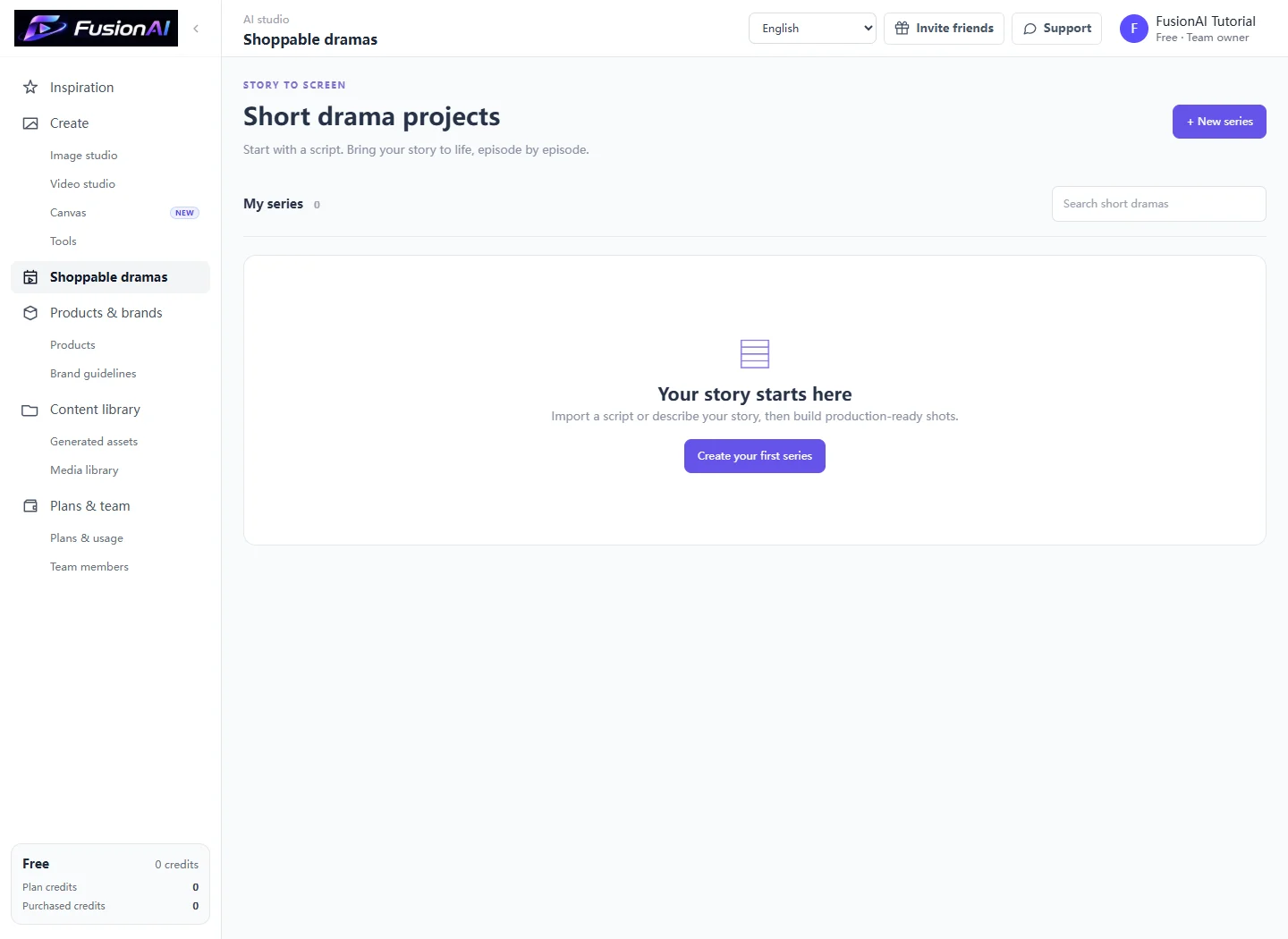
Passaggio 1: apri Shoppable dramas
Apri i drammi acquistabili. Una serie raggruppa la direzione del progetto e gli episodi individuali.
Passaggio 1 — Drammi aperti acquistabili. effettiva FusionAI Interfaccia; Esempio di preparazione della richiesta.
Passaggio 2: crea la serie prima di preparare un episodio
Crea una serie con nome, seleziona un rapporto e scrivi una direzione visiva. Crea e aggiungi il primo episodio Apre l'editor dell'episodio; Non genera uno storyboard.
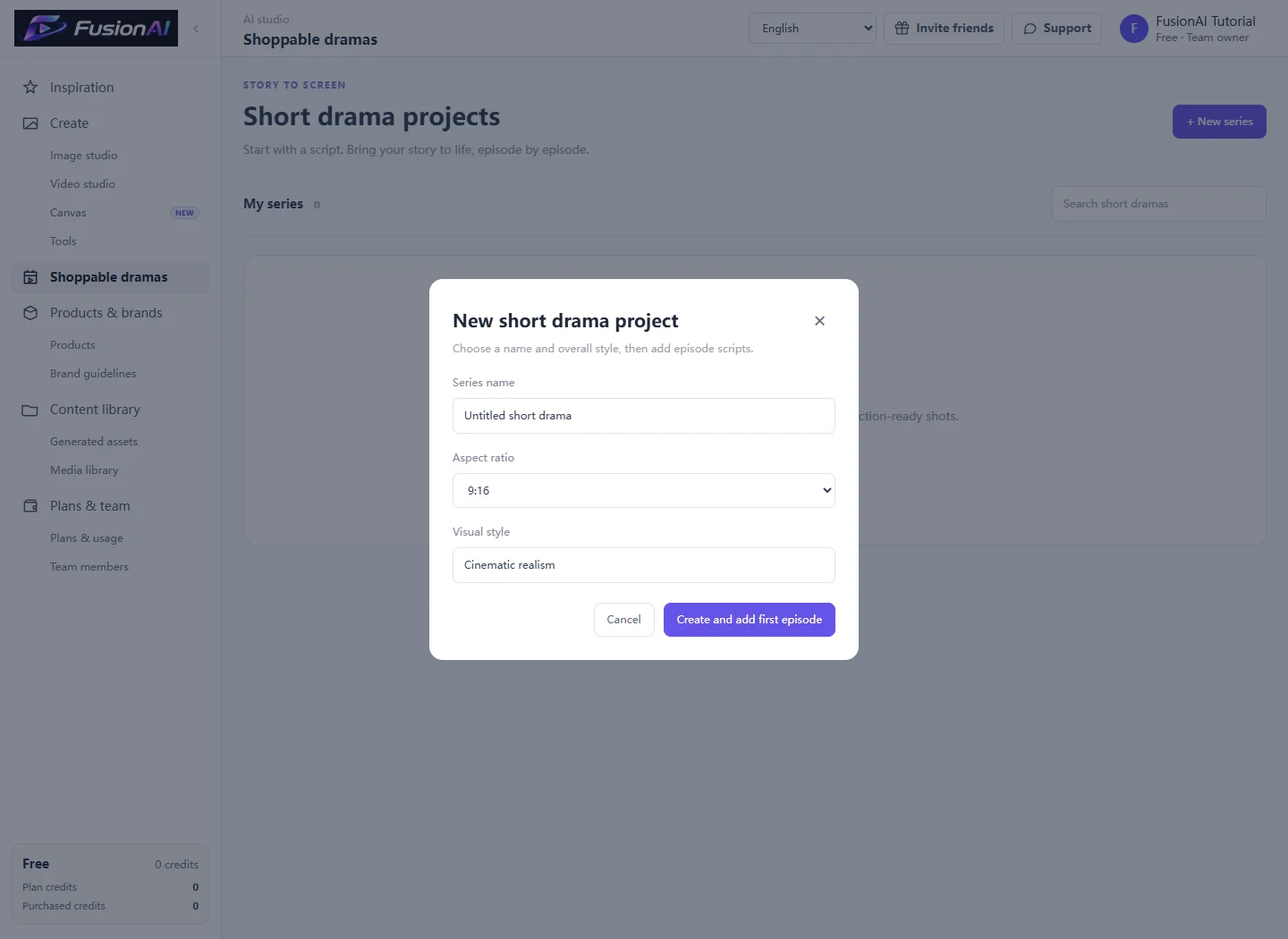
Passaggio 2: crea la serie prima di preparare un episodio. effettiva FusionAI Interfaccia; Esempio di preparazione della richiesta.
Passaggio 3: scrivi e salva la fonte dell'episodio
Scrivi l'origine dell'episodio o importa txt / markdown. Separa l'azione, il dialogo e i dettagli del prodotto che desideri conservare. attendere lo stato salvato prima di andare avanti. La dimostrazione è una scena originale dell'home office con un personaggio adulto e una lampada.
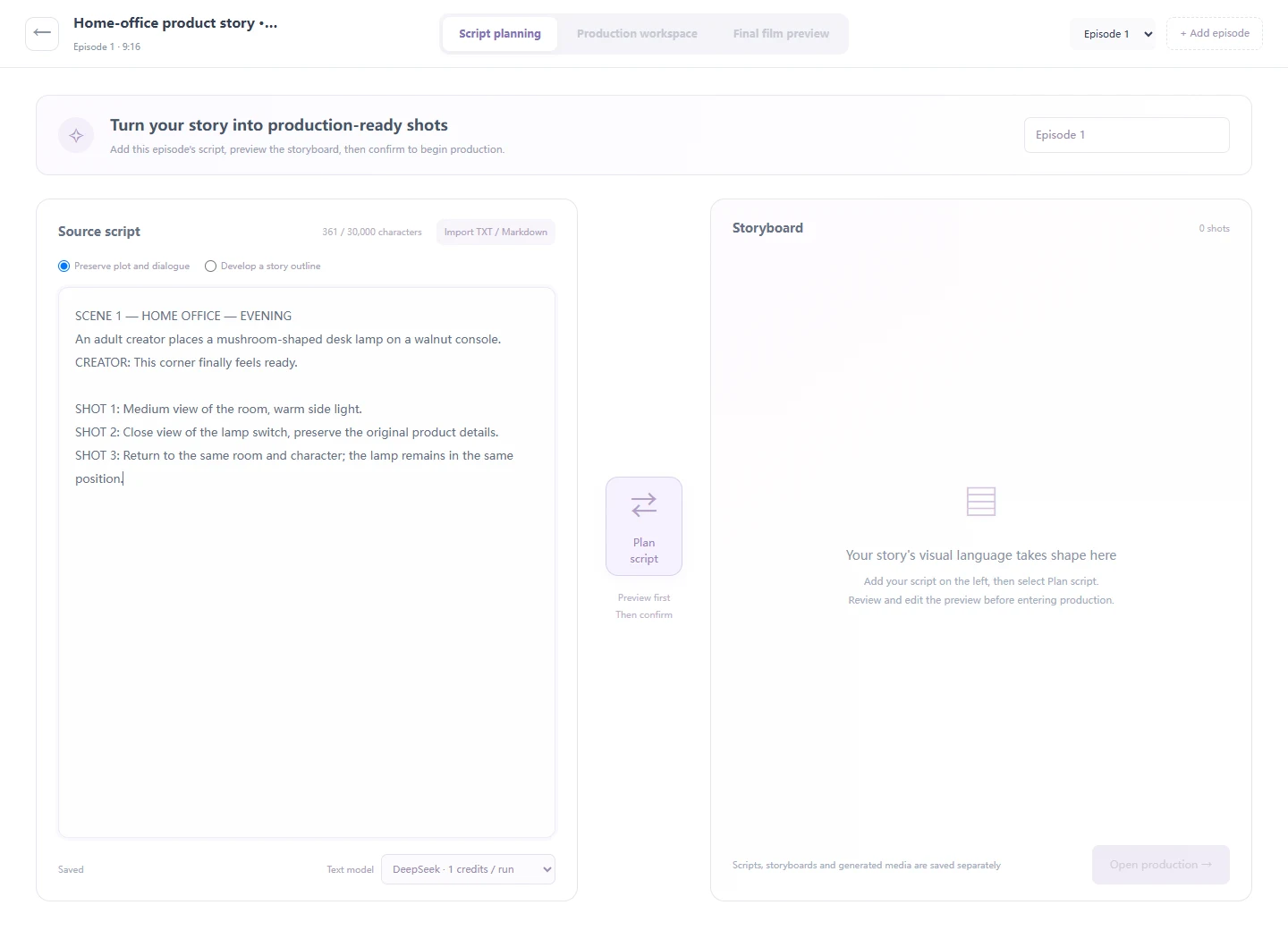
Passaggio 3 — Scrivi e salva la fonte dell'episodio. effettiva FusionAI Interfaccia; Esempio di preparazione della richiesta.
Passaggio 4: prepara la direzione dello storyboard
Apri la finestra di dialogo Disposizione storyboard. Scegli il modello di testo disponibile e il conteggio degli scatti e aggiungi la direzione della fotografia solo se utile. Il campo opzionale può descrivere l'angolo, l'inquadratura o la luce. L'apertura di questa finestra di dialogo non genera lo storyboard; L'azione di generazione ha la sua stima visualizzata.
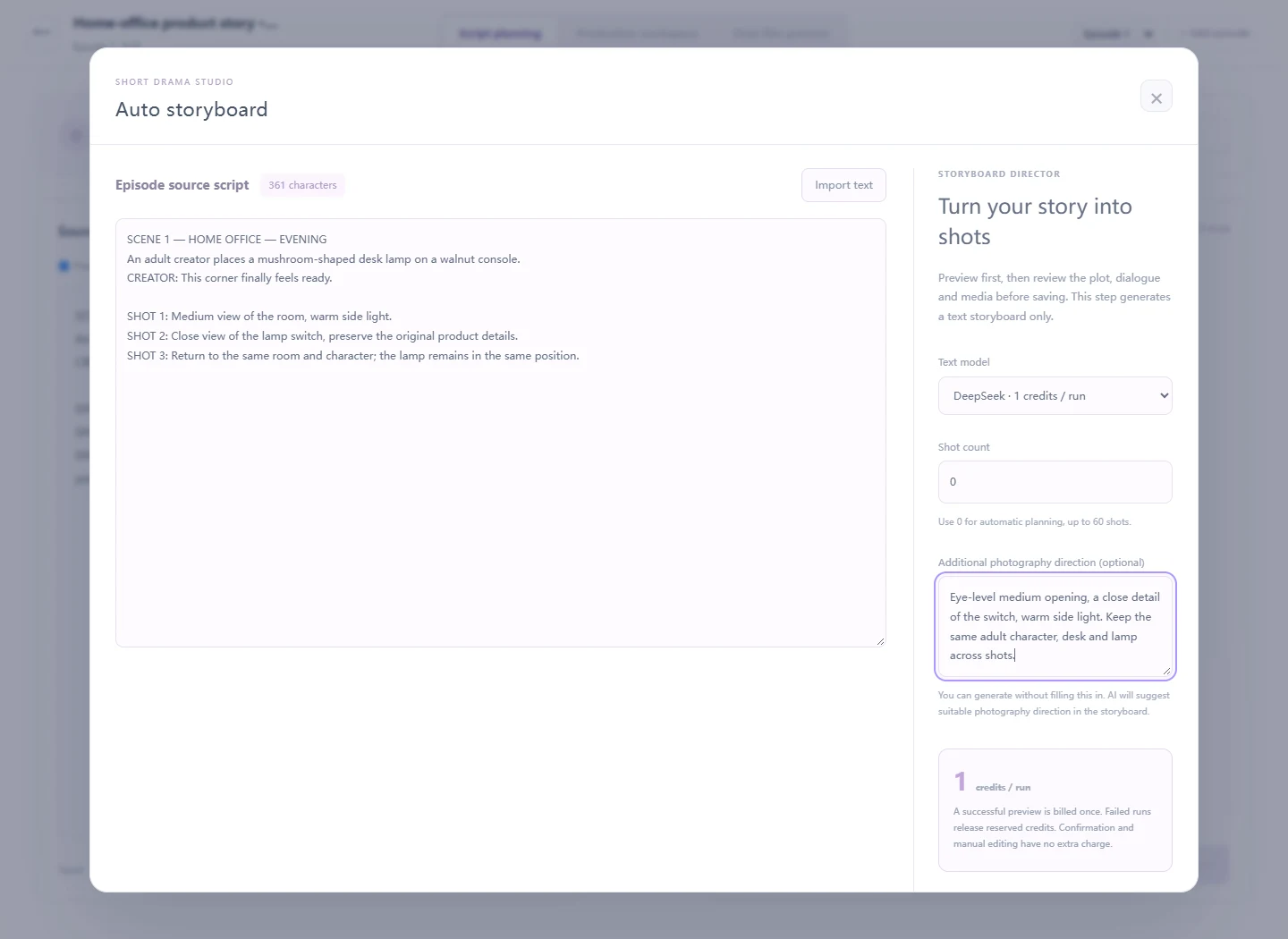
Passaggio 4 — Prepara la direzione dello storyboard. effettiva FusionAI Interfaccia; Esempio di preparazione della richiesta.
Un brief che puoi adattare
Un creatore adulto prepara un piccolo angolo di ufficio, posiziona una lampada da scrivania, quindi rivela la stanza finita. Tre semplici scatti con un prodotto e un'impostazione.
Sostituisci il prodotto e la direzione visiva con i tuoi riferimenti. Se utilizzi @ Media, scegli un file allegato effettivo dal controllo di riferimento. La digitazione di un nome file non collegata non aggiunge un riferimento.
Prima di confermare la generazione
- Controllare gli ingressi richiesti e assicurarsi che il riferimento selezionato sia la sorgente prevista.
- Confermare le impostazioni del modello, del funzionamento e dell'uscita disponibili. Leggi il preventivo prima di pagare un'attività.
- Usa la bozza di salvataggio quando viene fornito quel controllo e desideri mantenere il piano senza generare.
- Al termine di un'attività reale, ispezionare l'output rispetto alla sorgente. Non dedurre il successo da solo uno stato inviato.
Cosa controllare nel tuo risultato
Controlla la continuità del viso e dell'abbigliamento, l'identità dell'elica, la direzione dello schermo, l'ordine di ripresa, i tempi, le affermazioni audio e di prodotto.
Un progetto episodio con sceneggiature, risorse riutilizzabili, fotogrammi chiave, scatti e un video composto al termine della composizione.
Se la configurazione non sembra corretta
- Miniatura di caricamento mancante: attendi il completamento del caricamento, quindi controlla l'idoneità al file e il limite di riferimento del modello corrente.
- Una modalità o un'impostazione è assente: selezionare un modello che esponga l'operazione richiesta; I controlli differiscono per modello.
- La stima non è disponibile: Risolvi i campi obbligatori o gli allegati mancanti prima di continuare.
- Il risultato cambia il dettaglio sbagliato: restringere l'istruzione di modifica, indicare cosa deve rimanere fisso e confrontare un nuovo candidato.
Continua a imparare
Leggi la guida completa del prodotto · Apri l'area di lavoro · Sfoglia tutti i tutorial