
Planifier des personnages, accessoires et scènes réutilisables pour un épisode
Équipe de contenu FusionAI · Updated 2026-11-10 · 3 min read
Ce que couvre ce parcours
Suivez l'interface réelle FusionAI pour préparer le studio d'art dramatique achetable. Les captures d'écran utilisent un compte de démonstration FusionAI avec un exemple de contenu. Ils montrent la préparation des demandes avant la génération.
Avant de commencer
Un brief d'histoire ou un script txt/markdown, des faits de produits approuvés et des références de personnages, d'accessoires et de scène autorisés.
Connectez-vous avec votre compte de messagerie. Utiliser des fichiers que vous pouvez modifier et vérifier le modèle sélectionné avant de joindre des références. Une zone de résultats vide est attendue avant la soumission d'une tâche.
Étape 1 : ouvrir les dramas shoppables
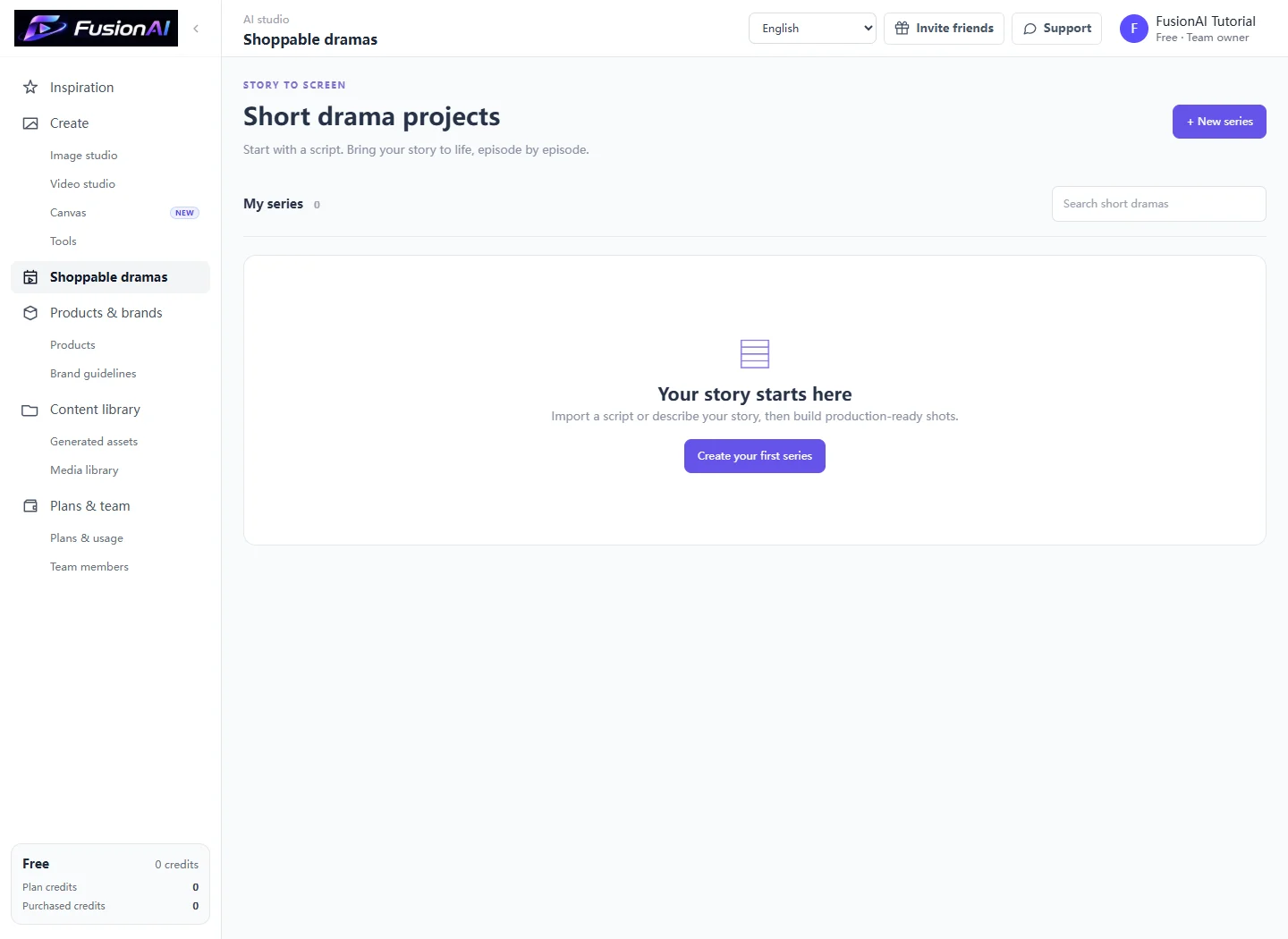
Ouvrez des drames achetables. Une série regroupe la direction du projet et les épisodes individuels.
Étape 1 — Ouvrez les drames achetables. Interface FusionAI réelle ; Exemple de préparation de la demande.
Étape 2 : créer la série avant de préparer un épisode
Créez une série nommée, sélectionnez un rapport et écrivez une direction visuelle. Créer et ajouter le premier épisode ouvre l'éditeur d'épisodes ; Il ne génère pas de storyboard.
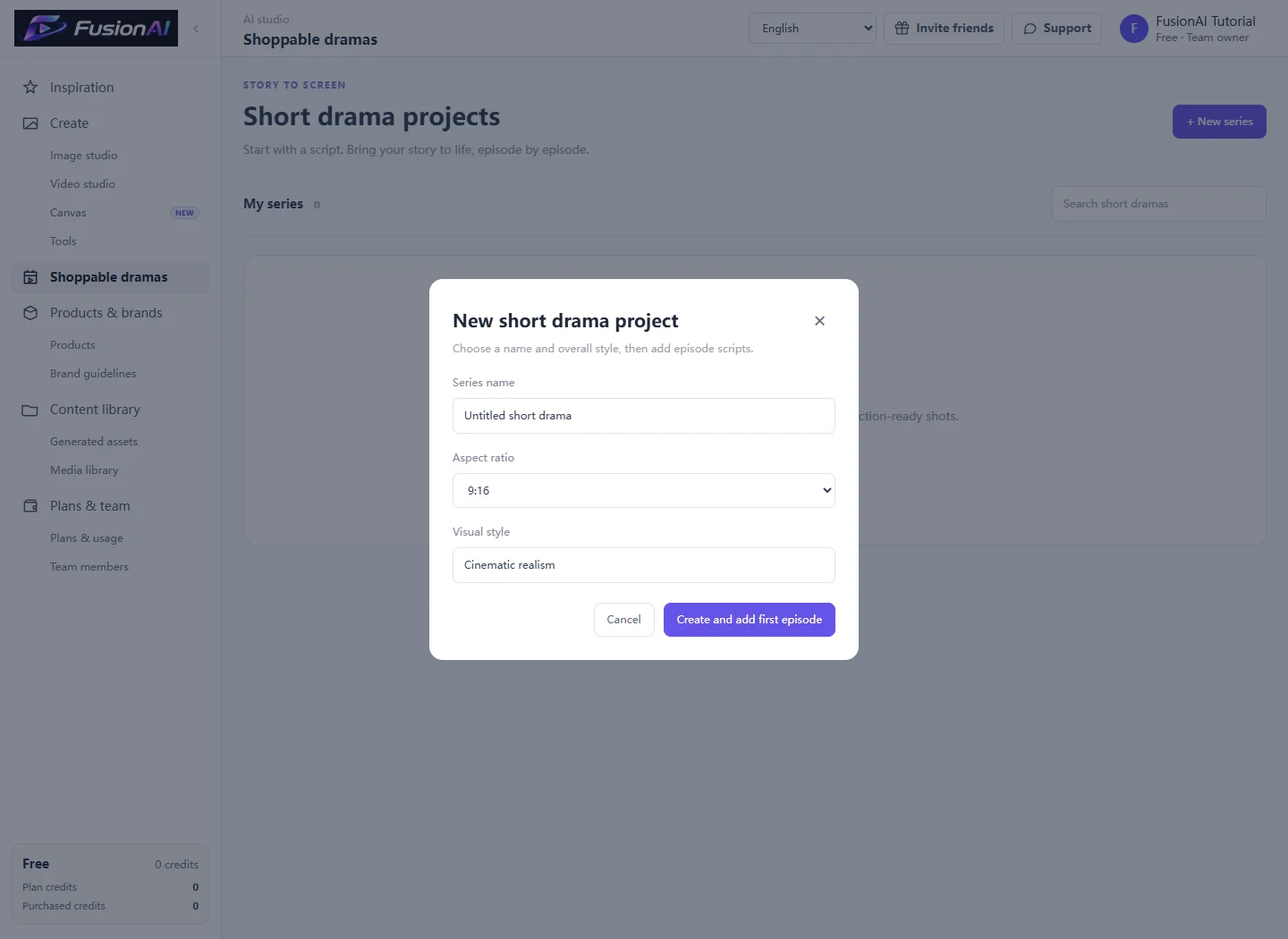
Étape 2 — Créez la série avant de préparer un épisode. Interface FusionAI réelle ; Exemple de préparation de la demande.
Étape 3 : rédiger et enregistrer la source de l'épisode
Écrivez la source de l'épisode ou importez TXT / Markdown. Séparez l'action, le dialogue et les détails du produit que vous souhaitez conserver. Attendez le statut enregistré avant de passer à autre chose. La démonstration est une scène de bureau à domicile originale avec un personnage adulte et une lampe.
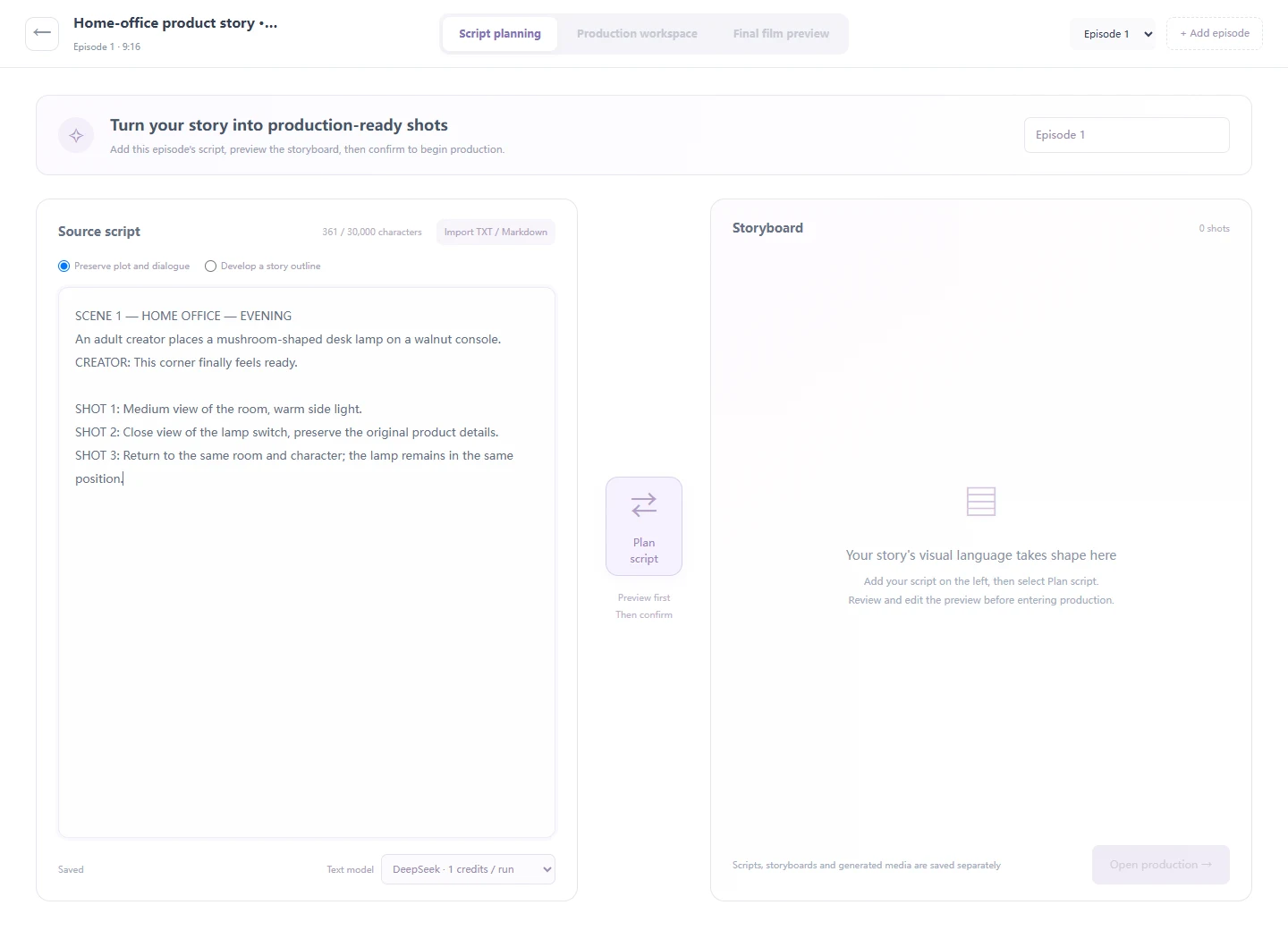
Étape 3 — Écrivez et enregistrez la source de l'épisode. Interface FusionAI réelle ; Exemple de préparation de la demande.
Étape 4 : préparer la direction du storyboard
Ouvrez la boîte de dialogue Arrangement du storyboard. Choisissez le modèle de texte disponible et le nombre de prises de vue, et ajoutez la direction de la photographie uniquement si cela est utile. Le champ optionnel peut décrire l'angle, le cadrage ou la lumière. L'ouverture de cette boîte de dialogue ne génère pas le storyboard ; L'action de génération a sa propre estimation affichée.
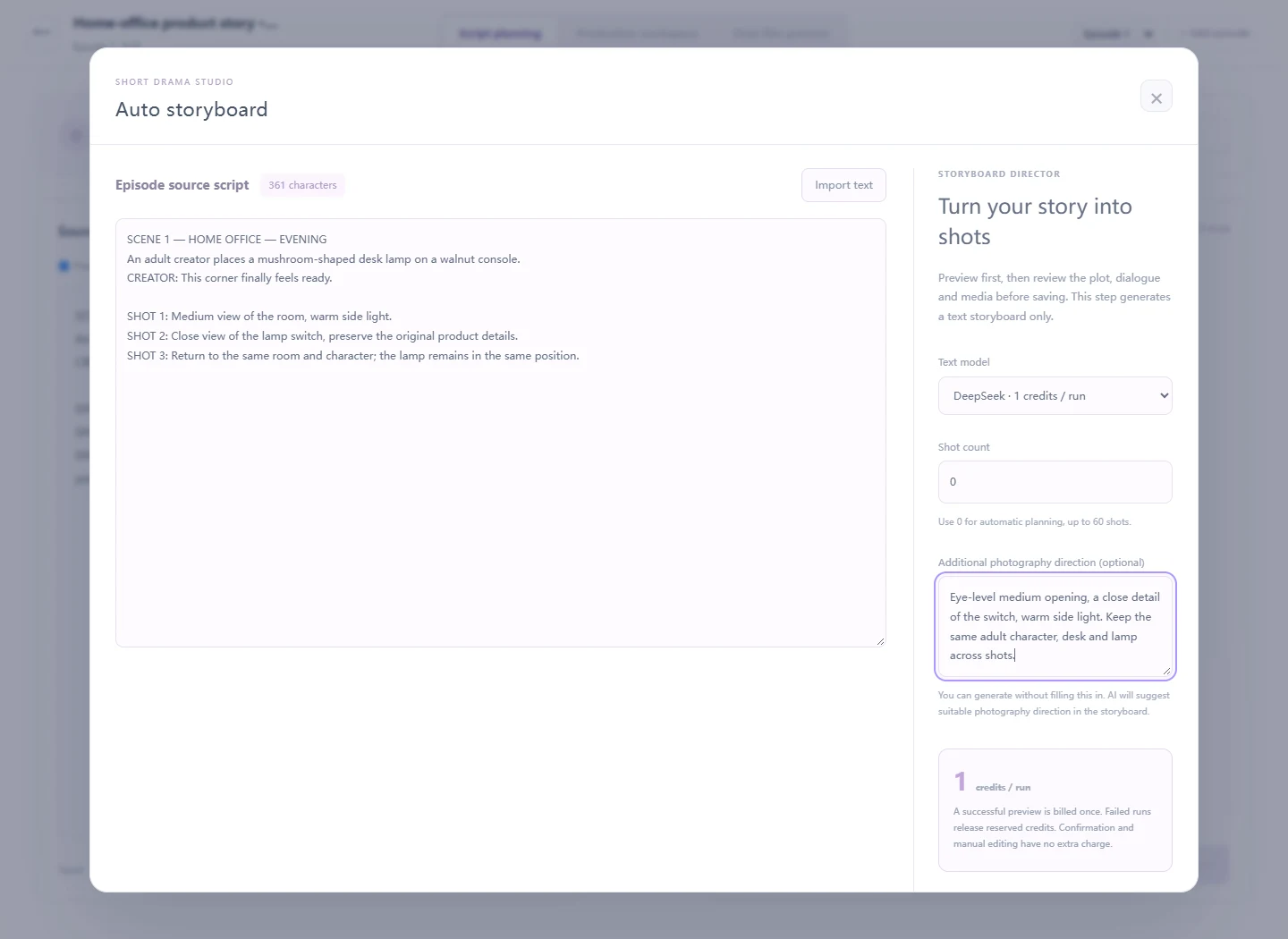
Étape 4 — Préparez la direction du storyboard. Interface FusionAI réelle ; Exemple de préparation de la demande.
Un brief que vous pouvez adapter
Un créateur adulte prépare un petit coin de bureau à domicile, place une lampe de bureau, puis révèle la pièce finie. Trois clichés simples avec un produit et un réglage.
Remplacez le produit et la direction visuelle par vos propres références. Si vous utilisez @ Media, choisissez un fichier joint réel dans le contrôle de référence. La saisie d'un nom de fichier non attaché n'ajoute pas de référence.
Avant de confirmer la génération
- Vérifiez les entrées requises et assurez-vous que la référence sélectionnée est la source souhaitée.
- Confirmez le modèle, le fonctionnement et les paramètres de sortie disponibles. Lisez le devis avant de payer pour une tâche.
- Utilisez Save Draft lorsque ce contrôle est fourni et que vous souhaitez conserver le plan sans générer.
- Une fois la tâche terminée, inspectez la sortie par rapport à la source. Ne pas déduire le succès d'un seul statut soumis.
Ce qu'il faut vérifier dans votre propre résultat
Vérifiez la continuité du visage et des vêtements, l'identité de l'accessoire, la direction de l'écran, la commande de prise de vue, le timing, l'audio et les réclamations de produits.
Un projet d'épisode avec des scripts, des ressources réutilisables, des images clés, des plans et une vidéo composée à la fin de la composition.
Si la configuration ne semble pas correcte
- Vignette de téléchargement manquante : attendez la fin du téléchargement, puis vérifiez l'éligibilité du fichier et la limite de référence du modèle actuel.
- Un mode ou un réglage est absent : sélectionnez un modèle qui expose l'opération requise ; Les contrôles diffèrent selon le modèle.
- L'estimation n'est pas disponible : Résoudre les champs obligatoires ou les pièces jointes manquantes avant de continuer.
- Le résultat ne change pas les détails : rétrécir l'instruction d'édition, indiquer ce qui doit rester fixe et comparer un nouveau candidat.
Poursuivre l'apprentissage
Lire le guide complet des produits · Ouvrir l'espace de travail · Parcourir tous les tutoriels