
에피소드용 재사용 가능한 캐릭터, 소품, 장면 계획하기
FusionAI 콘텐츠 팀 · Updated 2026-11-10 · 3 min read
이 가이드에서 다루는 내용
실제 를 따르십시오 FusionAI 쇼핑 가능한 드라마 스튜디오를 준비하는 인터페이스. 스크린샷은 FusionAI 샘플 콘텐츠가 있는 데모 계정. 그들은 생성 전에 요청 준비를 보여줍니다.
시작하기 전에
스토리 브리핑 또는 TXT/마크다운 스크립트, 승인된 제품 사실, 허용된 캐릭터, 소품 및 장면 참조.
이메일 계정으로 로그인합니다. 파일 사용 참조를 첨부하기 전에 선택한 모델을 편집하고 확인할 수 있습니다. 작업이 제출되기 전에 빈 결과 영역이 예상됩니다.
단계 1: Shoppable dramas 열기
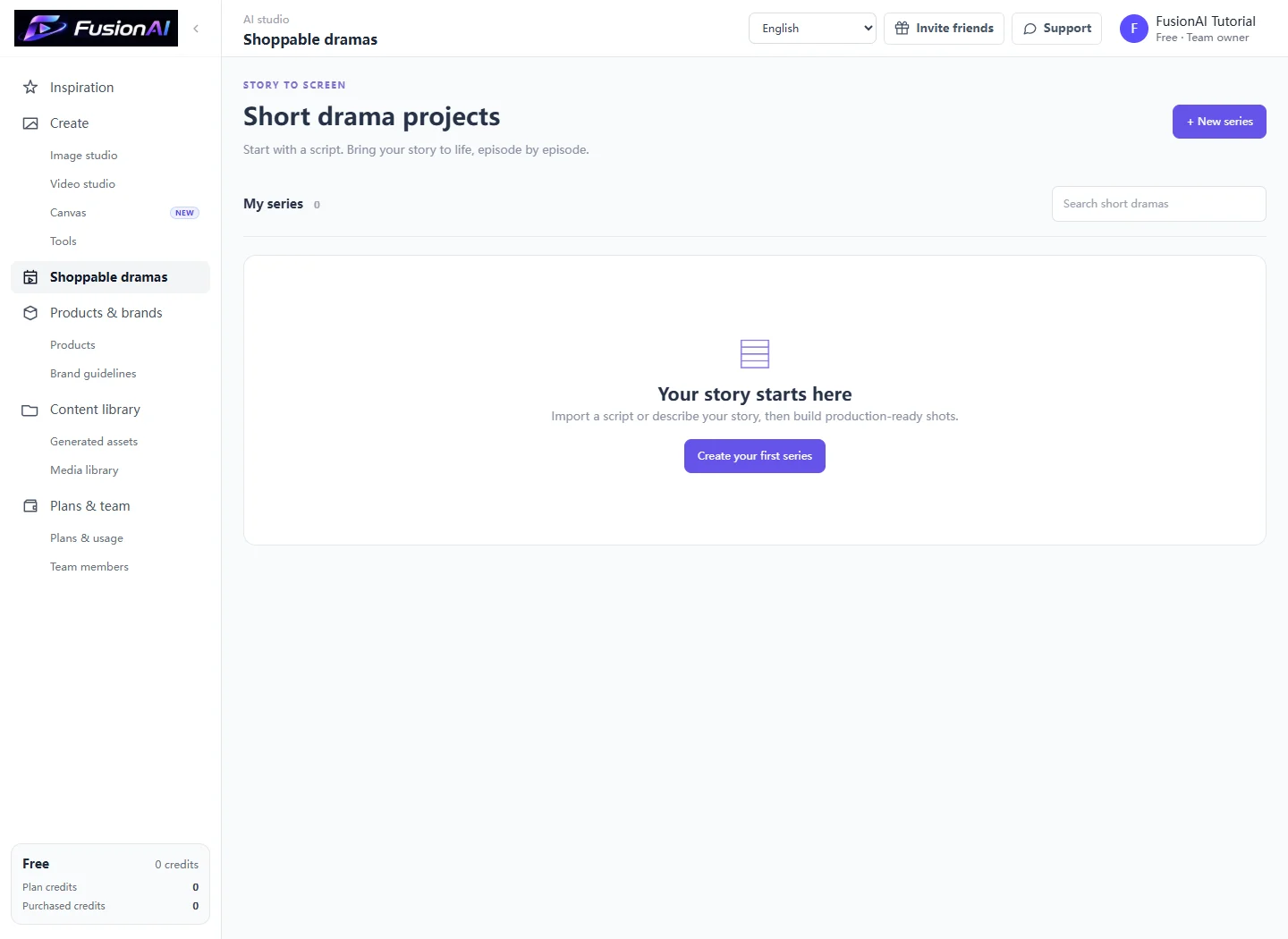
쇼핑 가능한 드라마를 엽니다. 시리즈는 프로젝트 방향과 개별 에피소드를 그룹화합니다.
단계 1 — 쇼핑 가능한 드라마를 엽니다. 실제 FusionAI 인터페이스; 요청 준비 예.
단계 2: 에피소드 준비 전에 시리즈 생성하기
명명된 시리즈를 만들고 비율을 선택하고 시각적 방향을 작성합니다. 첫 번째 에피소드 만들기 및 추가 에피소드 편집기를 엽니다. 스토리보드를 생성하지 않습니다.
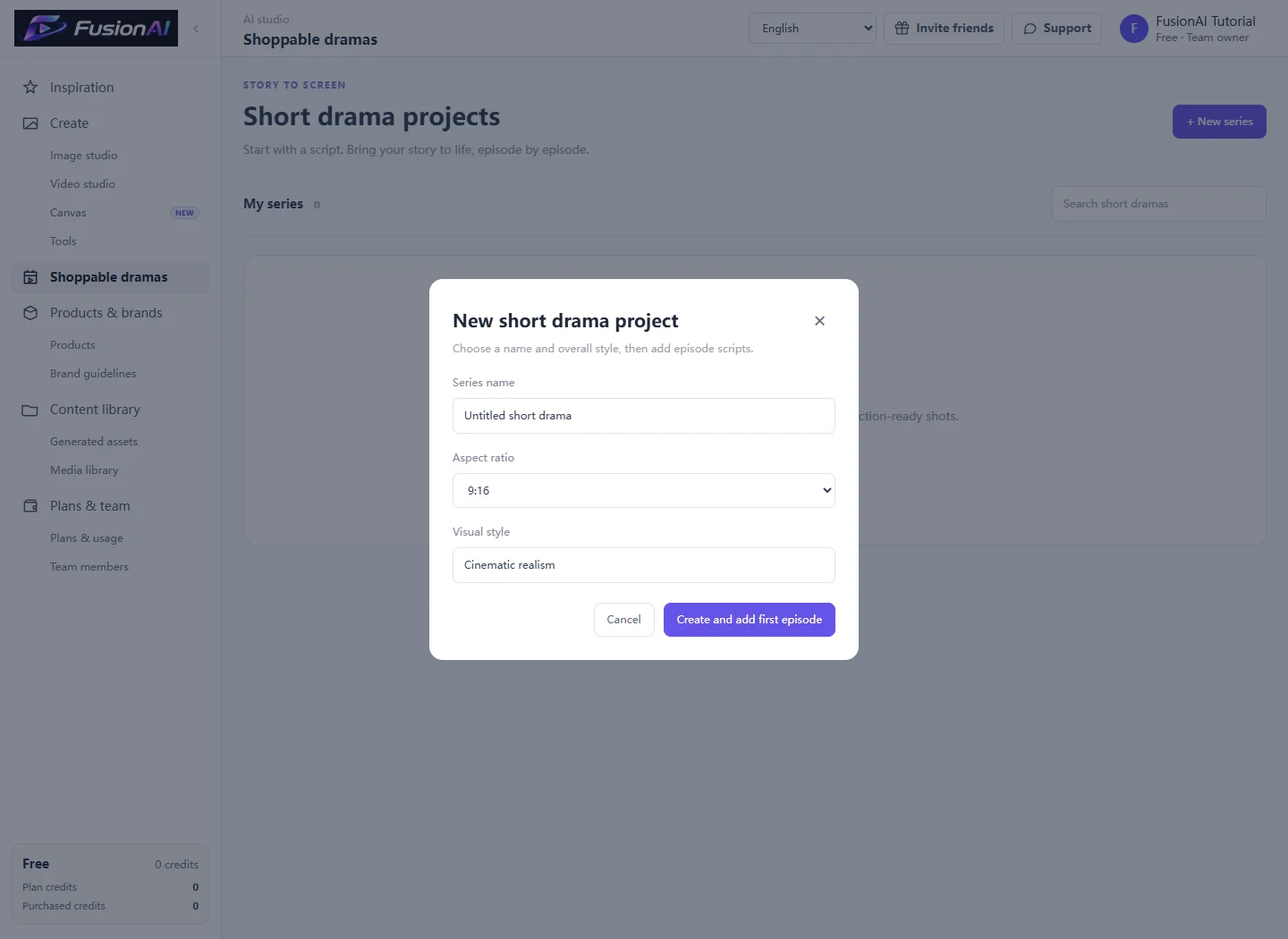
단계 2 — 에피소드를 준비하기 전에 시리즈를 만듭니다. 실제 FusionAI 인터페이스; 요청 준비 예.
단계 3: 에피소드 소스 작성 및 저장하기
에피소드 소스를 작성하거나 txt/markdown을 가져옵니다. 유지하려는 작업, 대화 및 제품 세부 정보를 분리합니다. 계속 진행하기 전에 저장된 상태를 기다립니다. 데모는 성인 캐릭터 1명과 램프 1개로 구성된 오리지널 홈 오피스 장면입니다.
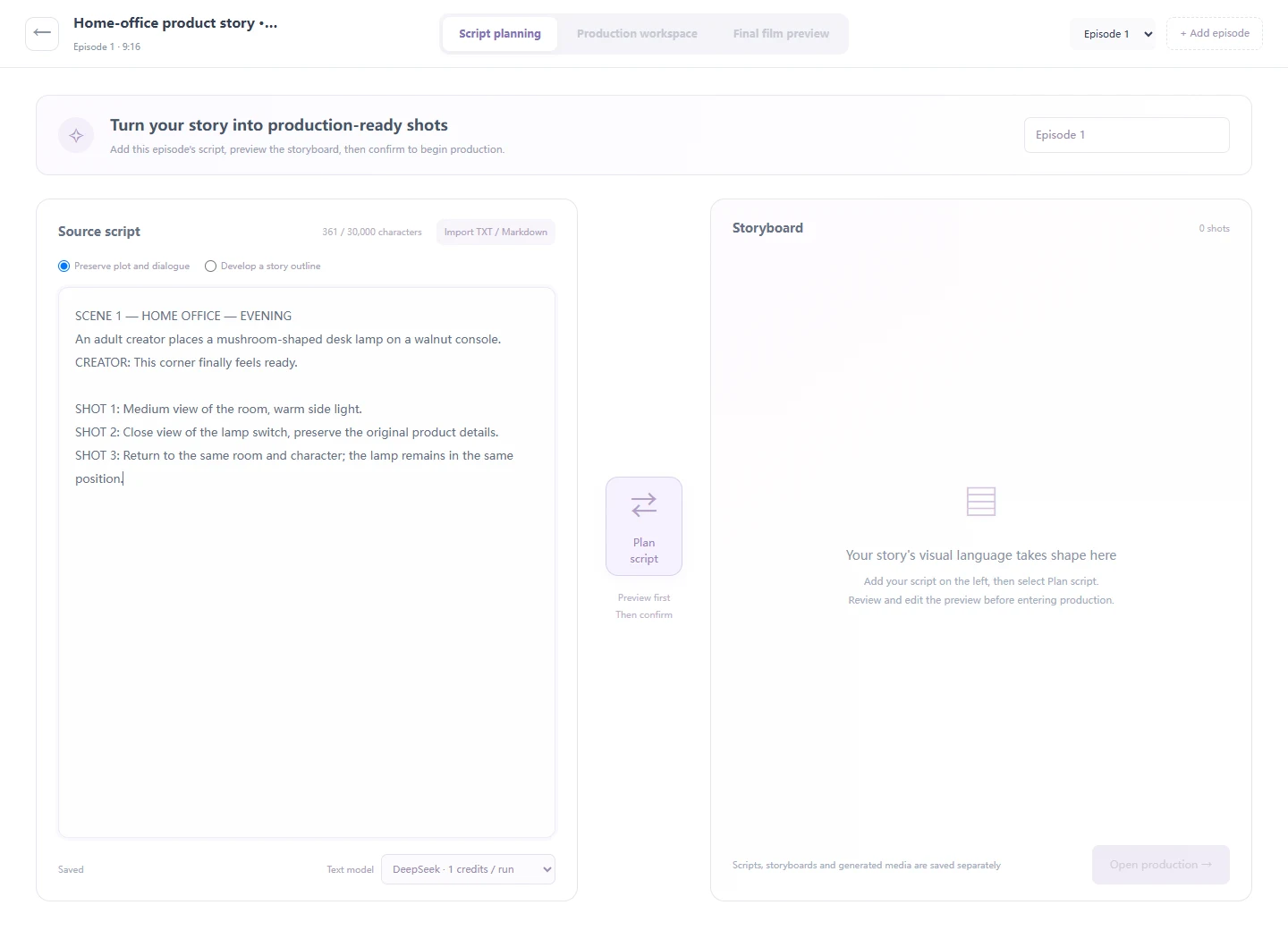
단계 3 — 에피소드 소스를 작성하고 저장합니다. 실제 FusionAI 인터페이스; 요청 준비 예.
단계 4: 스토리보드 연출 준비하기
스토리보드 배열 대화 상자를 엽니다. 사용 가능한 텍스트 모델과 샷 수를 선택하고 유용한 경우에만 사진 방향을 추가합니다. 선택 필드는 각도, 프레임 또는 빛을 설명할 수 있습니다. 이 대화 상자를 열어도 스토리보드가 생성되지 않습니다. 생성 작업에는 자체적으로 표시된 추정값이 있습니다.
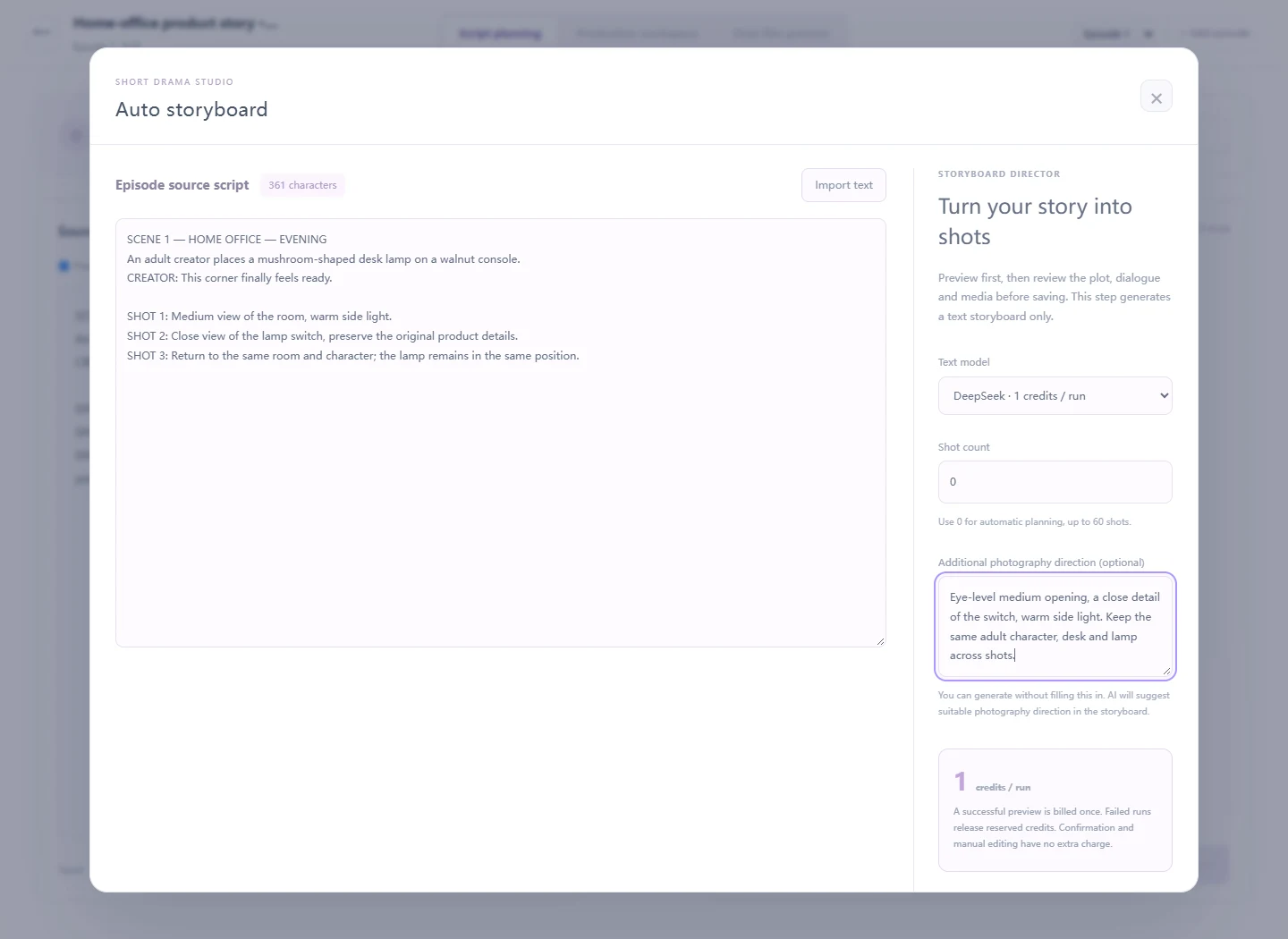
단계 4 — 스토리보드 방향을 준비합니다. 실제 FusionAI 인터페이스; 요청 준비 예.
응용할 수 있는 브리프
성인 창작자는 작은 홈 오피스 코너를 준비하고 책상 램프를 놓은 다음 완성된 방을 드러냅니다. 하나의 제품과 하나의 설정으로 3개의 간단한 샷.
제품과 시각적 방향을 자신의 참조로 교체하십시오. @ 미디어를 사용하는 경우 참조 컨트롤에서 실제 첨부 파일을 선택합니다. 연결되지 않은 파일 이름을 입력해도 참조가 추가되지 않습니다.
생성을 확정하기 전에
- 필요한 입력을 확인하고 선택한 참조가 의도한 소스인지 확인하십시오.
- 모델, 작동 및 사용 가능한 출력 설정을 확인합니다. 작업 비용을 지불하기 전에 견적을 읽으십시오.
- 해당 컨트롤이 제공되고 생성하지 않고 계획을 유지하려는 경우 초안 저장을 사용합니다.
- 실제 작업이 끝나면 소스에 대해 출력을 검사합니다. 제출된 상태에서만 성공을 추론하지 마십시오.
내 결과에서 확인할 사항
얼굴 및 의류 연속성, 소품 ID, 화면 방향, 샷 순서, 타이밍, 오디오 및 제품 클레임을 확인하십시오.
스크립트, 재사용 가능한 자산, 키프레임, 샷 및 구성이 완료되면 구성된 비디오가 포함된 에피소드 프로젝트입니다.
설정이 올바르게 보이지 않는 경우
- 업로드 썸네일 누락: 업로드가 완료될 때까지 기다린 다음 파일 자격과 현재 모델의 참조 제한을 확인합니다.
- 모드 또는 설정이 없음: 필요한 작업을 노출하는 모델을 선택합니다. 컨트롤은 모델에 따라 다릅니다.
- 추정을 사용할 수 없습니다. 계속하기 전에 누락된 필수 필드 또는 첨부 파일을 해결합니다.
- 결과는 잘못된 세부 사항을 변경합니다. 편집 명령의 범위를 좁히고 고정된 상태로 유지해야 하는 내용을 명시하고 새 후보를 비교합니다.