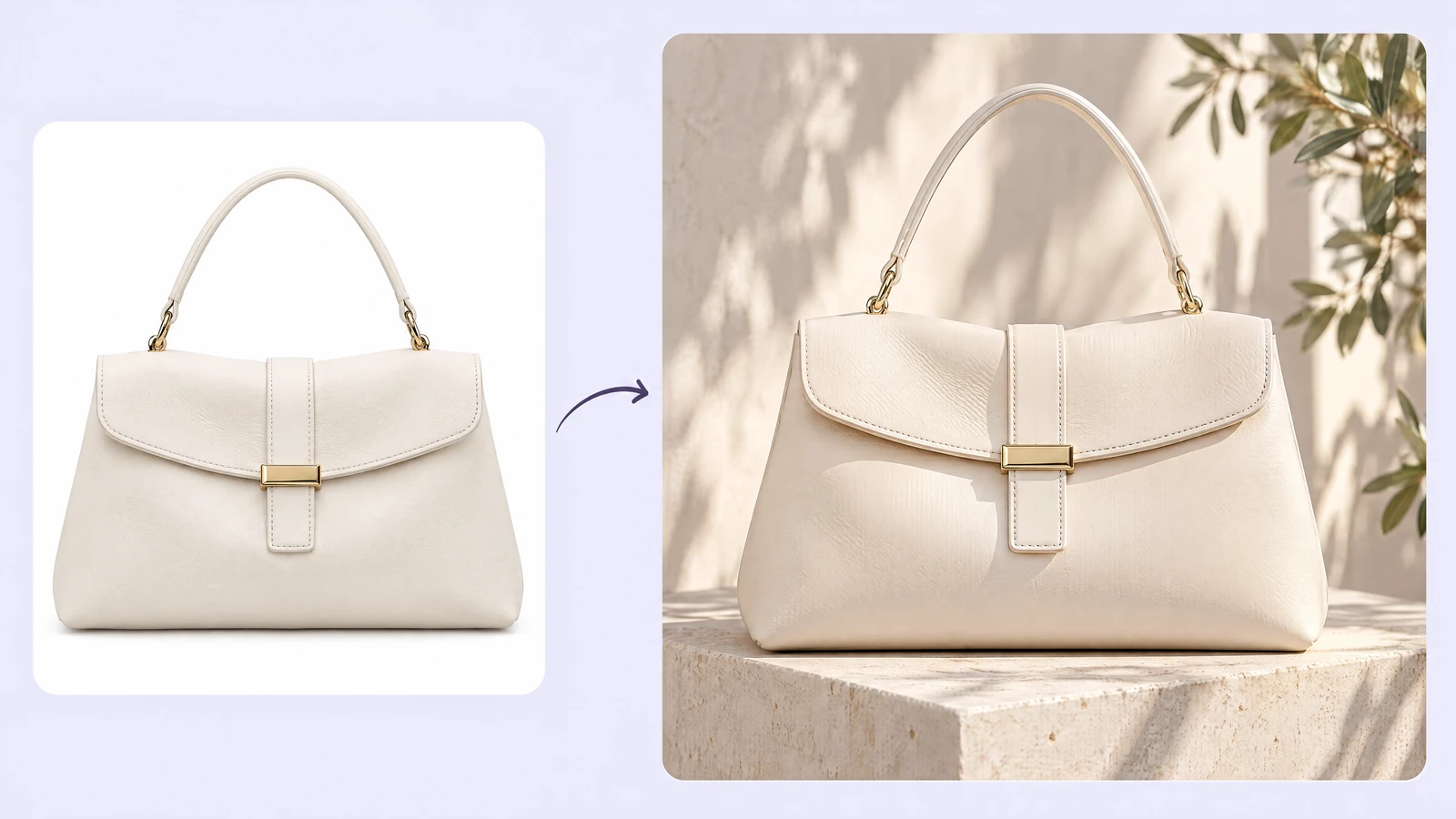
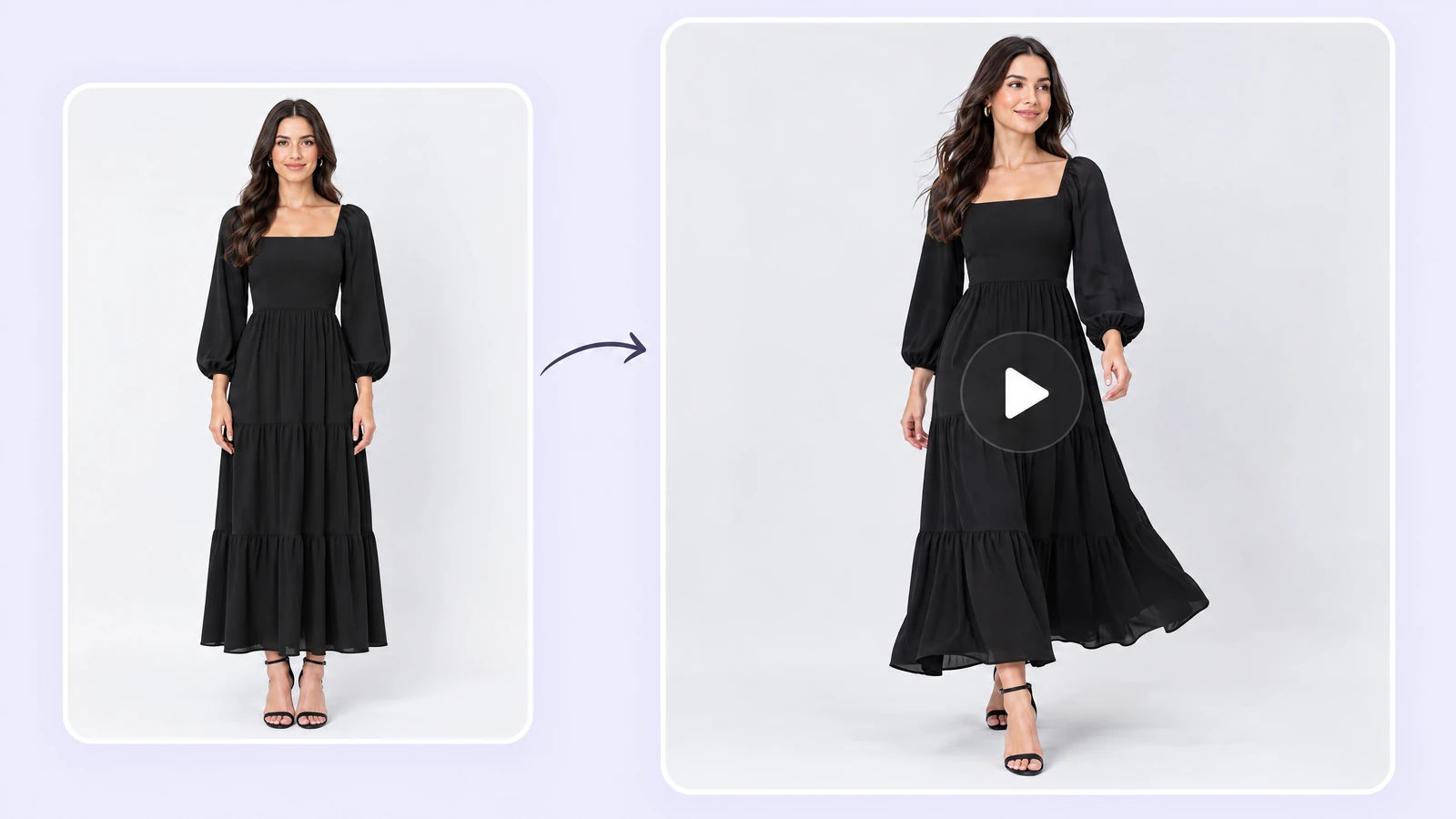
Đầu vào văn bản và phương tiện
Giữ một phương tiện truyền thông ngắn gọn và nguồn riêng biệt để vai trò của chúng hiển thị trong biểu đồ.

Kết nối một phương tiện tham chiếu, phương tiện tham chiếu và các nút tạo trong một khung hình trực quan. Xem xét kết quả trung gian, thay đổi giai đoạn có trách nhiệm và lưu cấu trúc cho dự án khác.
Chọn Cài đặt và xem xét ước tính tín dụng trong không gian làm việc.
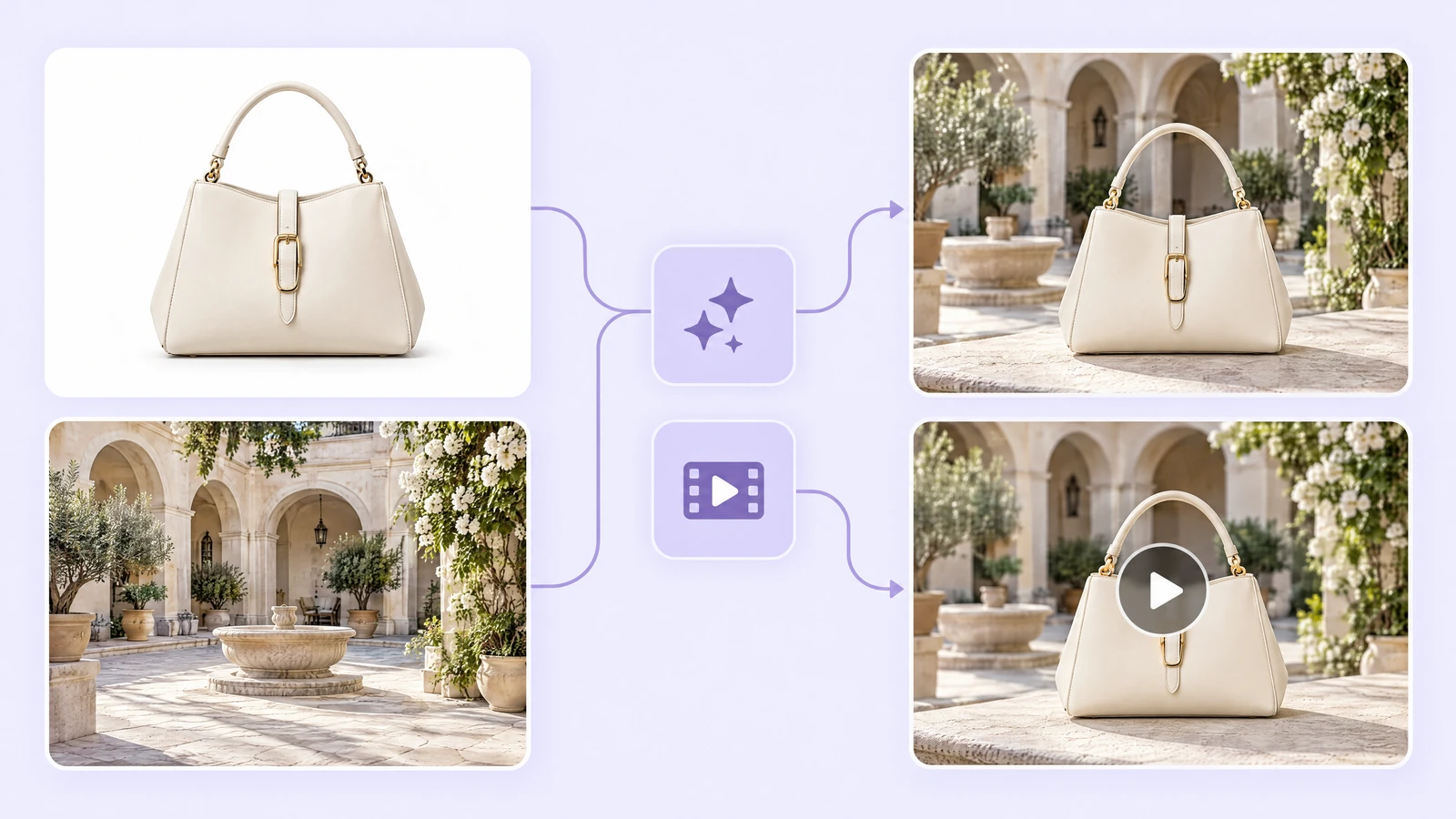
Giữ một phương tiện truyền thông ngắn gọn và nguồn riêng biệt để vai trò của chúng hiển thị trong biểu đồ.
Kết nối các đầu ra ngược dòng với các đầu vào được hỗ trợ của các nút hình ảnh, xử lý hoặc video. Kiểm tra cài đặt của mọi nút.
Giữ lại các tài sản trung gian hữu ích và lưu cấu trúc quy trình làm việc. Một biểu đồ đã lưu không phải là một lời hứa rằng mọi đầu vào trong tương lai sẽ không thay đổi.
Bắt đầu từ một canvas trống hoặc một mẫu có sẵn. Đặt tên cho quy trình làm việc sau khi phân phối của nó, không phải chỉ là mô hình.
Thêm các nút nguồn và tạo, kết nối các vai trò dự định của chúng và kiểm tra tỷ lệ, mô hình và cài đặt tín dụng trước khi chạy.
Kiểm tra từng đầu ra trước khi chuyển nó. Nếu một giai đoạn không thành công, hãy sửa đổi giai đoạn đó; Lưu cấu trúc hữu ích cho bản tóm tắt tiếp theo.
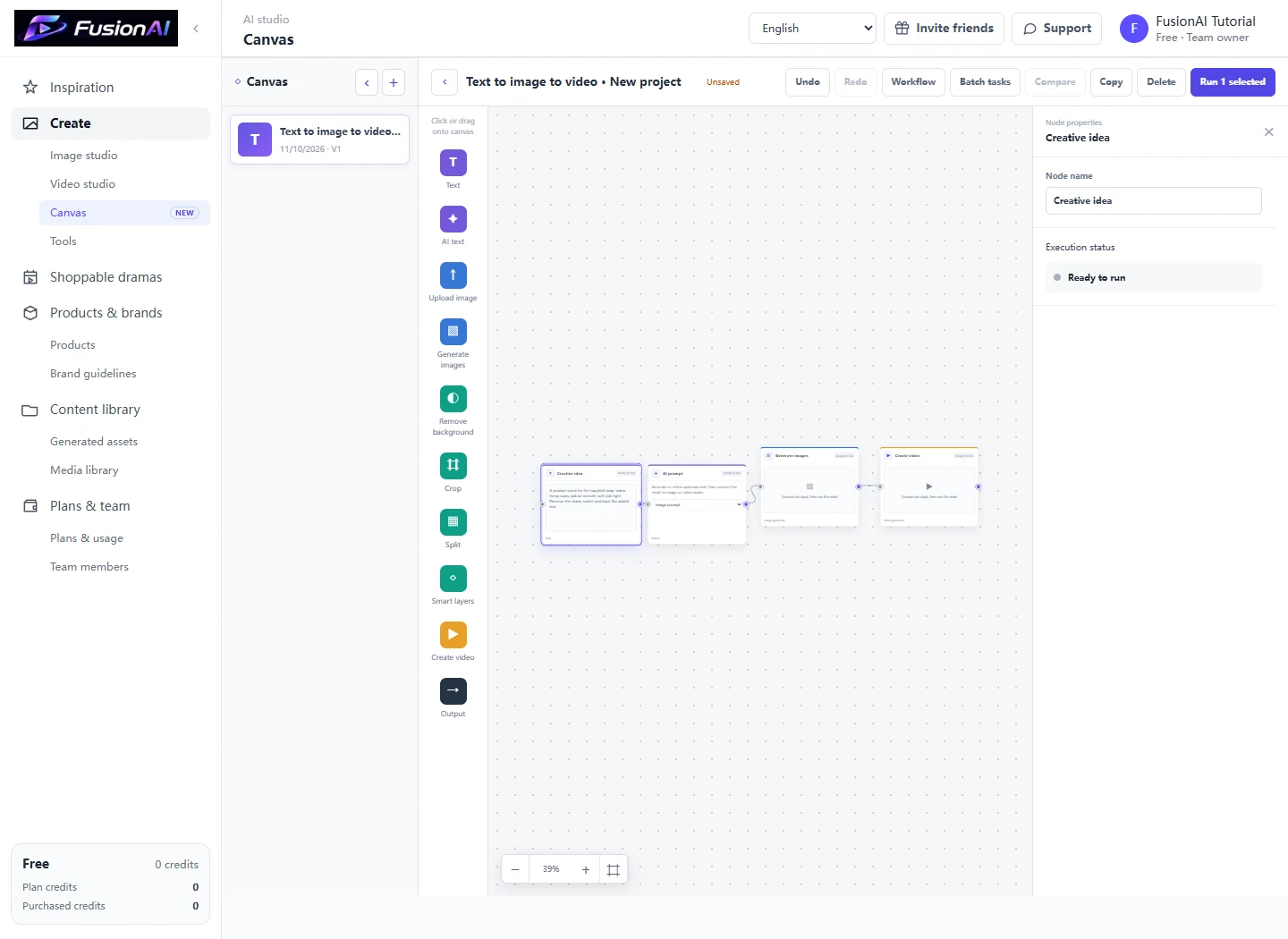
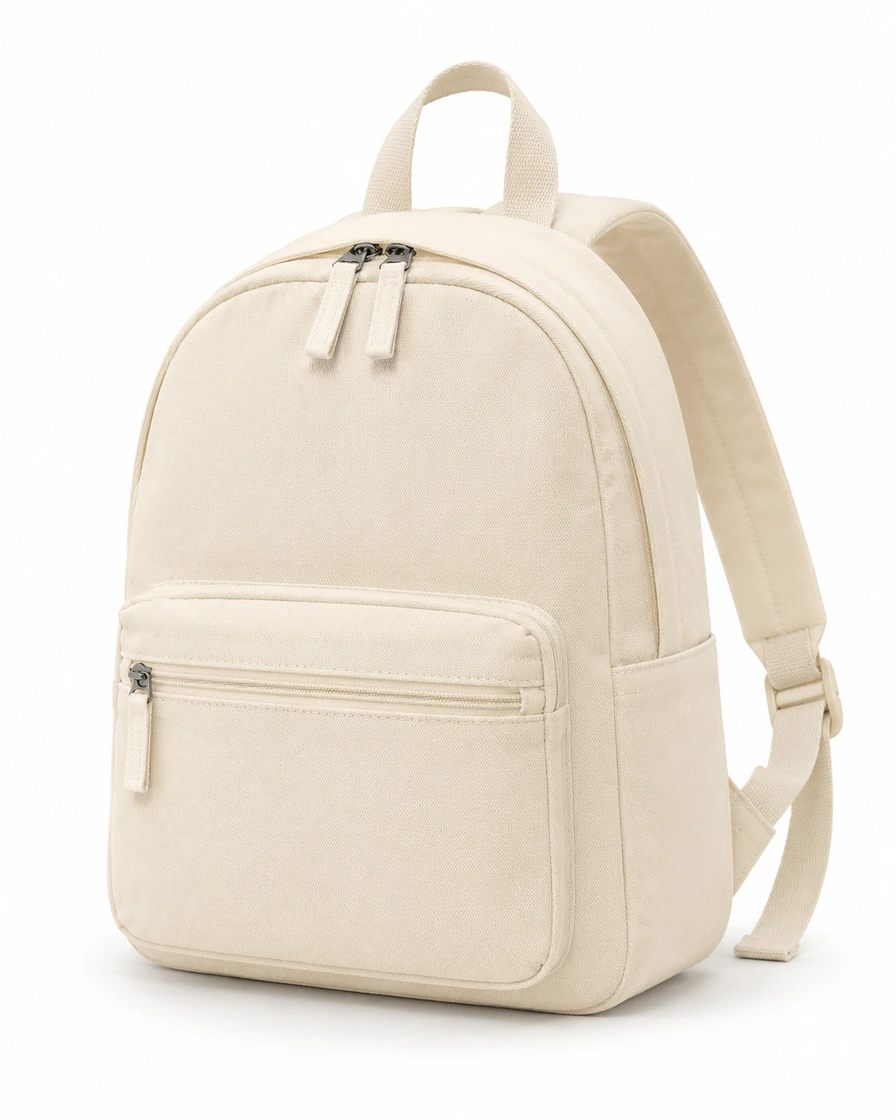
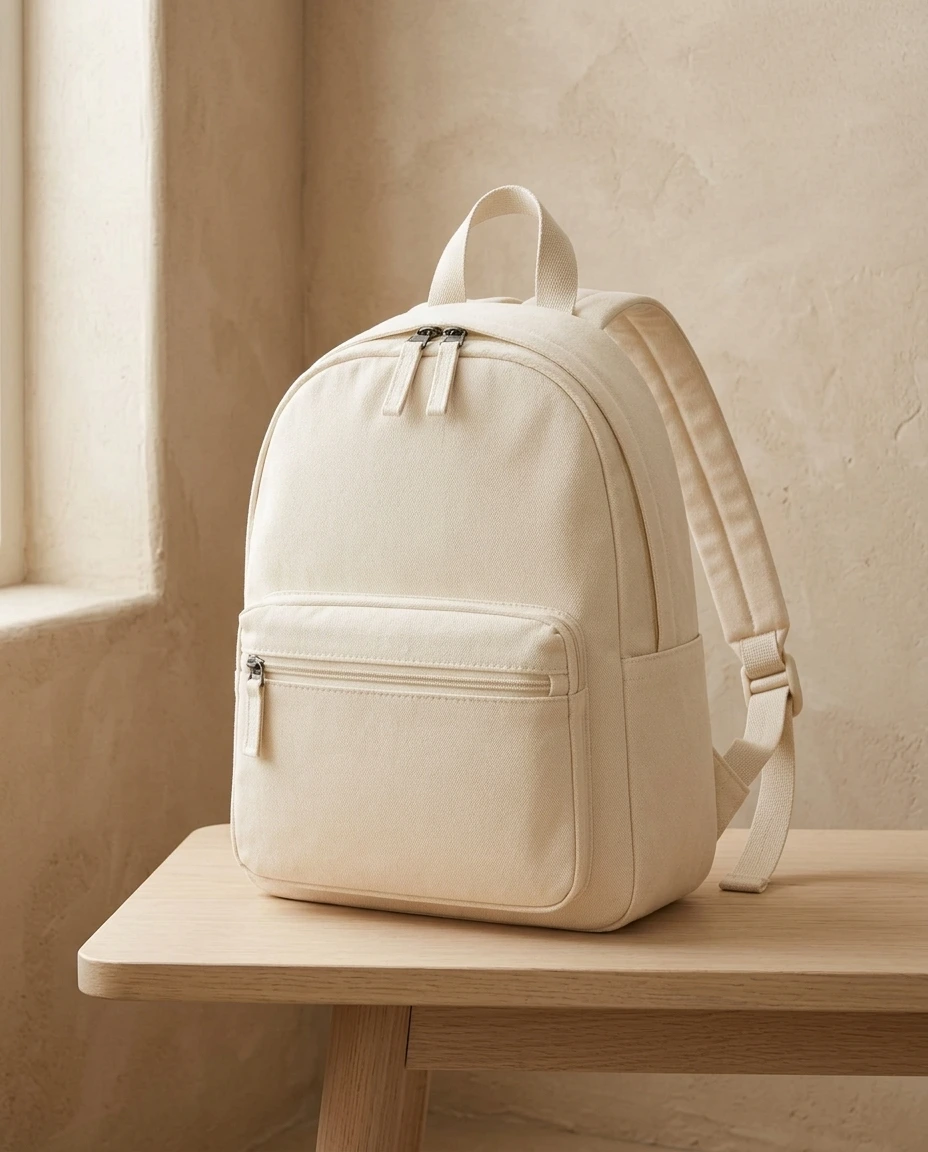
Cấu trúc bốn nút tương tự đã tạo ra một cảnh ba lô sau khi thay thế tham chiếu chai và văn bản. Kết quả hoàn thành cho thấy ba lô trên bề mặt gỗ sáng với ánh sáng bên ấm; Tay cầm, túi trước và dây đeo vai có thể nhận biết được.
Ước tính là 40 tín chỉ và quyết toán thực tế là 41; Bản ghi chạy là nguồn chi phí. Sử dụng lại một biểu đồ không bảo toàn pixel hoặc tự động phê duyệt một sản phẩm mới. Điều này xác thực một quy trình làm việc hình ảnh, không phải tự động hóa video tùy ý hoặc mọi tổ hợp nút.
Studio tập trung vào một yêu cầu cá nhân. Canvas làm cho các kết nối và nội dung trung gian của một nhiệm vụ nhiều bước hiển thị và có thể sử dụng lại.
Sử dụng lại cấu trúc, sau đó kiểm tra tham chiếu mới, cố định chi tiết và mọi cài đặt nút bị ảnh hưởng trước khi chạy.
Không. Kiểm tra các đầu ra ngược dòng trước khi chuyển tiếp, đặc biệt là nhãn, hình học sản phẩm và lựa chọn tham chiếu.
Thực hiện theo quy trình làm việc hình ảnh bốn nút, kiểm tra quá trình chạy của nó và sử dụng lại biểu đồ với một tham chiếu sản phẩm khác. hiểu những gì được sử dụng lại và những gì vẫn cần xem xét.
Đọc hướng dẫn từng bước →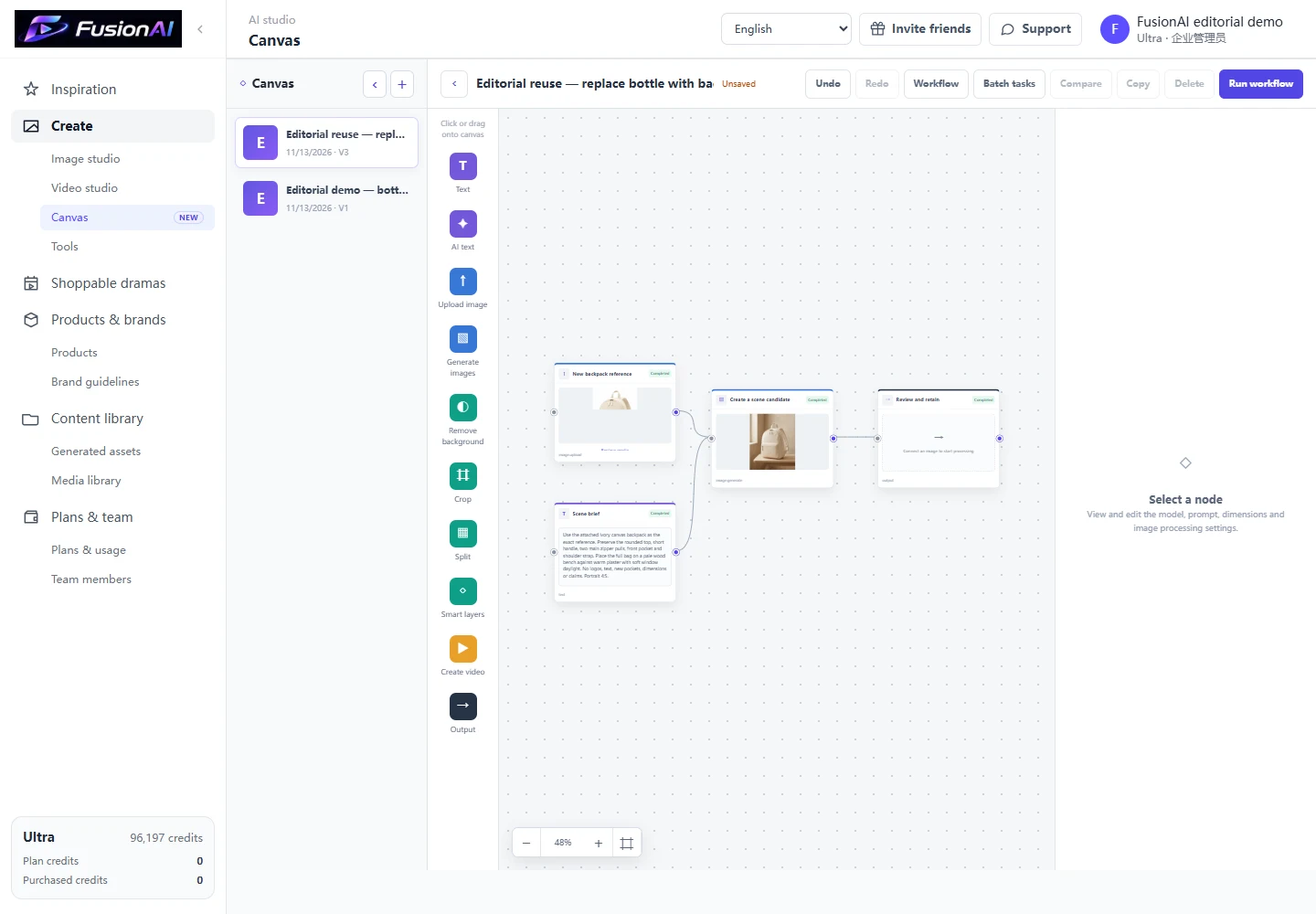
mang các đầu vào phù hợp. Giữ kết quả hoạt động cho bản tóm tắt của bạn.