Prepara i tuoi input
Carica la fotografia del prodotto e scegli una direzione o un trattamento di illuminazione disponibile.

Esplora la luce della finestra, il softbox e altri trattamenti di illuminazione disponibili. Controllare il colore e l'aspetto del materiale risultante.
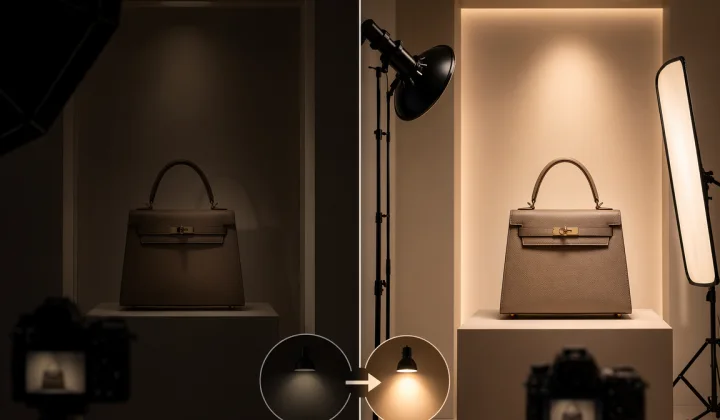
Esplora l'effettiva interfaccia FusionAI prima di aprire il tuo spazio di lavoro.
Un riferimento di prodotto con materiale visibile e dettaglio di superficie.
Prova questo flusso di lavoro Anteprima dell'interfaccia · Qui non viene avviata alcuna generazione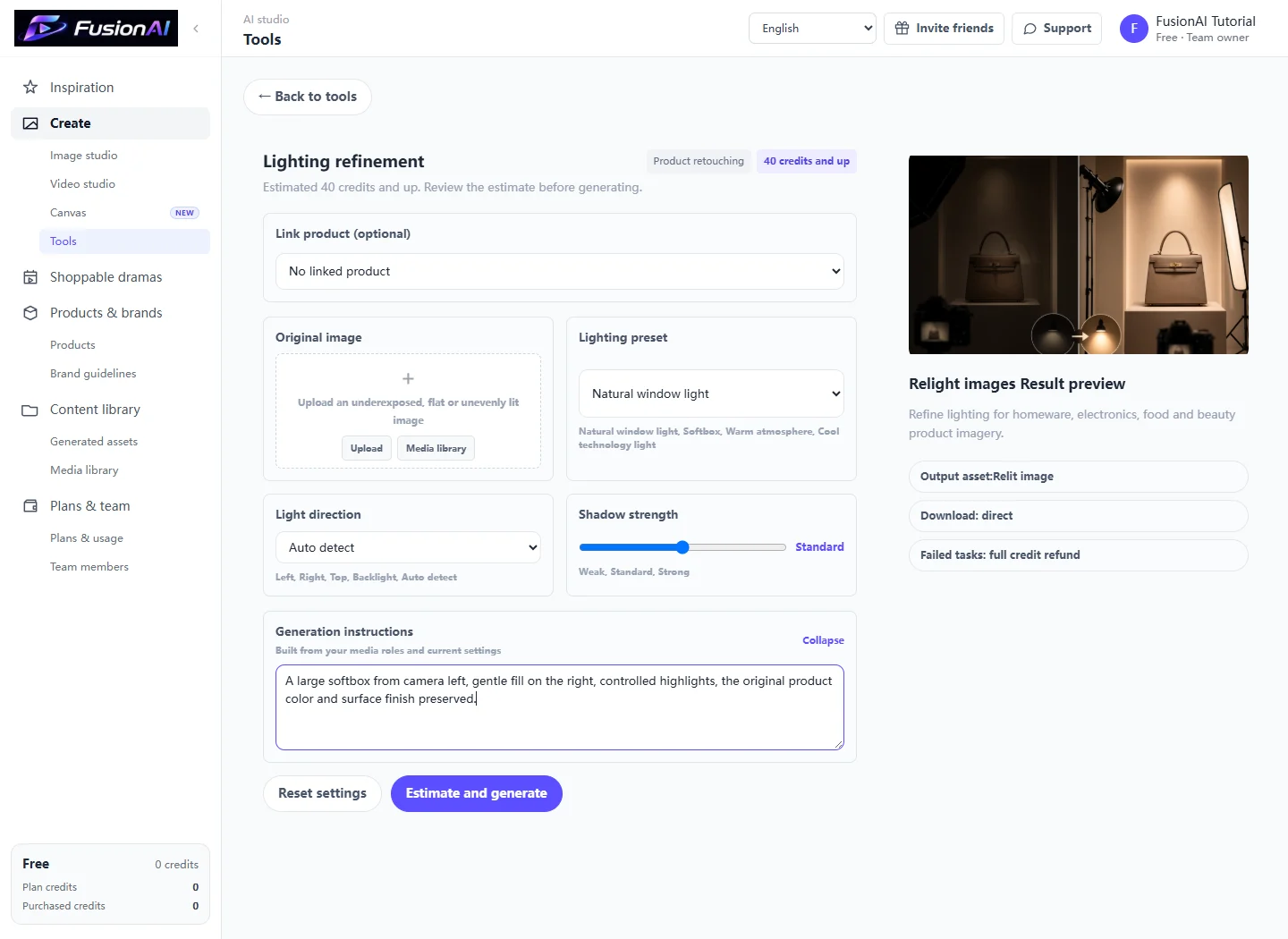
Descrivi la fonte di luce, la morbidezza e l'umore; indicare se lo sfondo deve rimanere lo stesso.
Prova questo flusso di lavoro Anteprima dell'interfaccia · Qui non viene avviata alcuna generazioneControlla i cambiamenti di colore, i riflessi metallici, i materiali trasparenti e se le ombre sono d'accordo con la scena.
Prova questo flusso di lavoro Anteprima dell'interfaccia · Qui non viene avviata alcuna generazioneTrattamenti alternativi per l'illuminazione del prodotto per la revisione della campagna o del catalogo.
Prova questo flusso di lavoro Anteprima dell'interfaccia · Qui non viene avviata alcuna generazioneEsplora la luce della finestra, il softbox e altri trattamenti di illuminazione disponibili. Controllare il colore e l'aspetto del materiale risultante.
Un riferimento di prodotto con materiale visibile e dettaglio di superficie.
Descrivi la fonte di luce, la morbidezza e l'umore; indicare se lo sfondo deve rimanere lo stesso.
Controlla i cambiamenti di colore, i riflessi metallici, i materiali trasparenti e se le ombre sono d'accordo con la scena.
Prepara i tuoi riferimenti, fai scelte intenzionali e ispeziona il risultato.
Carica la fotografia del prodotto e scegli una direzione o un trattamento di illuminazione disponibile.
Descrivi la fonte di luce, la morbidezza e l'umore; indicare se lo sfondo deve rimanere lo stesso. Esaminare la stima, quindi confrontare un candidato con il colore e la trama originali in condizioni di visualizzazione neutre.
Seleziona la versione di illuminazione utilizzabile o rivedi una variabile, ad esempio la morbidezza dell'ombra, senza aggiungere modifiche non correlate.
Continua con i set di immagini del prodotto AI. Mantieni i riferimenti dei tuoi prodotti e i criteri di revisione chiusi mentre entri nella parte successiva della produzione.
Esplora i set di immagini dei prodotti AI
Un riferimento di prodotto con materiale visibile e dettaglio di superficie.
Descrivi la fonte di luce, la morbidezza e l'umore; indicare se lo sfondo deve rimanere lo stesso.
Controlla i cambiamenti di colore, i riflessi metallici, i materiali trasparenti e se le ombre sono d'accordo con la scena.
Pianifica immagini di eroi, caratteristiche, lifestyle e dettagli per un prodotto. Regola ogni immagine scopo, prompt, riferimento e lingua di output.
Esplora il prodotto ↗
Inserisci un prodotto esistente in una nuova impostazione, utilizzando una scena generata o uno sfondo di riferimento. Rivedi scala, illuminazione, bordi e ombre di contatto.
Esplora il prodotto ↗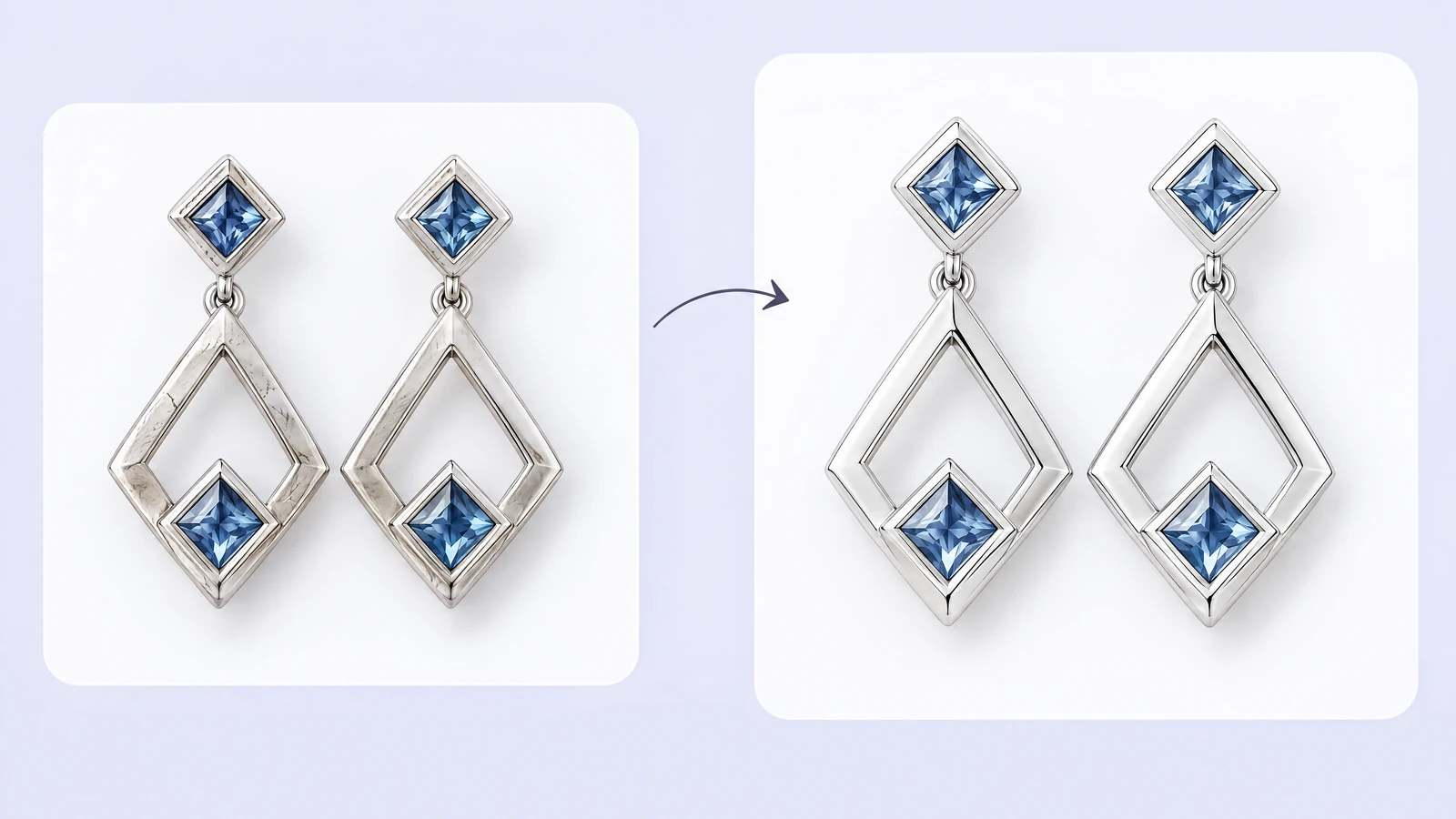
Migliora i difetti, i bordi e i riflessi mentre controlli la forma del prodotto, le etichette e il materiale rispetto all'originale.
Esplora il prodotto ↗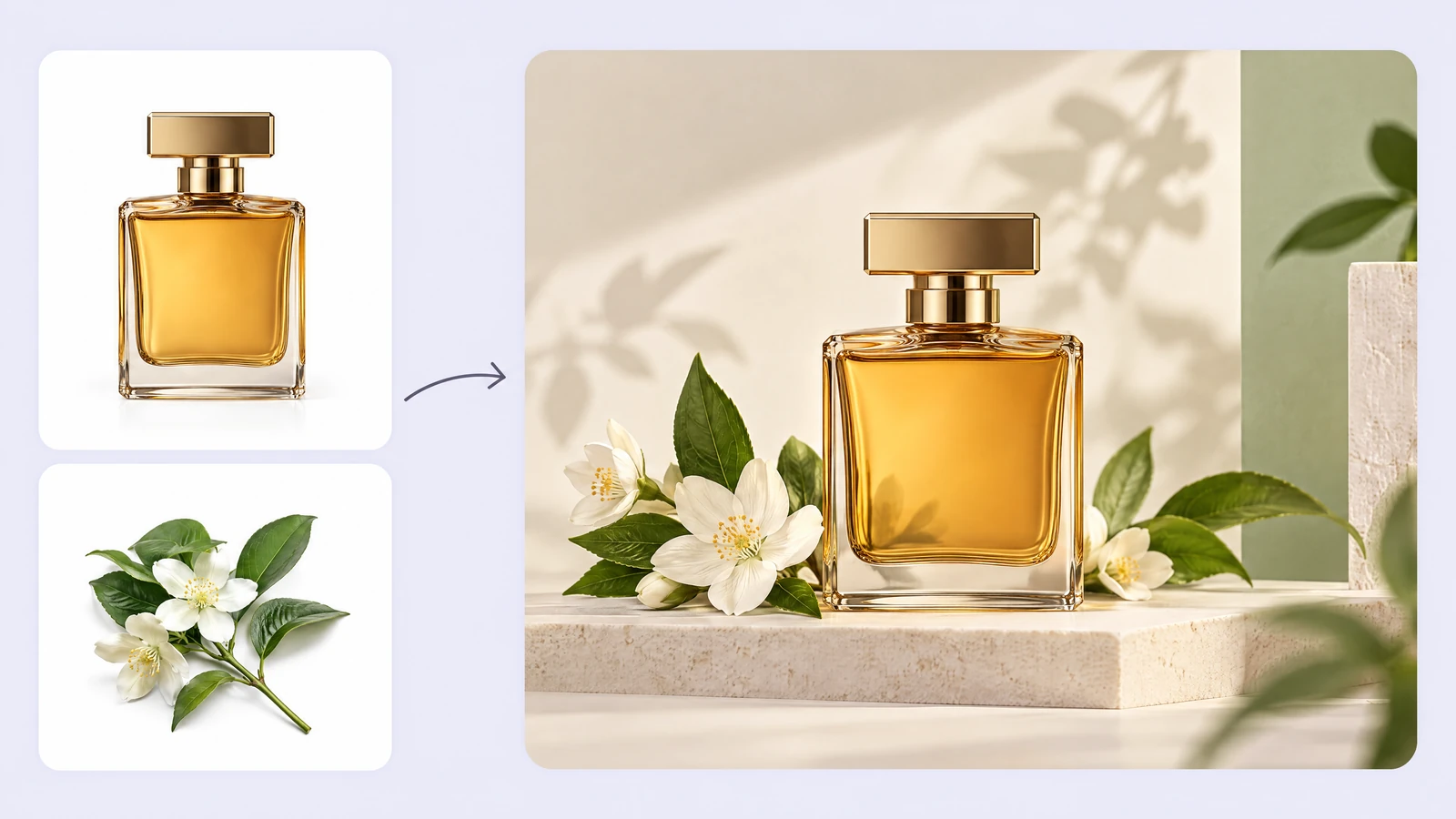
Costruisci un poster con dettagli reali della campagna, riferimenti opzionali e uno stile scelto. Verifica prezzi, condizioni, date e testo generato.
Esplora il prodotto ↗Un riferimento di prodotto con materiale visibile e dettaglio di superficie.
Trattamenti alternativi per l'illuminazione del prodotto per la revisione della campagna o del catalogo.
Controlla i cambiamenti di colore, i riflessi metallici, i materiali trasparenti e se le ombre sono d'accordo con la scena.
Aprire l'area di lavoro, scegliere il modello e le impostazioni supportati ed esaminare la stima del credito visualizzata prima di confermare la generazione. I piani di abbonamento e i pacchetti di credito sono elencati nella pagina dei prezzi.
Usa i riferimenti Hai il diritto di utilizzare e controllare i requisiti di input nell'area di lavoro. I formati disponibili, i conteggi di riferimento e le impostazioni di output dipendono dallo strumento e dal modello selezionato.
Esplora la luce della finestra, il softbox e altri trattamenti di illuminazione disponibili. Controllare il colore e l'aspetto del materiale risultante.
Trattamenti alternativi per l'illuminazione del prodotto per la revisione della campagna o del catalogo.
Un riferimento di prodotto con materiale visibile e dettaglio di superficie.
Usa le immagini di origine con dettagli sufficienti per ispezionare il soggetto reale. Tieni i fatti del prodotto verificati separati dallo stile creativo. Se manca un importante dettaglio di superficie o costruzione, aggiungi una fotografia reale piuttosto che chiedere alla generazione di stabilire un fatto sconosciuto.
effettivo FusionAI Area di lavoro per l'illuminazione del prodotto AI
Un grande softbox dalla fotocamera a sinistra, un riempimento delicato a destra, luci controllate, il colore del prodotto originale e la finitura superficiale preservati.
Sostituisci l'esempio con il tuo prodotto, i riferimenti e l'output previsto. Mantieni la prima richiesta focalizzata in modo da poter dire se il flusso di lavoro scelto affronta l'attività reale.
Impostare prima il posizionamento e l'inquadratura previsti. Ispezionare i controlli disponibili in questo strumento e nel modello selezionato, quindi scegliere Dimensione output e Conteggio. Ricontrolla la stima ogni volta che i riferimenti, le impostazioni del modello o dell'output cambiano. Alcuni strumenti hanno input specifici dell'attività anziché tutte le opzioni nell'area di lavoro dell'immagine generale o del video.
Controlla i cambiamenti di colore, i riflessi metallici, i materiali trasparenti e se le ombre sono d'accordo con la scena.
Utilizza gli elementi visivi generati come risorse creative esaminate. Conserva fotografie reali, misurazioni e fatti approvati del prodotto ovunque identità, condizione, adattamento o conformità abbiano prove.
Puoi preparare un altro candidato con un brief rivisto o impostazioni supportate. rivedere la nuova stima prima di confermare; Una revisione è un'attività di generazione separata a meno che l'interfaccia non dica esplicitamente diversamente.
Illuminazione del prodotto AI aperta · Trova un tutorial sullo screenshot · Esplora gli scenari di business
Prepara i tuoi input, esplora le possibilità e scegli ciò che funziona per il tuo marchio.