Bereiten Sie Ihre Eingaben vor
Laden Sie das Produktfoto hoch und wählen Sie eine verfügbare Beleuchtungsrichtung oder -behandlung.

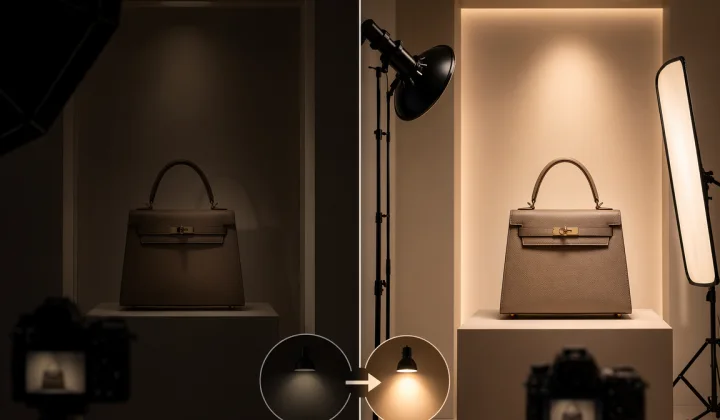
Erkunden Sie Fensterlicht, Softbox und andere verfügbare Beleuchtungsbehandlungen. Überprüfen Sie die resultierende Farbe und das Materialauftritt.
Entdecken Sie das Tatsächliche FusionAI Schnittstelle vor dem Öffnen Ihres Arbeitsbereichs.
Eine Produktreferenz mit sichtbarem Material und Oberflächendetail.
Versuchen Sie diesen Workflow Interface-Vorschau · Hier wird keine Generierung gestartet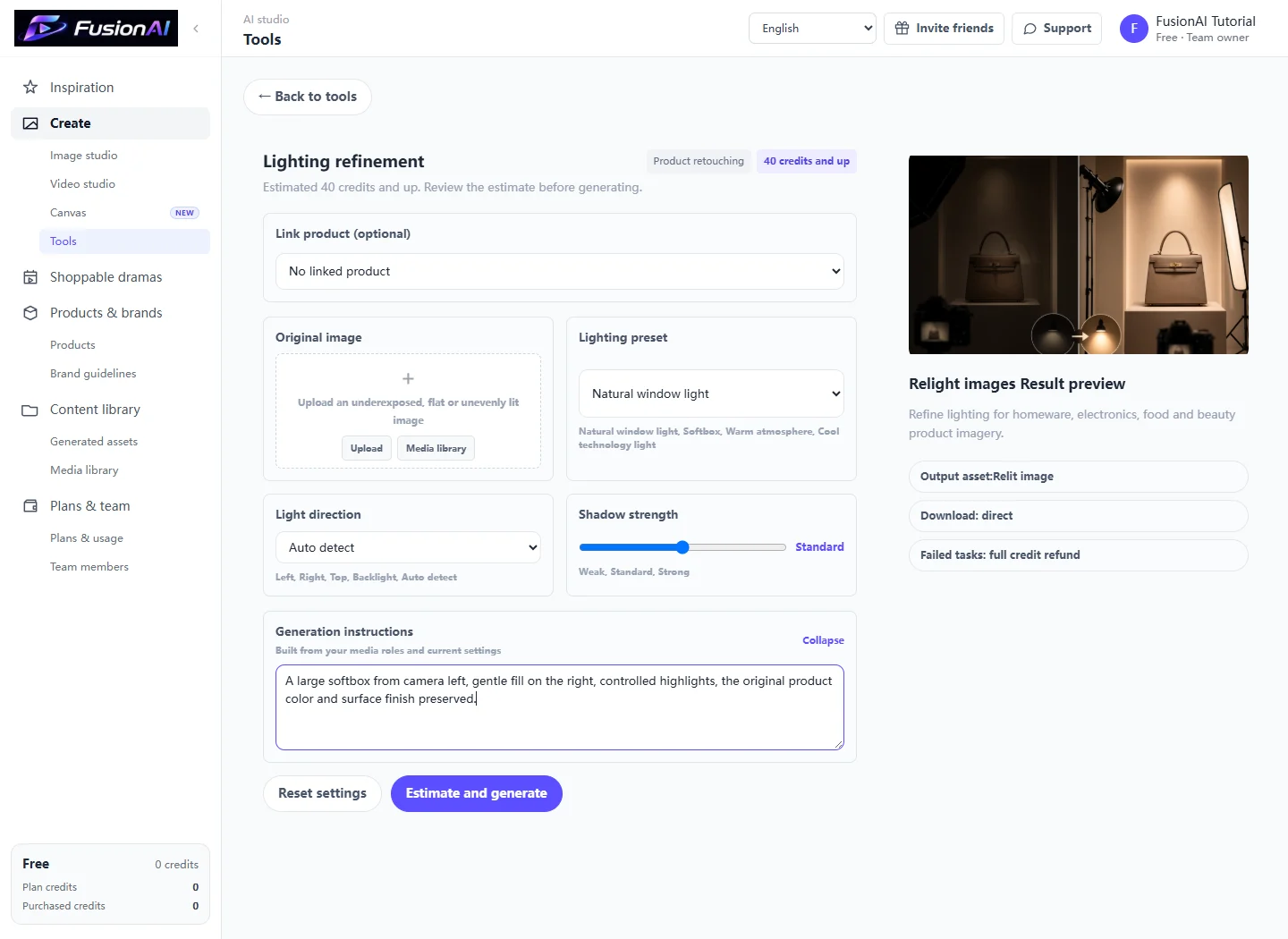
Beschreiben Sie die Lichtquelle, Weichheit und Stimmung; Geben Sie an, ob der Hintergrund gleich bleiben soll.
Versuchen Sie diesen Workflow Interface-Vorschau · Hier wird keine Generierung gestartetÜberprüfen Sie Farbverschiebungen, metallische Reflexionen, transparente Materialien und ob Schatten mit der Szene übereinstimmen.
Versuchen Sie diesen Workflow Interface-Vorschau · Hier wird keine Generierung gestartetAlternative Produktbeleuchtungsbehandlungen für die Kampagnen- oder Katalogüberprüfung.
Versuchen Sie diesen Workflow Interface-Vorschau · Hier wird keine Generierung gestartetErkunden Sie Fensterlicht, Softbox und andere verfügbare Beleuchtungsbehandlungen. Überprüfen Sie die resultierende Farbe und das Materialauftritt.
Eine Produktreferenz mit sichtbarem Material und Oberflächendetail.
Beschreiben Sie die Lichtquelle, Weichheit und Stimmung; Geben Sie an, ob der Hintergrund gleich bleiben soll.
Überprüfen Sie Farbverschiebungen, metallische Reflexionen, transparente Materialien und ob Schatten mit der Szene übereinstimmen.
Bereiten Sie Ihre Referenzen vor, treffen Sie absichtliche Entscheidungen und überprüfen Sie das Ergebnis.
Laden Sie das Produktfoto hoch und wählen Sie eine verfügbare Beleuchtungsrichtung oder -behandlung.
Beschreiben Sie die Lichtquelle, Weichheit und Stimmung; Geben Sie an, ob der Hintergrund gleich bleiben soll. Überprüfen Sie die Schätzung und vergleichen Sie dann einen Kandidaten mit der ursprünglichen Farbe und Textur unter neutralen Betrachtungsbedingungen.
Wählen Sie die nutzbare Beleuchtungsversion aus oder überarbeiten Sie eine Variable, wie z. B. Schattenweichheit, ohne Änderungen hinzuzufügen.
Fahren Sie mit AI-Produkt-Image-Sets fort. Halten Sie Ihre Produktreferenzen und Überprüfungskriterien nah, wenn Sie in den nächsten Teil der Produktion übergehen.
Entdecken Sie AI-Produkt-Image-Set
Eine Produktreferenz mit sichtbarem Material und Oberflächendetail.
Beschreiben Sie die Lichtquelle, Weichheit und Stimmung; Geben Sie an, ob der Hintergrund gleich bleiben soll.
Überprüfen Sie Farbverschiebungen, metallische Reflexionen, transparente Materialien und ob Schatten mit der Szene übereinstimmen.
Planen Sie Held-, Feature-, Lifestyle- und Detailbilder für ein Produkt. Passen Sie jeden Bildzweck, jede Eingabeaufforderung, Referenz- und Ausgabesprache an.
Produkt erkunden ↗
Stellen Sie ein vorhandenes Produkt in eine neue Einstellung ein, indem Sie eine generierte Szene oder einen Referenzhintergrund verwenden. Überprüfen Sie Skala, Beleuchtung, Kanten und Kontaktschatten.
Produkt erkunden ↗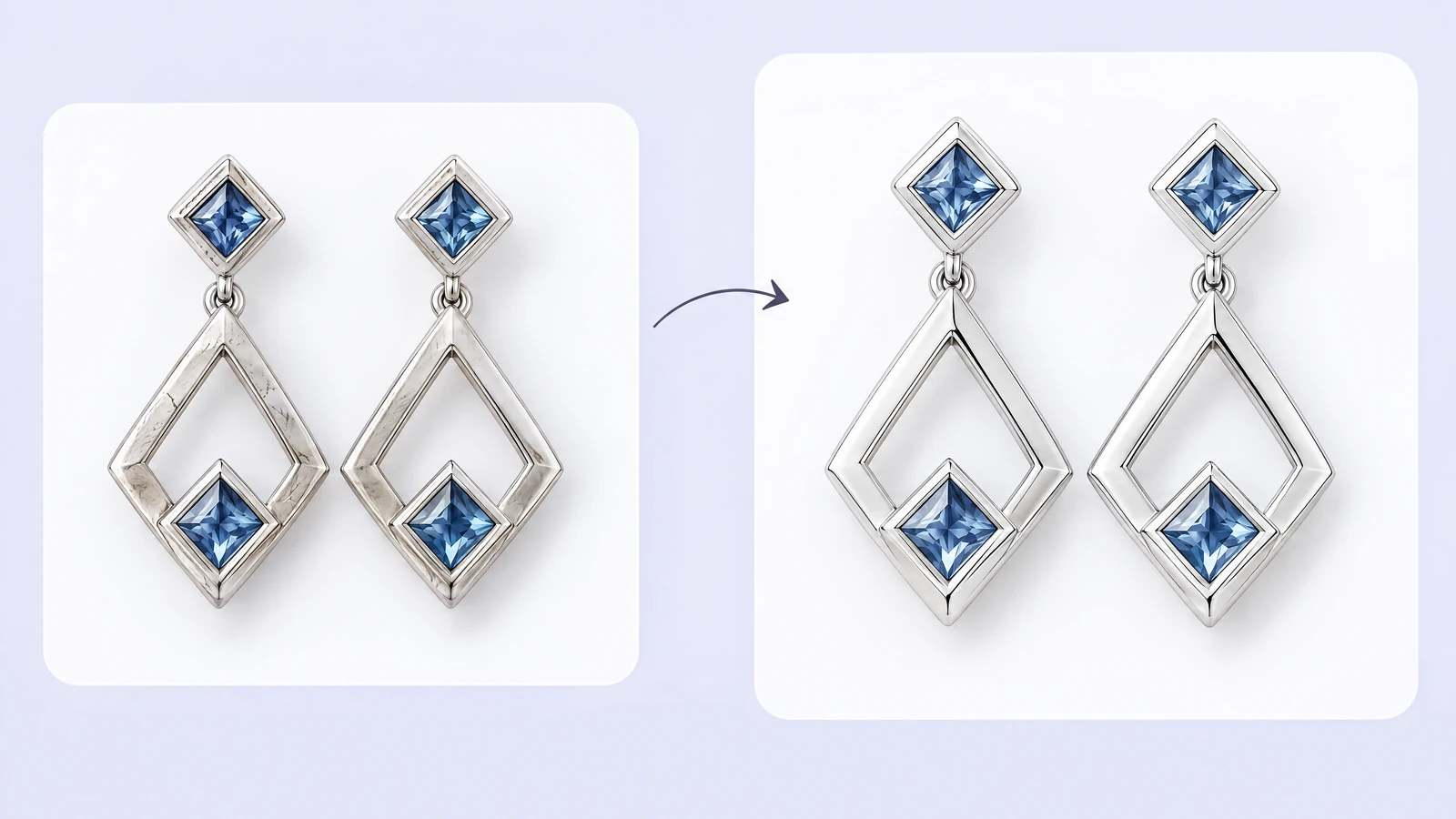
Verbessern Sie Defekte, Kanten und Reflexionen und überprüfen Sie die Produktform, die Etiketten und das Material gegen das Original.
Produkt erkunden ↗
Erstellen Sie ein Poster aus echten Kampagnendetails, optionalen Referenzen und einem ausgewählten Stil. Überprüfen Sie Preise, Konditionen, Daten und generierten Text.
Produkt erkunden ↗Eine Produktreferenz mit sichtbarem Material und Oberflächendetail.
Alternative Produktbeleuchtungsbehandlungen für die Kampagnen- oder Katalogüberprüfung.
Überprüfen Sie Farbverschiebungen, metallische Reflexionen, transparente Materialien und ob Schatten mit der Szene übereinstimmen.
Öffnen Sie den Arbeitsbereich, wählen Sie das unterstützte Modell und Einstellungen und überprüfen Sie die angezeigte Kreditschätzung, bevor Sie die Generierung bestätigen. Abonnementpläne und Credit Packs sind auf der Preisseite aufgelistet.
Verwenden von Referenzen Sie sind berechtigt, die Eingabeanforderungen im Arbeitsbereich zu verwenden und zu überprüfen. Verfügbare Formate, Referenzzählungen und Ausgabeeinstellungen hängen vom Werkzeug und dem ausgewählten Modell ab.
Erkunden Sie Fensterlicht, Softbox und andere verfügbare Beleuchtungsbehandlungen. Überprüfen Sie die resultierende Farbe und das Materialauftritt.
Alternative Produktbeleuchtungsbehandlungen für die Kampagnen- oder Katalogüberprüfung.
Eine Produktreferenz mit sichtbarem Material und Oberflächendetail.
Verwenden Sie Quellbilder mit genügend Details, um das eigentliche Thema zu überprüfen. Halten Sie verifizierte Produktfakten vom kreativen Styling getrennt. Wenn ein wichtiges Oberflächen- oder Konstruktionsdetail fehlt, fügen Sie ein echtes Foto hinzu, anstatt die Generation zu bitten, eine unbekannte Tatsache zu etablieren.
Aktueller FusionAI AI-Produktbeleuchtungsarbeitsplatz
Eine große Softbox von links, sanfte Füllung rechts, kontrollierte Highlights, die originale Produktfarbe und Oberflächenbeschaffenheit erhalten.
Ersetzen Sie das Beispiel durch Ihr eigenes Produkt, Referenzen und beabsichtigte Ausgabe. Konzentrieren Sie sich auf die erste Anfrage, damit Sie feststellen können, ob der ausgewählte Workflow die eigentliche Aufgabe anspricht.
Stellen Sie zuerst die beabsichtigte Platzierung und das Einrahmen ein. Überprüfen Sie die in diesem Tool und ausgewählten Modell verfügbaren Steuerelemente und wählen Sie dann Ausgabegröße und -zählung. Überprüfen Sie die Schätzung erneut, wenn sich Referenzen, Modelle oder Ausgabeeinstellungen ändern. Einige Tools haben aufgabenspezifische Eingaben und nicht jede Option im allgemeinen Bild- oder Videoarbeitsbereich.
Überprüfen Sie Farbverschiebungen, metallische Reflexionen, transparente Materialien und ob Schatten mit der Szene übereinstimmen.
Verwenden Sie generierte Grafiken als überprüfte kreative Assets. Bewahren Sie echte Fotos, Messungen und genehmigte Produktfakten überall auf, wo Identität, Zustand, Passform oder Konformität Beweise erfordern.
Sie können einen anderen Kandidaten mit einem überarbeiteten Brief oder unterstützten Einstellungen vorbereiten. Überprüfen Sie die neue Schätzung, bevor Sie die Bestätigung bestätigen. Eine Revision ist eine separate Generierungsaufgabe, es sei denn, die Schnittstelle sagt explizit etwas anderes aus.
KI-Produktbeleuchtung öffnen · Find a screenshot tutorial · Erkunden Sie Geschäftsszenarien
Bereiten Sie Ihre Inputs vor, erkunden Sie die Möglichkeiten und wählen Sie aus, was für Ihre Marke funktioniert.