
Costruisci e riutilizza un flusso di lavoro di immagini di un prodotto su tela
Team contenuti di FusionAI · Aggiornato 2026-11-14 · 4 min di lettura
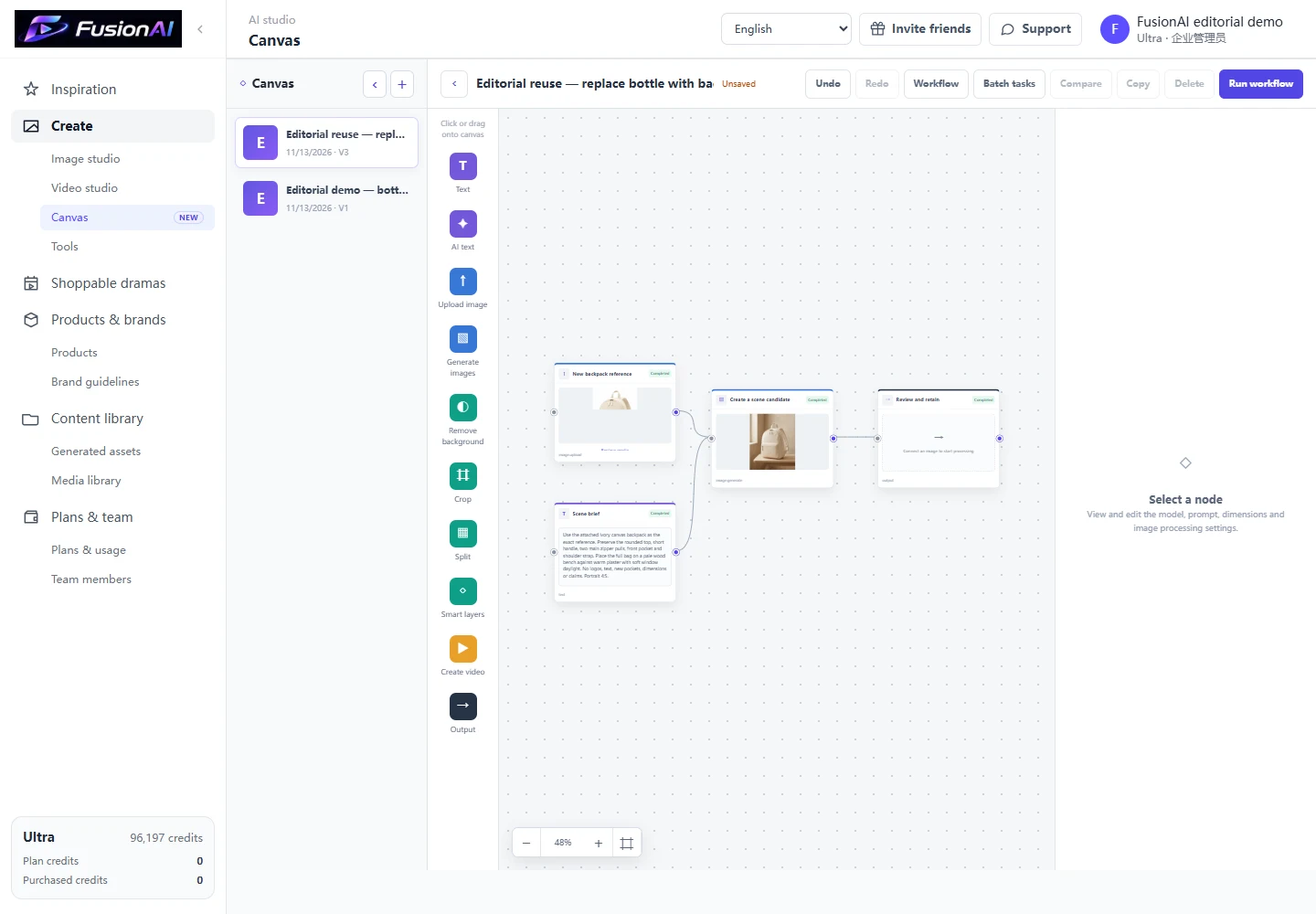
Questa procedura dettagliata utilizza l'attuale interfaccia FusionAI e materiali didattici sintetici originali. Segui i passaggi, quindi ispeziona il risultato salvato e il record dell'attività datata. La stima dello spazio di lavoro regola una nuova richiesta.
Prima di iniziare
Segui un flusso di immagini a quattro nodi, ispeziona la sua corsa e riutilizza il grafico con un riferimento diverso del prodotto. Capire cosa viene riutilizzato e cosa ancora necessita di una revisione.
1. Mappa il flusso di lavoro utile più piccolo
Inizia con un input di immagine e un breve testo che alimenta un nodo di generazione dell'immagine, quindi collega il suo risultato a un nodo di output. Questo è un flusso di immagini, non una fabbrica video automatica. Mantieni il materiale di origine e le istruzioni di generazione in nodi separati in modo che i loro ruoli rimangano visibili.
Traccia ogni connessione da Upload a Output e conferma che il grafico ha solo i nodi necessari per l'attività.
2. Impostare il nodo di generazione selezionato
Scegli un modello di immagine disponibile e il rapporto e la qualità richiesti. La struttura riutilizzabile registrata utilizza Nano Banana 2. Verificare che il nodo di riferimento punti al materiale previsto e che il nodo di testo richieda lo stesso prodotto. Una linea collegata da sola non dimostra che l'ingresso è valido.
Apri il nodo di generazione e controlla le sue opzioni di prompt, modello e output anziché fare affidamento solo sull'etichetta del nodo.
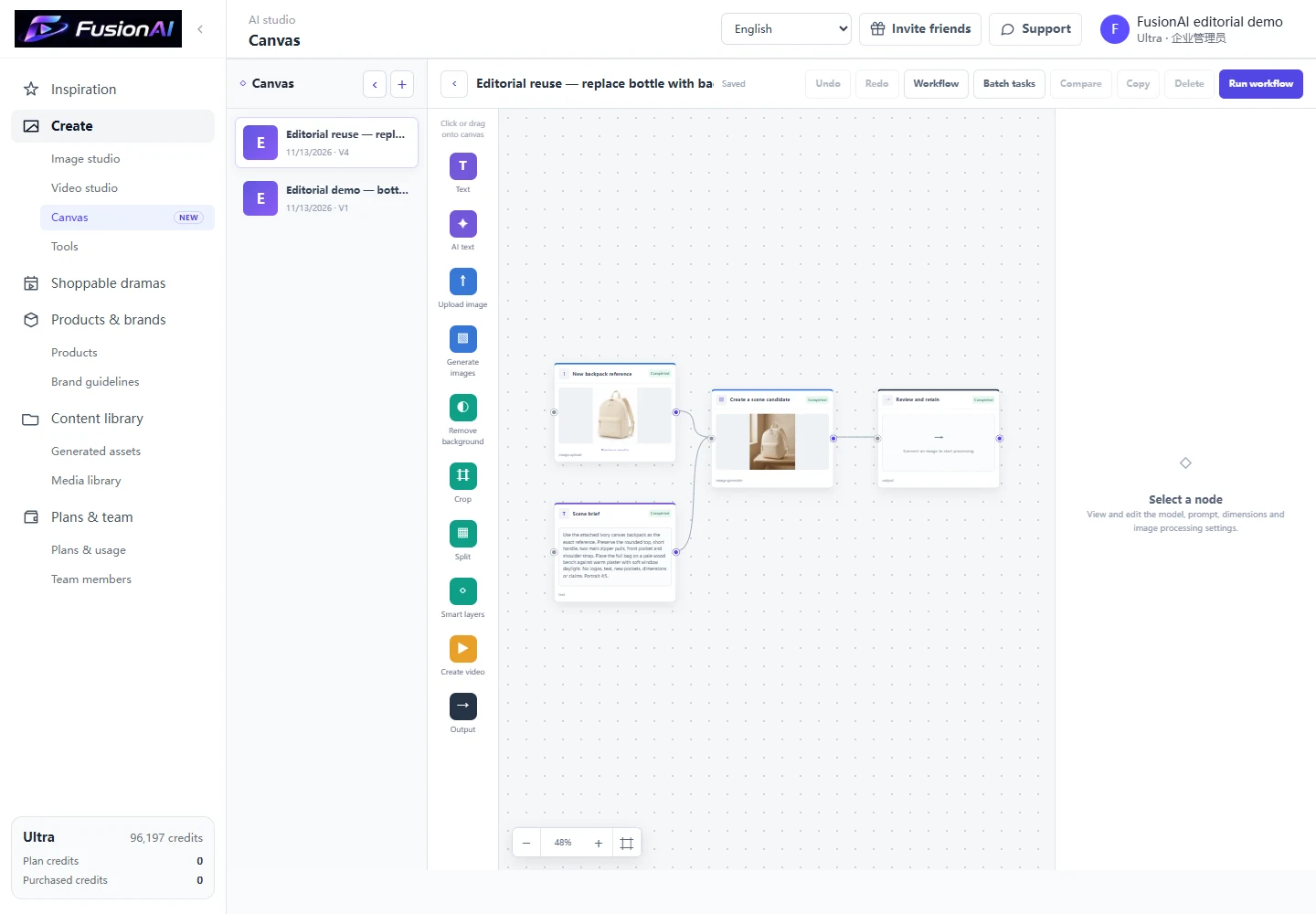
3. Stimare il grafico e ispezionare gli stati del nodo
Leggere la stima del grafico prima di eseguire. Dopo l'invio, ispeziona i singoli nodi e l'output anziché giudicare il successo dal titolo del progetto. Un nodo a monte non riuscito può impedire un risultato a valle. Conserva l'ID di esecuzione e l'output selezionato per una revisione successiva.
Leggere la stima complessiva e ispezionare gli stati del singolo nodo; Un nodo di input completato non significa che il nodo di output sia terminato.
4. Duplicare il progetto prima di sostituire il prodotto
Il grafico originale utilizzava una bottiglia e un cartone. Il test di riutilizzo lo duplica, sostituisce il riferimento con uno zaino avorio e aggiorna il testo e il rapporto in modo che corrispondano. Mantenere il progetto originale facilita il confronto. Un input modificato non dovrebbe mantenere silenziosamente un prompt che descriva il vecchio prodotto.
Duplica prima, quindi sostituisci l'immagine e ogni frase specifica del prodotto, comprese le proporzioni di output quando necessario.
5. Rivedi il nuovo risultato come una nuova attività creativa
Ispeziona la silhouette dello zaino, la tasca frontale, la maniglia, le cinghie e le ombre a contatto contro la propria fonte. Il riutilizzo dei nodi salva il lavoro di configurazione; Non approva automaticamente l'output. Confronta entrambe le esecuzioni per mostrare che il grafico è stato riutilizzato, mantenendo il riferimento e il risultato di ciascun prodotto accoppiati correttamente.
Aprire la nuova uscita e confrontarla con il nuovo input; Mantieni il risultato precedente nel suo progetto originale come riferimento.
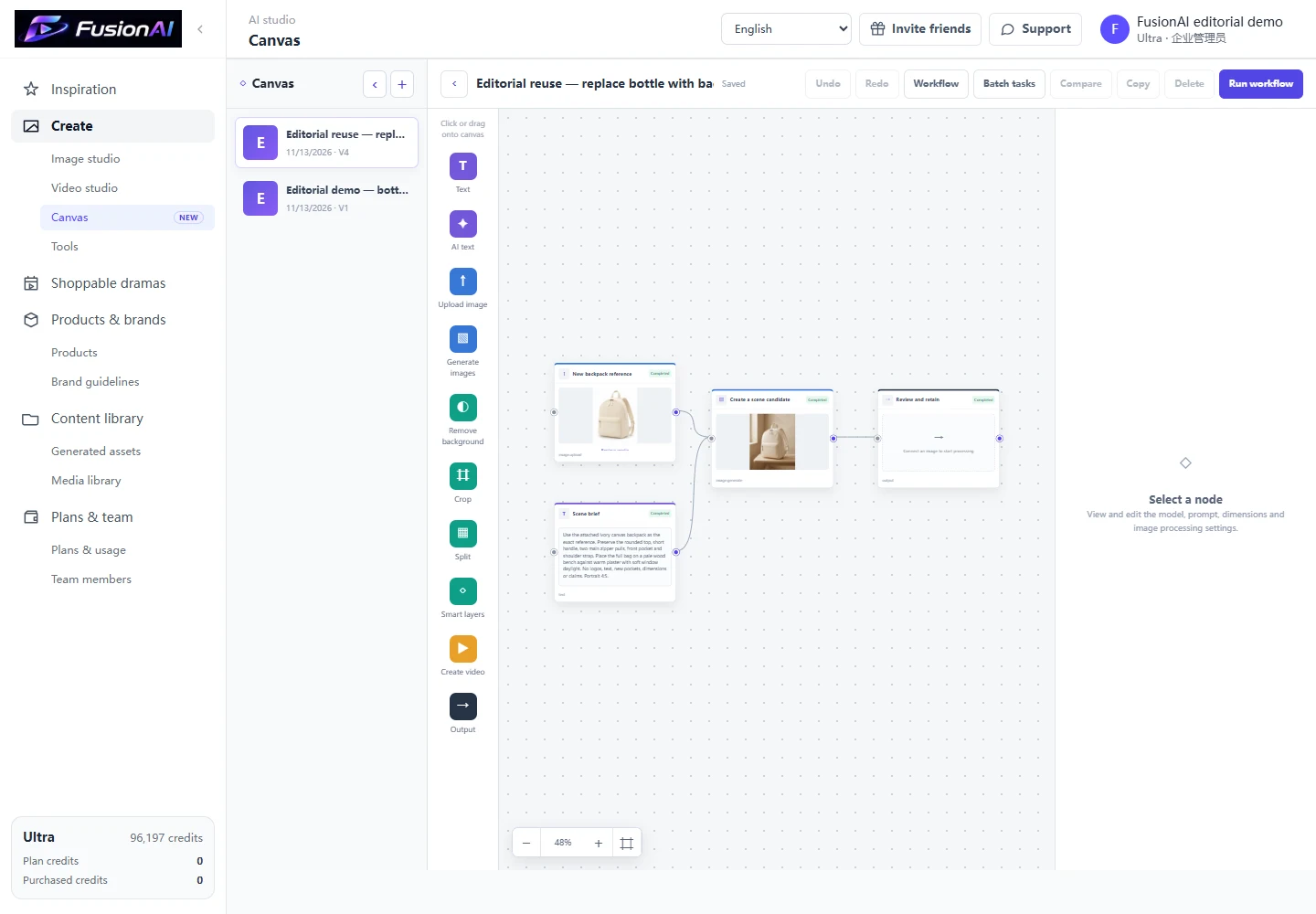
risultato registrato e cosa è cambiato
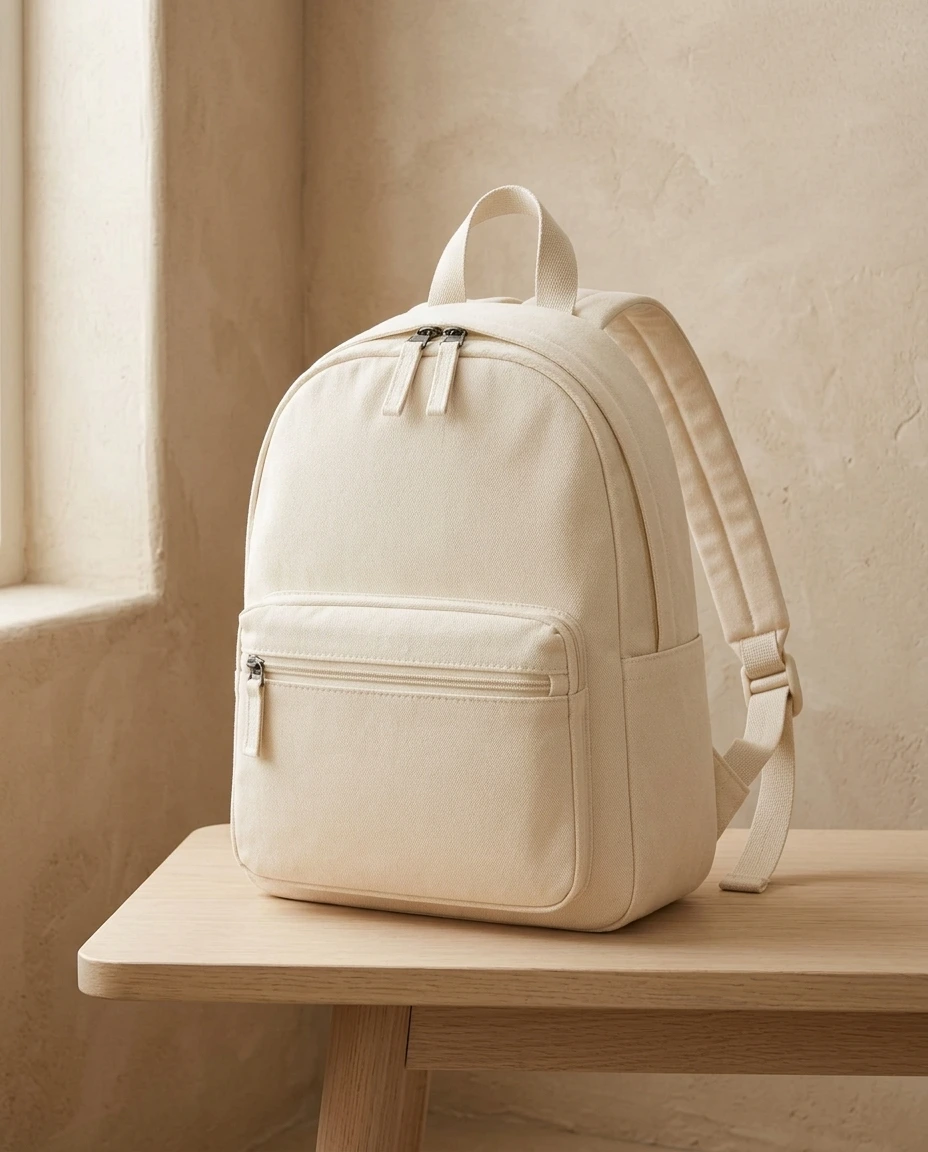
La stessa struttura a quattro nodi ha prodotto una scena dello zaino dopo aver sostituito il riferimento e il testo della bottiglia. Il risultato completato mostra lo zaino su una superficie in legno chiaro con luce laterale calda; Il manico, la tasca frontale e la tracolla sono riconoscibili.
La stima era di 40 crediti e il regolamento effettivo era 41; Il record di esecuzione è l'origine dei costi. Il riutilizzo di un grafico non conserva i pixel né approva automaticamente un nuovo prodotto. Questo convalida un flusso di lavoro immagine, non l'automazione video arbitraria o ogni combinazione di nodi.
Impostazioni e addebito datato
Nano Banana 2 · riutilizzato FusionAI Tela Grafico
Grafico duplicato · Riferimento + Testo → Nano Banana 2 → Uscita · 1K, 4:5 · Effettivo 928 × 1152 · 41 crediti · Quattro nodi riusciti
Riferimento attività: 93F8F868-96B5-4FB5-ADEB-20EDF1763DFE
Quando il risultato non è giusto
Se manca l'output, ispezionare il primo nodo fallito e il suo input prima di riprovare. Quando si riutilizza un grafico, aggiorna insieme i nomi dei file, le selezioni dei materiali e il testo specifico del prodotto. Non portare un'immagine intermedia non rivista nella fase successiva.
Domande su questo flusso di lavoro
Cosa riutilizza effettivamente la tela?
Il grafico a quattro nodi e le sue connessioni. Il nuovo prodotto di riferimento, la breve e la revisione visiva finale sono specifici del secondo compito.
Quali campi devono essere cambiati per un nuovo prodotto?
Sostituisci l'immagine di input, il testo specifico del prodotto e il rapporto di output, quindi verifica che ogni nodo a valle utilizzi il nuovo riferimento.
Perché duplicare invece di sovrascrivere il grafico originale?
La duplicazione conserva l'originale completato e fornisce un'esecuzione separata per la revisione rispetto al nuovo prodotto.
Come faccio a confermare che il grafico riutilizzato è terminato?
Controlla ciascuno dei quattro stati di nodo, apri l'immagine finale e confrontala con il nuovo input anziché con l'output precedente.