
GPT Image 系列入门:完成第一张商品场景图
选择模型入口,上传实际商品参考,描述一项场景变化,再对照原图检查结果。
FusionAI 内容团队 · 更新于 2026-11-12
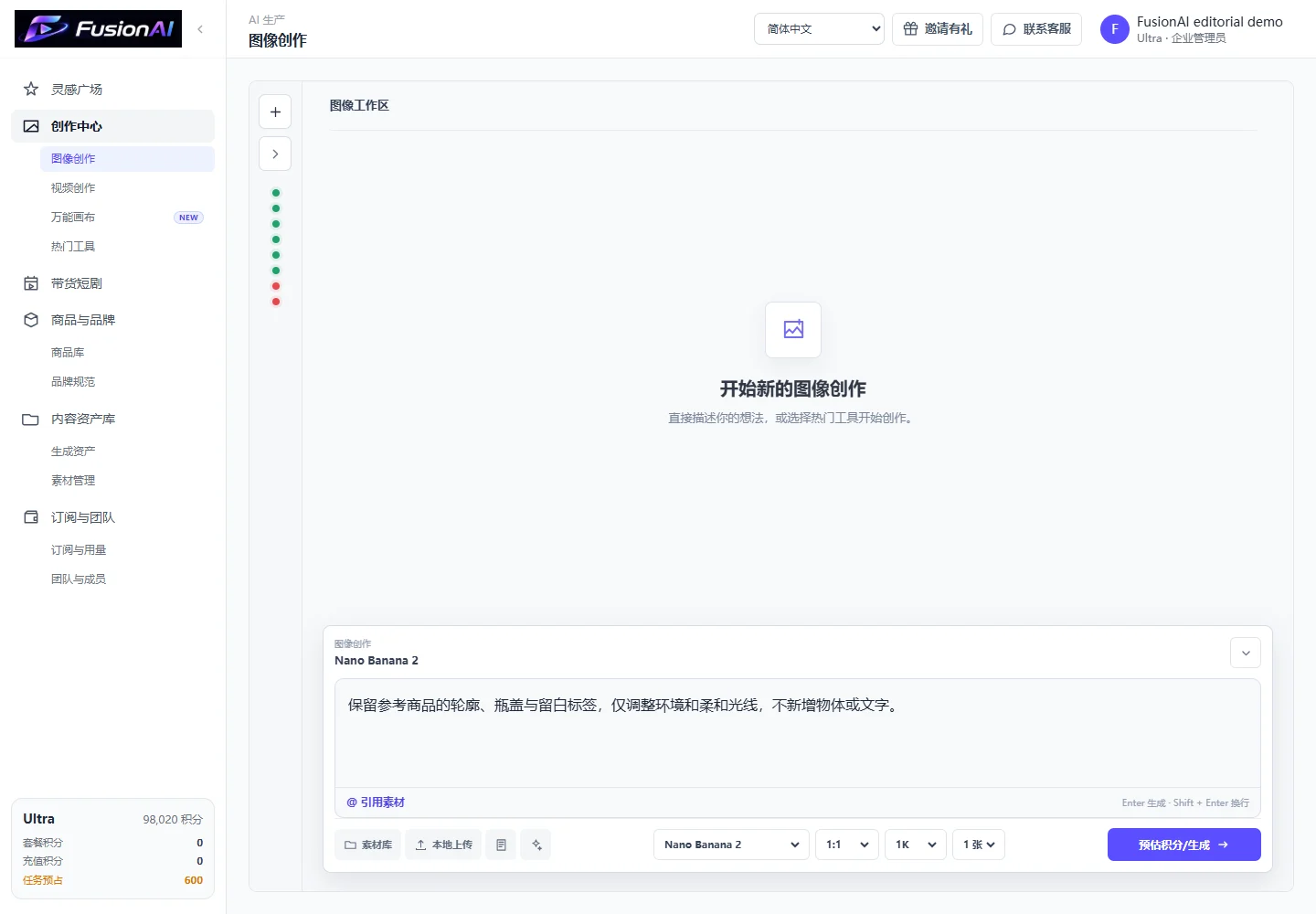
以下按当前FusionAI工作台操作;确认生成前请查看模型、参数与预估积分。
1. 从明确的图片任务开始
先确定需要新概念图,还是编辑已有SKU。编辑时先准备原照片,并列出不能改变的商品细节,再描述新台面或空间。
2. 选择准确模型入口
打开图像工作台,查看选择器中当前发布的GPT Image入口,并在任务记录中保留所选入口、画幅与尺寸。链接的包装案例使用Sunburst,不比较整个系列所有版本。
3. 上传参考并限定修改范围
等待缩略图出现,再依次写明商品固定信息、修改目标、构图、光线和排除事项。包装案例中保留琥珀色瓶子与留白纸盒,仅更换环境。
4. 检查完成文件
确认前阅读预估,完成后放大检查瓶型、瓶口、纸盒结构和阴影。画面好看并不代表商品细节一定准确。
5. 确认方向后再扩展套图
保留可用候选与原素材。需要主图、卖点图、场景图和细节图时,使用AI商详套图分别规划用途,不把所有信息挤入一张构图。
对照实际任务
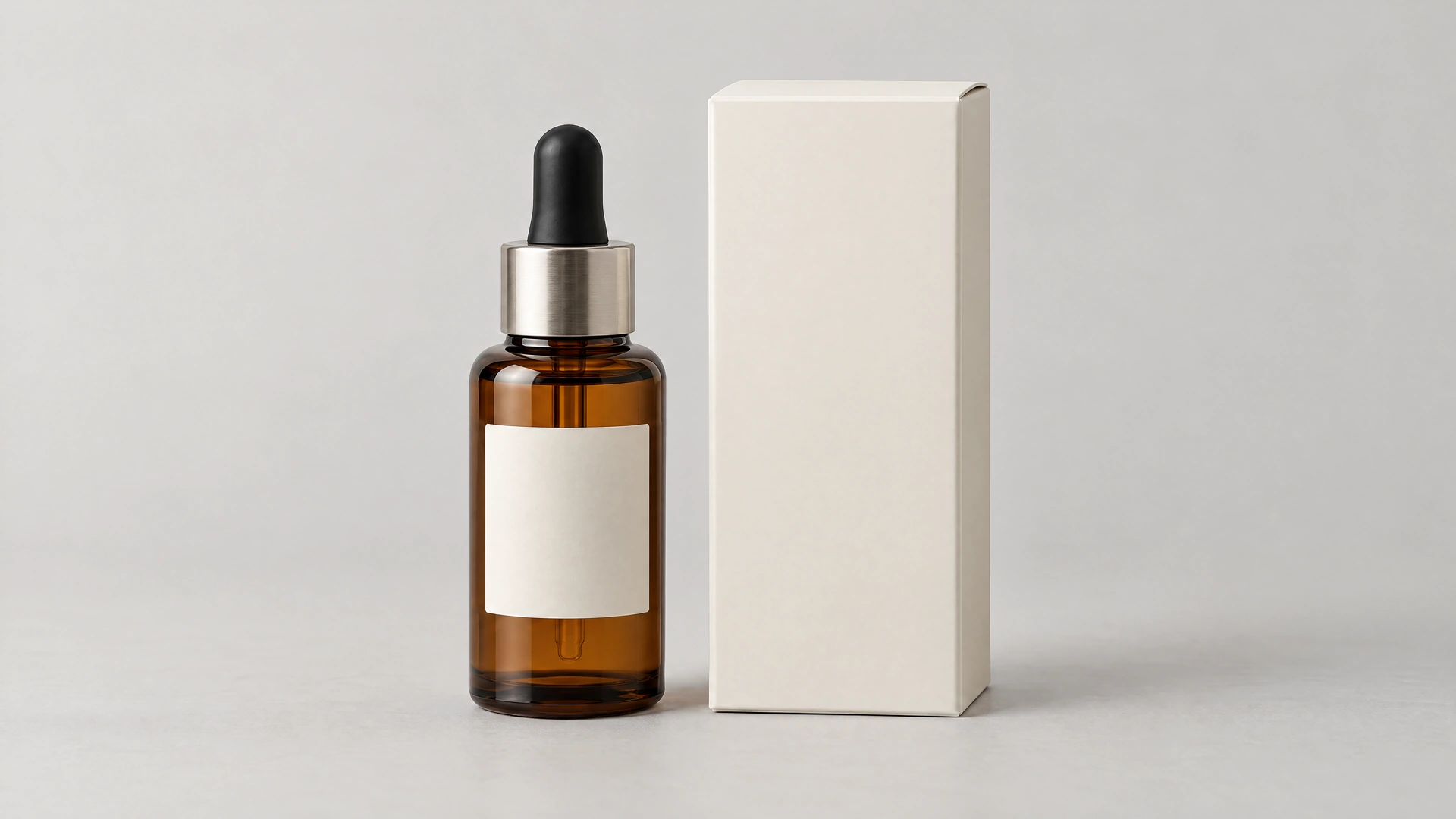
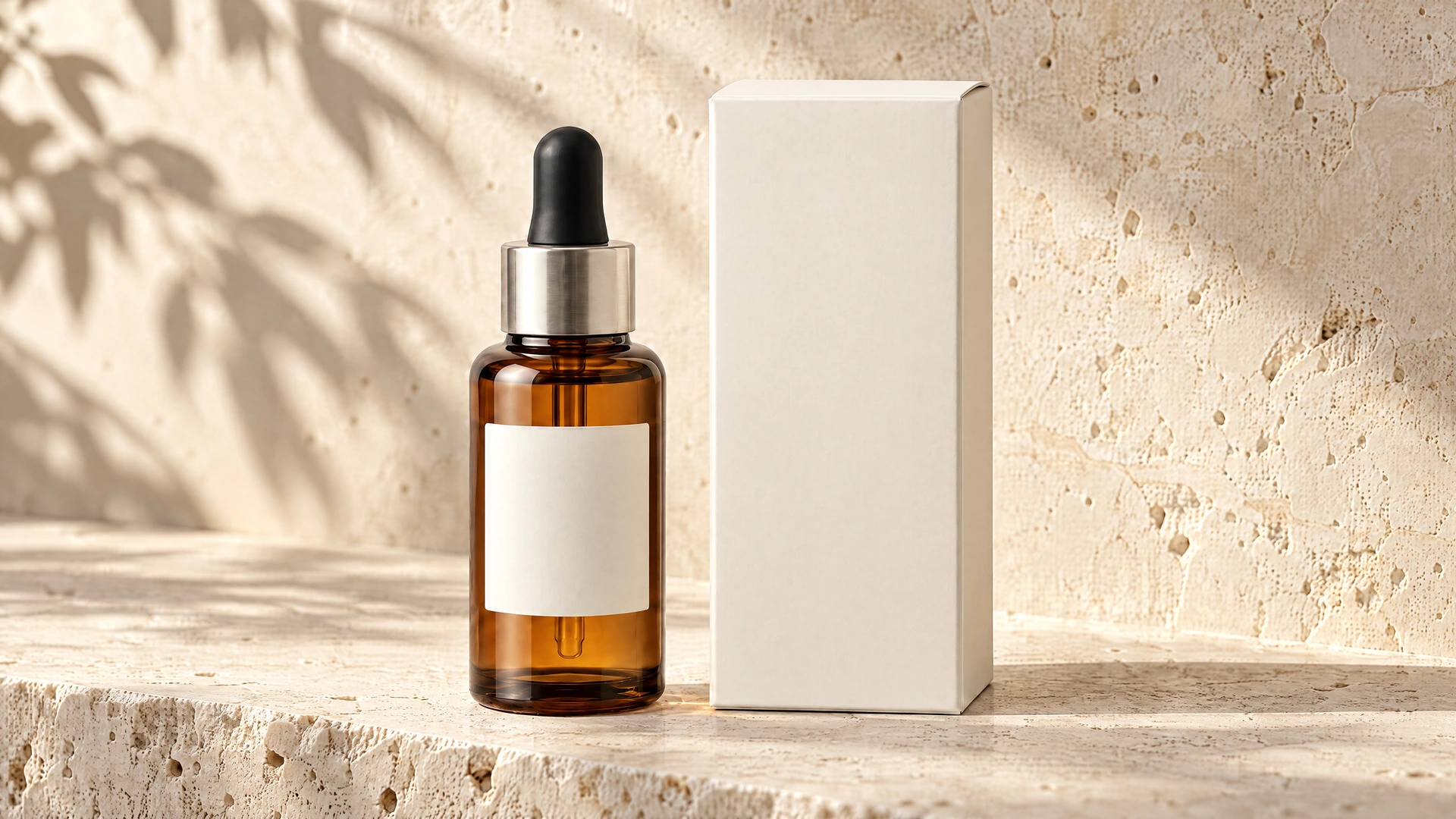
结果在石质台面上保留了琥珀色瓶身、黑色滴管、银色瓶口与象牙白纸盒;标签继续留白,没有引入成分或功效主张。
本例为无品牌合成包装,不测试文字还原,也不能证明任何护肤功效。应按正常发布流程加入经核实的品牌文字,并检查最终包装细节。