调整光线
写清光线方向、软硬和色温,把原有金属质感或材质颜色列为保留项。

写清光线方向、软硬和色温,把原有金属质感或材质颜色列为保留项。
描述新背景的风格,在指令中保留原图裁切、商品位置和比例。
上传清晰的商品原图作为参考。要调整整张图的光线时,不需要划选区。
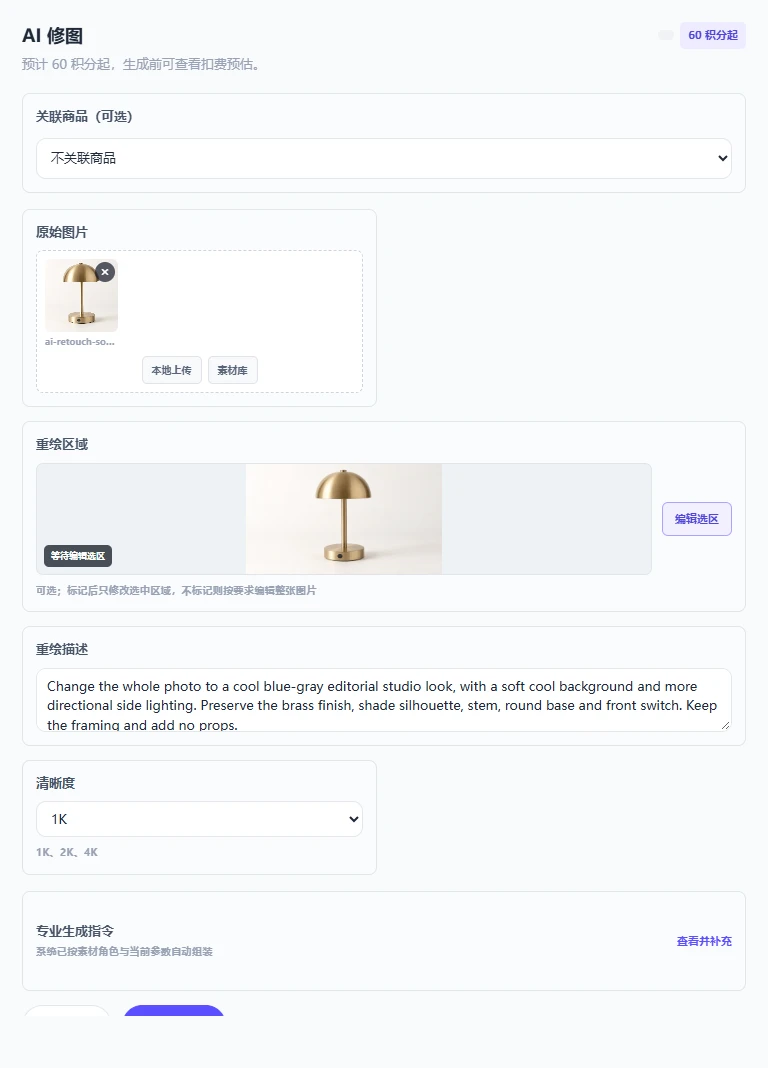
要求蓝灰色棚拍背景与柔和侧光,保留黄铜灯罩、灯杆、开关和圆形底座。保持原构图,不加道具。
分开检查背景色和黄铜色。放大开关和底座,与原图确认形状和位置后再选用。
本次在本地独立照片编辑工具里完成,未添加蒙版。公开入口打开图像工作台,模型和输出控件可能不同。
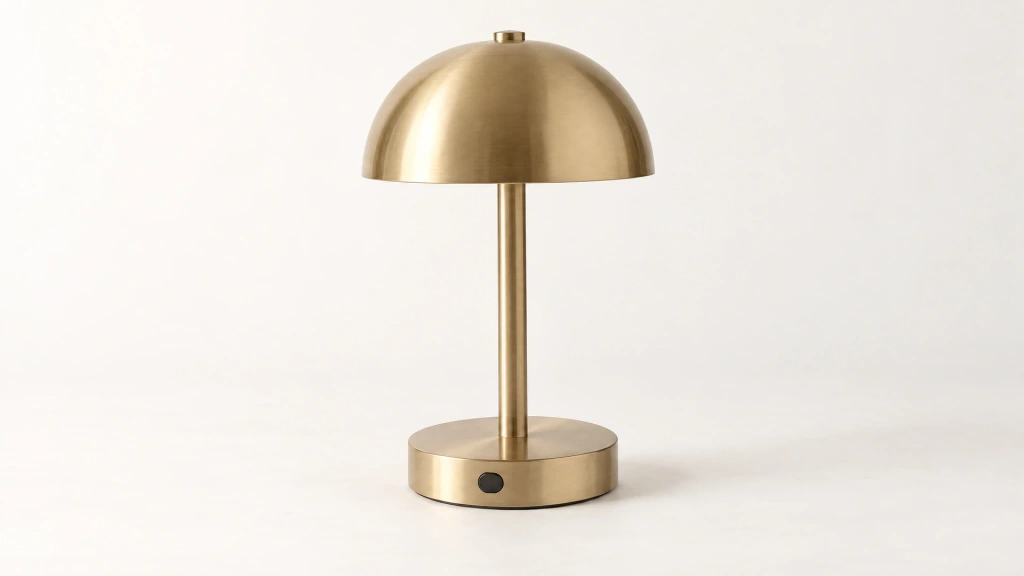
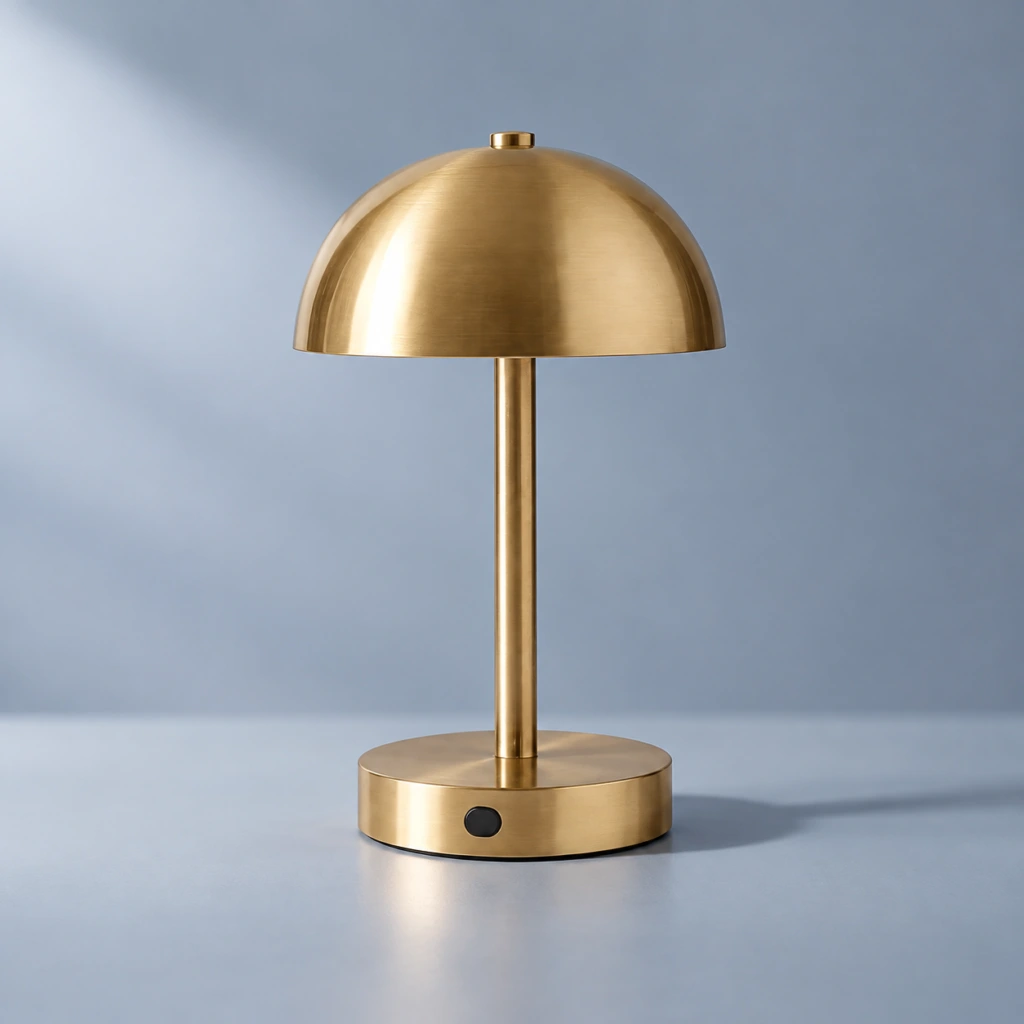
工具返回了 1024 × 1024 图片,背景变成蓝灰色,侧光更明显。黄铜和正面开关仍可见,但横图变成了方图,灯的占画比例变大。使用前需要复核画幅和商品比例。
Change the whole photo to a cool blue-gray editorial studio look, with a soft cool background and more directional side lighting. Preserve the brass finish, shade silhouette, stem, round base and front switch. Keep the framing and add no props.不需要。上传原图,描述整图修改和保留项。必须限定修改区域时,使用局部重绘。
打开图像工作台,选择支持参考图的模型。下方示范使用本地测试环境里的独立照片编辑工具,控件与图像工作台不同。