Préparez vos entrées
Téléchargez l'image et décrivez la modification souhaitée en une seule instruction claire.

Utilisez les instructions en langage naturel pour les modifications d'images entières ou de régions sélectionnées. Gardez les détails des produits factuels sous revue.
Explorez l'interface réelle FusionAI avant d'ouvrir votre espace de travail.
une image source et une instruction d'édition spécifique ; Des références peuvent être ajoutées lorsque cela est pris en charge.
Essayez ce flux de travail Aperçu de l'interface · Aucune génération n'est lancée ici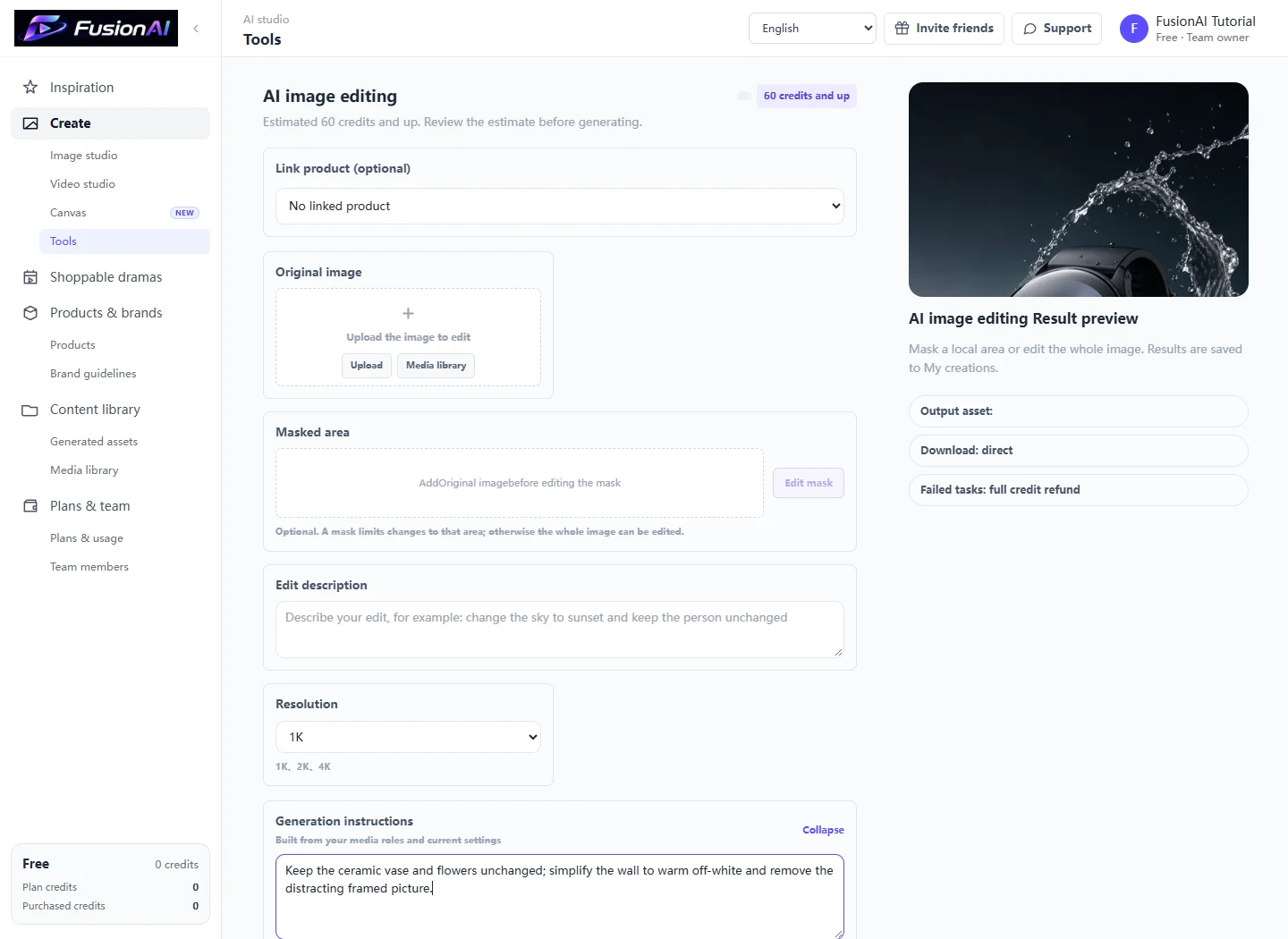
Choisissez un modèle et des paramètres de sortie disponibles. Séparez les détails conservés des détails modifiables.
Essayez ce flux de travail Aperçu de l'interface · Aucune génération n'est lancée iciVérifiez les identités préservées, la construction de produits, la typographie et les bords de l'image.
Essayez ce flux de travail Aperçu de l'interface · Aucune génération n'est lancée iciUne édition d'image dirigée par une invite pour une révision manuelle.
Essayez ce flux de travail Aperçu de l'interface · Aucune génération n'est lancée iciUtilisez les instructions en langage naturel pour les modifications d'images entières ou de régions sélectionnées. Gardez les détails des produits factuels sous revue.
une image source et une instruction d'édition spécifique ; Des références peuvent être ajoutées lorsque cela est pris en charge.
Choisissez un modèle et des paramètres de sortie disponibles. Séparez les détails conservés des détails modifiables.
Vérifiez les identités préservées, la construction de produits, la typographie et les bords de l'image.
Préparez vos références, faites des choix intentionnels et inspectez le résultat.
Téléchargez l'image et décrivez la modification souhaitée en une seule instruction claire.
Choisissez un modèle et des paramètres de sortie disponibles. Séparez les détails conservés des détails modifiables. Examinez l'estimation avant de soumettre le candidat. Évitez de combiner de nombreuses corrections non liées lors de la première tentative.
Comparez la sortie avec la source, puis affinez le problème individuel qui subsiste.
Continuez avec la suppression d'objets AI. Gardez les références de vos produits et les critères de révision à proximité lorsque vous passez à la prochaine partie de la production.
Explorer la suppression d'objets IA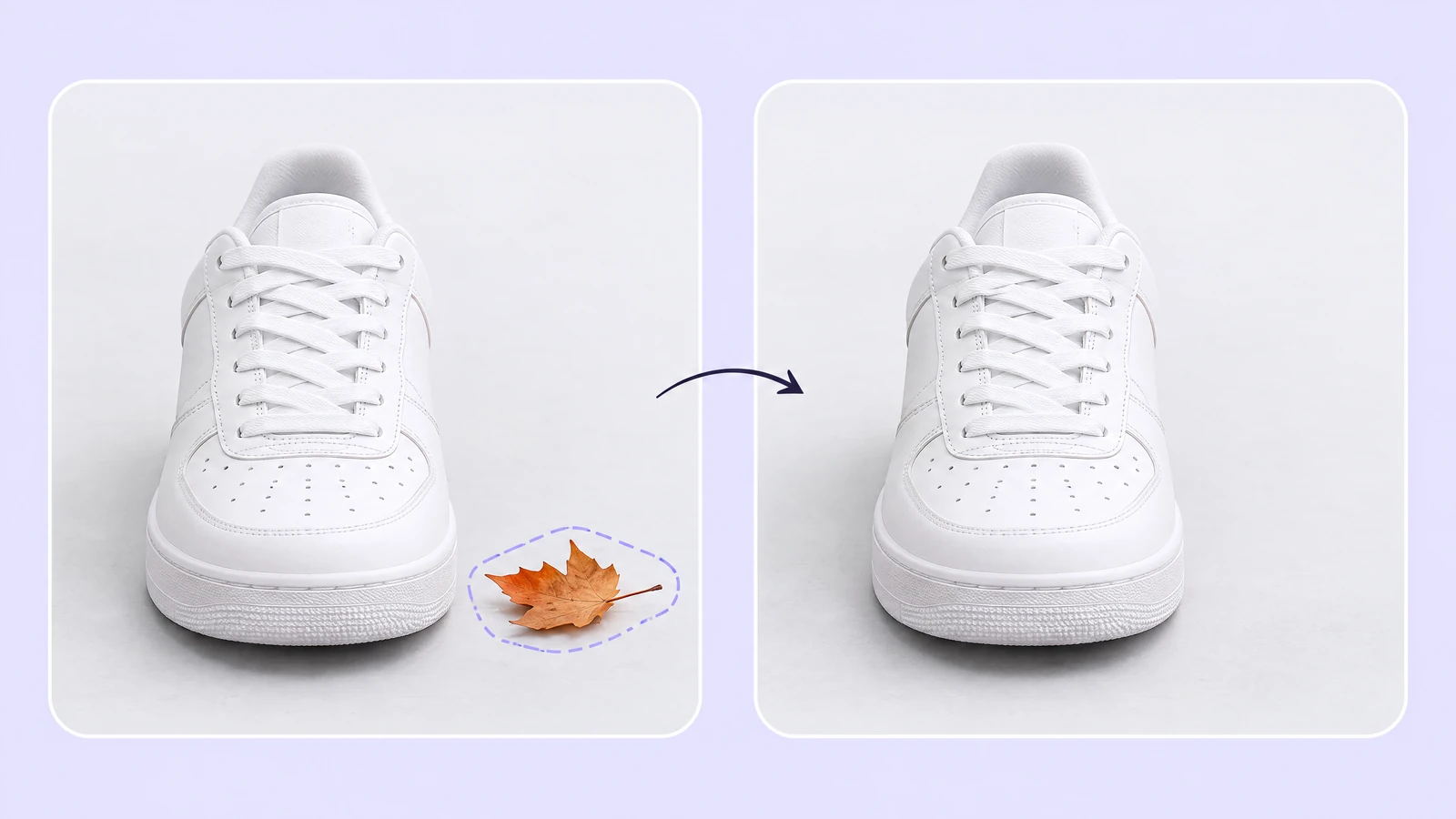
une image source et une instruction d'édition spécifique ; Des références peuvent être ajoutées lorsque cela est pris en charge.
Choisissez un modèle et des paramètres de sortie disponibles. Séparez les détails conservés des détails modifiables.
Vérifiez les identités préservées, la construction de produits, la typographie et les bords de l'image.
Sélectionnez les objets indésirables, les étiquettes temporaires ou les distractions en arrière-plan et passez en revue le remplissage généré. Les détails supprimés sont déduits, non récupérés.
Explorer le produit ↗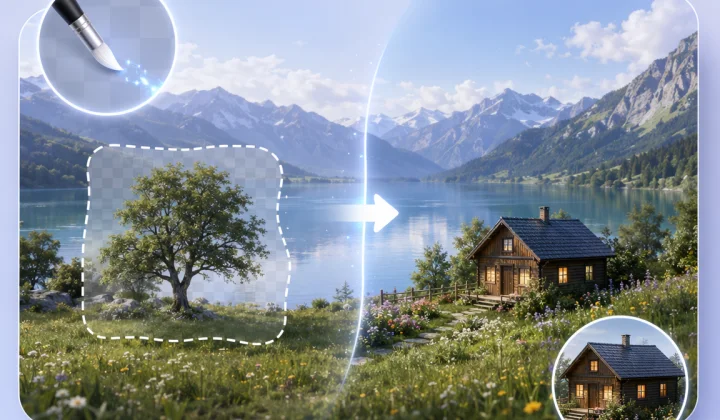
Marquez une région et décrivez le remplacement local, en vérifiant la limite et son ajustement avec l'image environnante.
Explorer le produit ↗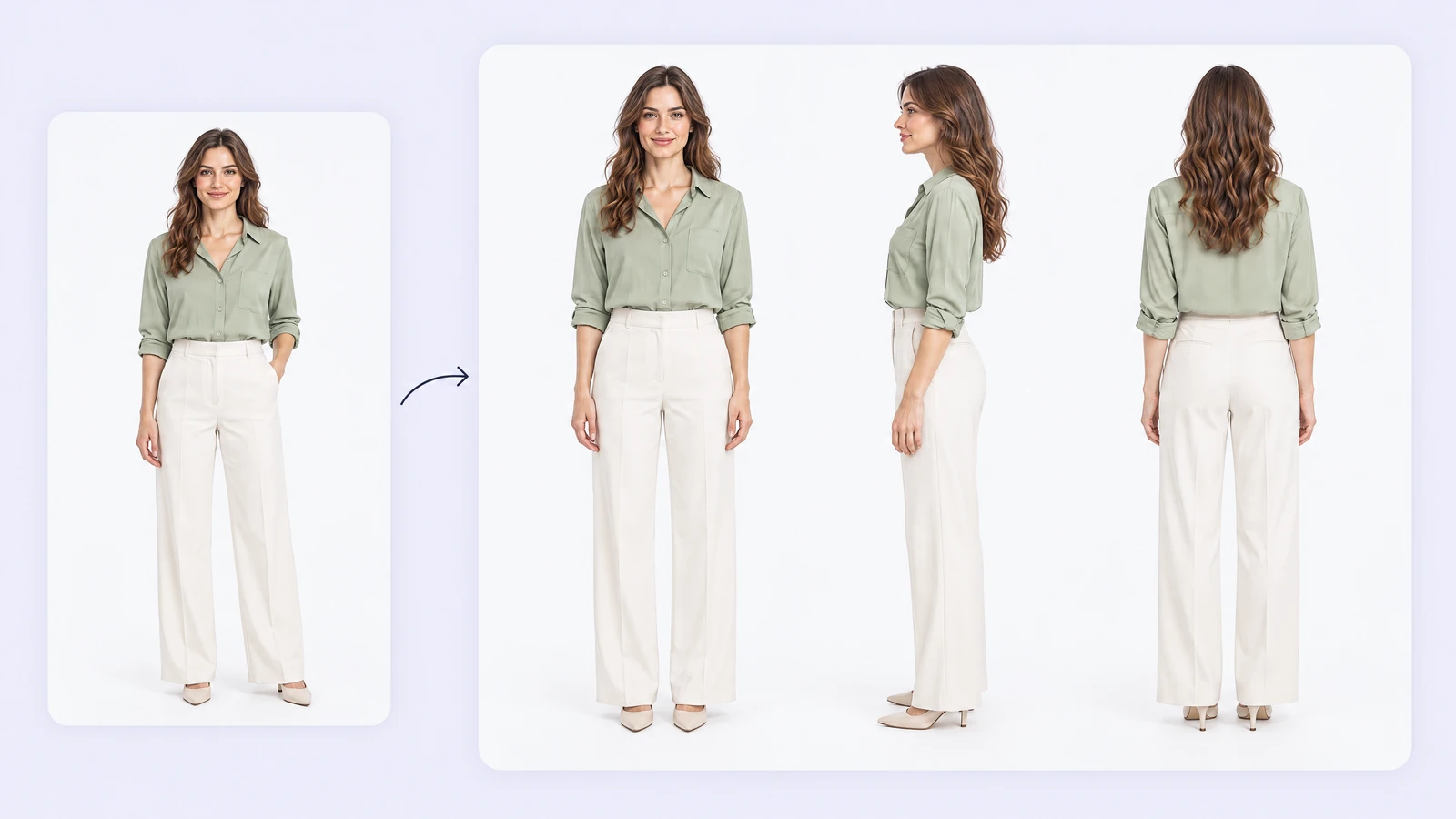
Préparez trois, quatre ou cinq vues d'un sujet pour un travail créatif plus approfondi. Les vues invisibles sont déduites et ne sont pas des actifs CAO ou 3D mesurables.
Explorer le produit ↗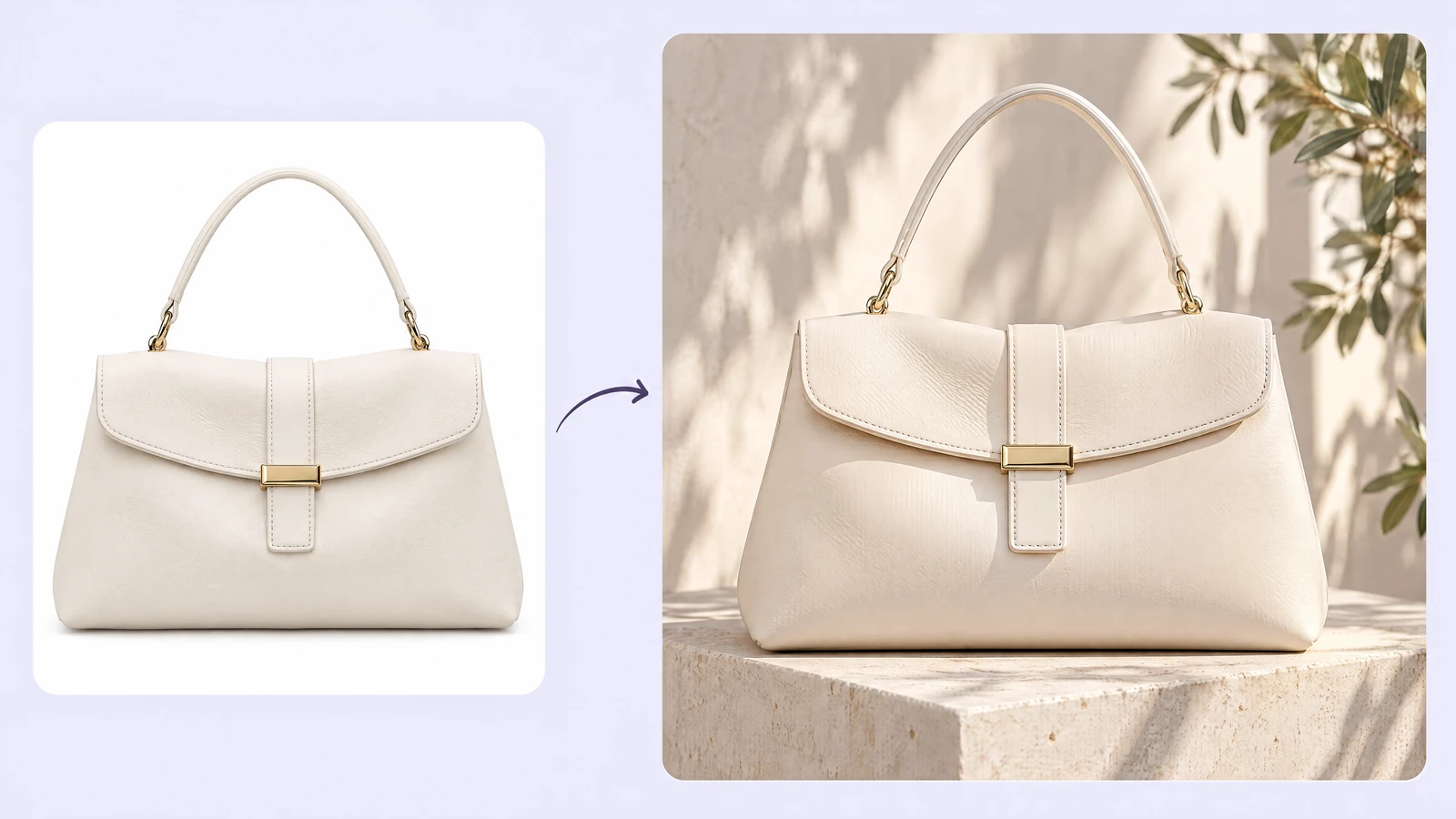
Créez des scènes de produits, des visuels de campagne et des variations d'images à partir de vos images de référence brèves et prises en charge.
Explorer le produit ↗une image source et une instruction d'édition spécifique ; Des références peuvent être ajoutées lorsque cela est pris en charge.
Une édition d'image dirigée par une invite pour une révision manuelle.
Vérifiez les identités préservées, la construction de produits, la typographie et les bords de l'image.
Ouvrez l'espace de travail, choisissez le modèle et les paramètres pris en charge, puis passez en revue l'estimation de crédit affichée avant de confirmer la génération. Les plans d'abonnement et les packs de crédit sont répertoriés sur la page de prix.
Utilisez les références que vous avez le droit d'utiliser et vérifiez les exigences d'entrée dans l'espace de travail. Les formats, nombres de références et paramètres de sortie disponibles dépendent de l'outil et du modèle sélectionné.
Utilisez les instructions en langage naturel pour les modifications d'images entières ou de régions sélectionnées. Gardez les détails des produits factuels sous revue.
Une édition d'image dirigée par une invite pour une révision manuelle.
une image source et une instruction d'édition spécifique ; Des références peuvent être ajoutées lorsque cela est pris en charge.
Utilisez des images sources avec suffisamment de détails pour inspecter le sujet réel. Gardez les faits vérifiés séparés du style créatif. Si une surface ou un détail de construction important est manquant, ajoutez une photographie réelle plutôt que de demander à la génération d'établir un fait inconnu.
Espace de travail réel FusionAI Editeur de photos AI
Gardez le vase en céramique et les fleurs inchangés; Simplifiez le mur pour réchauffer le blanc cassé et supprimez l'image encadrée gênante.
Remplacez l'exemple par votre propre produit, les références et la sortie prévue. Gardez la première demande ciblée afin de pouvoir savoir si le flux de travail choisi répond à la tâche réelle.
Définissez d'abord le placement et le cadrage prévus. Inspectez les contrôles disponibles dans cet outil et le modèle sélectionné, puis choisissez Taille et nombre de sorties. Revérifiez l'estimation chaque fois que les références, les modèles ou les paramètres de sortie changent. Certains outils ont des entrées spécifiques à la tâche plutôt que toutes les options de l'espace de travail d'image ou de vidéo.
Vérifiez les identités préservées, la construction de produits, la typographie et les bords de l'image.
Utilisez des visuels générés en tant qu'actifs de création examinés. Conservez des photographies, des mesures et des faits de produits approuvés partout où l'identité, l'état, l'ajustement ou la conformité ont besoin de preuves.
Vous pouvez préparer un autre candidat avec un mémoire révisé ou des paramètres pris en charge. revoir la nouvelle estimation avant de confirmer; Une révision est une tâche de génération distincte, sauf si l'interface indique explicitement le contraire.
Ouvrez l'éditeur de photos d'IA · Find a screenshot tutorial · Explorer des scénarios commerciaux
Préparez vos contributions, explorez les possibilités et choisissez ce qui fonctionne pour votre marque.