
商品换背景教程:保留商品,调整场景与光线
FusionAI 内容团队 · 更新于 2026-11-14
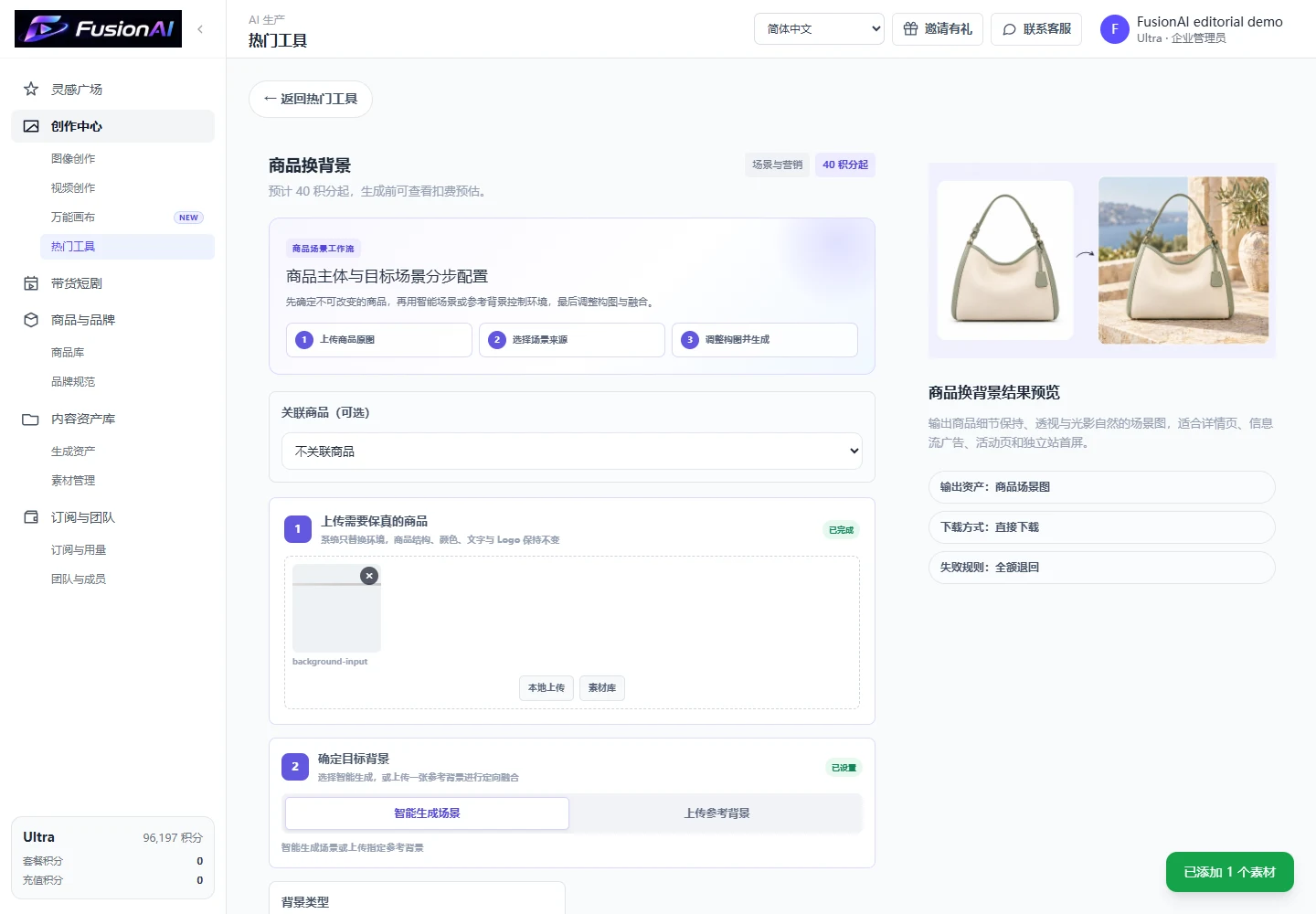
本教程依据当前FusionAI实际界面及原创合成演示素材编写。按步骤操作后,请检查保存结果与带日期的任务记录,新任务以工作台实时预估为准。
开始前准备
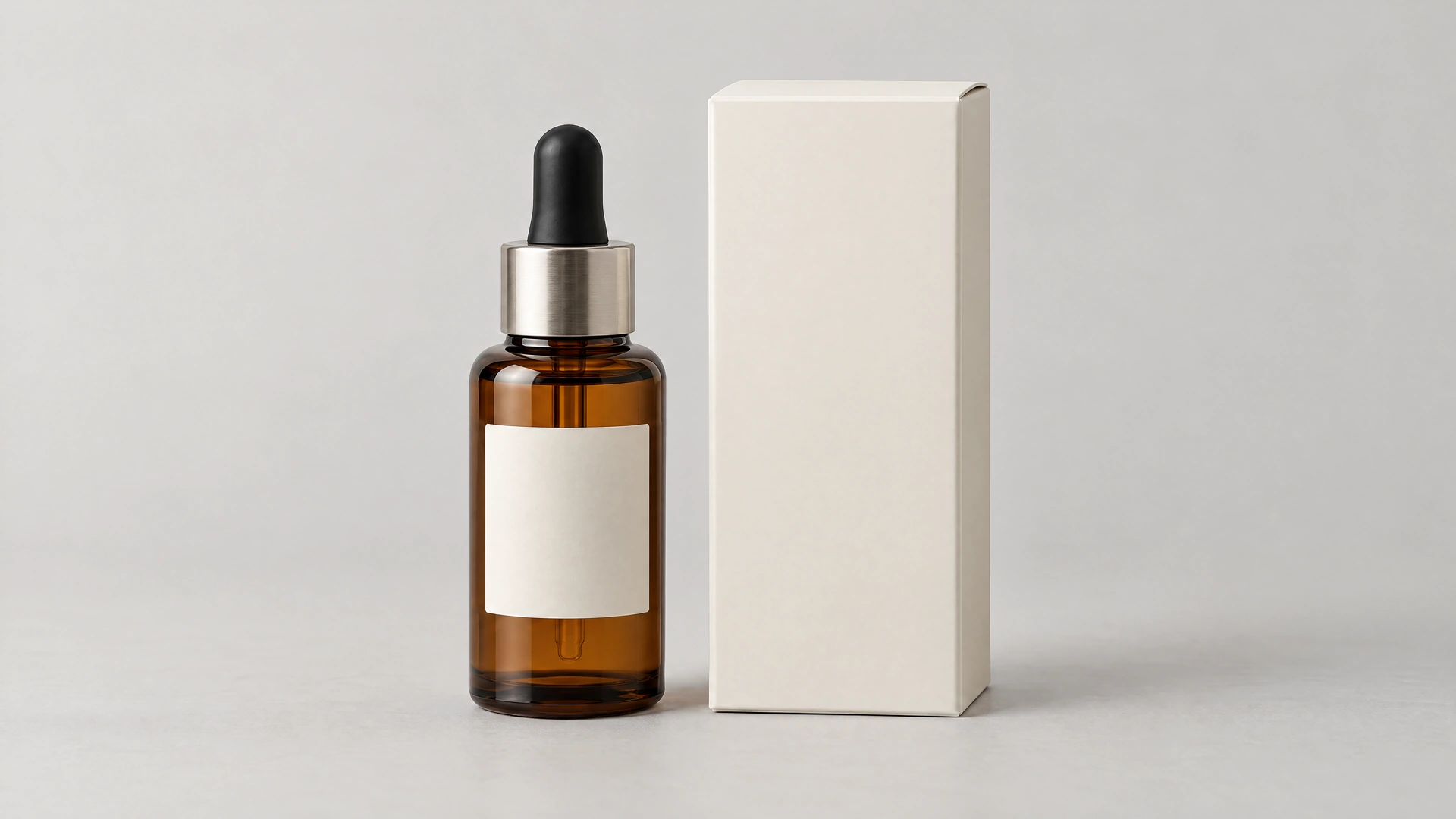
以合成护肤瓶为例,使用商品换背景工具制作石质搁板场景,再检查包装、边缘和接触阴影。
1. 先准备一张可对照检查的商品图
使用清楚展示完整商品的 PNG 或 JPEG,保留一份原图用于对照。本例为虚构琥珀色瓶子和留白纸盒,不包含真实品牌、成分或功效;留白包装也不能用来证明文字还原准确。
检查瓶身、滴管和纸盒是否完整入镜,并保留未经处理的原文件,最后按同一尺寸对照结果。
2. 打开商品换背景并上传原图
在电商工具中打开商品换背景,把商品图上传到商品原图区域,等待缩略图显示。用文字定义环境时选择智能生成场景;有指定背景图时才选择上传参考背景。商品图与背景图用途不同,不要放反。
上传后等缩略图显示,再确认它位于商品原图栏,而不是参考背景栏;选错位置时先移除再重新上传。
3. 分开写环境要求与保留要求
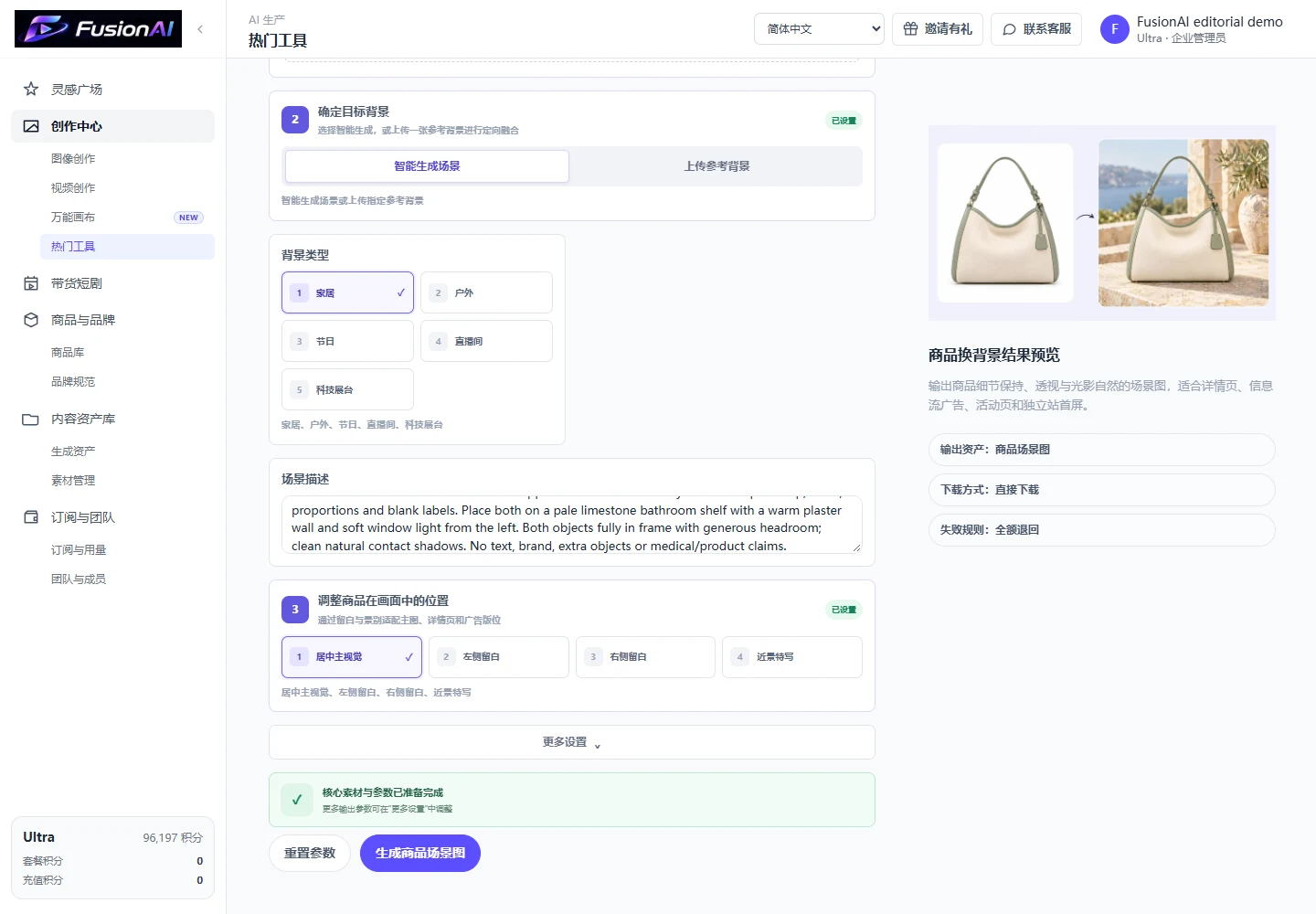
实测要求保留瓶身、滴管、瓶口、纸盒与留白标签,只把环境改为浅色石质搁板和暖色灰泥墙,并要求左侧自然光及顶部留白。光线方向要连贯,不要同时要求夜景和强烈正午窗光。
先写新环境,再列出保留瓶型、滴管、纸盒和标签边界的要求;避免只写“高级感”等无法检查的词。
4. 选择构图,核对积分后生成
本例使用居中主视觉、保守融合、16:9 和 1K。修改输出选项后重新查看预估积分,只确认一次,等待任务完成再检查结果。提交成功不等于图片已生成,不要在排队时反复点击。
改变比例或清晰度后重新核对积分预估,确认一次即可;应打开已完成任务的结果,不把提交提示当成生成完成。
5. 选用前先检查商品,而不只是背景
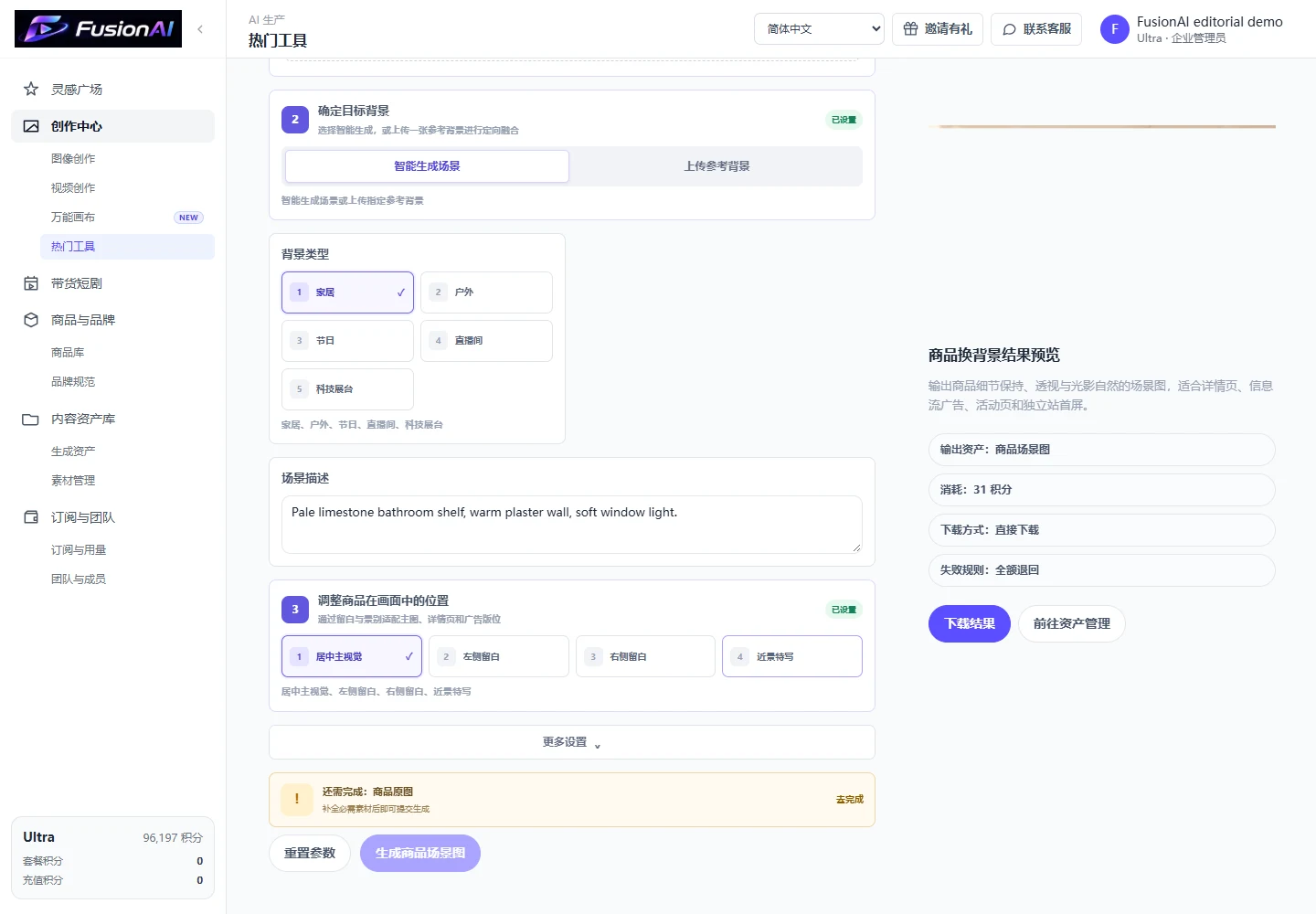
对照原图检查瓶盖、银色瓶口、标签边界、纸盒比例和接触阴影。结果的搁板与商品轮廓较清楚,但仍是 AI 重建。用于真实品牌包装前要放大核对;好看的光线不代表颜色、尺寸或标签逐项准确。
先检查底部轮廓与接触阴影,再放大标签、瓶口和纸盒折线;包装发生变化时记录问题后重新生成。
实测结果与具体变化
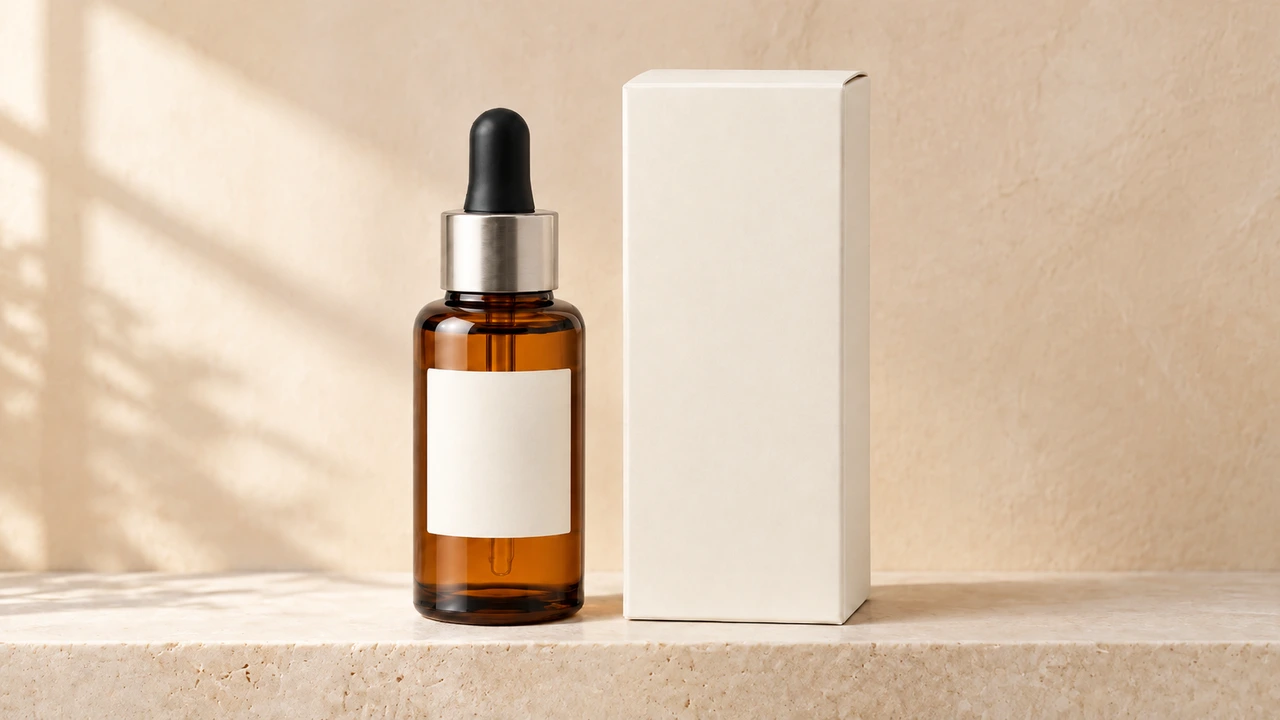
结果将琥珀瓶与纸盒放在浅色石面,呈现暖色灰泥墙与侧光。两件商品保持在画面内,滴管、瓶口与留白标签仍可辨认。
这是AI重建,不是逐像素保留或色彩准确度测试。留白标签未验证文字准确,虚构瓶子也不证明任何成分或功效。
参数与带日期的扣费记录
GPT Image 2 · FusionAI Product backgrounds
商品换背景 · 智能生成场景 · 保守融合 · 16:9 · 1K · 实际1280×720 · 31积分
任务编号:3a90e18b-7882-4492-b227-a1b5eece620f
异常与返工判断
参考预览未出现时,先等待上传完成并重新选择文件。背景正确但商品改变时,简化场景、加强保留要求,再比较候选。参考图访问失败与生成画面不符合要求是两种问题。
本流程常见问题
换背景会逐像素保留商品吗?
不会,本次属于图像重建。选用前仍需对照原图检查包装、比例、边缘与标签细节。
商品图和背景图分别上传到哪里?
商品放在商品原图区域。已有目标环境图时才上传参考背景,否则选择智能生成场景并填写环境描述。
如何让商品与台面的接触阴影更自然?
写清台面材质、来光方向与商品摆放位置,检查瓶子和纸盒是否使用同一光向、底部是否与搁板接触。
瓶身或标签发生变化时怎么调整?
放大对照原图,简化环境要求并逐项写清要保留的包装结构,再生成候选。错误的包装不能直接用于上架。
相关操作与证据
换背景后排查边缘、反光与阴影
放大检查反光或半透明包装
看弧形边缘有没有光晕、反射里是否留着旧场景。先用简单、低对比的背景,原图裁切给商品边缘留余量。先核对瓶身轮廓、反光和接触阴影,再尝试复杂场景。
继续了解:放大检查反光或半透明包装