
Comment changer l'arrière-plan d'un produit et consulter le résultat
Équipe de contenu FusionAI · Mise à jour du 11/11/2026 · 4 min de lecture
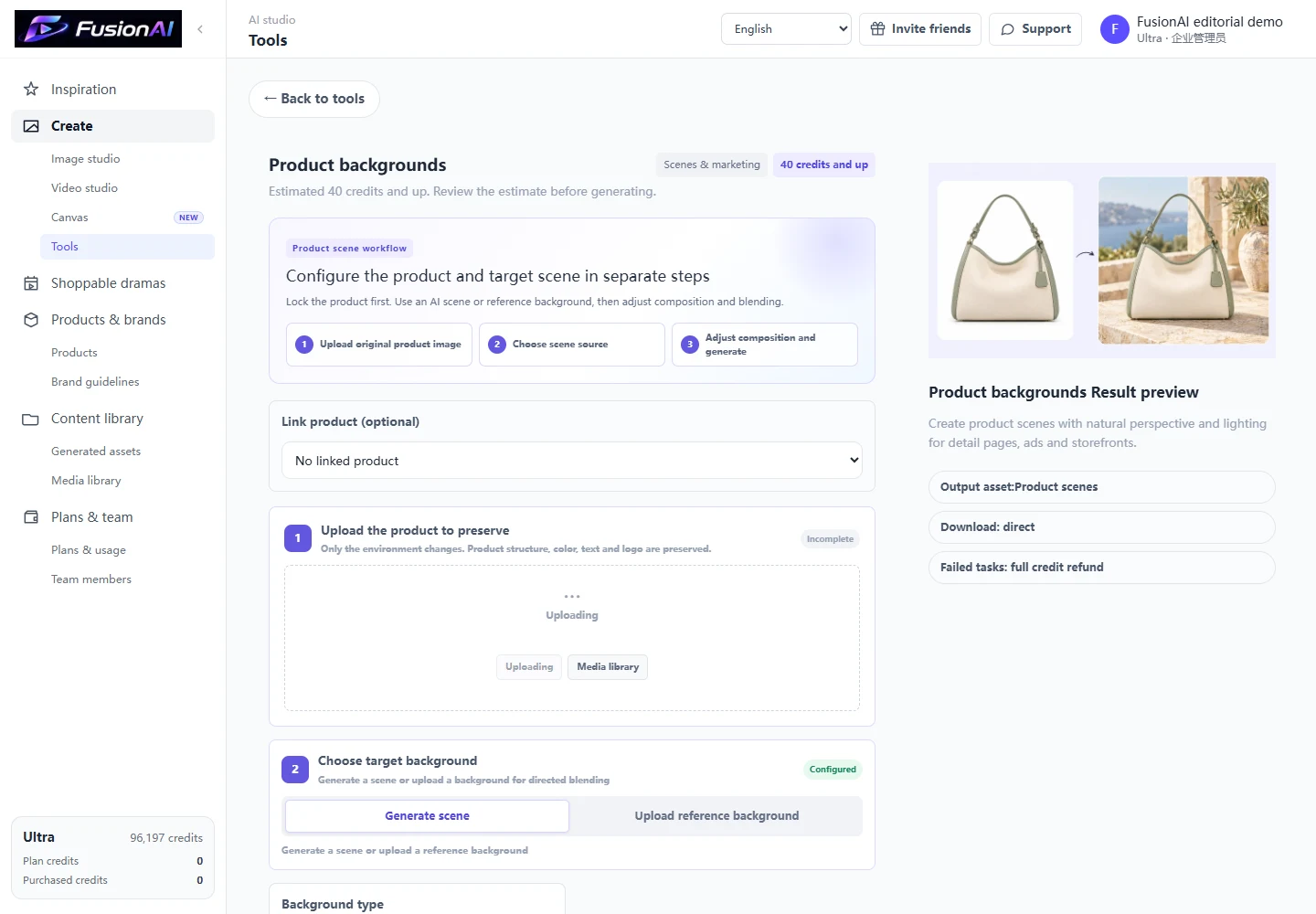
Cette procédure pas à pas utilise l'interface actuelle FusionAI et le matériel didactique synthétique d'origine. Suivez les étapes, puis inspectez le résultat enregistré et l'enregistrement de tâche daté. L'estimation de l'espace de travail régit une nouvelle demande.
Avant de commencer
Déplacez une bouteille de soin synthétique d'une référence de studio à une étagère en calcaire. Suivez l'outil d'arrière-plan réel, puis vérifiez l'emballage, les bords et les ombres de contact.
1. Préparez une référence de produit que vous pouvez comparer
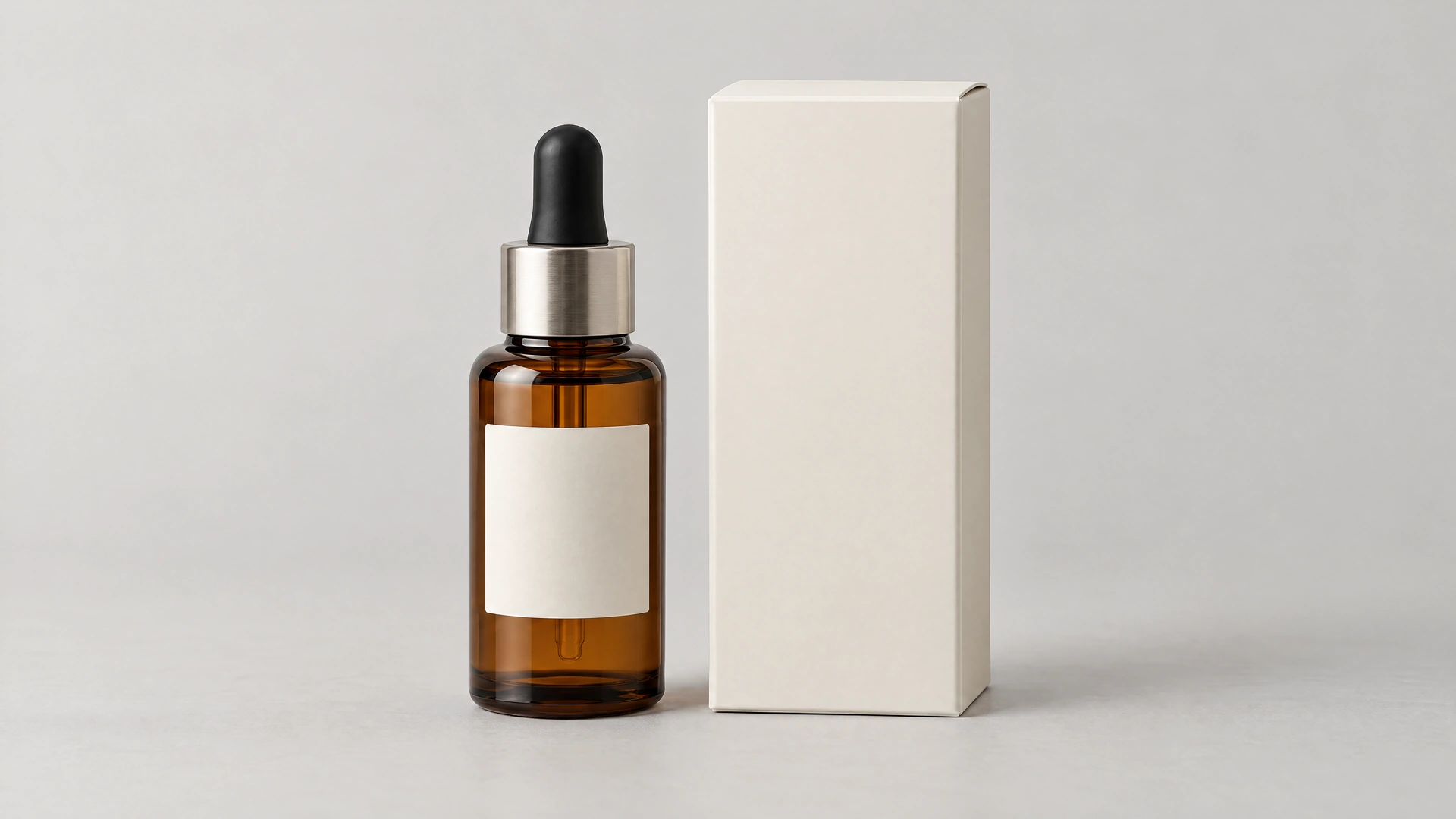
Utilisez un PNG ou un JPEG clair montrant le produit complet. Gardez un original intact à côté de la demande. Cette démonstration utilise une bouteille d'ambre fictive et un carton vierge : il n'y a pas de véritable marque, d'ingrédient ou d'efficacité. L'emballage vierge signifie également que cette tâche ne peut pas établir l'exactitude du lettrage.
Vérifiez que toute la bouteille, le compte-gouttes et le carton sont visibles; Gardez ce fichier intact pour la comparaison finale.
2. Ouvrez les arrière-plans du produit et joignez l'original
Dans les outils de commerce électronique, choisissez les antécédents de produit. Téléchargez le produit sous le champ Produit-image et attendez sa vignette. Sélectionnez un paysage généré pour un paramètre écrit ; Sélectionnez un arrière-plan de référence uniquement lorsque vous disposez d'une image d'arrière-plan spécifique. Ce sont des entrées différentes, ne mettez donc pas de photographie de produit dans la fente d'arrière-plan.
Attendez que la vignette soit visible, puis vérifiez qu'elle se trouve dans le champ du produit plutôt que dans le champ de référence en arrière-plan.
3. Décrivez le paramètre et ce qui doit rester inchangé
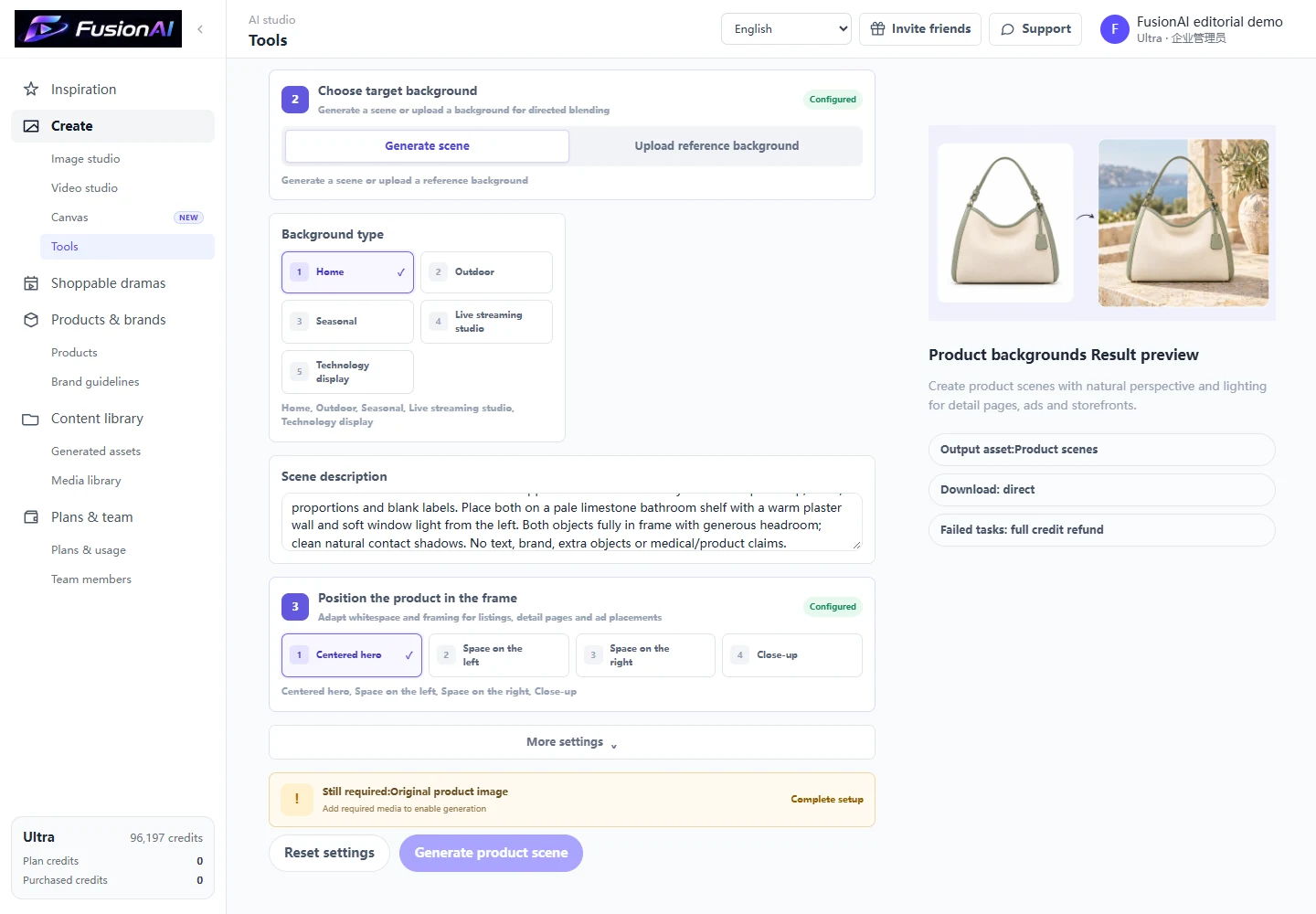
Le slip testé garde la bouteille, le compte-gouttes, le collier, le carton et les étiquettes vierges tout en changeant l'environnement en une étagère en calcaire pâle et en plâtre chaud. Il demande la lumière du jour à gauche et la place au-dessus des deux objets. Utilisez une direction d'éclairage cohérente ; Évitez de combiner une scène de nuit avec une lumière de fenêtre de midi brillante.
Écrivez d'abord le nouveau paramètre, puis listez la forme de la bouteille, le compte-gouttes, le carton et les limites d'étiquettes à conserver.
4. Choisissez le cadrage, lisez l'estimation et génèrez
La démonstration utilise une composition de produit centrée, un mélange conservateur, 16:9 et 1K. Lisez l'estimation après avoir modifié une option de sortie. Confirmez une fois, attendez la fin de la tâche, puis inspectez le résultat terminé. Une tâche soumise n'est pas une image terminée ; Ne cliquez pas plusieurs fois lorsque la demande est mise en file d'attente.
Après avoir modifié le rapport ou la qualité, vérifiez à nouveau l'estimation affichée et confirmez une fois ; Inspectez la tâche terminée plutôt que son message de soumission.
5. Vérifiez le produit avant de sélectionner le candidat
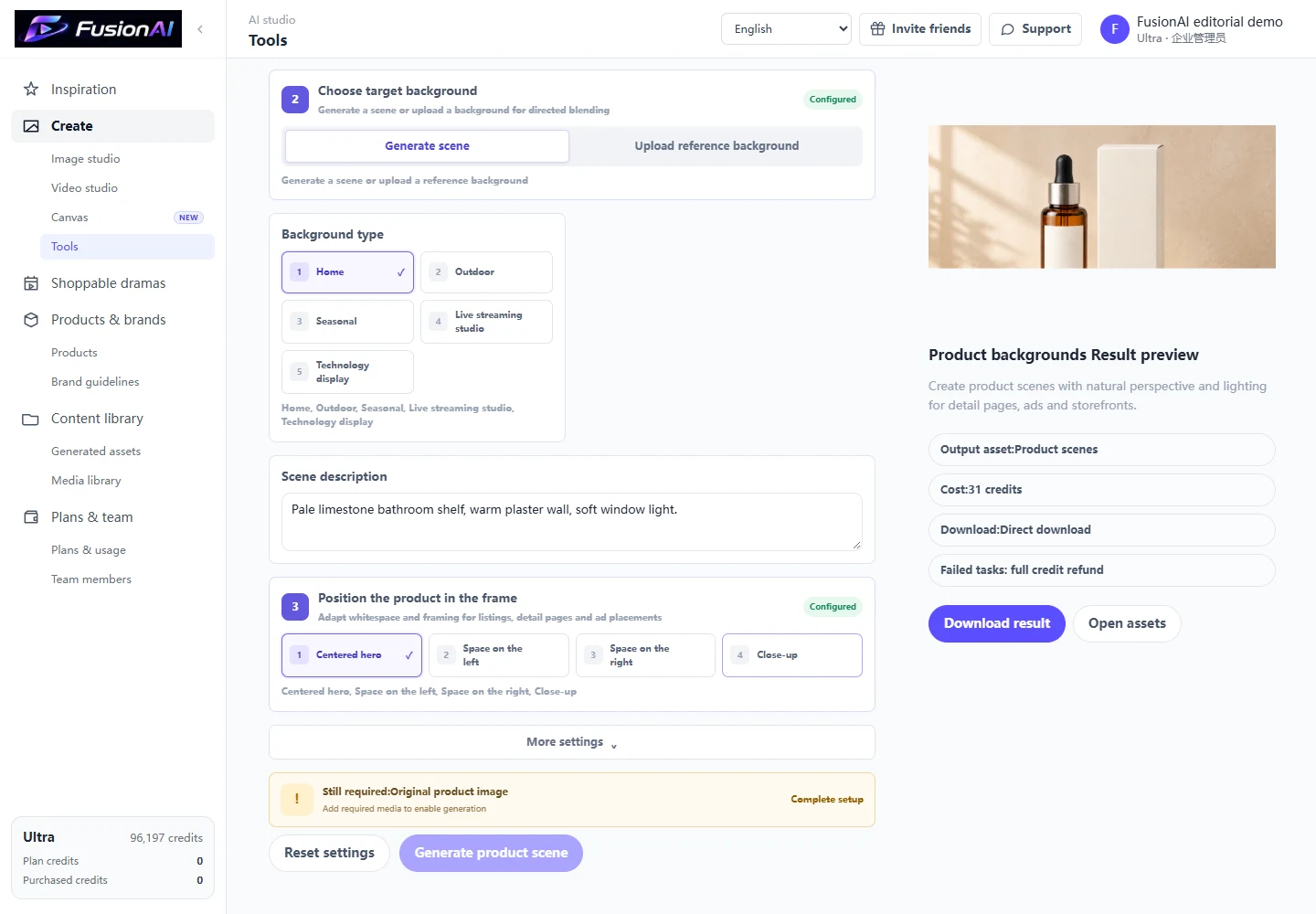
Comparez la casquette, le collier en argent, les limites des étiquettes, les proportions de carton et les ombres de contact avec l'original. Le candidat de retour a une étagère cohérente et une silhouette de produit lisible, mais cela reste une reconstruction d'IA. Regardez la taille réelle avant d'utiliser un emballage de marque : un éclairage attrayant ne prouve pas la couleur, les dimensions ou la fidélité de l'étiquette.
Comparez d'abord les bords inférieurs et les ombres, puis zoomez sur l'étiquette et le collier de la bouteille ; Refuser tout changement d'emballage.
Résultat enregistré et ce qui a changé
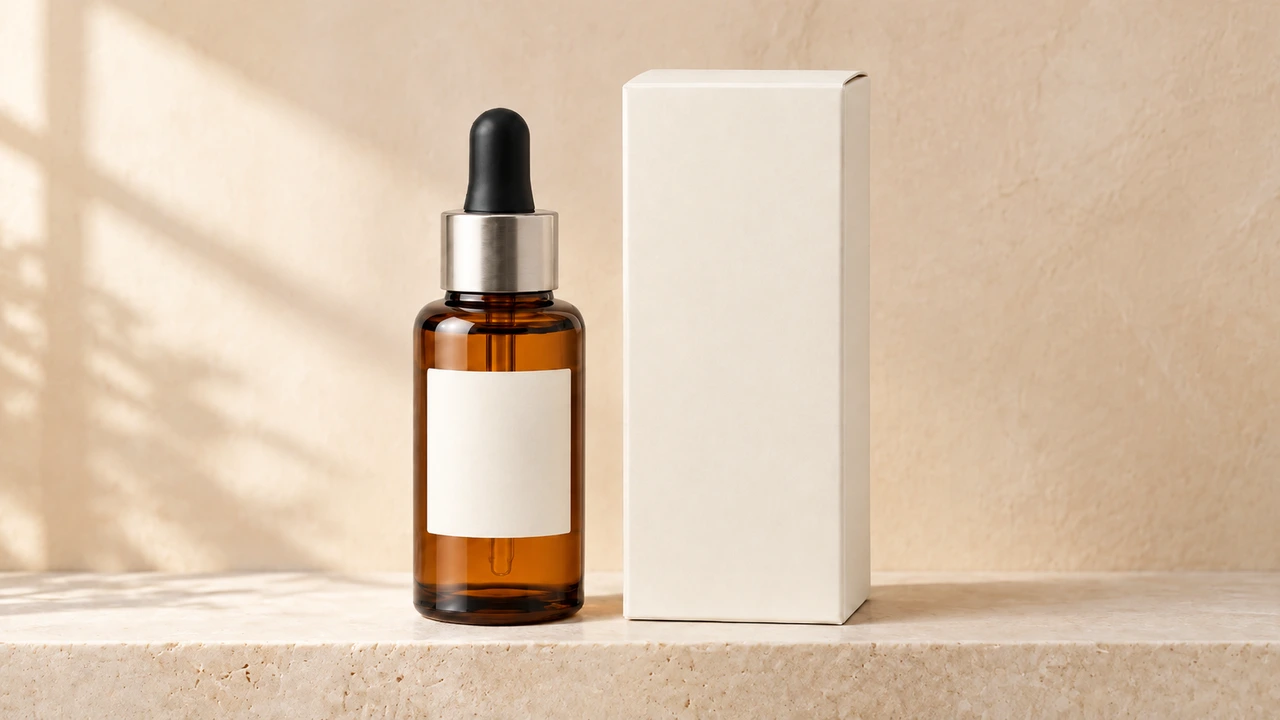
Le résultat place la bouteille d'ambre et le carton d'ivoire sur une surface de pierre légère avec du plâtre chaud et une lumière latérale. Les deux produits restent à l'intérieur du cadre ; Le compte-gouttes, le col et l'étiquette vierge restent reconnaissables.
Il s'agit d'une reconstruction de l'IA, et non d'une modification préservant les pixels ou d'une mesure de précision des couleurs. L'étiquette vierge ne teste pas la typographie et la bouteille fictive n'établit aucun ingrédient ou allégation d'efficacité.
Paramètres et charges datées
GPT Image 2 · FusionAI
Arrière-plans du produit · Décor généré · Mélange conservateur · 16:9 · 1K · Réel 1280 × 720 · 31 crédits
Référence de tâche : 3A90E18B-7882-4492-B227-A1B5EECE620F
Quand le résultat n'est pas correct
Si l'aperçu de référence est manquant, attendez la fin du téléchargement et sélectionnez le fichier. Si l'arrière-plan est correct mais que le produit change, simplifiez la scène, renforcez les instructions de conservation et comparez un autre candidat. Une erreur de référence-accès est différente d'un résultat visuel défaillant.
Questions sur ce flux de travail
Le remplacement d'arrière-plan conserve-t-il chaque pixel de produit ?
Non. Cette exécution reconstruit l'image. Comparez les emballages, les proportions, les bords et les détails de l'étiquette avec l'original avant de sélectionner un candidat.
Où puis-je télécharger le produit et l'arrière-plan ?
Mettez le produit dans le champ Produit-image. Utilisez une référence en arrière-plan uniquement pour un paramètre cible existant ; Sinon, choisissez des paysages générés et décrivez-le.
Comment rendre l'ombre de contact naturelle ?
Spécifiez la surface, la direction de la lumière et l'endroit où se trouve le produit. Vérifiez si la bouteille et le carton partagent cette direction et touchent réellement l'étagère.
Que dois-je changer si l'étiquette ou la bouteille change?
Comparez l'original en taille réelle. Simplifiez le paramètre, répertoriez les fonctionnalités d'emballage exactes à retenir et générer un nouveau candidat ; Refuser l'emballage incorrect.
