
So ändern Sie einen Produkthintergrund und überprüfen das Ergebnis
FusionAI Content-Team · Aktualisiert 2026-11-14 · 4 min gelesen
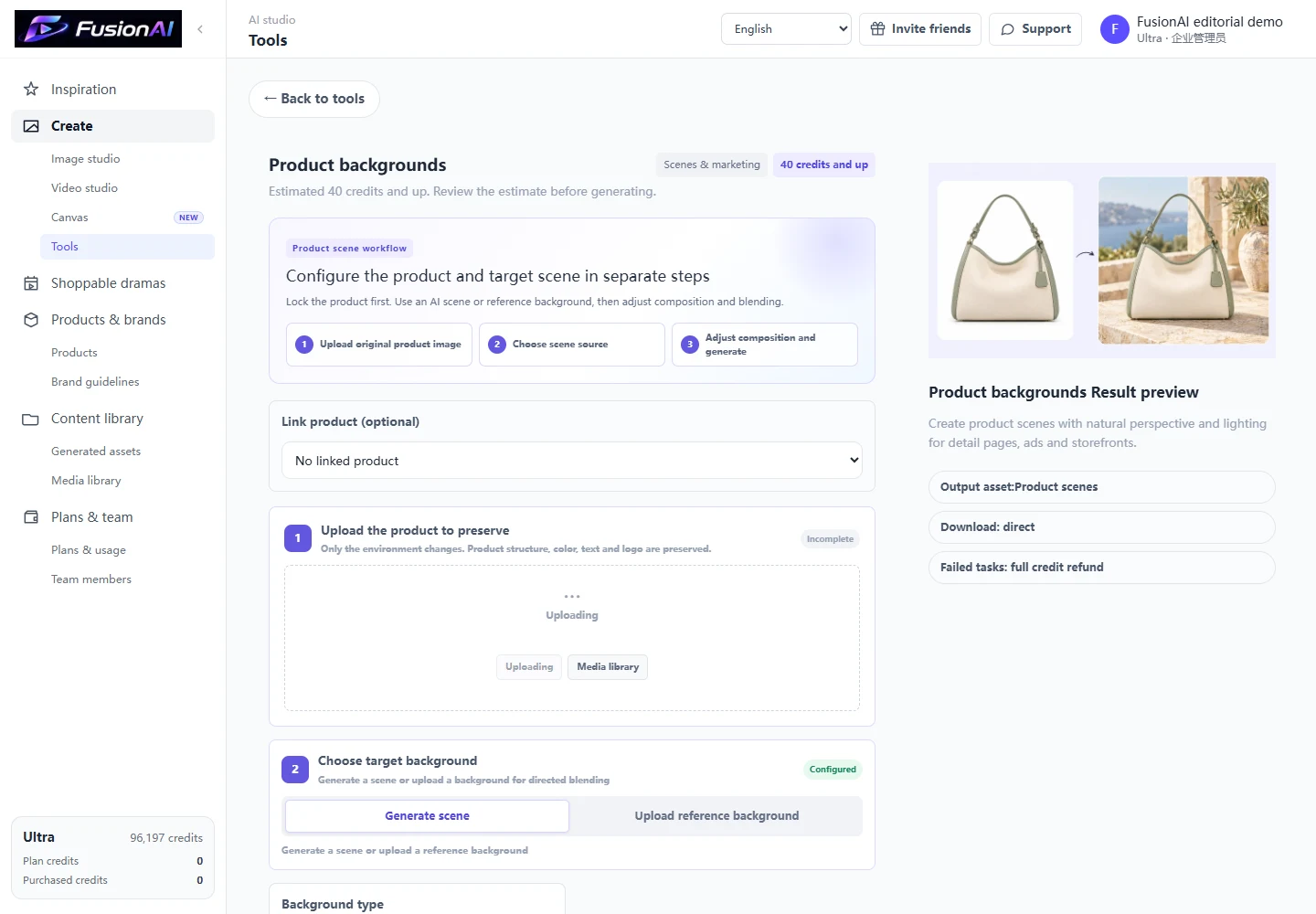
Diese exemplarische Vorgehensweise verwendet die aktuelle Schnittstelle FusionAI und die originalen synthetischen Lehrmaterialien. Folgen Sie den Schritten und überprüfen Sie dann das gespeicherte Ergebnis und den datierten Aufgabendatensatz. Die Workspace-Schätzung regelt eine neue Anfrage.
Bevor Sie beginnen
Bewegen Sie eine synthetische Hautpflegeflasche aus einem Studio-Referenz in ein Kalksteinregal. Folgen Sie dem tatsächlichen Hintergrundwerkzeug und überprüfen Sie dann Verpackung, Kanten und Kontaktschatten.
1. Bereiten Sie eine Produktreferenz vor, die Sie vergleichen können
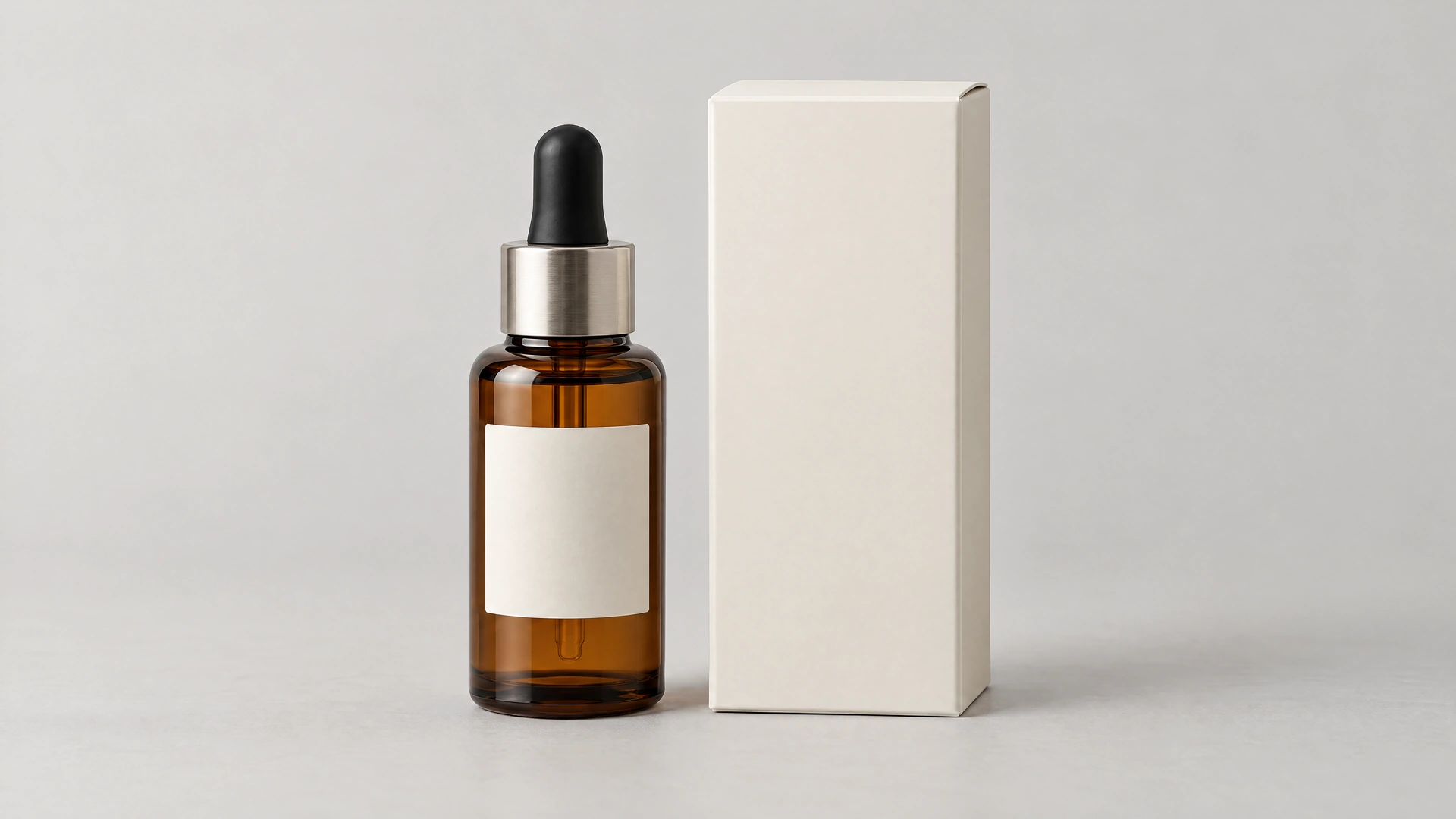
Verwenden Sie ein klares PNG oder JPEG, das das gesamte Produkt zeigt. Bewahren Sie ein unberührtes Original neben der Anfrage auf. Diese Demonstration verwendet eine fiktive Bernsteinflasche und einen leeren Karton: Es gibt keine wirkliche Marke, Zutat oder Wirksamkeit. Die leere Verpackung bedeutet auch, dass diese Aufgabe die Beschriftungsgenauigkeit nicht feststellen kann.
Überprüfen Sie, ob die ganze Flasche, der Tropfer und der Karton sichtbar sind. Behalten Sie diese unberührte Datei für den endgültigen Vergleich.
2. Öffnen Sie die Produkthintergründe und befestigen Sie das Original
Wählen Sie in E-Commerce-Tools Produkthintergründe aus. Laden Sie das Produkt unter das Feld Produktbild hoch und warten Sie auf sein Miniaturbild. Wählen Sie Generierte Szenerie für eine schriftliche Einstellung aus; Wählen Sie einen Referenzhintergrund nur aus, wenn Sie ein bestimmtes Hintergrundbild haben. Dies sind unterschiedliche Eingaben. Legen Sie also kein Produktfoto in den Hintergrundschlitz.
Warten Sie, bis die Miniaturansicht sichtbar ist, und stellen Sie dann sicher, dass sie sich im Produktfeld und nicht im Feld Hintergrundreferenz befindet.
3. Beschreiben Sie die Einstellung und was unverändert bleiben muss
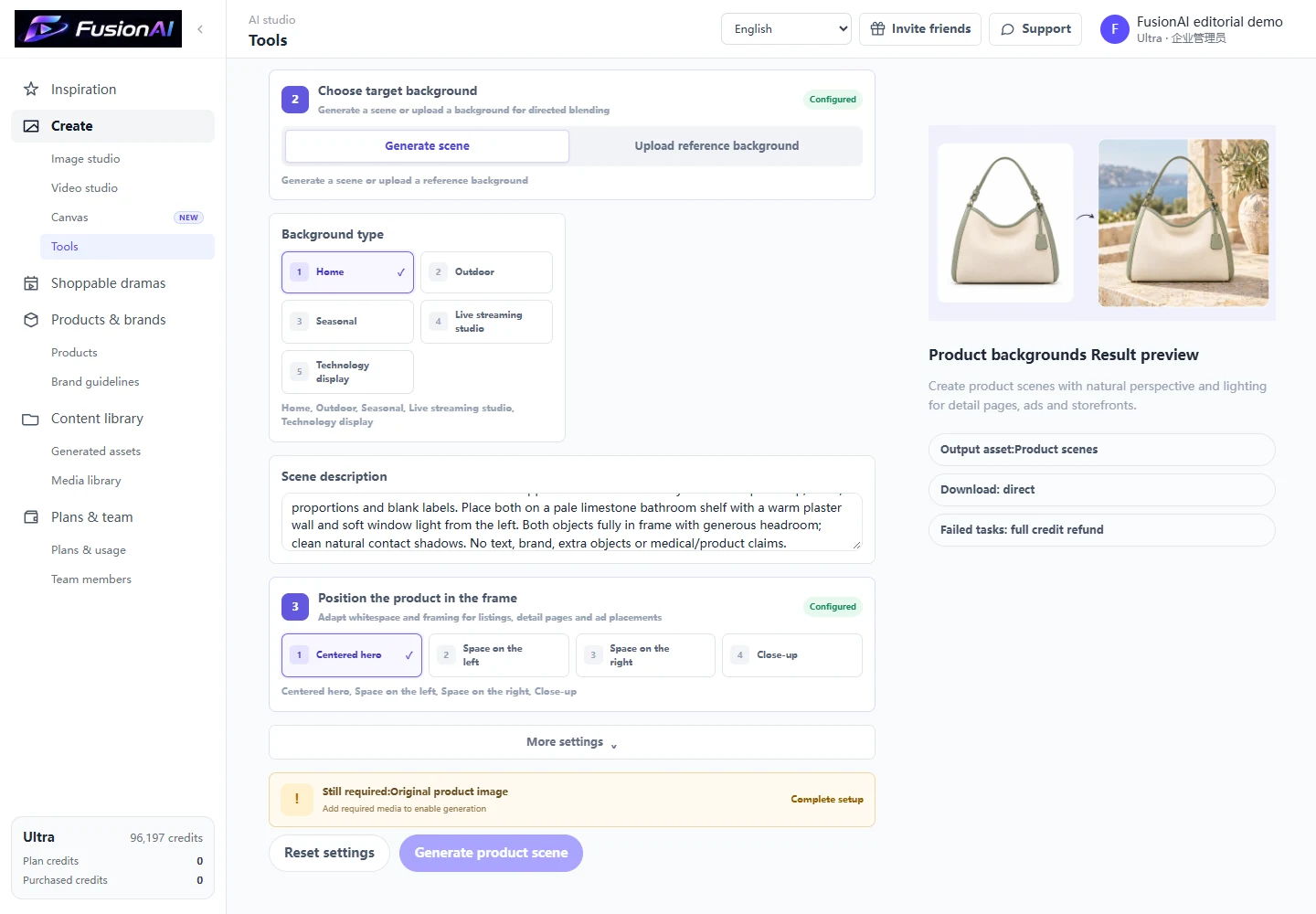
Der getestete Brief hält die Flasche, den Tropfen, den Kragen, den Karton und die leeren Etiketten, während die Umgebung in ein blasses Kalksteinregal und eine warme Gipswand umgewandelt wird. Es fragt nach Tageslicht von links und Raum über beiden Objekten. Verwenden Sie eine kohärente Beleuchtungsrichtung; Vermeiden Sie es, eine Nachtszene mit hellem Mittagsfenster zu kombinieren.
Schreiben Sie zuerst die neue Einstellung und listen Sie dann die Flaschenform, die Tropfer, den Karton und die Etiketten auf, um sie beizubehalten.
4. Wählen Sie Framing, lesen Sie die Schätzung und generieren Sie
Die Demonstration verwendet eine zentrierte Produktzusammensetzung, konservative Mischung, 16:9 und 1K. Lesen Sie die Schätzung, nachdem Sie eine Ausgabeoption geändert haben. Bestätigen Sie einmal, warten Sie, bis die Aufgabe abgeschlossen ist, und überprüfen Sie dann das abgeschlossene Ergebnis. Eine eingereichte Aufgabe ist kein fertiges Bild. Klicken Sie nicht wiederholt, während die Anforderung in die Warteschlange gestellt wird.
Überprüfen Sie nach der Änderung der Ratio oder der Qualität die angezeigte Schätzung erneut und bestätigen Sie einmal. Überprüfen Sie die abgeschlossene Aufgabe und nicht die Einreichungsnachricht.
5. Überprüfen Sie das Produkt, bevor Sie den Kandidaten auswählen
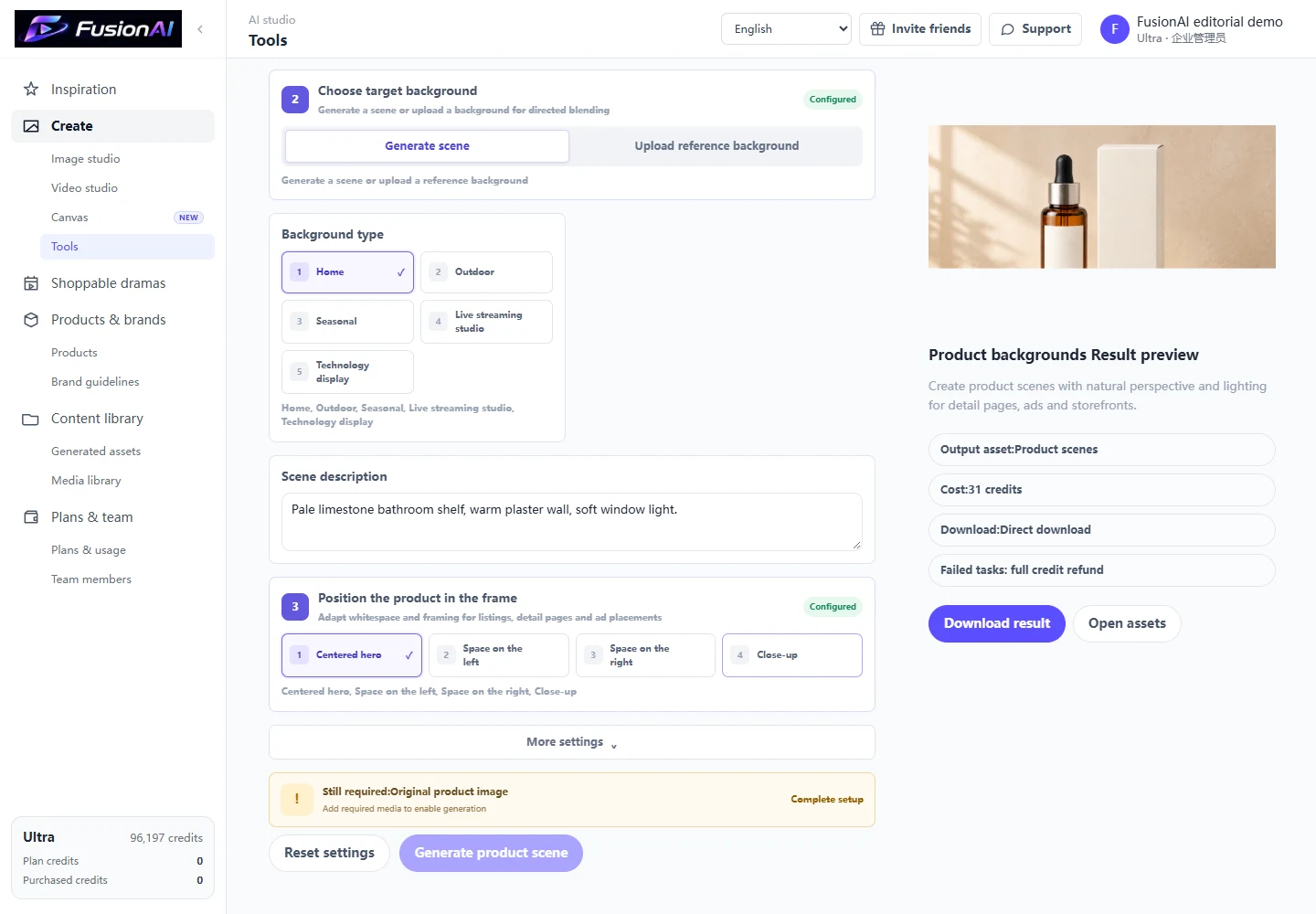
Vergleichen Sie die Kappe, den silbernen Kragen, die Etikettengrenzen, die Kartonproportionen und die Kontaktschatten mit dem Original. Der zurückgegebene Kandidat hat ein kohärentes Regal und eine lesbare Produktsilhouette, aber es bleibt eine KI-Rekonstruktion. Schauen Sie sich die volle Größe an, bevor Sie ein Markenpaket verwenden: Attraktive Beleuchtung beweist keine genaue Farbe, Abmessungen oder Etikettentreue.
Vergleichen Sie zuerst die unteren Kanten und Schatten und zoomen Sie dann auf das Etikett und den Flaschenhals. Verpackungsänderungen ablehnen.
aufgezeichnetes Ergebnis und was sich geändert hat
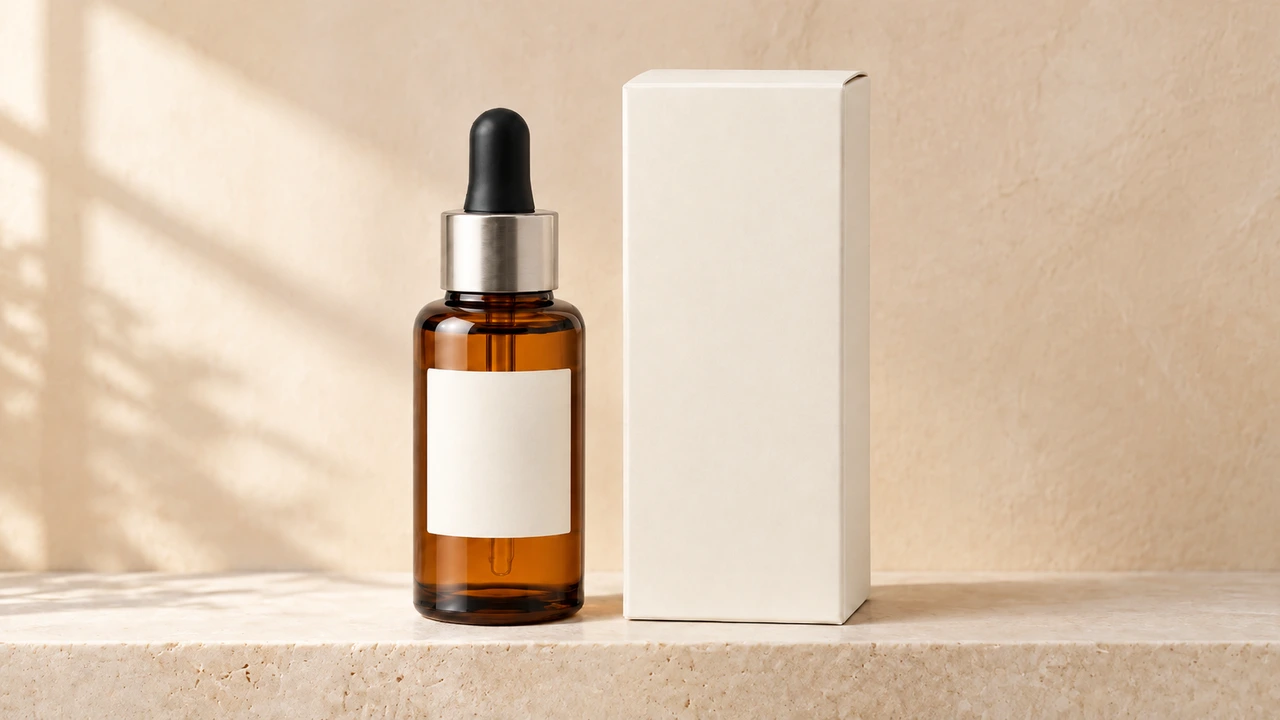
Das Ergebnis platziert die Bernsteinflasche und den Elfenbeinkarton auf einer hellen Steinoberfläche mit warmem Gips und Seitenlicht. Beide Produkte bleiben im Rahmen; Der Dropper, der Kragen und das leere Etikett bleiben erkennbar.
Dies ist eine KI-Rekonstruktion, keine pixelerhaltende Bearbeitung oder eine Farbgenauigkeitsmessung. Das leere Etikett testet nicht die Typografie, und die fiktive Flasche stellt keinen Inhalts- oder Wirksamkeitsanspruch geltend.
Einstellungen und Datumsgebühr
GPT Image 2 · FusionAI Produkthintergründe
Produkthintergründe · Generierte Landschaft · Konservatives Mischen · 16:9 · 1k · Tatsächlich 1280 × 720 · 31 Credits
Aufgabenreferenz: 3A90E18B-7882-4492-B227-A1B5EEC620F
Wenn das Ergebnis nicht stimmt
Wenn die Referenzvorschau fehlt, warten Sie auf den Upload-Abschluss und wählen Sie die Datei erneut aus. Wenn der Hintergrund stimmt, aber das Produkt sich ändert, vereinfachen Sie die Szene, stärken Sie die Konservierungsanweisungen und vergleichen Sie einen anderen Kandidaten. Ein Referenzzugriffsfehler unterscheidet sich von einem fehlgeschlagenen visuellen Ergebnis.
Fragen zu diesem Workflow
Hält Hintergrundersatz jedes Produkt Pixel?
Nein. Dieser Lauf rekonstruiert das Bild. Vergleichen Sie Verpackung, Proportionen, Kanten und Etikettendetails mit dem Original, bevor Sie einen Kandidaten auswählen.
Wo lade ich das Produkt und den Hintergrund hoch?
Legen Sie das Produkt in das Feld Produktbild. Verwenden Sie eine Hintergrundreferenz nur für eine vorhandene Zieleinstellung. Andernfalls wählen Sie die generierte Landschaft und beschreiben Sie sie.
Wie kann ich den Kontaktschatten natürlich aussehen lassen?
Geben Sie die Oberfläche, die Lichtrichtung und die Position des Produkts an. Überprüfen Sie, ob Flasche und Karton diese Richtung teilen und berühren Sie das Regal.
Was muss ich ändern, wenn sich das Etikett oder die Flasche ändert?
Vergleichen Sie das Original in voller Größe. Vereinfachen Sie die Einstellung, listen Sie die genauen Verpackungsfunktionen auf, um einen neuen Kandidaten zu behalten und zu generieren. Falsche Verpackung ablehnen.
