
Come modificare lo sfondo di un prodotto e rivedere il risultato
Team contenuti di FusionAI · Aggiornato 2026-11-14 · 4 min di lettura
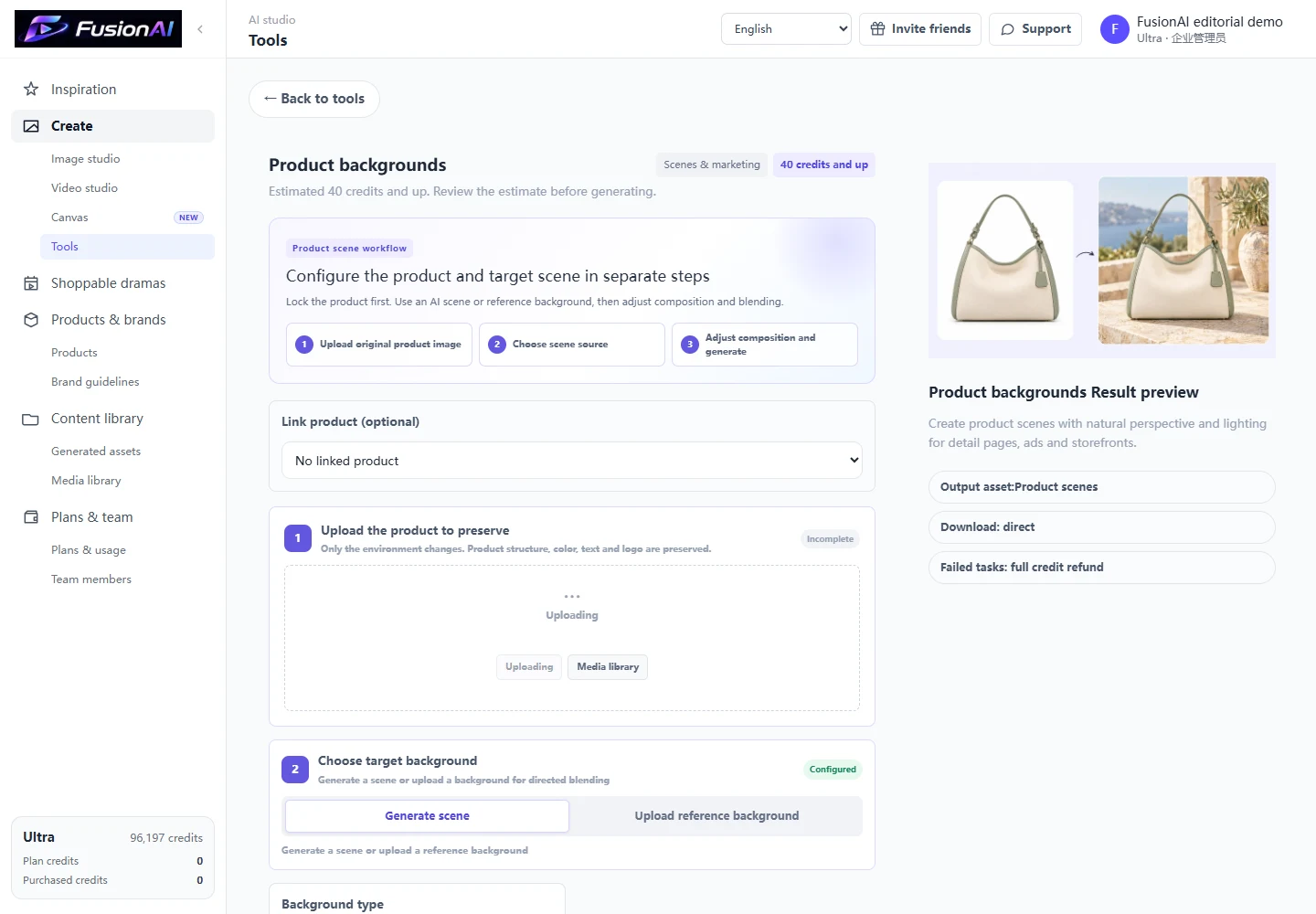
Questa procedura dettagliata utilizza l'attuale interfaccia FusionAI e materiali didattici sintetici originali. Segui i passaggi, quindi ispeziona il risultato salvato e il record dell'attività datata. La stima dello spazio di lavoro regola una nuova richiesta.
Prima di iniziare
Spostare un flacone sintetico per la cura della pelle da un riferimento in studio a uno scaffale in pietra calcarea. Segui lo strumento di sfondo effettivo, quindi controlla l'imballaggio, i bordi e le ombre di contatto.
1. Prepara un riferimento al prodotto che puoi confrontare
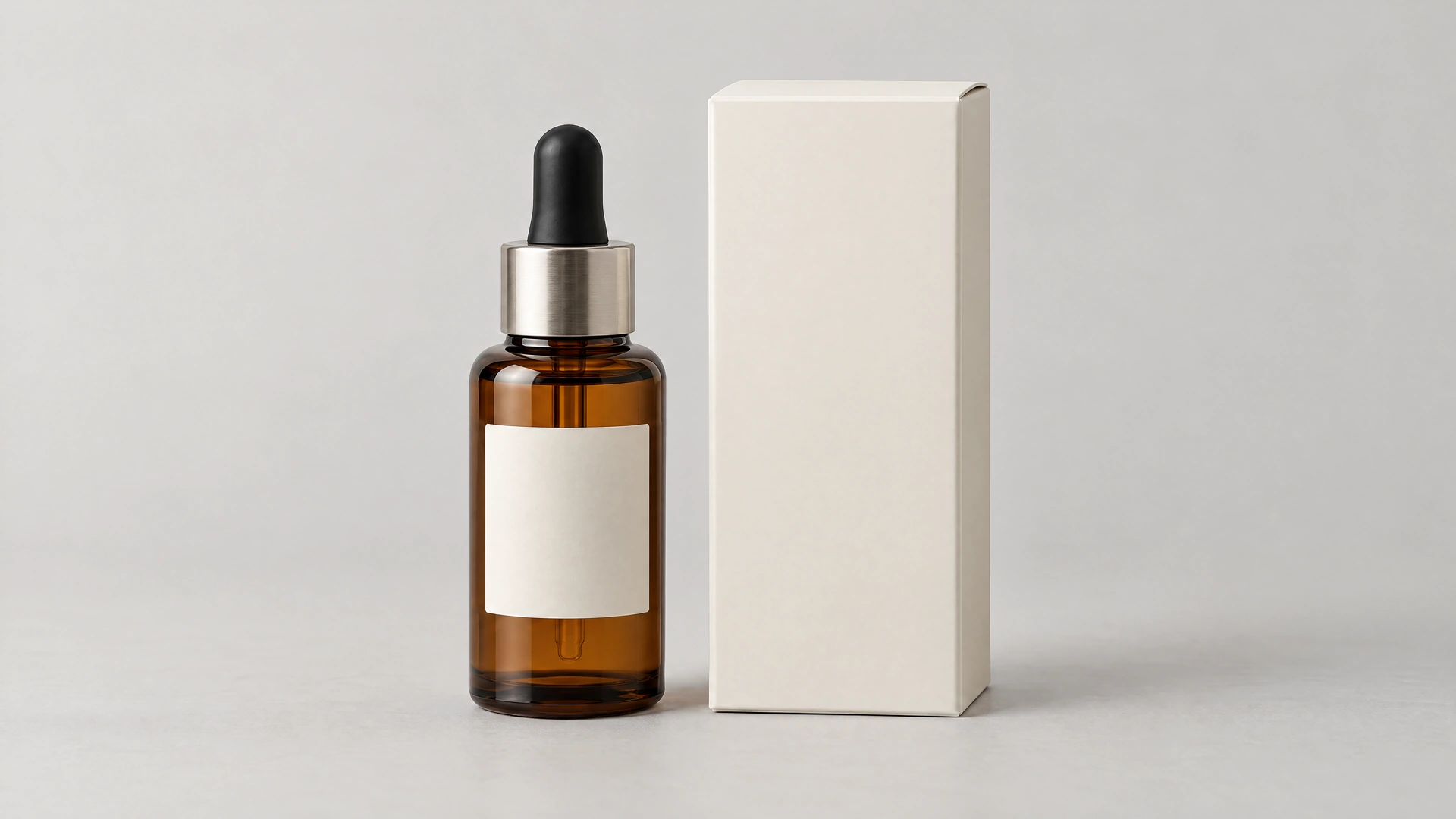
Utilizzare un PNG chiaro o JPEG che mostra il prodotto completo. mantenere un originale intatto accanto alla richiesta. Questa dimostrazione utilizza una bottiglia d'ambra immaginaria e un cartone bianco: non esiste un vero marchio, ingrediente o affermazione di efficacia. La confezione vuota significa anche che questo compito non può stabilire l'accuratezza delle scritte.
Controllare che l'intera bottiglia, contagocce e cartone siano visibili; Conserva questo file intatto per il confronto finale.
2. Apri gli sfondi del prodotto e allega l'originale
In Strumenti di eCommerce, scegli gli sfondi dei prodotti. Carica il prodotto nel campo prodotto-immagine e attendi la sua miniatura. Seleziona lo scenario generato per un'impostazione scritta; Seleziona uno sfondo di riferimento solo quando hai un'immagine di sfondo specifica. Questi sono input diversi, quindi non inserire una fotografia del prodotto nello slot di sfondo.
Attendi che la miniatura sia visibile, quindi verifica che si trovi nel campo del prodotto anziché nel campo di riferimento dello sfondo.
3. Descrivi l'impostazione e cosa deve rimanere invariato
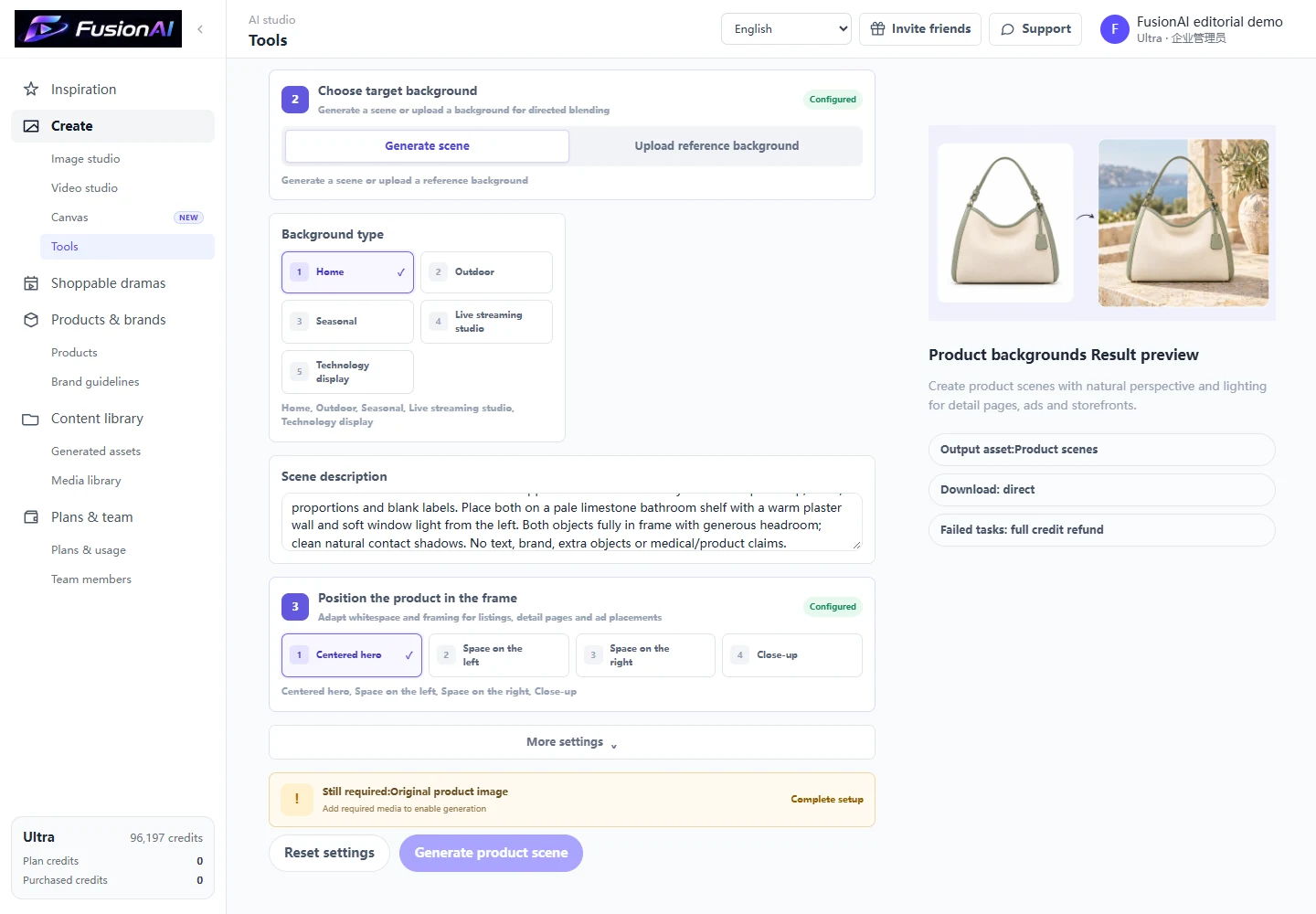
Il brief testato mantiene la bottiglia, il contagocce, il colletto, il cartone e le etichette in bianco mentre cambia l'ambiente circostante in un ripiano in pietra calcarea pallido e una parete in gesso caldo. Richiede la luce del giorno da sinistra e dalla stanza sopra entrambi gli oggetti. Utilizzare una direzione di illuminazione coerente; Evita di combinare una scena notturna con una luce luminosa della finestra di mezzogiorno.
Scrivi prima la nuova impostazione, quindi elenca la forma della bottiglia, il contagocce, il cartone e i limiti dell'etichetta da conservare.
4. Scegli Framing, leggi la stima e genera
La dimostrazione utilizza una composizione di prodotto centrata, miscelazione conservativa, 16:9 e 1K. Leggere la stima dopo aver modificato l'opzione di output. Conferma una volta, attendi che l'attività finisca, quindi ispeziona il risultato completato. Un'attività inviata non è un'immagine finita; Non fare clic ripetutamente mentre la richiesta è in coda.
Dopo aver modificato il rapporto o la qualità, ricontrollare la stima visualizzata e confermare una volta; ispezionare l'attività completata anziché il suo messaggio di invio.
5. Controllare il prodotto prima di selezionare il candidato
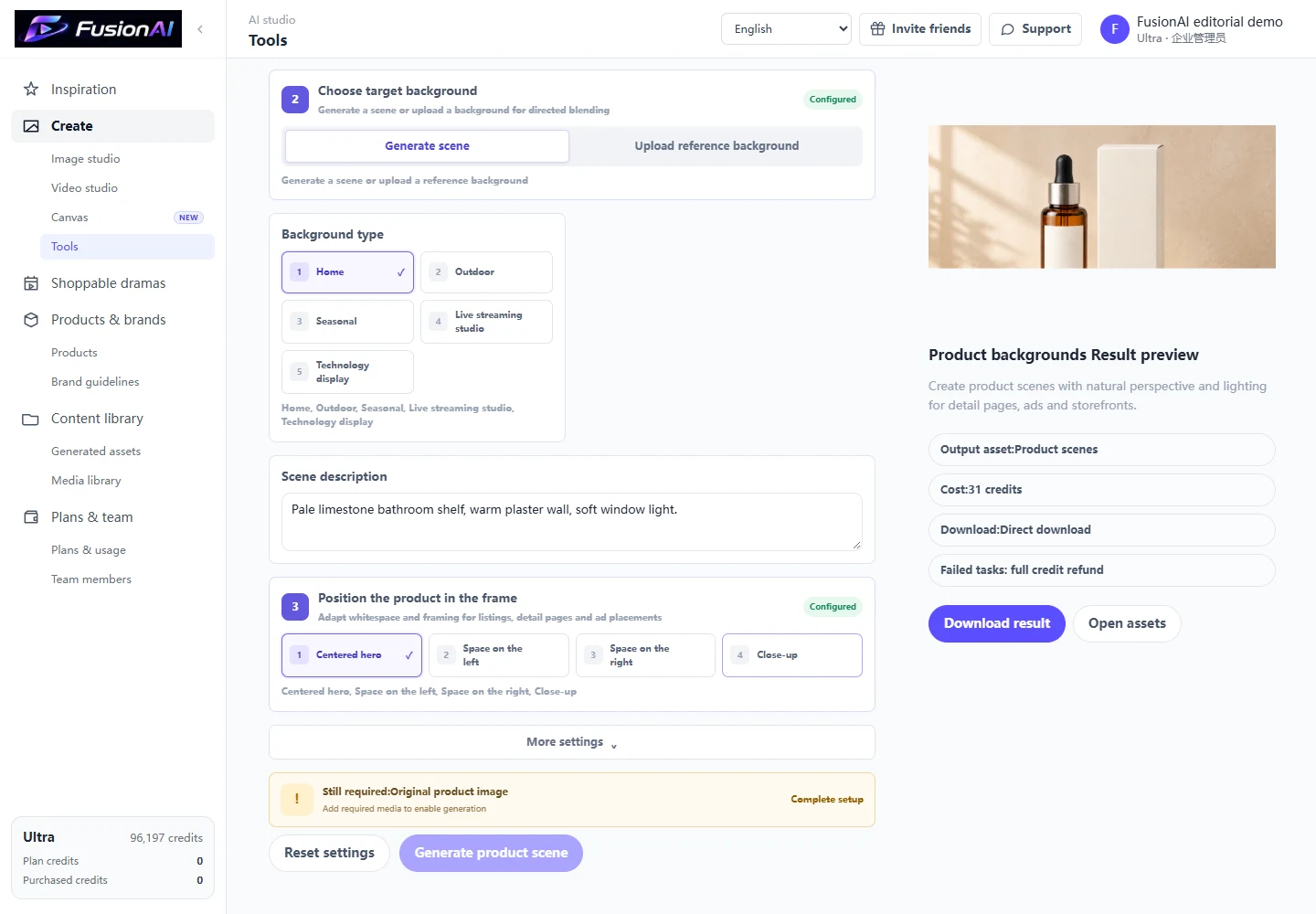
Confronta il cappuccio, il colletto d'argento, i bordi dell'etichetta, le proporzioni del cartone e le ombre di contatto con l'originale. Il candidato restituito ha uno scaffale coerente e una silhouette del prodotto leggibile, ma rimane una ricostruzione dell'IA. Guarda a grandezza naturale prima di utilizzare un pacchetto di marca: l'illuminazione attraente non prova colore, dimensioni o fedeltà esatte.
Confronta prima i bordi inferiori e le ombre, quindi ingrandisci l'etichetta e il collare della bottiglia; rifiutare eventuali modifiche all'imballaggio.
risultato registrato e cosa è cambiato
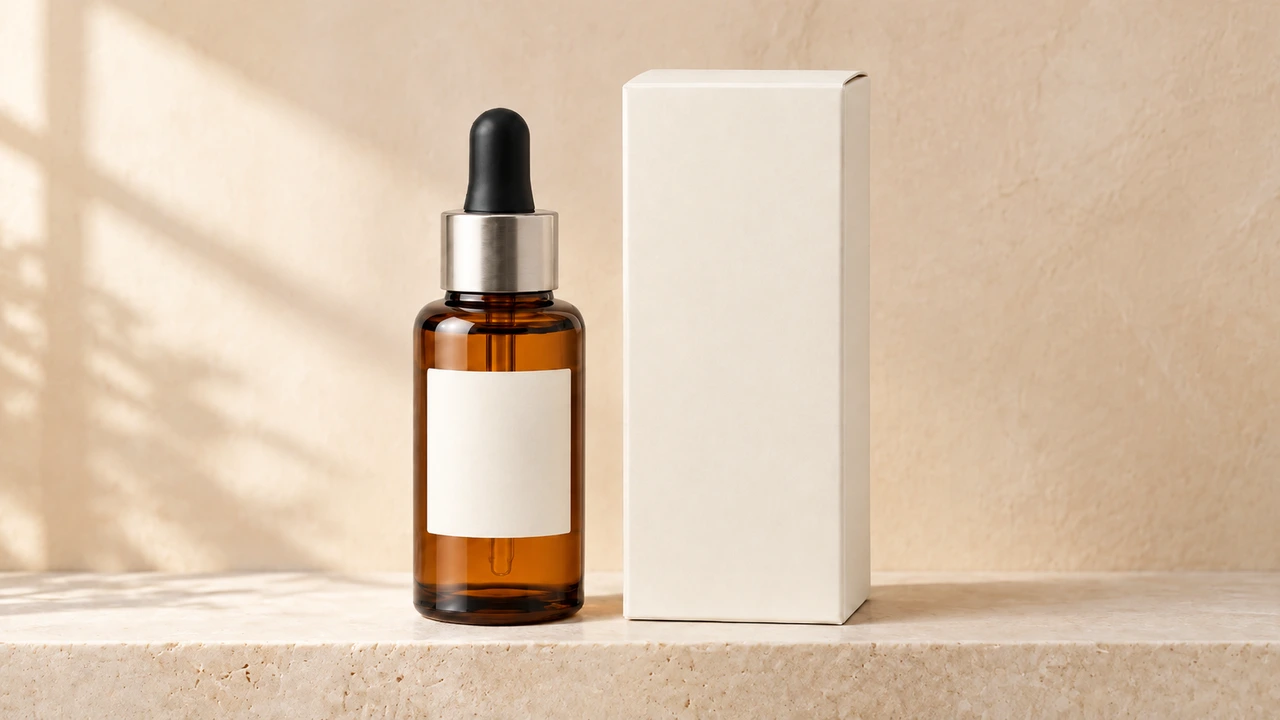
Il risultato posiziona la bottiglia ambra e il cartone avorio su una superficie in pietra leggera con intonaco caldo e luce laterale. Entrambi i prodotti rimangono all'interno del telaio; Il contagocce, il colletto e l'etichetta in bianco rimangono riconoscibili.
Questa è una ricostruzione dell'IA, non una modifica che preserva i pixel o una misurazione della precisione del colore. L'etichetta vuota non testa la tipografia e la bottiglia immaginaria non stabilisce alcuna affermazione ingrediente o di efficacia.
Impostazioni e addebito datato
GPT Image 2 · FusionAI
Background del prodotto · Scenario generato · Mescolamento conservativo · 16:9 · 1K · Effettivo 1280 × 720 · 31 crediti
Riferimento attività: 3A90E18B-7882-4492-B227-A1B5EECE620F
Quando il risultato non è giusto
Se manca l'anteprima di riferimento, attendere il completamento del caricamento e riselezionare il file. Se lo sfondo è giusto ma il prodotto cambia, semplifica la scena, rafforza le istruzioni di conservazione e confronta un altro candidato. Un errore di accesso di riferimento è diverso da un risultato visivo non riuscito.
Domande su questo flusso di lavoro
La sostituzione dello sfondo mantiene ogni pixel del prodotto?
No. Questa corsa ricostruisce l'immagine. Confronta imballaggi, proporzioni, bordi e dettagli dell'etichetta con l'originale prima di selezionare un candidato.
Dove carico il prodotto e lo sfondo?
Metti il prodotto nel campo del prodotto-immagine. Utilizzare un riferimento in background solo per un'impostazione di destinazione esistente; Altrimenti scegli lo scenario generato e descrivilo.
Come posso rendere naturale l'ombra del contatto?
Specificare la superficie, la direzione della luce e dove si trova il prodotto. Rivedi se la bottiglia e il cartone condividono quella direzione e toccano effettivamente lo scaffale.
Cosa devo cambiare se l'etichetta o la bottiglia cambia?
Confronta l'originale a grandezza naturale. Semplificare l'impostazione, elencare le caratteristiche di imballaggio esatte da conservare e generare un nuovo candidato; rifiutare l'imballaggio errato.
