
Seedance Imagen a video: una prueba real de animación de moda
Equipo de contenido de FusionAI · Actualizado 2026-11-23
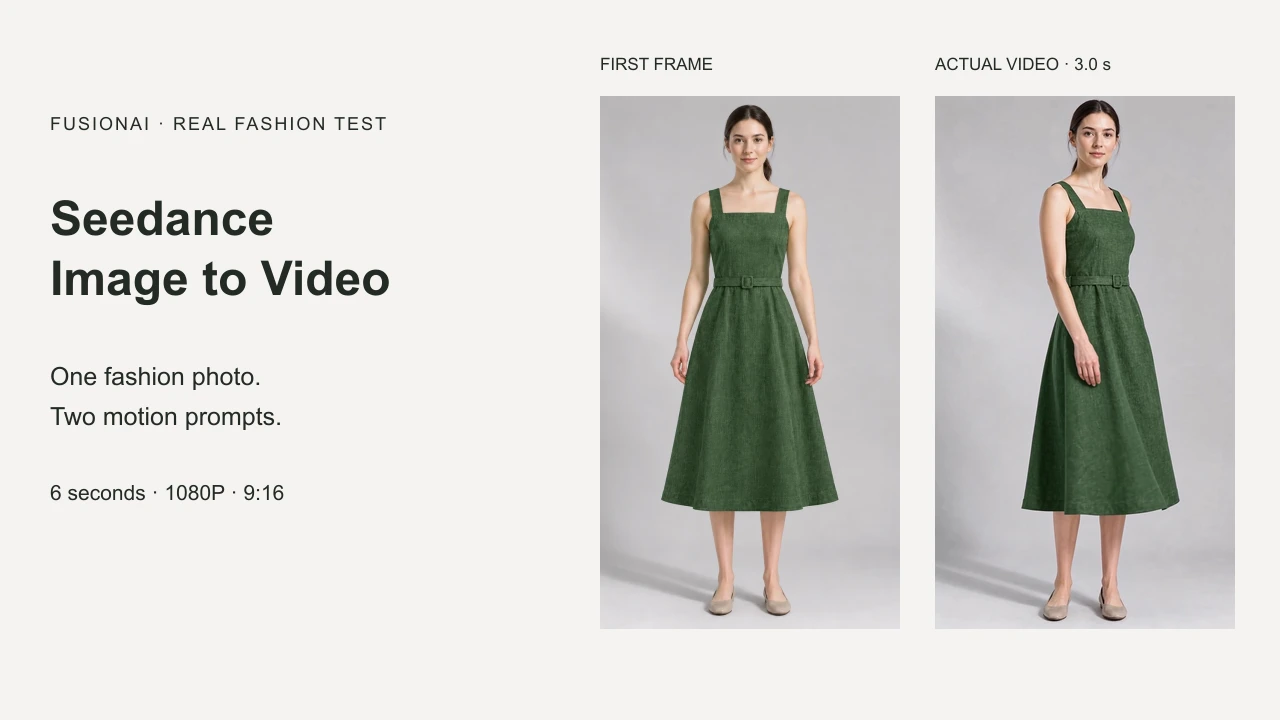
Imagen a video de Seedance convierte una imagen fija en una toma en movimiento, usando la imagen para establecer la apariencia inicial y tu prompt para dirigir el movimiento. Para quien vende ropa, la pregunta útil es más concreta: ¿puedes añadir movimiento manteniendo reconocibles el escote, el cinturón, el tejido y el bajo?
Pusimos a prueba esa pregunta en FusionAI con una foto de un vestido de lino verde bosque y dos clips recién generados: una toma de caminar y girar y una toma contenida de cambio de peso. Ambos usaron Seedance 2.0, una solicitud de seis segundos, encuadre 9:16 y el mismo ajuste de 1080P. A continuación están los archivos reales, los prompts completos y los detalles que comprobamos.
Probado en 23 en noviembre de 2026. La modelo de la imagen de origen se creó en el flujo de trabajo de composición de prenda y modelo de FusionAI; se trata de una imagen de moda creada con IA, no de metraje de una muestra física de la prenda.
Mira los dos resultados reales de video de moda
Prueba A: dos pasos y un cuarto de giro
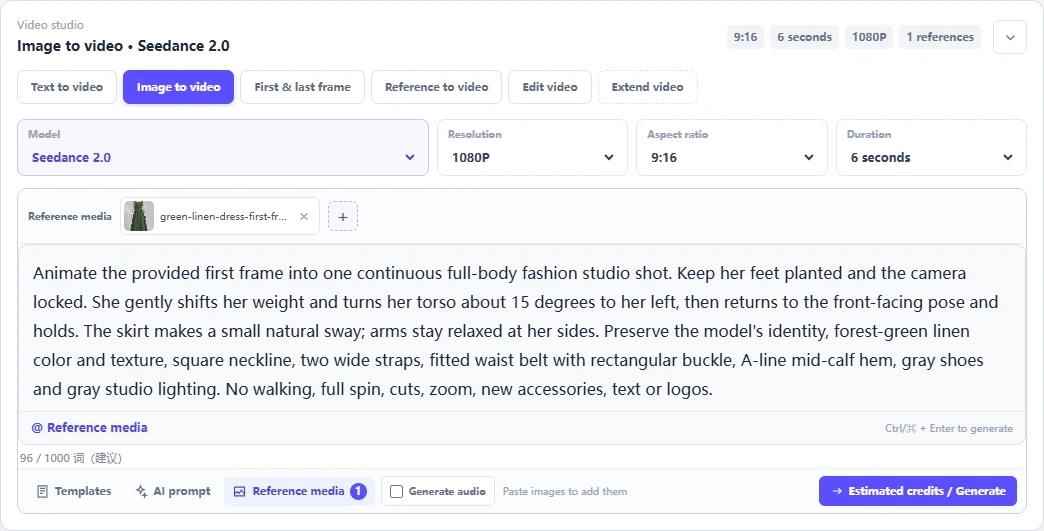
Prueba B: pies fijos y un giro de torso más pequeño
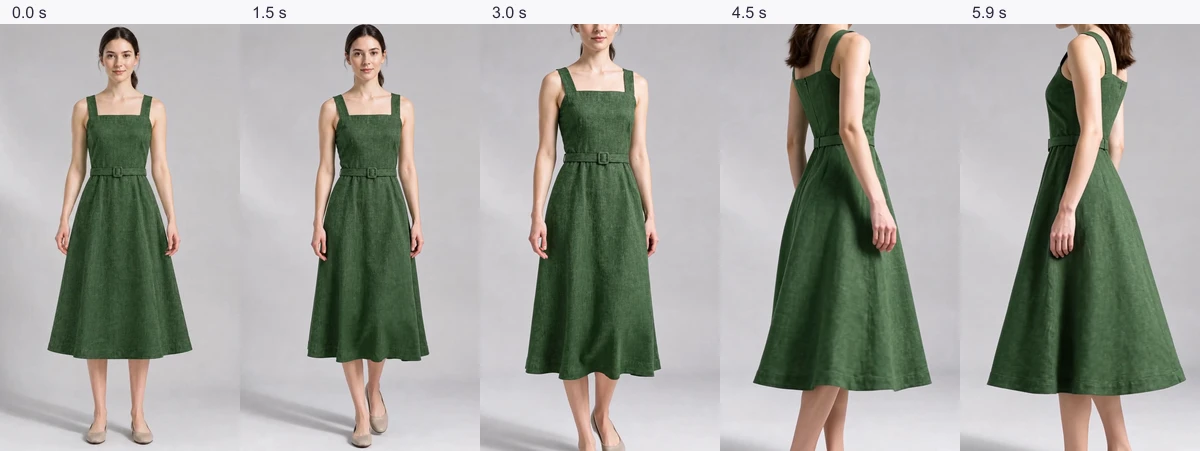
En estos dos archivos, el prompt de movimiento contenido produjo la toma de catálogo de cuerpo entero más útil. La prueba A acercó tanto a la modelo que recortó su cabeza y sus zapatos a los 3.0 segundos, y luego reveló una vista trasera que no se había proporcionado en el origen. La prueba B mantuvo el conjunto completo en los fotogramas muestreados y volvió a una pose de frente.
Se trata de un estudio de caso de dos ejecuciones, con una salida por prompt. Muestra lo que ocurrió en estos archivos; no es una referencia de tasa de éxito ni una garantía de que otra ejecución vaya a coincidir con ellos.
Qué controla la imagen a video y qué tiene que inventar
La imagen aporta la composición inicial y la apariencia visible. Las instrucciones de movimiento piden al modelo que sintetice los fotogramas posteriores. Una vista frontal no contiene un diseño trasero verificado, y una foto fija no describe el peso físico del tejido. Cuando una modelo gira o camina, el sistema debe inferir la tela y las posiciones del cuerpo ocultas. Por eso un clip visualmente atractivo aún necesita una comprobación de la prenda.
BytePlus distingue en su documentación oficial de la API de generación de videola generación con un solo primer fotograma, la generación con primer y último fotograma y la generación con referencias multimodales. En este tutorial usamos la ruta de una sola imagen. No usamos un video de referencia de movimiento ni proporcionamos una segunda vista.
| Elige este flujo de trabajo | Cuándo encaja en una tarea de moda |
|---|---|
| Imagen a video: una imagen | Anima una composición de modelo o de producto aprobada y de frente. Esta es la ruta probada a continuación. |
| Primer y último fotograma: dos imágenes | Tienes tanto una apertura deseada como un final deseado. Elige imágenes con conjunto, fondo y perspectiva compatibles. |
| Referencia a video | Necesitas referencias separadas de apariencia y de movimiento. Una imagen de referencia es una guía; no es automáticamente un primer fotograma fijo. |
Prepara el primer fotograma para un video de ropa
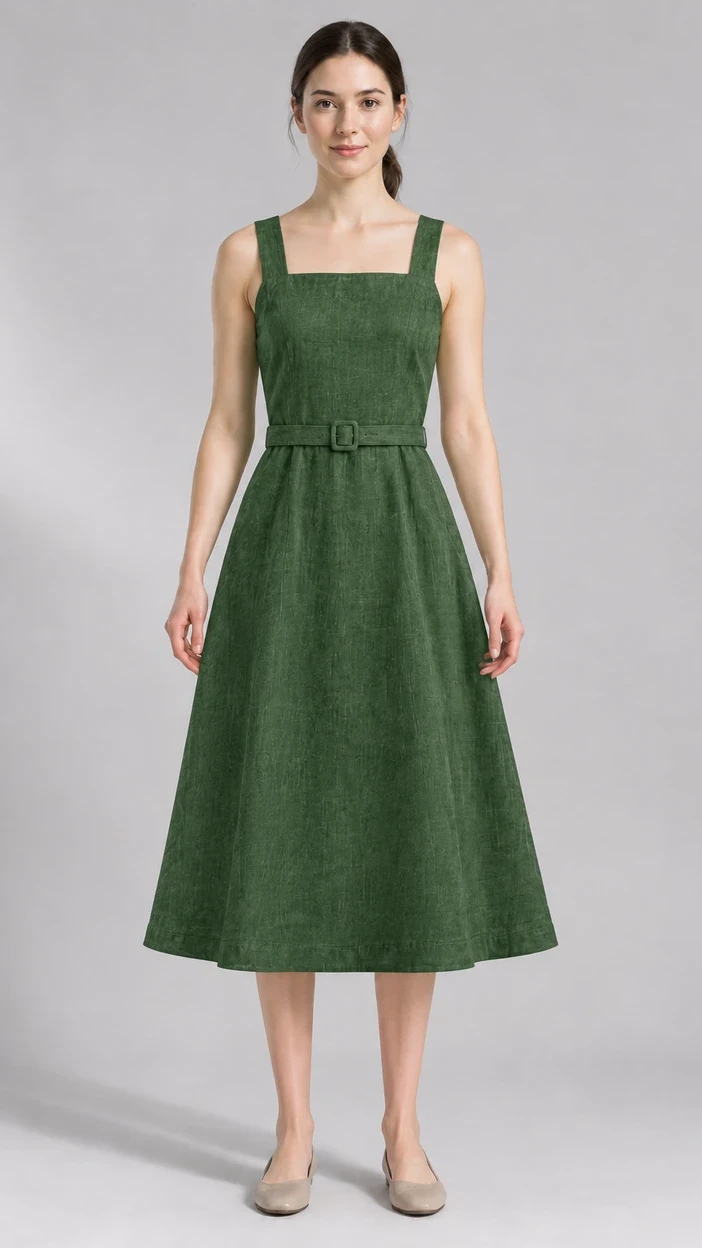
Descarga el PNG exacto del primer fotograma usado en esta prueba
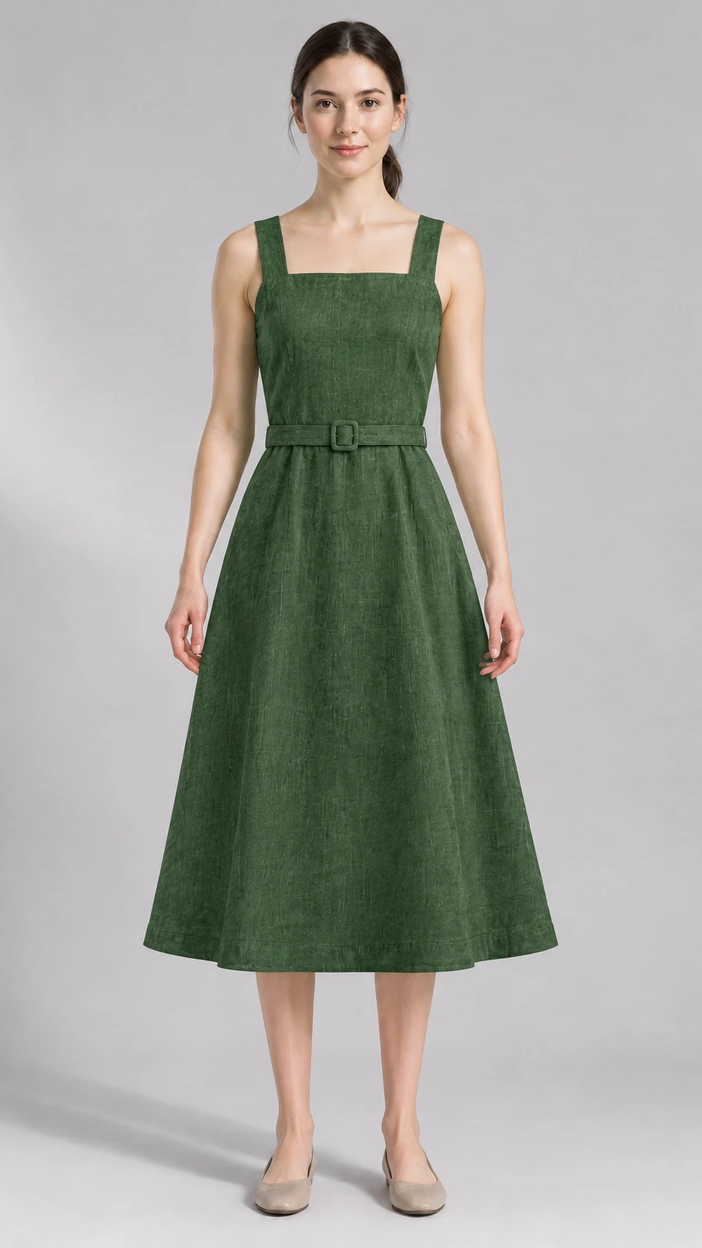
- Muestra la prenda completa. En esta imagen de origen se pueden inspeccionar el escote, los tirantes, el cinturón, el bajo y los zapatos. Deja suficiente espacio para el movimiento que pretendes solicitar.
- Haz que los detalles de la prenda sean legibles. Usamos un fondo liso y una iluminación de estudio suave para que la textura del tejido y los cambios en los bordes fueran más fáciles de detectar.
- Ajusta el recorte al resultado. Recortar el fondo es distinto de cortar el vestido. Revisa el escote y el bajo después de hacer un recorte vertical, no solo la cara de la modelo.
- Mantén una lista de referencia. Aquí está: escote cuadrado, dos tirantes anchos, hebilla de cinturón rectangular, cinturón estrecho en la cintura, bajo en línea A a media pierna, textura de lino verde y zapatos grises.
Si empiezas con una foto de la prenda y otra de la modelo por separado, primero sigue Composición de foto de prenda + modelo: un flujo de trabajo probado para crear y revisar la imagen fija. La generación de video debe realizarse después de aprobar esa imagen, en lugar de usarse para ocultar una composición de conjunto incorrecta.
Cómo usar la imagen a video de Seedance en FusionAI
1. Abre Video Studio y selecciona Imagen a video
Abrir Seedance 2.0 en Video Studio. Haz clic en Imagen a video, y luego confirma que el campo del modelo sigue mostrando Seedance 2.0. Hazlo antes de subir: la cantidad de materiales permitidos y los controles disponibles cambian al cambiar de modo de generación.
2. Sube una imagen de primer fotograma
Haz clic en Medios de referencia, selecciona la pestaña de imágenes y sube la foto de 9:16 preparada. Comprueba que el diálogo muestre una imagen seleccionada e identifique la ranura como primer fotograma; luego haz clic en Listo. No añadas otra imagen esperando que se convierta en un ángulo de cámara posterior; usa el modo de generación adecuado para esa tarea.
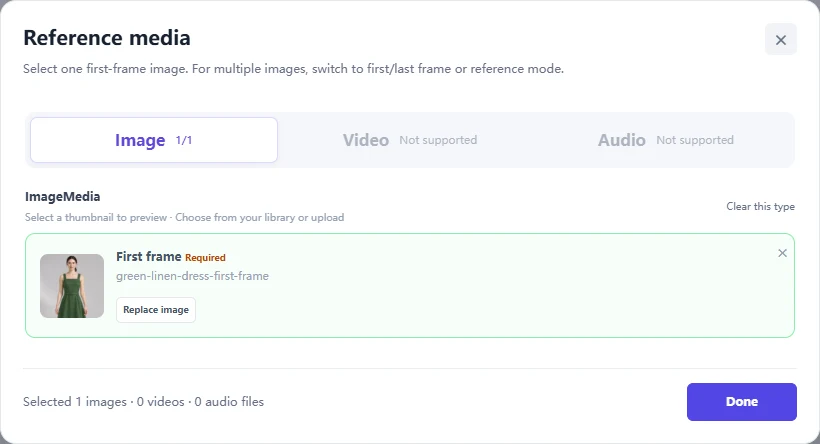
3. Configura la duración, la relación de aspecto, la resolución y el audio
| Ajuste | Valor usado en ambas pruebas | Motivo |
|---|---|---|
| Modelo | Seedance 2.0 | Mantener el modelo constante mientras se comparan las instrucciones de movimiento. |
| Duración | 6 segundos | Una toma corta permite comprobar de forma práctica cada etapa de un movimiento pequeño. |
| Relación de aspecto | 9:16 | Coincide con el primer fotograma preparado y con una presentación de moda vertical. |
| Resolución | 1080P | La opción realmente probada en el entorno de trabajo. Comprueba el archivo devuelto además del ajuste solicitado. |
| Generar audio | Desactivado | Este ejercicio se centra en el movimiento de la prenda. Se inspeccionaron las exportaciones finales para verificar sus pistas reales. |
| Referencias | Imagen de 1; sin referencia de video ni de audio | Ambas salidas parten de la misma entrada visual. |
4. Escribe el movimiento y luego revisa la estimación de créditos
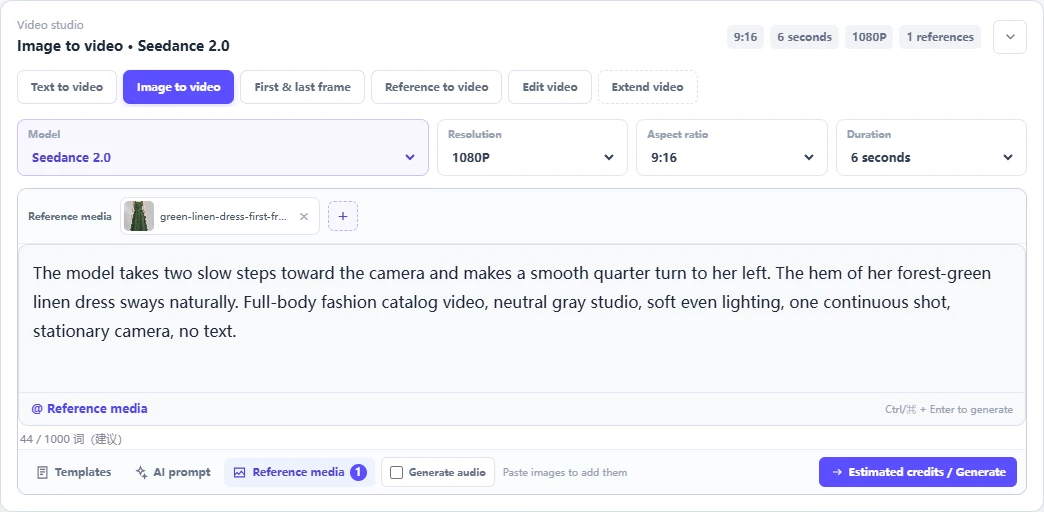
Usa los prompts completos probados en la siguiente sección. Mantén una toma coherente: acción del sujeto, comportamiento de la cámara y lo que debe permanecer sin cambios. Luego haz clic en Créditos estimados / Generar. El primer clic abre una confirmación de coste; no es la confirmación final de generación.
La estimación mostrada para cada clip de seis segundos en 1080P era de 1,920 créditos. Los importes liquidados por los clips entregados fueron 1,920 y 1,920 créditos, un total de 3,840. Esto registra los ajustes y la facturación de esta prueba; usa tu diálogo de confirmación actual para un trabajo nuevo.
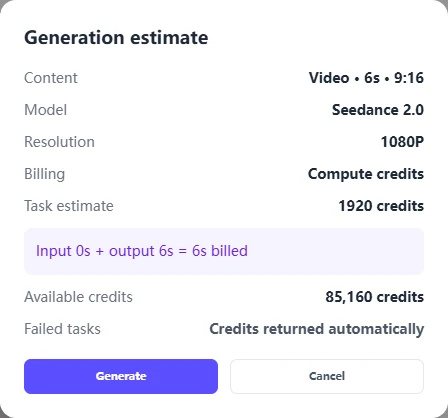
Tras la confirmación, espera el resultado de esa tarea en el historial. Si el estado está pendiente, sigue comprobando la misma tarea en lugar de enviar otra copia. En esta sesión, dos intentos anteriores en 720P terminaron sin un archivo reproducible y se liquidaron con cero créditos; quedan excluidos de la comparación visual. Después seleccionamos la opción existente 1080P.
5. Abre el resultado, reprodúcelo por completo y descarga el video
Selecciona la tarea correspondiente en el historial, abre el video devuelto y míralo de principio a fin. Usa la acción de descarga en la tarjeta de resultado para guardar la exportación; no juzgues el clip por su imagen de portada. Inspecciona el archivo local a tamaño completo y pausa durante el giro y el final. Conserva el registro del prompt y de los parámetros junto con el archivo elegido para que tu equipo pueda distinguir de qué versión se trata.
Dos prompts de imagen a video de Seedance que puedes reutilizar
Los dos prompts se diseñaron como opciones de movimiento distintas usando el mismo primer fotograma y los mismos ajustes técnicos. No se presentan como repeticiones idénticas ni como un experimento con control estadístico.
Prompt A: una presentación de moda caminando
The model takes two slow steps toward the camera and makes a smooth quarter turn to her left. The hem of her forest-green linen dress sways naturally. Full-body fashion catalog video, neutral gray studio, soft even lighting, one continuous shot, stationary camera, no text.Este prompt pide un movimiento corporal más visible: dos pasos lentos y un cuarto de giro, mientras la cámara permanece quieta. Comprueba si el bajo completo y ambos pies siguen dentro del encuadre a medida que el modelo se acerca. Una cámara fija no significa un sujeto fijo ni un tamaño de producto fijo.
Prompt B: un movimiento más pequeño con una lista de verificación de la prenda
Animate the provided first frame into one continuous full-body fashion studio shot. Keep her feet planted and the camera locked. She gently shifts her weight and turns her torso about 15 degrees to her left, then returns to the front-facing pose and holds. The skirt makes a small natural sway; arms stay relaxed at her sides. Preserve the model's identity, forest-green linen color and texture, square neckline, two wide straps, fitted waist belt with rectangular buckle, A-line mid-calf hem, gray shoes and gray studio lighting. No walking, full spin, cuts, zoom, new accessories, text or logos.Esta versión pide los pies plantados, un pequeño giro del torso y un regreso a la pose de frente. El prompt nombra las características visibles que queremos preservar en lugar de depender de una petición vaga de «mantener todo consistente». Son instrucciones para comprobar contra el resultado, no una promesa de que cada característica se reproducirá a la perfección.
Revisa el movimiento fotograma a fotograma
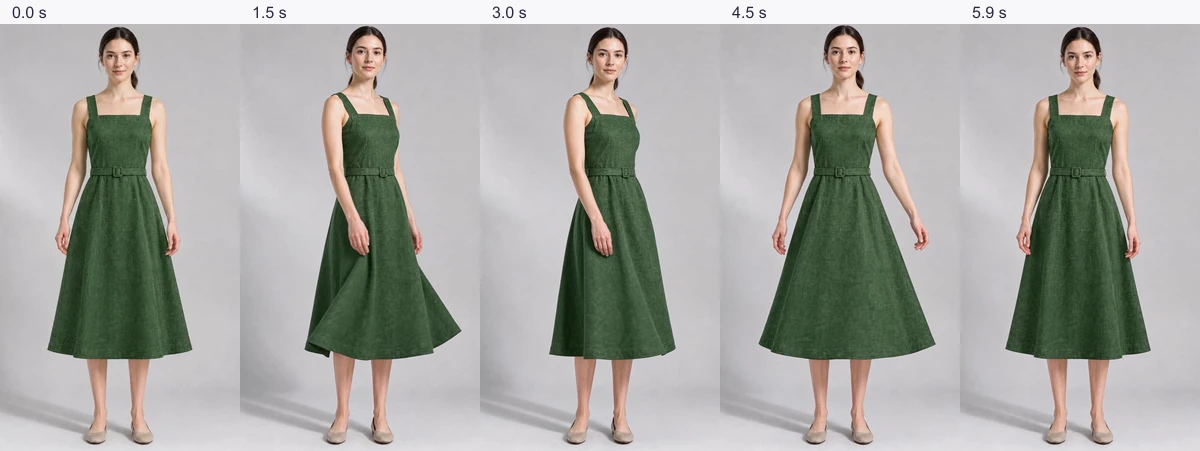
| Qué inspeccionamos | Prueba A | Prueba B |
|---|---|---|
| Encuadre | El conjunto completo se ve en 0.0 y 1.5 s. Hacia 3.0 s la parte superior de la cabeza y los zapatos quedan fuera del encuadre. | La cabeza, el bajo y los zapatos permanecen visibles en los cinco fotogramas muestreados. |
| Movimiento solicitado | Se ven el caminar y el giro, pero la toma continúa hacia una vista de espaldas en lugar de terminar en un cuarto de giro contenido. | Se ve un giro lateral más pequeño en 1.5–3.0 s, seguido de una vista frontal en 4.5 y 5.9 s. Los 15° solicitados son una instrucción, no un ángulo de salida medido. |
| Escote, tirantes y hebilla | El frente cuadrado y los tirantes anchos siguen siendo reconocibles en la parte frontal. La hebilla frontal queda oculta a medida que el cuerpo gira. | El escote cuadrado, los tirantes anchos, el cinturón estrecho y la hebilla frontal rectangular son reconocibles en las muestras del inicio, la mitad y el final. |
| Tejido y bajo | El aspecto de tejido verde y la falda acampanada siguen siendo reconocibles, con un mayor vuelo del bajo durante el giro. La espalda que se muestra por primera vez es inferida. | El aspecto de tejido verde y la silueta en A siguen siendo reconocibles. El bajo cambia de forma durante el balanceo; no es una copia congelada de la imagen fija. |
| Pies y contacto con el suelo | Los pies se cruzan durante el caminar inicial y salen del recorte visible más adelante, lo que limita las comprobaciones de contacto en el final. | Ambos zapatos permanecen disponibles para inspeccionar. Los ángulos de los zapatos y los tobillos aún cambian ligeramente, así que los pies plantados no deben interpretarse como un bloqueo de píxeles. |
| Final para una ficha de producto | El último fotograma muestreado está de espaldas y recortado; no ofrece una retención completa del producto de frente. | El último fotograma muestreado muestra el conjunto completo y de frente, y es el candidato más práctico para una retención de producto final. |
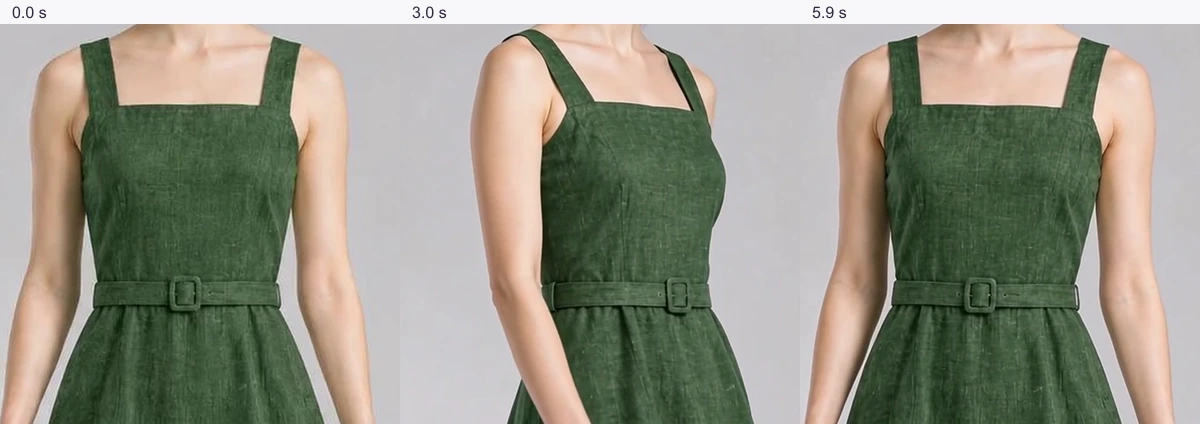
Para un mosaico en movimiento de página de producto con el conjunto completo, elegiríamos la Prueba B y la inspeccionaríamos a resolución completa antes de la entrega. La Prueba A es útil como exploración creativa del movimiento, pero no usaríamos su vista trasera inventada como prueba de la construcción de la prenda. El prompt más activo no produjo automáticamente la toma de comercio electrónico más útil.
Aplica este orden de inspección a tus propias prendas
- Reproduce el clip completo primero. Anota los saltos bruscos, los cambios de cámara y si se completa la acción solicitada. Un primer segundo fluido no es suficiente.
- Pausa cuando el cuerpo gire o la tela se estire más. Compara el escote, los tirantes, los bordes de mangas/sisas, la cintura y el bajo con el primer fotograma.
- Inspecciona los elementos repetidos. Una hebilla rectangular, botones, estampados y rayas te dan puntos de referencia concretos. Busca cambios en su número, forma y posición relativa.
- Revisa el contacto y el encuadre. Observa los pies contra el suelo, las manos contra la tela y el contorno completo del vestido. No evalúes solo el rostro.
- Revisa el último fotograma por separado. Comprueba si el final puede usarse como una toma limpia del producto. Añade después el texto exacto de precio, logotipo o talla en tu flujo de edición.
Solución de problemas en un resultado de imagen a vídeo de moda
| Problema en el clip devuelto | Qué cambiar en la siguiente prueba |
|---|---|
| El escote o el cinturón cambian durante un giro | Reduce el ángulo de giro, mantén una sola acción y nombra la forma exacta del escote y del cinturón. Compara el nuevo resultado en la misma fase del movimiento. |
| La modelo sale del encuadre previsto | Deja más espacio en la imagen de origen o pide pies plantados. Mantén la cámara fija mientras pruebas el movimiento del sujeto. |
| Un estampado de tela fluctúa o se reescribe | Parte de una entrada más nítida y menos comprimida. Prueba un movimiento más pequeño. Para una afirmación comercial sobre un estampado o una textura exactos, compara con el diseño o la muestra real de la prenda. |
| Un giro completo inventa el diseño de la espalda | Usa una vista trasera verificada en un flujo de trabajo que lo admita, o mantén la toma dentro de la vista frontal/tres cuartos visible. Una sola foto frontal no puede verificar una construcción no visible. |
| Varias acciones se aceleran en seis segundos | Elige un solo movimiento para una toma corta. Genera y revisa tomas separadas antes de montar una edición de moda más larga. |
| El vídeo se ve bien, pero el archivo no es lo que pediste | Revisa las dimensiones, la duración y las pistas del archivo descargado. Evita afirmar una resolución basándote solo en el selector del banco de trabajo. |
Preguntas frecuentes sobre vídeos de moda con Seedance
¿Puedo usar una foto de una prenda en plano cenital en lugar de una foto con modelo?
Puedes partir de una imagen en plano cenital si la toma solicitada mantiene la prenda como sujeto en plano cenital. Eso es distinto de crear una modelo caminando. Para el flujo con modelo probado aquí, crea y aprueba primero la imagen con la prenda puesta.
¿Por qué recortasteis el primer fotograma a 9:16 antes de subirlo?
Queríamos inspeccionar la composición vertical exacta antes de gastar créditos. El recorte eliminó solo el fondo lateral, así que el vestido y los zapatos completos siguieron visibles. Otra prenda puede necesitar un recorte distinto o más espacio.
¿Puede Seedance conservar un logotipo o bordado exactos de la ropa?
Un prompt puede pedir que se conserven, pero aun así debes inspeccionar los fotogramas devueltos. Esta prueba usa un vestido liso y no verifica la fidelidad de logotipos o bordados. No uses su resultado como prueba de que otra prenda de marca se mantendrá exacta.
¿La conversión de imagen a vídeo demuestra cómo cae la tela real?
No. Genera un movimiento verosímil a partir de una imagen e instrucciones. Usa el resultado para un tratamiento creativo del movimiento; usa una muestra real o metraje grabado para respaldar afirmaciones sobre el material y el ajuste.
¿Debo pedir un giro de 360 grados a partir de una sola foto frontal?
Solo si aceptas que las partes no visibles deben inventarse. Si el diseño de la espalda importa, proporciona una vista trasera verificada mediante un flujo de trabajo adecuado o usa un giro más limitado.
¿Los prompts tienen que estar en inglés?
Ambas solicitudes registradas utilizaron las indicaciones en inglés impresas arriba. El tutorial en chino explica los mismos controles y proporciona un análisis en chino. No realizamos una comparación de calidad lingüística, por lo que esta prueba no puede establecer que las indicaciones en inglés funcionen mejor.
¿Puedo añadir música, subtítulos y una tarjeta de precio después?
Sí, puedes llevar el clip exportado a tu flujo de edición. Esta prueba desactivó Generar audio y no probó la precisión de subtítulos o logotipos en el modelo. Añade el texto de marketing exacto en la edición y verifica su legibilidad en móviles.
¿Por dónde empiezo si necesito movimiento a partir de un video de referencia?
Elige Referencia a video en lugar del modo de imagen única. Usa la foto para especificar la apariencia y el video para especificar el movimiento; luego revisa los límites de referencia actuales del modelo seleccionado.
Continúa el flujo de creación de moda
- Composición de foto de prenda + modelo: un flujo de trabajo probado
- Seedance 2.0: Imagen a video, referencias multimodales y edición
- Crea un video de producto con múltiples referencias
- Creación de video con IA de FusionAI
Referencias oficiales y archivos de prueba
- ByteDance Seed: lanzamiento oficial de Seedance 2.0
- BytePlus: Crear una tarea de generación de video
- BytePlus: Tutorial de generación de video
| Archivo exportado real | Prueba A | Prueba B |
|---|---|---|
| Dimensiones | 1080 × 1920 | 1080 × 1920 |
| Duración | 6.042 s | 6.042 s |
| Velocidad de fotogramas | 24 fps | 24 fps |
| Pistas de audio | 0 | 0 |