
Seedance Image to Video: un test reale di animazione di moda
Team contenuti di FusionAI · Aggiornato 2026-11-23
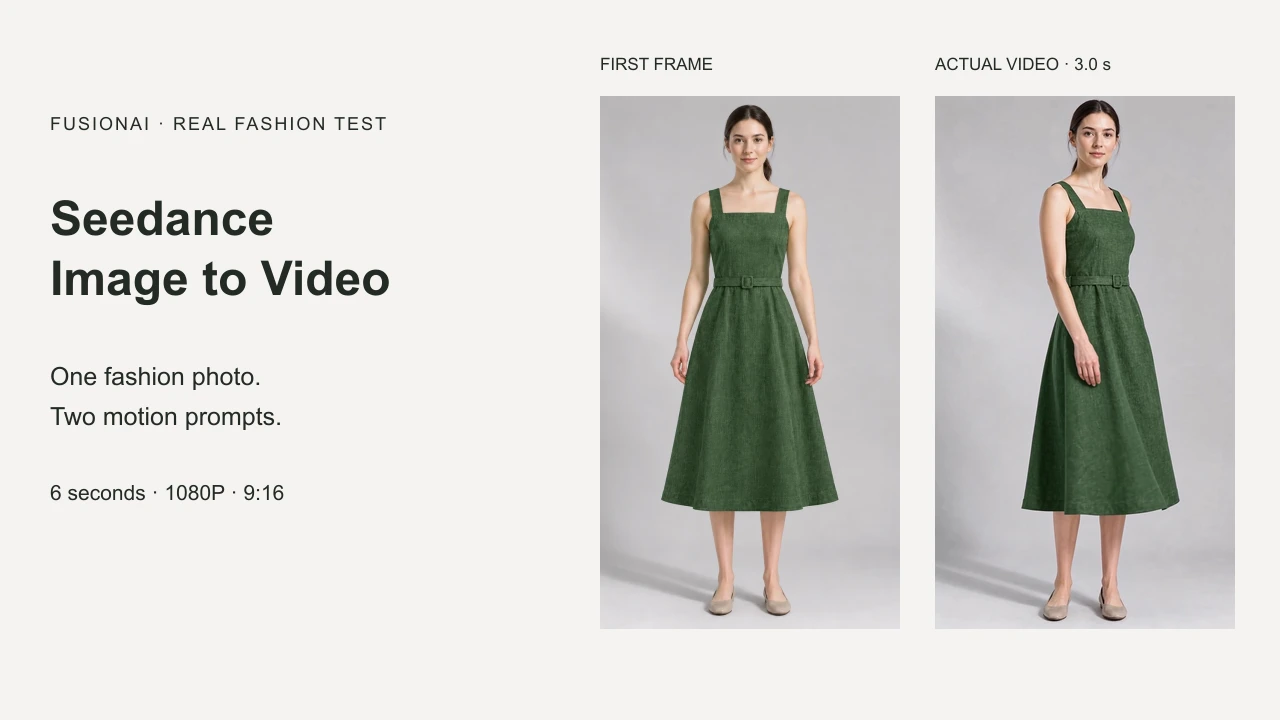
Seedance image to video trasforma un'immagine statica in un'inquadratura in movimento, usando l'immagine per stabilire l'aspetto iniziale e il prompt per dirigere il movimento. Per chi vende abbigliamento la domanda utile è più specifica: si può aggiungere movimento mantenendo riconoscibili lo scollo, la cintura, il tessuto e l'orlo?
Abbiamo testato questa domanda con FusionAI usando una foto di un abito in lino verde bosco e due clip generate da zero: un'inquadratura con camminata e rotazione e un'inquadratura più contenuta con spostamento del peso. Entrambe hanno usato Seedance 2.0, una richiesta da sei secondi, l'inquadratura 9:16 e la stessa impostazione 1080P. Qui sotto trovi i file reali, i prompt completi e i dettagli che abbiamo verificato.
Testato su 23 novembre 2026. La modella nell'immagine di partenza è stata creata nel flusso di composizione capo-e-modella di FusionAI; questa è un'immagine di moda creata con l'AI, non il girato di un campione fisico del capo.
Guarda i due risultati video reali di moda
Test A: due passi e un quarto di giro
Test B: piedi fissi e rotazione del busto più contenuta
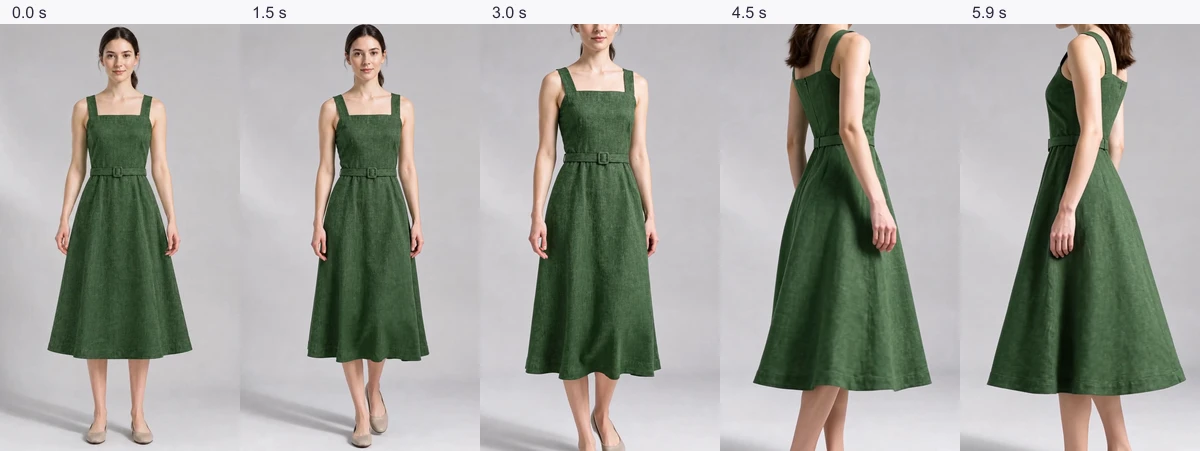
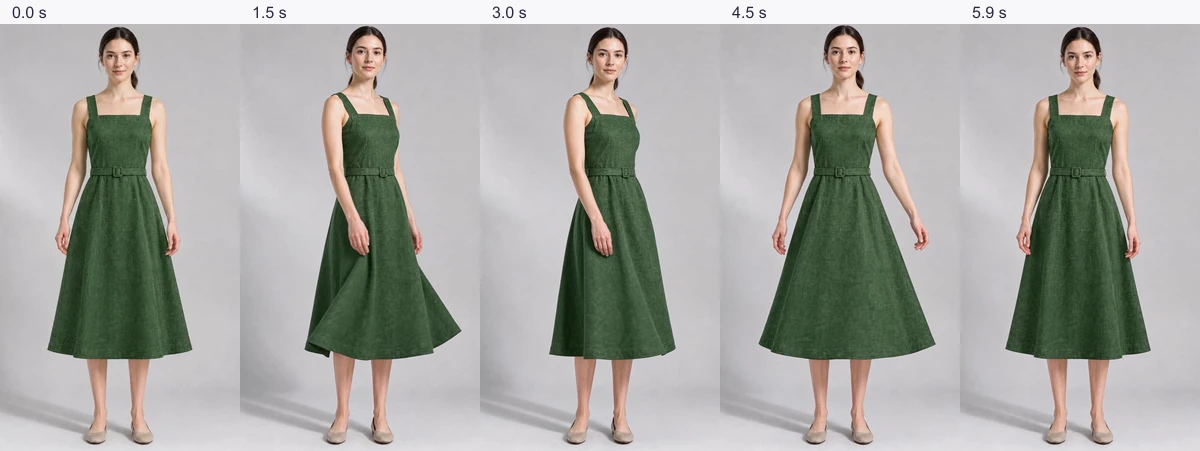
In questi due file il prompt con movimento contenuto ha prodotto l'inquadratura a figura intera da catalogo più utilizzabile. Nel Test A la modella si è mossa tanto da uscire dall'inquadratura con testa e scarpe entro 3.0 secondi, mostrando poi una vista posteriore non presente nell'immagine di partenza. Il Test B ha mantenuto l'outfit completo nei fotogrammi campionati e è tornato a una posa frontale.
Questo è un caso di studio con due esecuzioni, con un output per prompt. Mostra cosa è successo in questi file; non è un benchmark del tasso di successo né una garanzia che un'altra esecuzione dia gli stessi risultati.
Cosa controlla image to video e cosa deve inventare
L'immagine fornisce la composizione iniziale e l'aspetto visibile. Le istruzioni di movimento chiedono al modello di sintetizzare i fotogrammi successivi. Una vista frontale non contiene un design posteriore verificato e una foto statica non descrive il peso fisico del tessuto. Quando il modello ruota o cammina, il sistema deve dedurre il tessuto e le posizioni del corpo occultati. Per questo una clip visivamente attraente richiede comunque un controllo del capo.
BytePlus distingue la generazione da singolo primo fotogramma, la generazione da primo e ultimo fotogramma e la generazione con riferimenti multimodali nella sua documentazione ufficiale dell'API di generazione video. In questo tutorial usiamo la modalità con singola immagine. Non usiamo un video di riferimento per il movimento né forniamo una seconda vista.
| Scegli questo flusso di lavoro | Quando è adatto a un compito di moda |
|---|---|
| Image to video: una immagine | Anima una composizione approvata di modella o prodotto in vista frontale. È la modalità testata qui sotto. |
| Primo e ultimo fotogramma: due immagini | Hai sia un'apertura sia una chiusura desiderate. Scegli immagini con outfit, sfondo e prospettiva compatibili. |
| Riferimento al video | Ti servono riferimenti separati per aspetto e movimento. Un'immagine di riferimento è un'indicazione; non è automaticamente un primo fotogramma fisso. |
Prepara il primo fotogramma per un video di abbigliamento
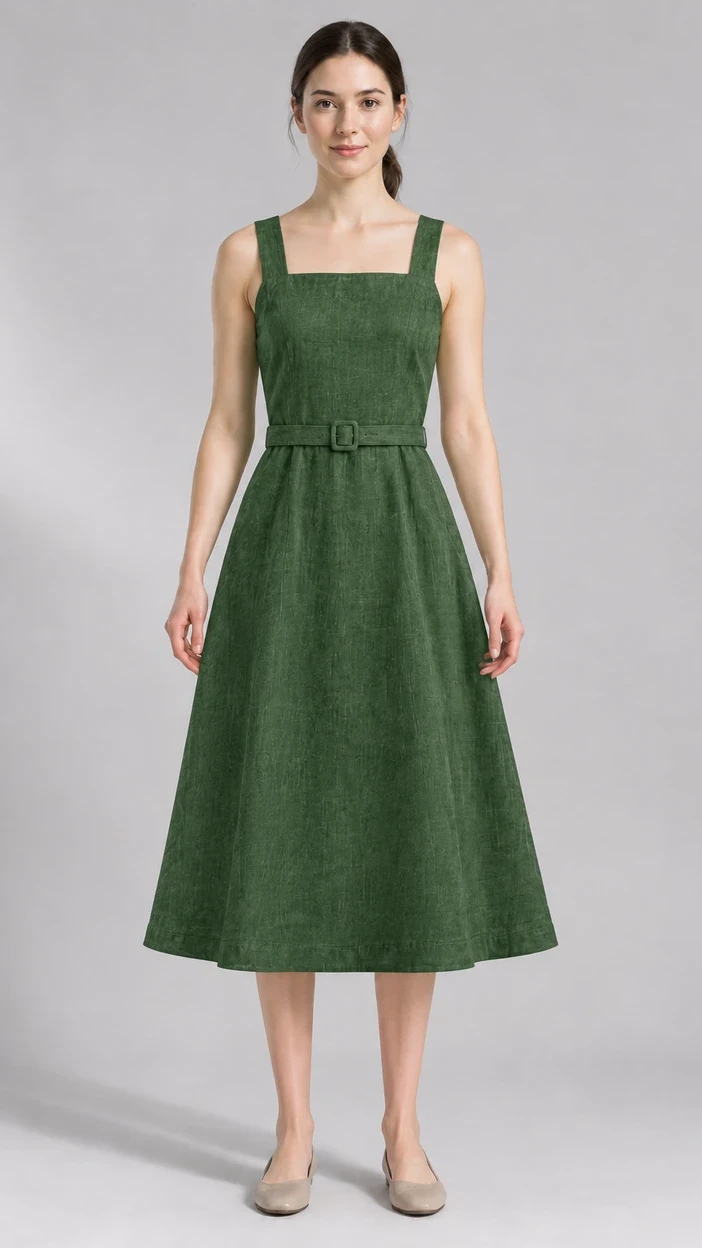
Scarica il PNG esatto del primo fotogramma usato in questo test
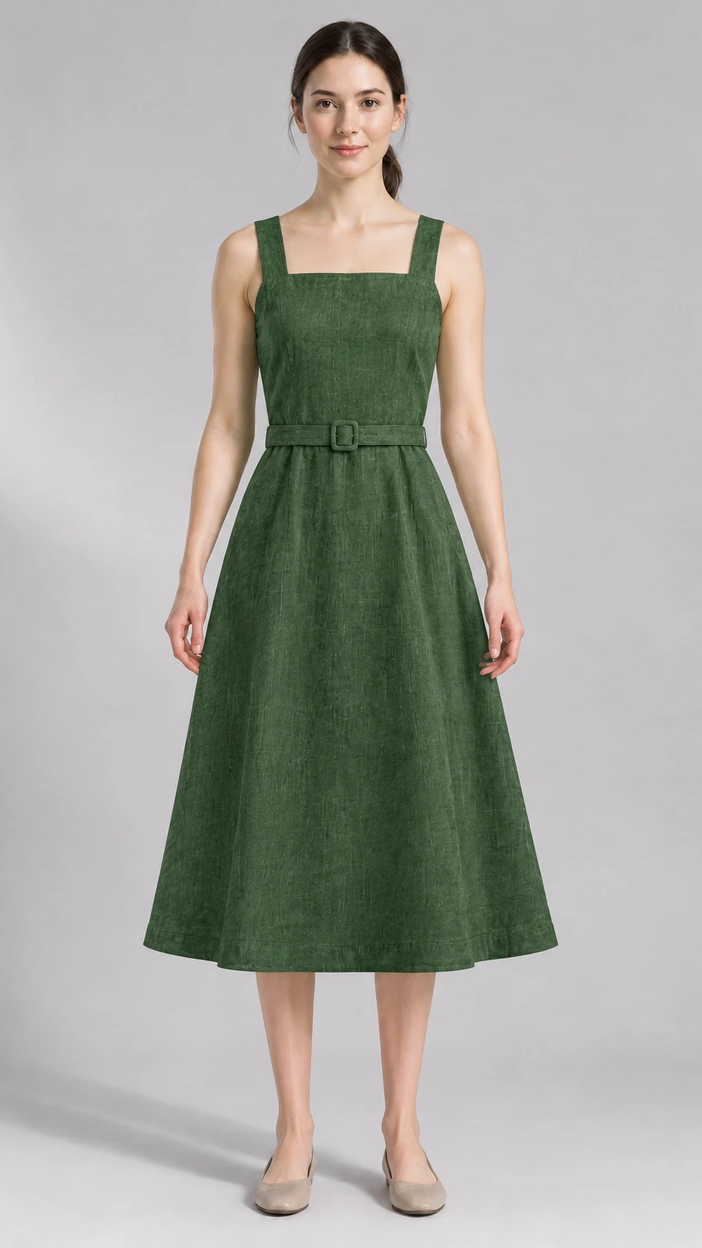
- Mostra il capo completo. In questa sorgente si possono ispezionare scollo, spalline, cintura, orlo e scarpe. Lascia spazio sufficiente per il movimento che intendi richiedere.
- Rendi leggibili i dettagli del capo. Abbiamo usato uno sfondo neutro e un'illuminazione da studio morbida, così da notare più facilmente la trama del tessuto e i cambiamenti sui bordi.
- Fai coincidere il ritaglio con l'output. Ritagliare lo sfondo è diverso dal tagliare il vestito. Dopo un ritaglio verticale controlla scollo e orlo, non solo il viso della modella.
- Mantieni una checklist di riferimento. Ecco la lista: scollo quadrato, due spalline larghe, fibbia rettangolare, cintura stretta in vita, orlo A-line a metà polpaccio, trama in lino verde e scarpe grigie.
Se parti da una foto del capo e una foto della modella separate, segui prima Composito capo + foto modella: un flusso di lavoro testato per creare e verificare l'immagine fissa. La generazione video dovrebbe seguire l'approvazione dell'immagine, non essere usata per nascondere un composito dell'outfit errato.
Come usare l'image to video di Seedance in FusionAI
1. Apri Video Studio e seleziona Image to video
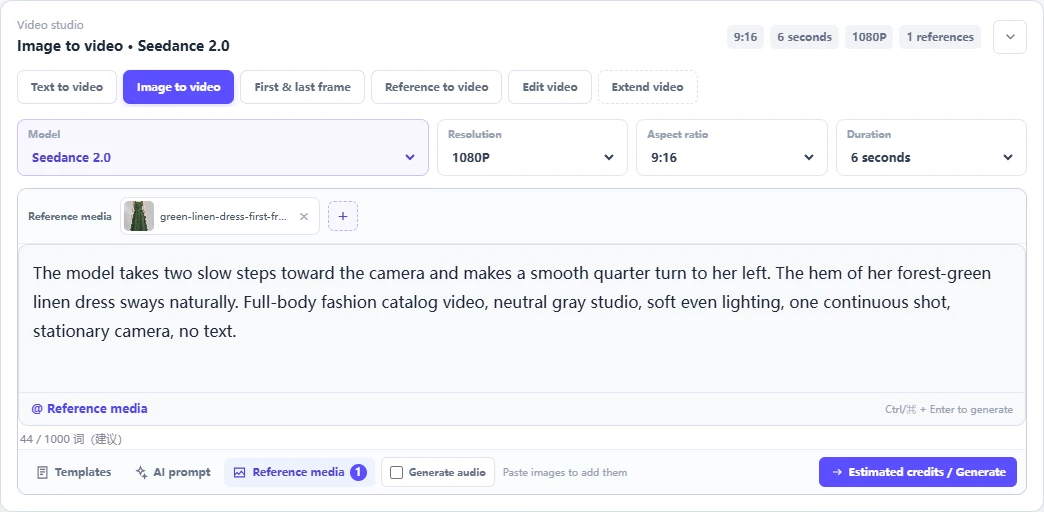
Apri Seedance 2.0 in Video Studio. Clicca Immagine al video, poi conferma che il campo del modello indichi ancora Seedance 2.0. Fallo prima di caricare: il numero di materiali consentiti e i controlli disponibili cambiano quando cambi modalità di generazione.
2. Carica un'immagine come primo fotogramma
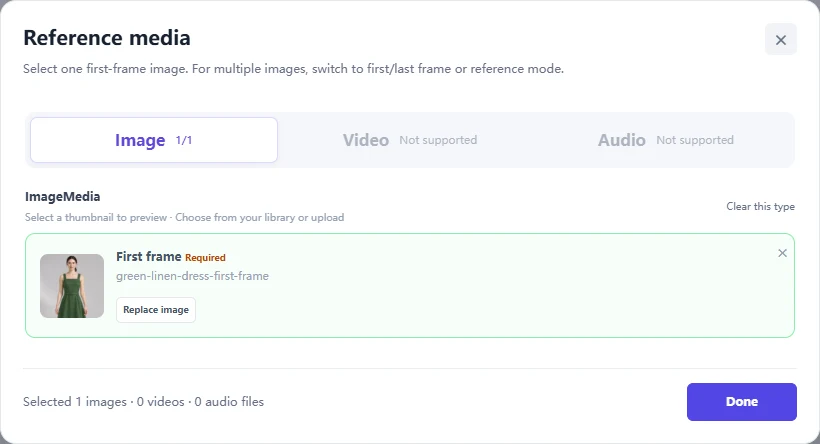
Clicca Media di riferimento, seleziona la scheda immagini e carica la foto 9:16 preparata. Verifica che la finestra mostri un'immagine selezionata e identifichi lo slot come primo fotogramma, poi clicca Fine. Non aggiungere un'altra immagine aspettandoti che diventi un'inquadratura successiva; per quel compito usa la modalità di generazione appropriata.
3. Imposta durata, formato, risoluzione e audio
| Impostazione | Valore usato in entrambi i test | Motivo |
|---|---|---|
| Modello | Seedance 2.0 | Mantieni costante il modello mentre confronti le istruzioni di movimento. |
| Durata | 6 secondi | Un'inquadratura breve rende pratico controllare ogni fase di un piccolo movimento. |
| Formato | 9:16 | Coincide con il primo fotogramma preparato e con una visualizzazione verticale della moda. |
| Risoluzione | 1080P | L'opzione effettivamente testata nel workbench. Controlla il file restituito oltre all'impostazione richiesta. |
| Genera audio | Via | Questo esercizio si concentra sul movimento del capo. Le esportazioni finali sono state controllate per le loro tracce effettive. |
| Riferimenti | Immagine 1; nessun riferimento video o audio | I due output partono dallo stesso input visivo. |
4. Scrivi il movimento, poi controlla la stima dei crediti
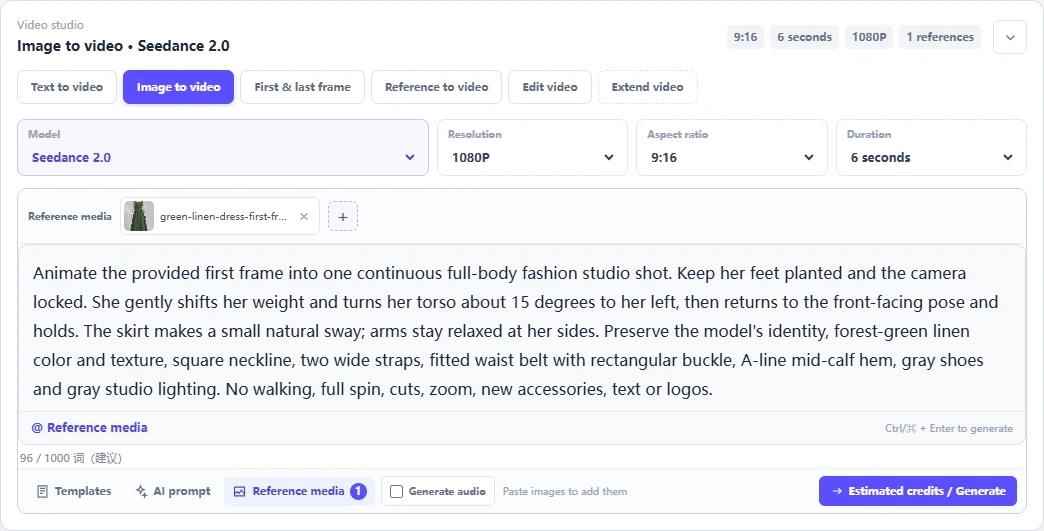
Usa i prompt completi testati nella sezione successiva. Mantieni un'unica inquadratura coerente: azione del soggetto, comportamento della camera e ciò che deve restare invariato. Poi clicca Crediti stimati / Genera. Il primo clic apre una conferma dei costi; non è la conferma finale della generazione.
La stima mostrata per ogni clip da sei secondi a 1080P era di 1,920 crediti. Gli importi addebitati per le clip consegnate sono stati 1,920 e 1,920 crediti, per un totale di 3,840. Questo registra le impostazioni e la fatturazione di questo test; per un nuovo lavoro usa la finestra di conferma corrente.
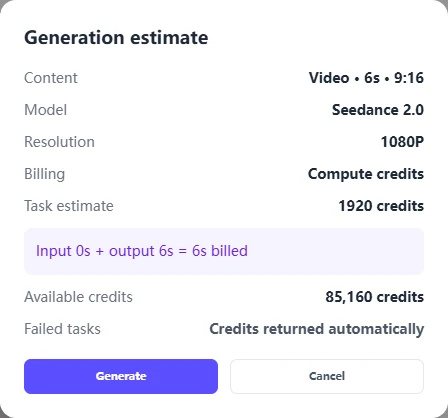
Dopo la conferma, attendi il risultato di quel task nella cronologia. Se lo stato è in attesa, continua a controllare lo stesso task invece di inviare un'altra copia. In questa sessione, due tentativi precedenti a 720P si sono conclusi senza un file riproducibile e sono stati addebitati zero crediti; sono esclusi dal confronto visivo. Abbiamo poi selezionato l'opzione 1080P esistente.
5. Apri il risultato, riproduci per intero e scarica il video
Seleziona l'attività corrispondente nella cronologia, apri il video restituito e guardalo dall'inizio alla fine. Usa l'azione di download sulla scheda del risultato per salvare l'esportazione; non giudicare il clip dalla sua immagine di anteprima. Ispeziona il file locale a dimensione piena e metti in pausa durante la rotazione e la parte finale. Conserva il prompt e la registrazione dei parametri insieme al file scelto, così che il tuo team possa riconoscere di quale versione si tratta.
Due prompt image-to-video di Seedance che puoi riutilizzare
I due prompt sono stati concepiti come opzioni di movimento separate, usando lo stesso primo fotogramma e le stesse impostazioni tecniche. Non sono presentati come ripetizioni identiche né come un esperimento statisticamente controllato.
Prompt A: una sfilata di moda in camminata
The model takes two slow steps toward the camera and makes a smooth quarter turn to her left. The hem of her forest-green linen dress sways naturally. Full-body fashion catalog video, neutral gray studio, soft even lighting, one continuous shot, stationary camera, no text.Questo prompt richiede un movimento del corpo più visibile: due passi lenti e un quarto di giro, mentre la camera resta ferma. Verifica se l'orlo completo e entrambi i piedi rimangono nell'inquadratura mentre il modello si avvicina. Una camera fissa non significa un soggetto fermo o una dimensione del prodotto invariata.
Prompt B: un movimento più contenuto con una checklist del capo
Animate the provided first frame into one continuous full-body fashion studio shot. Keep her feet planted and the camera locked. She gently shifts her weight and turns her torso about 15 degrees to her left, then returns to the front-facing pose and holds. The skirt makes a small natural sway; arms stay relaxed at her sides. Preserve the model's identity, forest-green linen color and texture, square neckline, two wide straps, fitted waist belt with rectangular buckle, A-line mid-calf hem, gray shoes and gray studio lighting. No walking, full spin, cuts, zoom, new accessories, text or logos.Questa versione richiede piedi fermi, un piccolo giro del busto e un ritorno alla posa frontale. Il prompt nomina le caratteristiche visibili che vogliamo preservare, invece di affidarsi a una richiesta vaga di “mantenere tutto coerente”. Sono istruzioni da verificare rispetto al risultato, non una promessa che ogni caratteristica sarà riprodotta perfettamente.
Esamina il movimento fotogramma per fotogramma
| Cosa abbiamo esaminato | Test A | Test B |
|---|---|---|
| Inquadratura | L'outfit completo è visibile a 0.0 e 1.5 s. A 3.0 s la sommità della testa e le scarpe sono fuori dall'inquadratura. | Testa, orlo e scarpe rimangono visibili in tutti e cinque i fotogrammi campionati. |
| Movimento richiesto | Camminata e rotazione sono visibili, ma l'inquadratura prosegue fino a una vista posteriore invece di terminare con un quarto di giro contenuto. | Un piccolo giro laterale è visibile a 1.5–3.0 s, seguito da una vista frontale a 4.5 e 5.9 s. I 15° richiesti sono un'istruzione, non un angolo di output misurato. |
| Scollo, spalline e fibbia | Lo scollo quadrato e le spalline larghe restano riconoscibili nella parte frontale. La fibbia frontale diventa nascosta man mano che il corpo si volta. | Lo scollo quadrato, le spalline larghe, la cintura stretta e la fibbia frontale rettangolare sono riconoscibili nei campioni iniziale, intermedio e finale. |
| Tessuto e orlo | L'aspetto verde del tessuto e la gonna svasata restano riconoscibili, con un oscillazione maggiore dell'orlo durante la rotazione. La parte posteriore appena visibile è inferita. | L'aspetto verde del tessuto e la silhouette a linea A restano riconoscibili. L'orlo cambia forma durante l'oscillazione; non è una copia immobile della foto. |
| Piedi e contatto con il suolo | I piedi si incrociano durante la camminata iniziale ed escono dall'inquadratura visibile in seguito, limitando le verifiche del contatto nella parte finale. | Entrambe le scarpe restano disponibili per l'ispezione. Gli angoli di scarpe e caviglie cambiano comunque leggermente, quindi i piedi fermi non vanno interpretati come un blocco al pixel. |
| Finale per una scheda prodotto | L'ultimo fotogramma campionato è voltato e ritagliato; non fornisce un fermo immagine completo del prodotto in vista frontale. | L'ultimo fotogramma campionato mostra l'outfit completo in vista frontale ed è il candidato più pratico per un fermo immagine del prodotto in chiusura. |
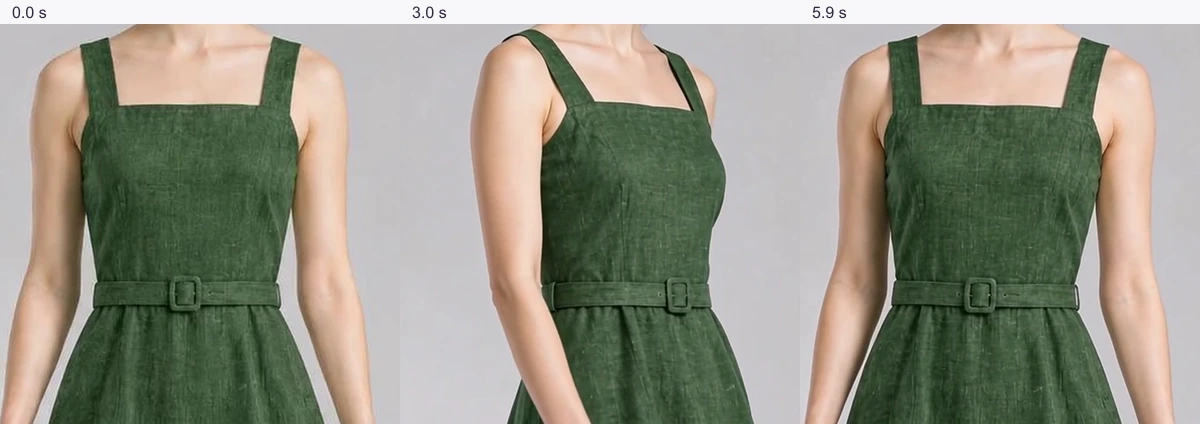
Per un riquadro animato da pagina prodotto con outfit completo, sceglieremmo il Test B e lo ispezioneremmo a piena risoluzione prima della consegna. Il Test A è utile come esplorazione creativa del movimento, ma non useremmo la vista posteriore inventata come prova della costruzione del capo. Il prompt più attivo non ha prodotto automaticamente lo scatto ecommerce più utile.
Segui questo ordine di ispezione sui tuoi capi
- Riproduci prima l'intera clip. Nota i salti bruschi, i cambi di camera e se l'azione richiesta viene completata. Un primo secondo fluido non basta.
- Metti in pausa quando il corpo ruota o il tessuto si tende di più. Confronta scollatura, spalline, bordi di maniche/giromanica, cintura e orlo con il primo fotogramma.
- Ispeziona gli elementi ripetuti. Una fibbia rettangolare, bottoni, stampe e righe ti danno punti di riferimento precisi. Cerca cambiamenti nel loro numero, forma e posizione relativa.
- Controlla i contatti e l'inquadratura. Osserva i piedi rispetto al pavimento, le mani rispetto al tessuto e il contorno completo del vestito. Non valutare solo il viso.
- Esamina separatamente l'ultimo fotogramma. Verifica se la chiusura può essere usata come una sosta prodotto pulita. Aggiungi eventuali testi esatti di prezzo, logo o taglia in seguito nel tuo flusso di editing.
Risoluzione dei problemi in un risultato image-to-video di moda
| Problema nella clip restituita | Cosa modificare nel prossimo test |
|---|---|
| La scollatura o la cintura cambiano durante una rotazione | Riduci l'angolo di rotazione, mantieni una sola azione e nomina la forma esatta della scollatura e della cintura. Confronta il nuovo risultato nella stessa fase del movimento. |
| La modella esce dal ritaglio previsto | Lascia più spazio nell'immagine di partenza o chiedi piedi fissi. Mantieni la camera bloccata mentre testi il movimento del soggetto. |
| Una fantasia del tessuto ondeggia o una stampa viene riscritta | Parti da un input più nitido e meno compresso. Testa un movimento più contenuto. Per un'affermazione commerciale su una stampa o una texture esatta, confronta con il vero artwork o campione del capo. |
| Una rotazione completa inventa il design posteriore | Usa una vista posteriore verificata in un flusso di lavoro che la supporta, oppure mantieni l'inquadratura entro la vista frontale/tre quarti visibile. Una singola foto frontale non può verificare una costruzione non visibile. |
| Più azioni diventano frettolose in sei secondi | Scegli un solo movimento per un'inquadratura breve. Genera e rivedi inquadrature separate prima di montare un'edizione di moda più lunga. |
| Il video sembra buono ma il file non è quello richiesto | Ispeziona dimensioni, durata e tracce del file scaricato. Evita di dichiarare una risoluzione basandoti solo sul selettore del workbench. |
Domande frequenti sui video di moda con Seedance
Posso usare una foto del capo disteso invece di una foto con modella?
Puoi partire da un'immagine flat-lay se l'inquadratura richiesta mantiene il capo come soggetto disteso. È diverso dal creare una modella che cammina. Per il flusso di lavoro con modella testato qui, crea e approva prima l'immagine indossata.
Perché avete ritagliato il primo fotogramma a 9:16 prima di caricarlo?
Volevamo ispezionare la composizione verticale esatta prima di spendere crediti. Il ritaglio ha rimosso solo lo sfondo laterale, così il vestito completo e le scarpe sono rimasti visibili. Un capo diverso potrebbe richiedere un ritaglio diverso o più spazio.
Seedance può preservare un logo o un ricamo esatto del capo?
Un prompt può richiedere la conservazione, ma devi comunque ispezionare i fotogrammi restituiti. Questo test usa un vestito semplice e non verifica la fedeltà di logo o ricamo. Non usare il suo risultato come prova che un capo brandizzato diverso rimarrà esatto.
Il image-to-video dimostra come cade il tessuto reale?
No. Genera un movimento plausibile da un'immagine e da istruzioni. Usa l'output per un trattamento creativo del movimento; usa un campione reale o filmati registrati per comprovare affermazioni su materiale e vestibilità.
Dovrei chiedere una rotazione di 360 gradi da una sola foto frontale?
Solo se accetti che le parti non visibili debbano essere inventate. Se il design posteriore è importante, fornisci una vista posteriore verificata tramite un flusso di lavoro adeguato o usa una rotazione più limitata.
I prompt devono essere in inglese?
Entrambe le richieste registrate hanno utilizzato i prompt in inglese riportati sopra. La guida in cinese spiega gli stessi controlli e fornisce un'analisi in cinese. Non abbiamo eseguito un confronto sulla qualità linguistica, quindi questo test non può stabilire che i prompt in inglese funzionino meglio.
Posso aggiungere musica, didascalie e una scheda prezzo in seguito?
Sì, puoi portare la clip esportata nel tuo flusso di lavoro di editing. Questo test ha disattivato Generate audio e non ha verificato l'accuratezza di didascalie o loghi all'interno del modello. Aggiungi il testo di marketing esatto in fase di editing e verifica la sua leggibilità su mobile.
Da dove inizio se mi serve il movimento da un video di riferimento?
Scegli Reference to video anziché la modalità a immagine singola. Usa la foto per specificare l'aspetto e il video per specificare il movimento, poi verifica i limiti di riferimento attuali del modello selezionato.
Continua il flusso di creazione fashion
- Composito foto capo + modella: un flusso di lavoro testato
- Seedance 2.0: Image to Video, riferimenti multimodali ed editing
- Creare un video prodotto con più riferimenti
- FusionAI Creazione video AI
Riferimenti ufficiali e file di test
- ByteDance Seed: lancio ufficiale di Seedance 2.0
- BytePlus: creare un'attività di generazione video
- BytePlus: tutorial sulla generazione video
| File effettivamente esportato | Test A | Test B |
|---|---|---|
| Dimensioni | 1080 × 1920 | 1080 × 1920 |
| Durata | 6.042 s | 6.042 s |
| Frequenza fotogrammi | 24 fps | 24 fps |
| Tracce audio | 0 | 0 |