
Come creare un video di prodotto con riferimenti all'immagine e al movimento
Team contenuti di FusionAI · Aggiornato 2026-11-14 · 4 min di lettura
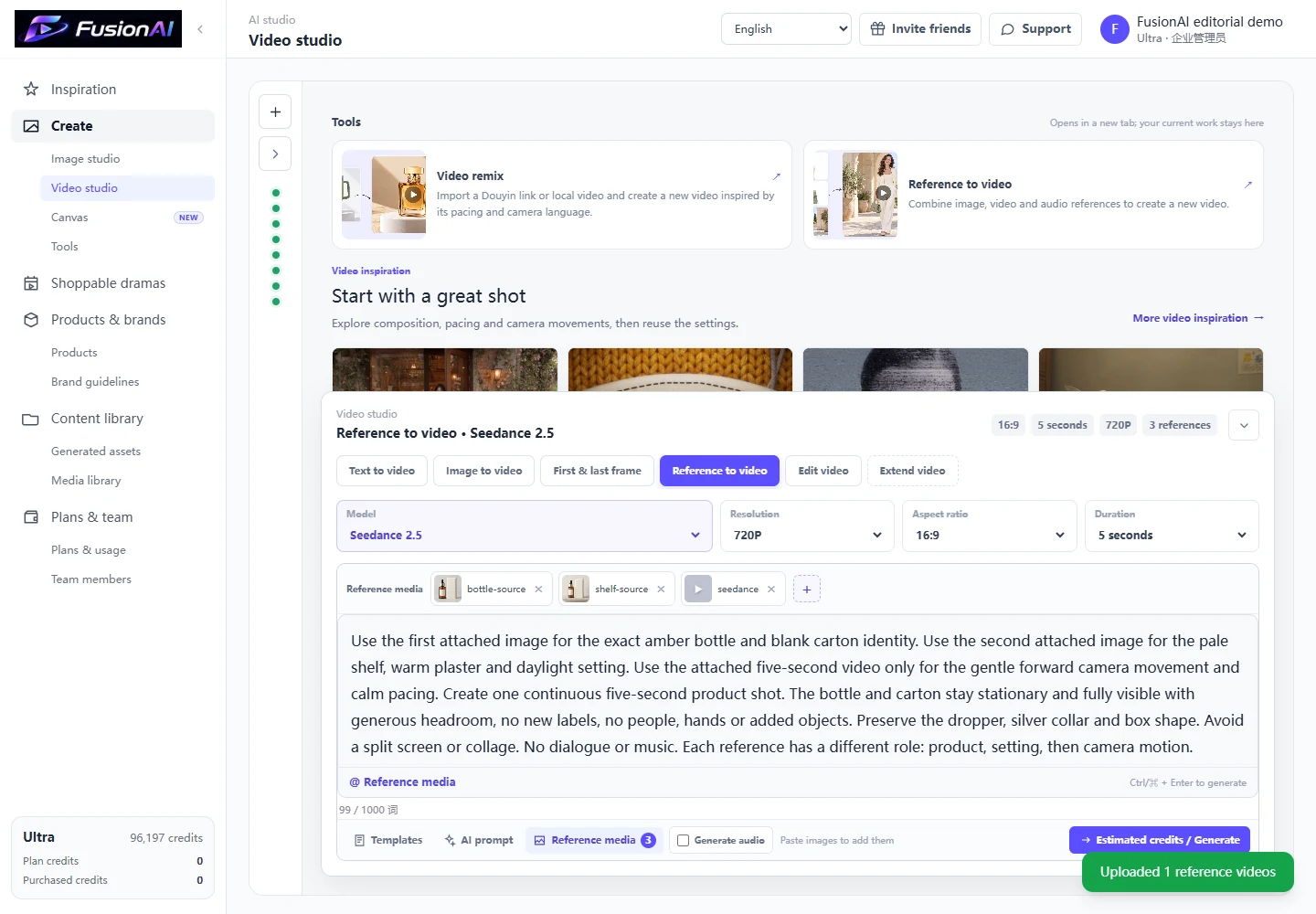
Questa procedura dettagliata utilizza l'attuale interfaccia FusionAI e materiali didattici sintetici originali. Segui i passaggi, quindi ispeziona il risultato salvato e il record dell'attività datata. La stima dello spazio di lavoro regola una nuova richiesta.
Prima di iniziare
Usa il prodotto e l'impostazione delle immagini più una clip originale di riferimento in Seedance 2.5. Allega file reali, definisci i loro ruoli e rivedi il risultato completo.
1. Crea un elenco di ruoli di riferimento prima del caricamento
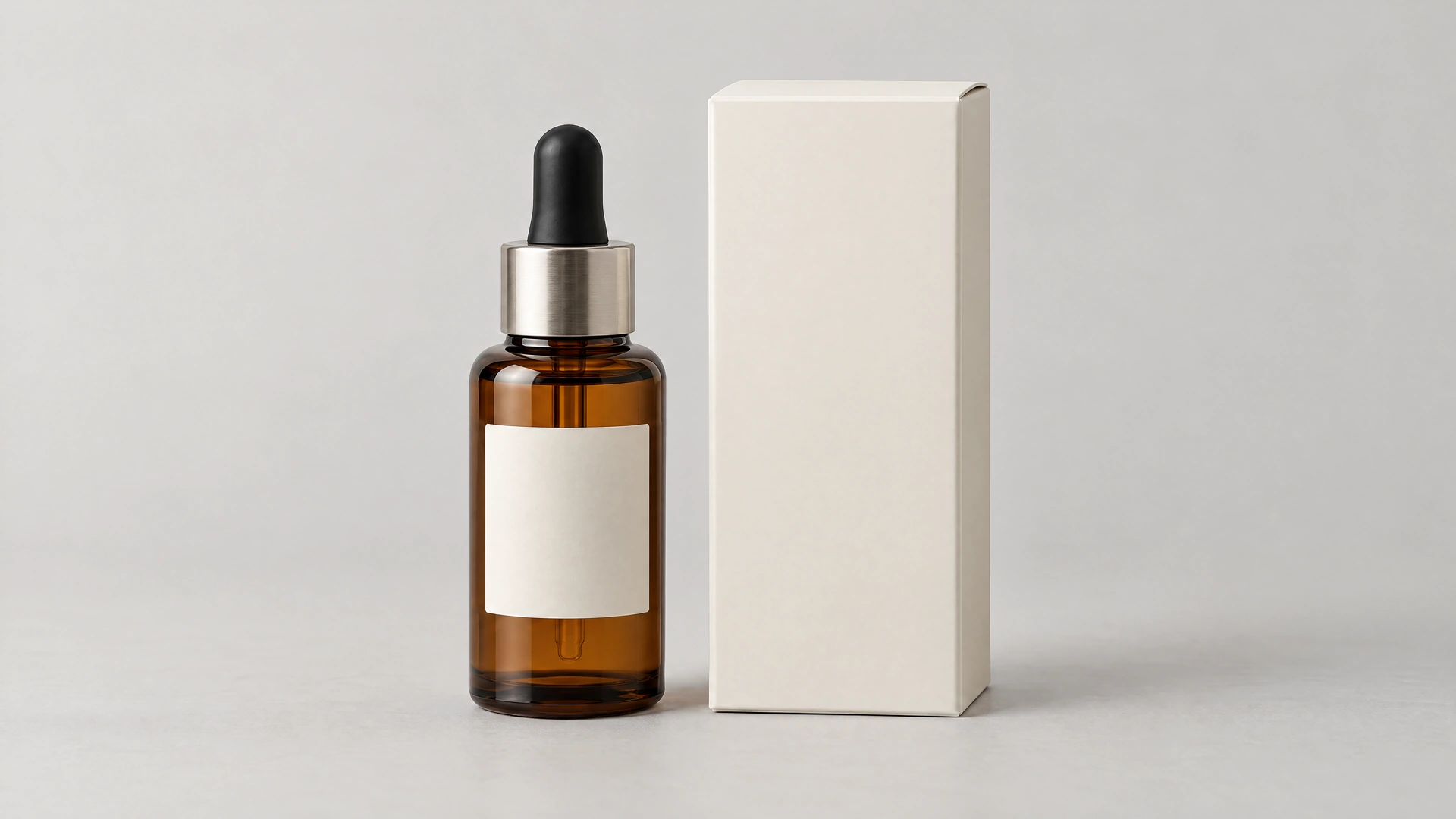
Utilizzare la prima immagine per l'identità del prodotto, la seconda per la posizione e la luce e un breve video per il movimento della fotocamera. Non chiedere al video in movimento di definire un prodotto diverso. La dimostrazione utilizza solo risorse sintetiche originali e una clip generata in precedenza, senza filmati di clienti o di terze parti.
Assegna un nome a ciascun file per ruolo in modo che l'immagine del prodotto, l'impostazione dell'immagine e la clip di movimento rimangano distinguibili.
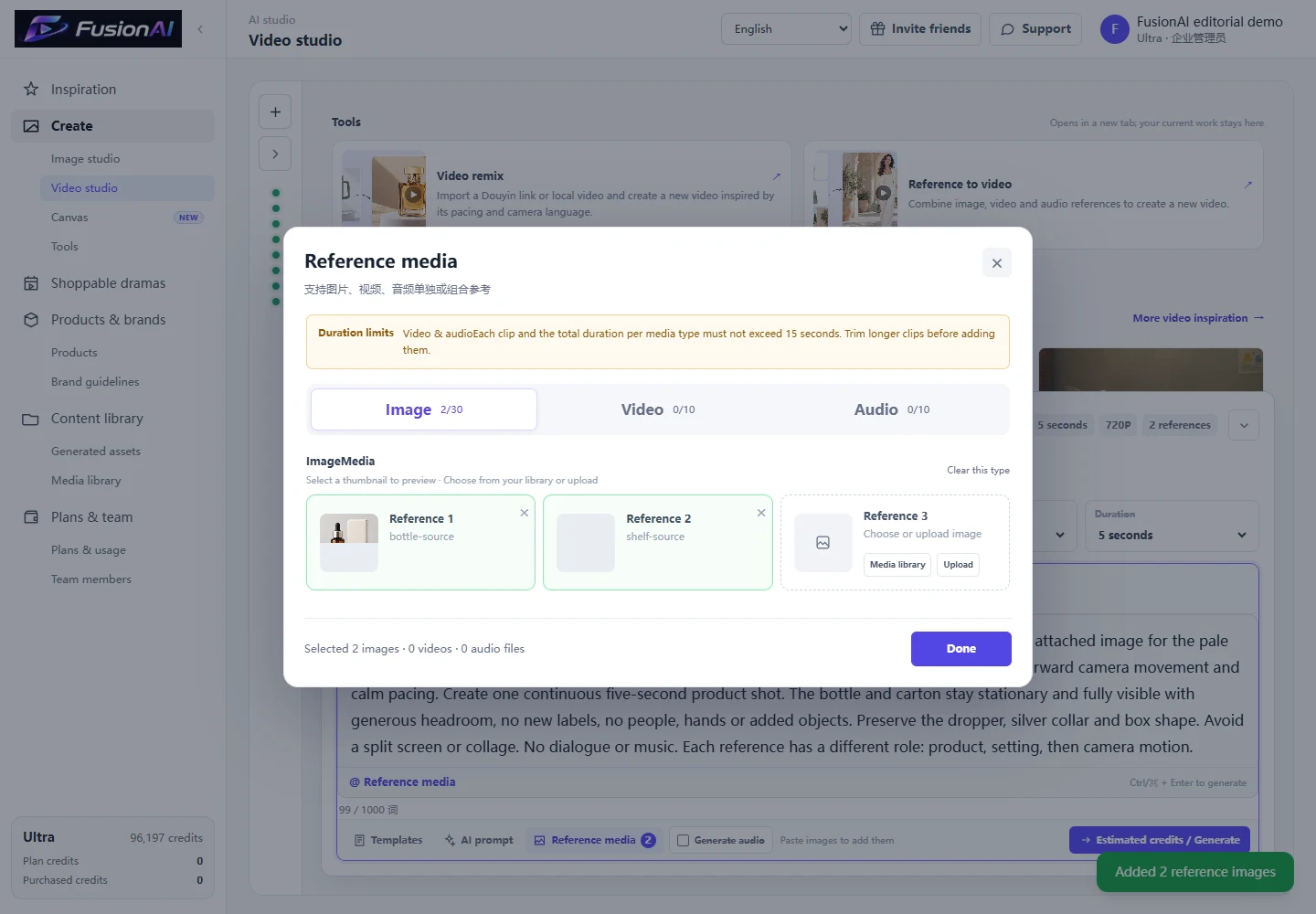
2. Scegli la generazione di riferimento in Seedance 2.5
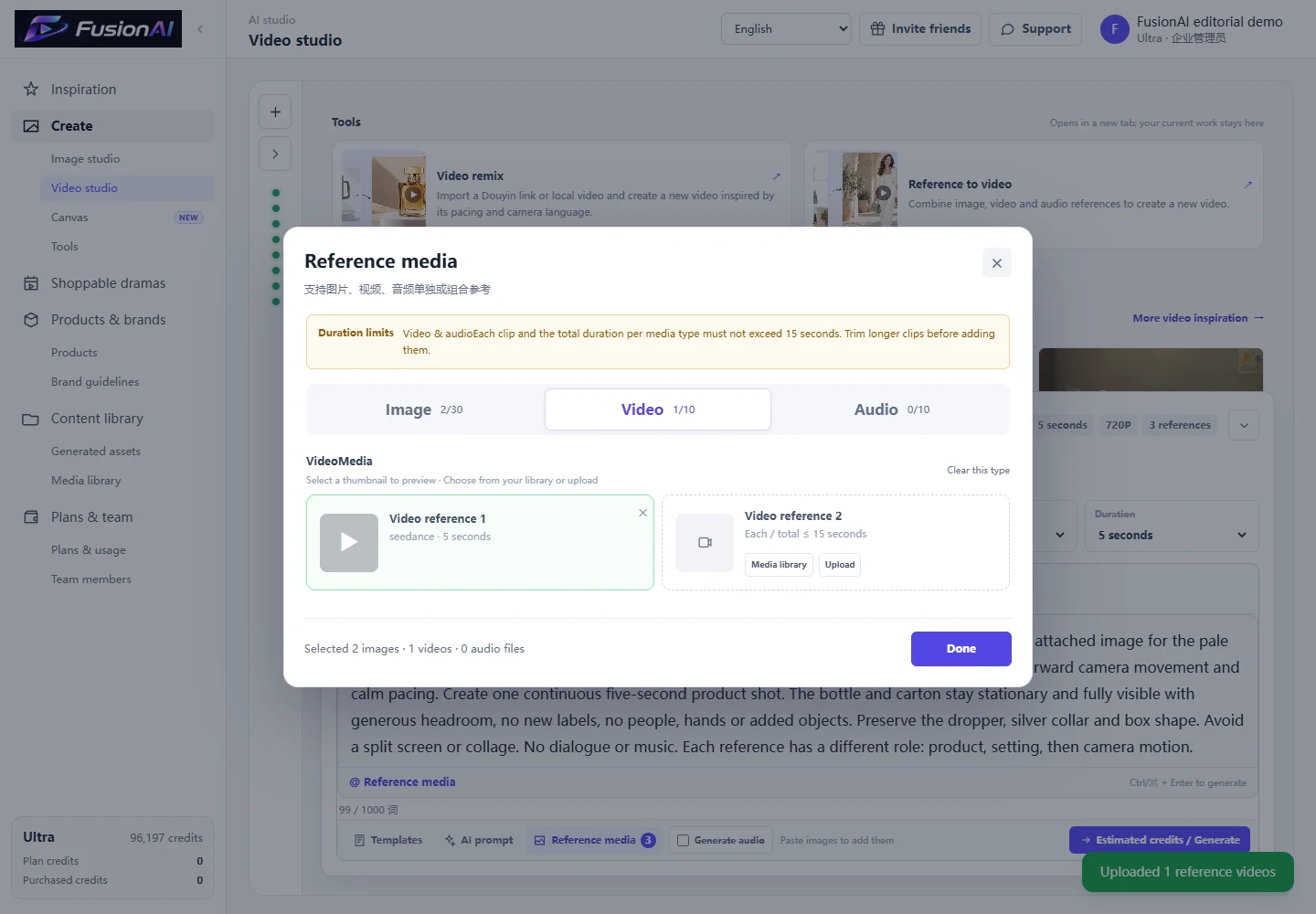
Apri Video Studio e scegli la voce 2.5 esatta, quindi Generazione di riferimento. Allega sia le immagini che il video nelle aree multimediali corrispondenti. Attendi le miniature e verifica i file selezionati. I nomi di file digitati o le etichette @ non caricano gli allegati da soli.
Verificare che il modello selezionato esponga la generazione di riferimento e supporti i tipi di supporto che intendi collegare.
3. Scrivi la storia, quindi assegna i riferimenti
Descrivere uno scatto continuo e requisiti di conservazione dello stato. Quindi assegnare i ruoli del prodotto, dell'impostazione e della fotocamera in modo esplicito. Utilizza i nomi di file o le etichette di riferimento visualizzati dal sistema in modo che gli allegati non siano ambigui. Mantieni la mossa desiderata compatibile con la clip di riferimento; Le istruzioni di movimento contrastanti rendono la valutazione più difficile.
Allega e seleziona prima i file, quindi menziona i loro nomi di file e ruoli; Una menzione digitata da sola non allega un file.
4. Leggere insieme la fatturazione di input e output
Un video di riferimento può aggiungere secondi di input fatturabili. Leggi la stima aggiornata dopo averla selezionata, non la stima da una richiesta di sola immagine. L'attività di riferimento mista registrata richiede cinque secondi di uscita e include una breve clip di input originale. Conferma una volta e conserva il record di attività per la carica effettiva.
Esamina i conteggi degli allegati selezionati, la durata del video di input e la durata dell'output prima di accettare la stima aggiornata.
5. Giudicare l'identità, l'impostazione e la mozione separatamente
Riproduci l'intera clip restituita. Confronta le etichette contagocce, colletto, cartone e bianco con l'immagine del prodotto; Confronta lo scaffale e la luce con l'immagine di impostazione; Quindi ispeziona la continuità della fotocamera. Una clip attraente può ancora mancare un ruolo di riferimento. Tenere questi controlli separati quando si decide se perfezionare il prompt.
ispezionare l'identità del prodotto, l'impostazione e il movimento separatamente; Nota le omissioni invece di trattare una clip liscia come risultato completamente corretto.
risultato registrato e cosa è cambiato
La clip completa decodifica e riproduce alla sua fine. Il flacone e il cartone rimangono visibili durante un movimento della telecamera in avanti trattenuto in una cornice di scaffale pallido. I telai di apertura, punto medio e finale sono stati ispezionati.
Un precedente candidato a due immagini ha omesso il cartone. L'attività successiva cambia sia il prompt che gli allegati, quindi non è una prova controllata che l'aggiunta di video da solo risolve l'identità del soggetto. Un'attività non stabilisce ogni combinazione di riferimento o qualità audio.
Impostazioni e addebito datato
Seedance 2.5 · FusionAI Generazione di riferimento
Seedance 2.5 · Generazione di riferimento · Due immagini + un video di riferimento di 5,04 secondi · Uscita di 5 secondi richiesta · 16:9 · Scelta 720p · Effettiva 1280 × 720, 5.042 secondi · 1.010 crediti
Riferimento attività: 9B029EA9-2ECF-4ABD-90CA-61B24D3836F8
Quando il risultato non è giusto
Se l'argomento sbagliato domina, rimuovi i riferimenti contrastanti o riscrivi i loro ruoli. Se la stima aumenta dopo l'aggiunta del video, ispezionare la durata dell'input prima dell'invio. Non descrivere un'attività a due immagini come test di riferimento video; Conserva l'elenco esatto degli allegati nel record del caso.
Domande su questo flusso di lavoro
La digitazione di un riferimento @ carica il file?
No. Aggiungi e seleziona prima i file effettivi. Conferma che entrambi i riferimenti all'immagine e il video in movimento siano presenti prima di leggere la stima finale.
In che modo i riferimenti al prodotto, alle impostazioni e al movimento dovrebbero differire?
utilizzare l'immagine del prodotto per l'aspetto, l'immagine di impostazione per l'ambiente e il video per il movimento; indicare quei ruoli nel prompt.
Una versione di modello superiore garantisce che tutti gli oggetti rimangano?
No. Il precedente candidato a due immagini ha omesso il cartone. Ispezionare ogni oggetto richiesto attraverso la clip completa.
Come posso risolvere i problemi di riferimento in conflitto?
Scegli una sorgente di movimento e rimuovi le istruzioni di movimento non correlate. Mantieni i vincoli di prodotto e di sfondo separati.