
So erstellen Sie ein Produktvideo mit Bild- und Bewegungsreferenzen
FusionAI Content-Team · Aktualisiert 2026-11-14 · 4 min gelesen
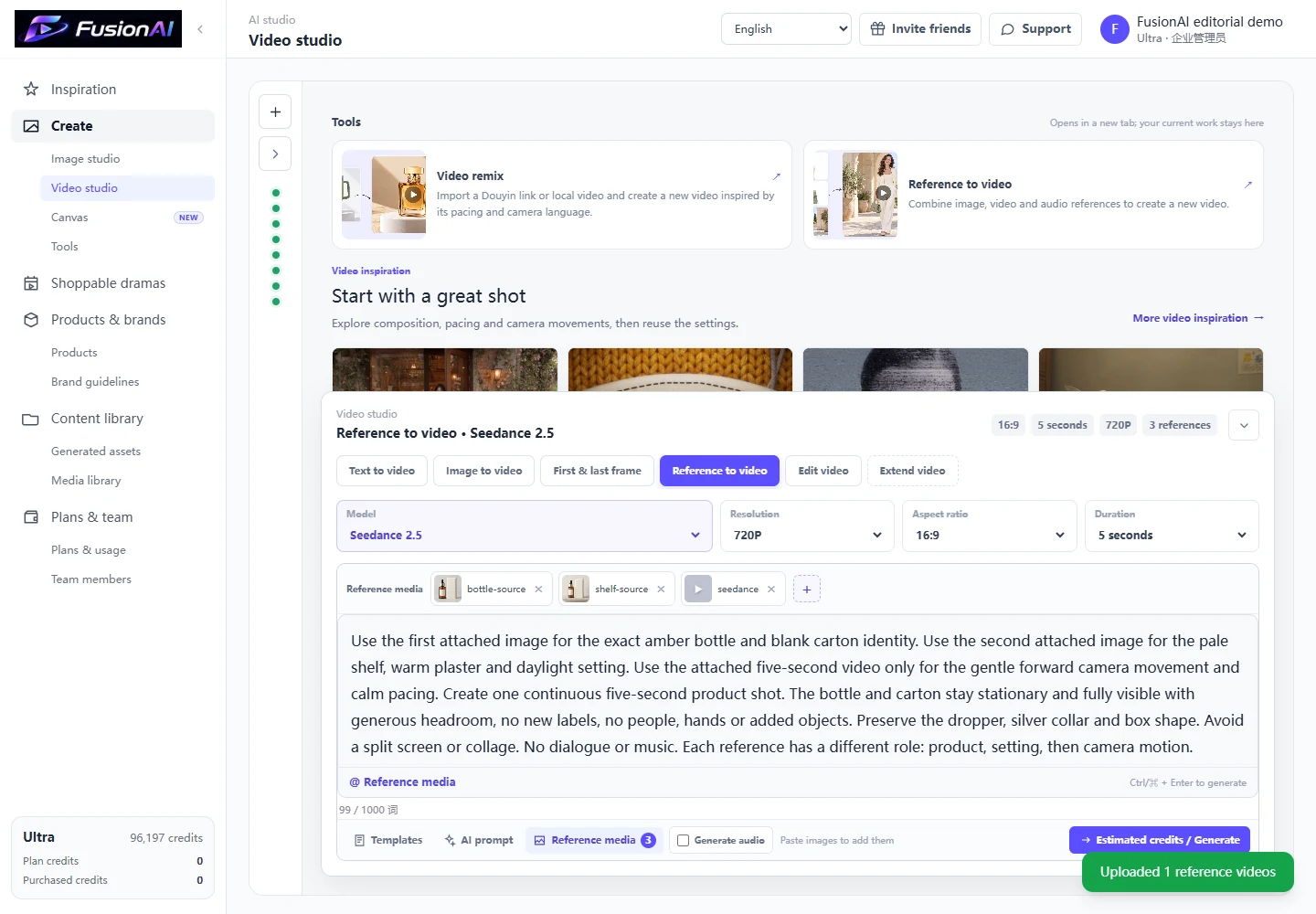
Diese exemplarische Vorgehensweise verwendet die aktuelle Schnittstelle FusionAI und die originalen synthetischen Lehrmaterialien. Folgen Sie den Schritten und überprüfen Sie dann das gespeicherte Ergebnis und den datierten Aufgabendatensatz. Die Workspace-Schätzung regelt eine neue Anfrage.
Bevor Sie beginnen
Verwenden Sie Produkt- und Einstellungsbilder sowie einen Original-Motion-Reference-Clip unter Seedance 2.5. Hängen Sie echte Dateien an, definieren Sie ihre Rollen und überprüfen Sie das vollständige Ergebnis.
1. Erstellen Sie vor dem Hochladen eine Referenzrollenliste
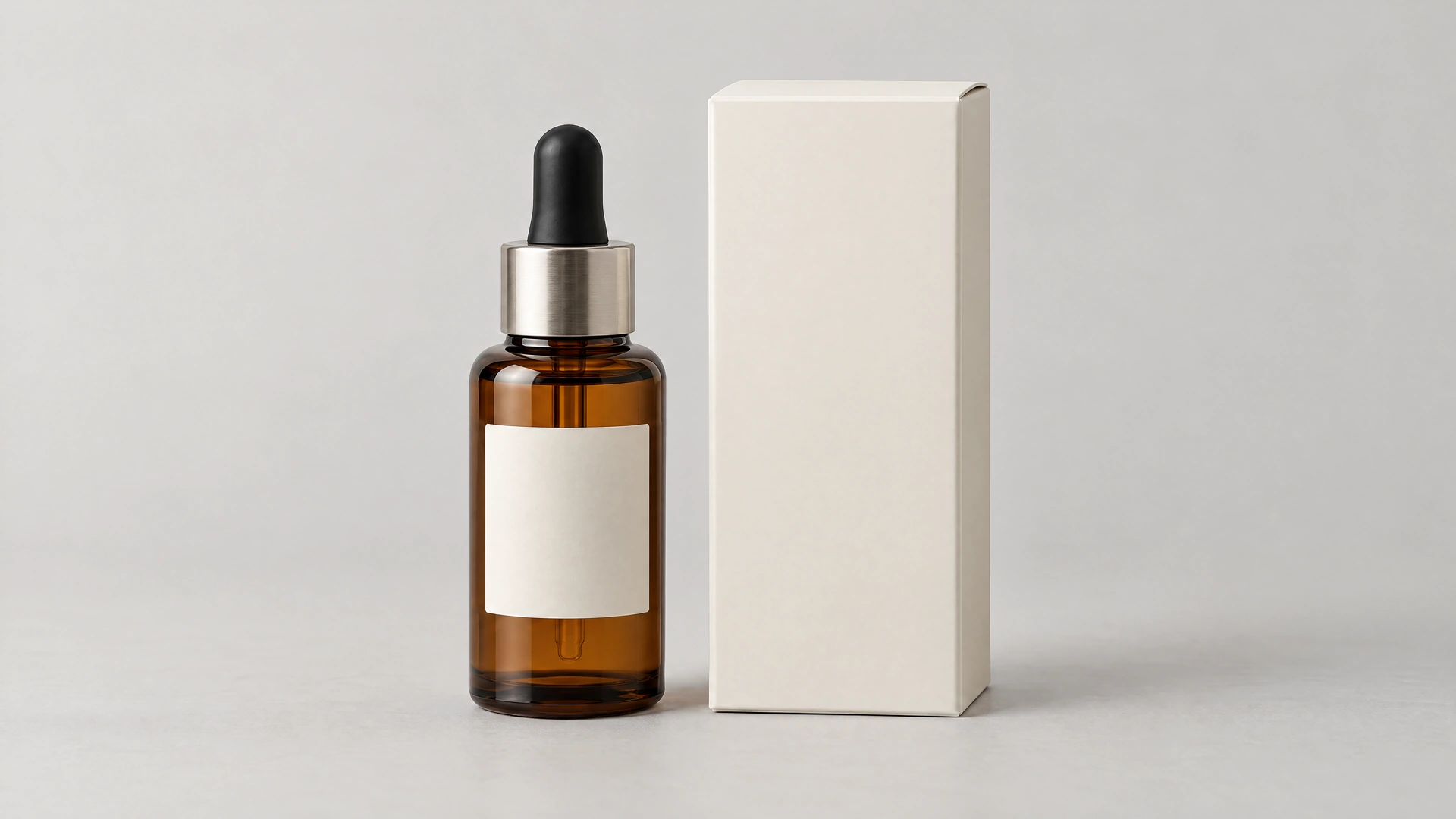
Verwenden Sie das erste Bild für die Produktidentität, das zweite für den Ort und das Licht und ein kurzes Video für die Kamerabewegung. Bitten Sie das Motion-Video nicht, ein anderes Produkt zu definieren. Die Demonstration verwendet nur original synthetische Assets und einen zuvor generierten Clip ohne Kunden- oder Drittanbieter-Filmmaterial.
Benennen Sie jede Datei nach Rolle, damit das Produktbild, das Einstellen des Bildes und der Bewegungsclip unterscheidbar bleiben.
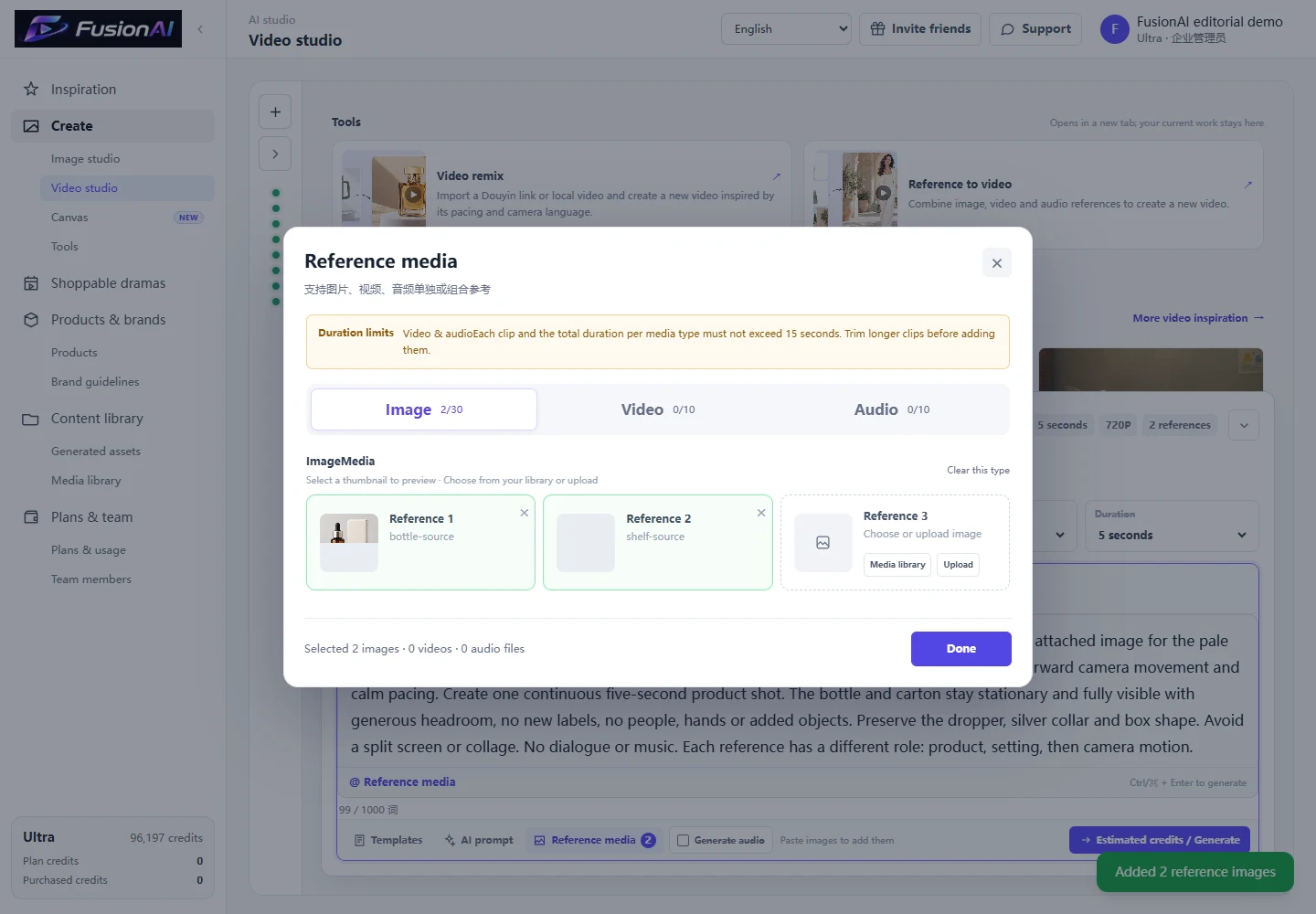
2. Wählen Sie die Referenzgenerierung in Seedance 2.5
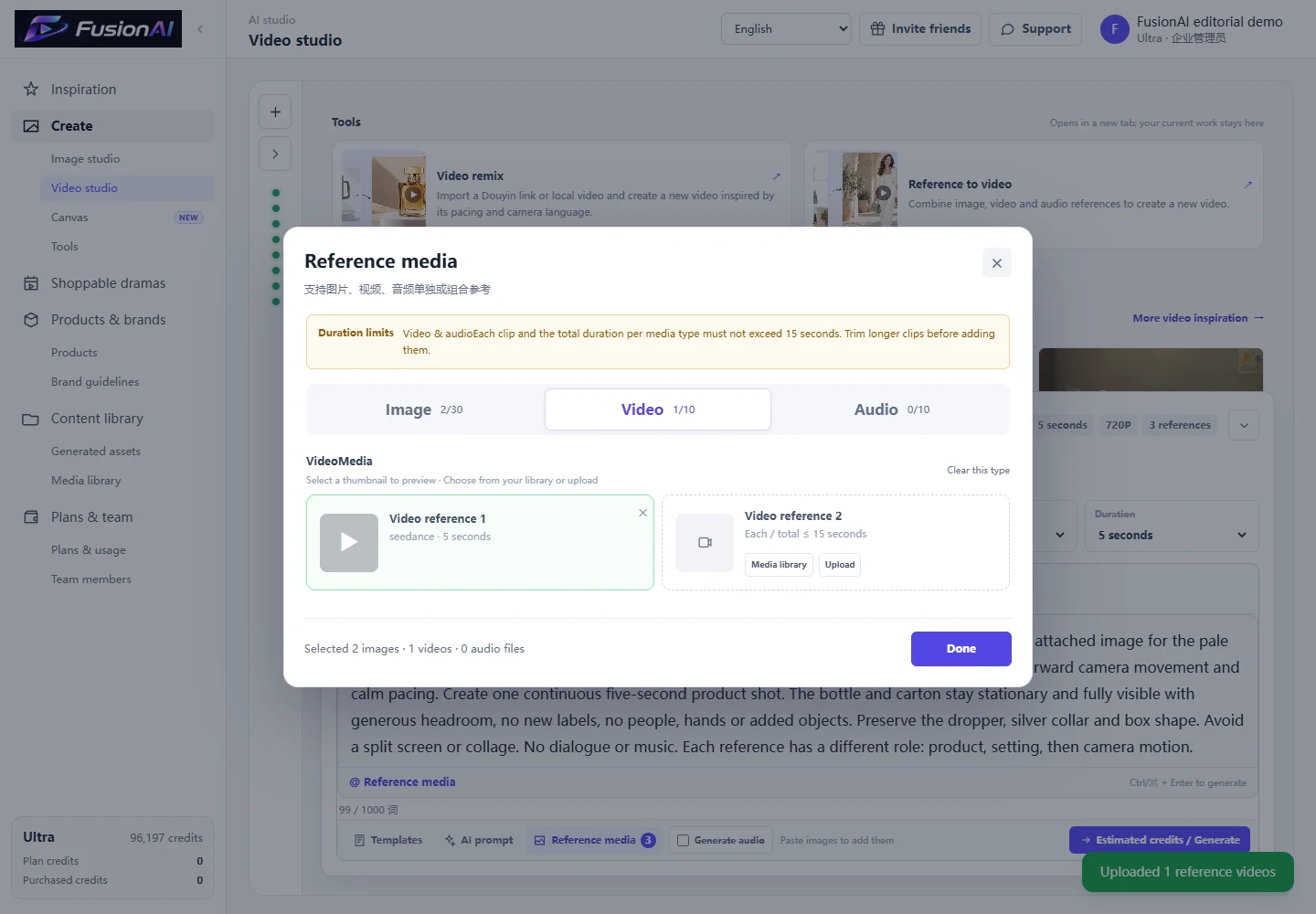
Öffnen Sie Video Studio und wählen Sie den genauen 2.5-Eintrag und dann die Referenzgenerierung aus. Fügen Sie sowohl Bilder als auch das Video in den entsprechenden Medienbereichen an. Warten Sie auf Miniaturansichten und überprüfen Sie die ausgewählten Dateien. Getippte Dateinamen oder @-Etiketten laden keine Anhänge selbst hoch.
Überprüfen Sie, ob das ausgewählte Modell die Referenzgenerierung anzeigt und die Medientypen unterstützt, die Sie anhängen möchten.
3. Schreiben Sie die Geschichte und weisen Sie dann Referenzen zu
Beschreiben Sie einen Continuous Shot- und Zustandserhaltungsanforderungen. Weisen Sie dann die Produkt-, Einstellungs- und Kamerarollen explizit zu. Verwenden Sie die angezeigten Dateinamen oder Referenzetiketten des Systems, damit die Anhänge eindeutig sind. Halten Sie die gewünschte Bewegung mit dem Referenzclip kompatibel. Widersprüchliche Bewegungsanweisungen erschweren die Bewertung.
Fügen Sie zuerst die Dateien an und wählen Sie sie aus. Erwähnen Sie dann ihre Dateinamen und Rollen. Eine getippte Erwähnung allein hängt keine Datei an.
4. Lesen Sie die Eingangs- und Ausgabeabrechnung zusammen
Ein Referenzvideo kann abrechnungsfähige Eingangssekunden hinzufügen. Lesen Sie die aktualisierte Schätzung nach der Auswahl, nicht die Schätzung aus einer Nur-Bild-Anforderung. Die aufgezeichnete Mixed-Reference-Aufgabe fordert fünf Ausgabesekunden an und enthält einen kurzen ursprünglichen Eingabeclip. Bestätigen Sie einmal und führen Sie den Task-Datensatz für die tatsächliche Gebühr.
Überprüfen Sie die ausgewählten Anlagenanzahlen, die Dauer des Eingangs-Videos und die Ausgabedauer, bevor Sie die aktualisierte Schätzung akzeptieren.
5. Beurteilen Sie Identität, Einstellung und Bewegung separat
Spielen Sie den gesamten zurückgegebenen Clip ab. Vergleichen Sie die Tropfer, den Kragen, den Karton und die leeren Etiketten mit dem Produktbild. Vergleichen Sie das Regal und das Licht mit dem Einstellungsbild. Überprüfen Sie dann die Kontinuität der Kamera. Ein attraktiver Clip kann immer noch eine Referenzrolle übersehen. Halten Sie diese Prüfungen getrennt, wenn Sie entscheiden, ob die Eingabeaufforderung verfeinert werden soll.
Produktidentität, Einstellung und Bewegung separat prüfen; Beachten Sie Auslassungen, anstatt einen glatten Clip als vollständig korrektes Ergebnis zu behandeln.
aufgezeichnetes Ergebnis und was sich geändert hat
Der komplette Clip decodiert und spielt bis zum Ende. Die Flasche und der Karton bleiben während einer zurückhaltenden Vorwärtskamera in einer blassen Regaleinstellung sichtbar. Die Eröffnungs-, Mittelpunkt- und Endrahmen wurden überprüft.
Ein früherer Kandidat mit zwei Bildern ließ den Karton aus. Die spätere Aufgabe ändert sowohl die Eingabeaufforderung als auch die Anhänge, so dass es kein kontrollierter Beweis dafür ist, dass das Hinzufügen von Video allein die Identität des Motivs korrigiert. Eine Aufgabe stellt nicht jede Referenzkombination oder Audioqualität fest.
Einstellungen und Datumsgebühr
Seedance 2.5 · FusionAI Referenzgenerierung
Seedance 2.5 · Referenzgenerierung · zwei Bilder + ein 5,04-Sekunden-Referenzvideo · 5-Sekunden-Ausgang angefordert · 16:9 · 720p Auswahl · Aktuell 1280 × 720, 5.042 Sekunden · 1.010 Credits
Aufgabenreferenz: 9B029EA9-2ECF-4ABD-90CA-61B24D3836F8
Wenn das Ergebnis nicht stimmt
Wenn das falsche Thema dominiert, entfernen Sie widersprüchliche Referenzen oder schreiben Sie ihre Rollen neu. Wenn die Schätzung nach dem Hinzufügen von Videos steigt, überprüfen Sie die Eingabedauer, bevor Sie sie einreichen. Beschreiben Sie eine Zwei-Bild-Aufgabe nicht als Videoreferenztest. Bewahren Sie die genaue Anhangsliste im Falldatensatz bei.
Fragen zu diesem Workflow
Lädt das Eingeben einer @ Referenz die Datei hoch?
Nein. Fügen Sie zuerst die tatsächlichen Dateien hinzu und wählen Sie sie aus. Bestätigen Sie, dass sowohl Bildreferenzen als auch das Bewegungsvideo vorhanden sind, bevor Sie die endgültige Schätzung lesen.
Wie unterscheiden sich Produkt-, Einstellungs- und Bewegungsreferenzen?
Verwenden Sie das Produktbild für das Aussehen, das Einstellungsbild für die Umgebung und das Video für die Bewegung; Geben Sie diese Rollen in der Eingabeaufforderung an.
Garantiert eine höhere Modellversion alle Objekte?
Nein. Der frühere Zwei-Bild-Kandidat hat den Karton weggelassen. Überprüfen Sie jedes gewünschte Objekt über den vollständigen Clip.
Wie behebe ich widersprüchliche Referenzanträge?
Wählen Sie eine Bewegungsquelle und entfernen Sie nicht verwandte Bewegungsanweisungen. Halten Sie die Produkt- und Hintergrundbeschränkungen getrennt.