
画像とモーション リファレンスを含む製品ビデオを作成する方法
FusionAI コンテンツチーム · 更新 2026-11-14 · 4 分 読み取り
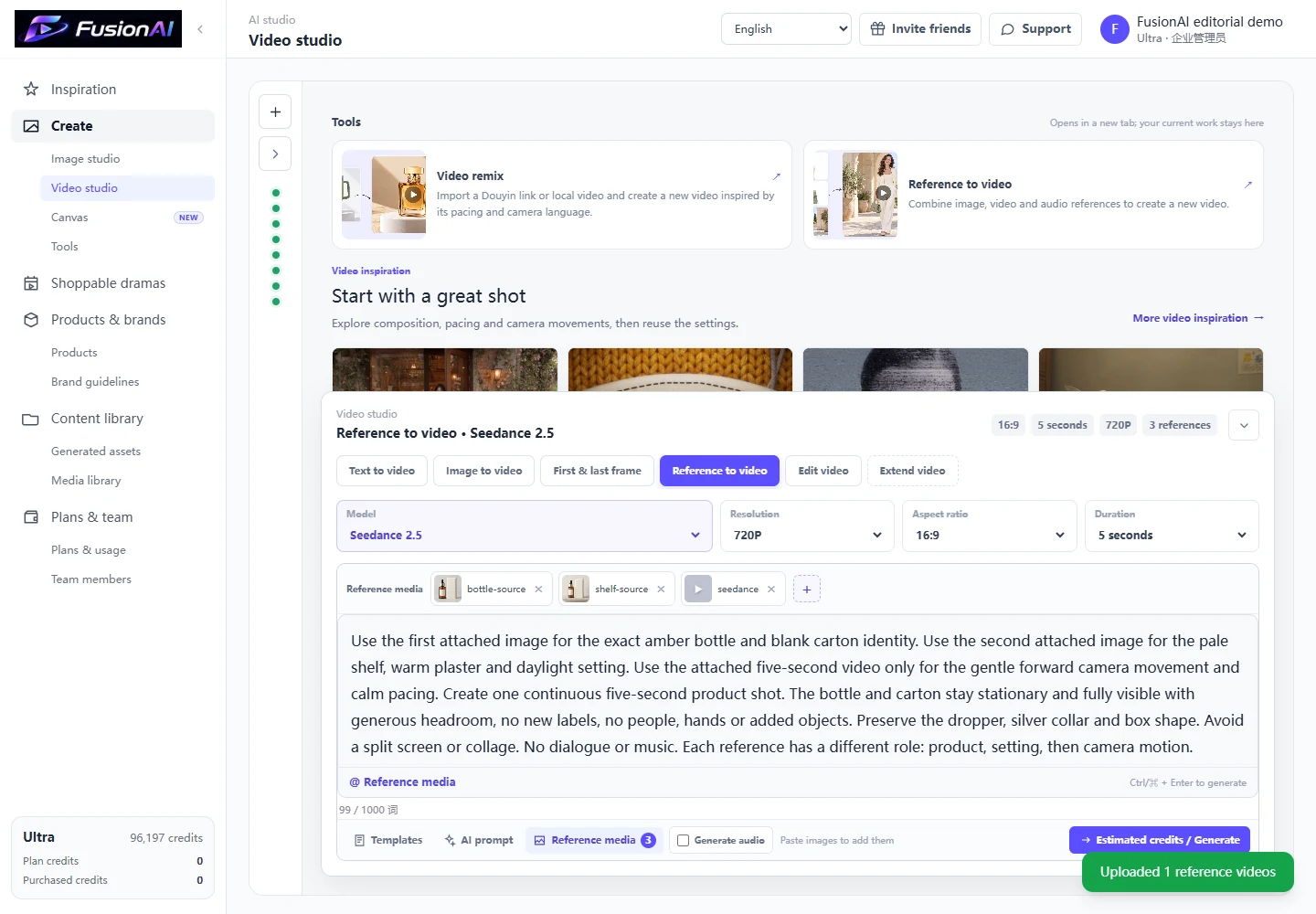
このチュートリアルでは、現在の FusionAI インターフェイスとオリジナルの合成教材を使用します。 手順に従って、保存された結果と日付のタスク レコードを調べます。 ワークスペースの見積もりは、新しいリクエストを管理します。
始める前に
Seedance 2.5 で、製品と設定の画像に加えてオリジナルのモーション参照クリップを使用します。 実際のファイルを添付し、その役割を定義し、完全な結果を確認します。
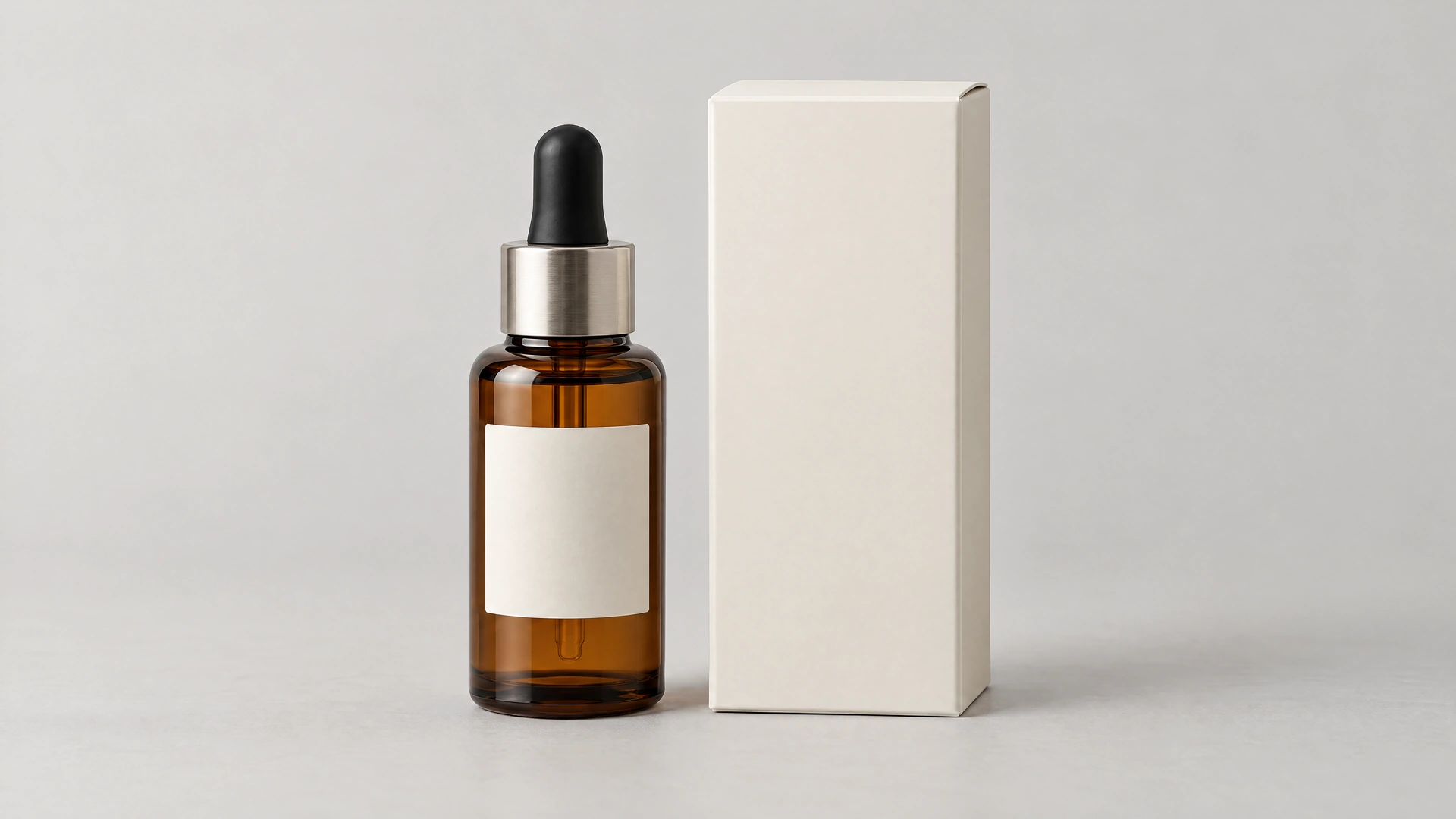
1. アップロードする前に参照ロール リストを作成します
最初の画像は製品のアイデンティティに、2 番目の画像は場所と光に、短いビデオはカメラの動きに使用します。 モーション ビデオに別の製品を定義するように依頼しないでください。 デモンストレーションでは、元の合成アセットと以前に生成されたクリップのみを使用しており、顧客やサードパーティの映像はありません。
製品イメージ、設定イメージ、ムーブメント クリップを区別できるように、各ファイルに役割を指定します。
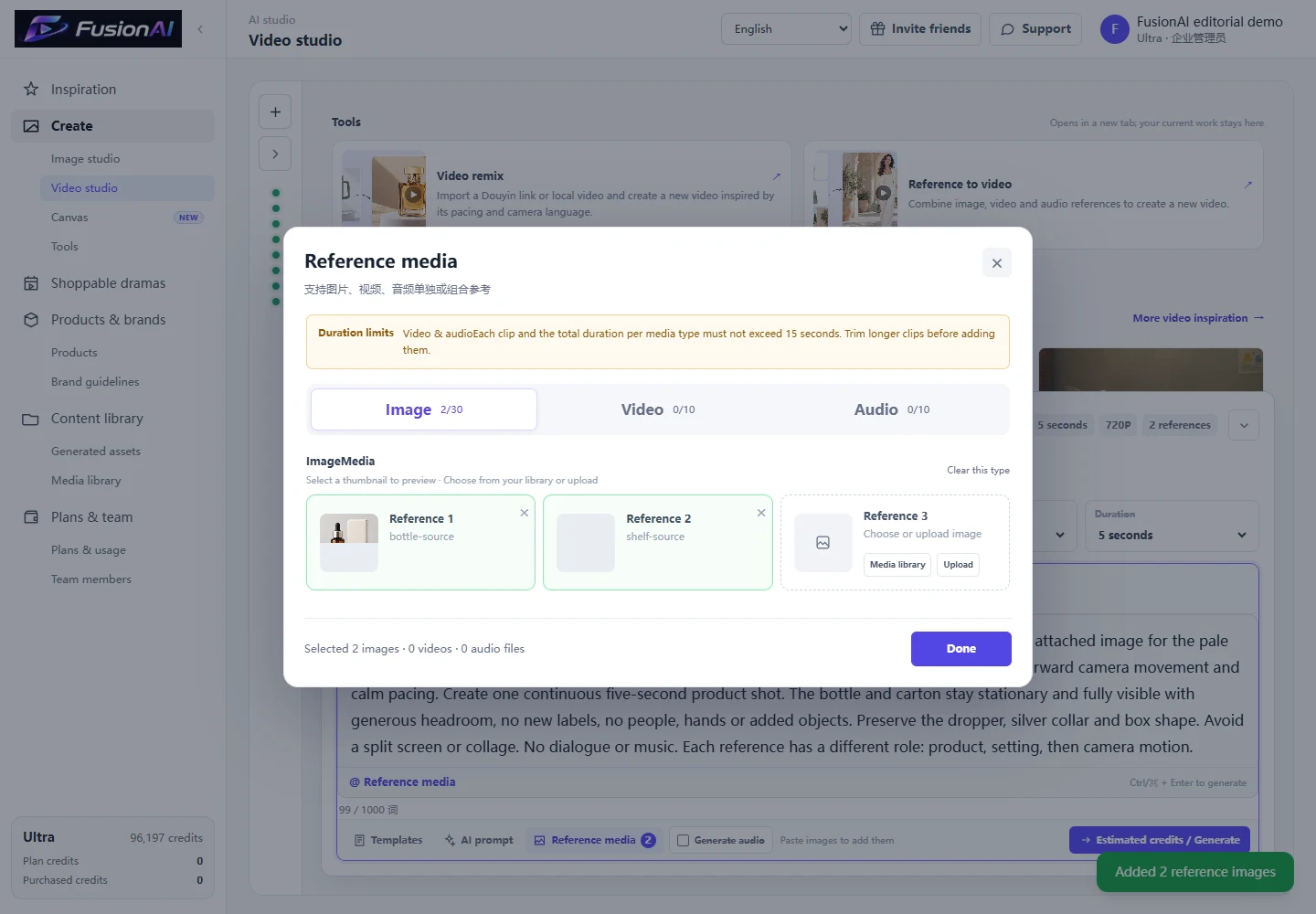
2. Seedance 2.5 で参照生成を選択します
Video Studio を開き、正確な 2.5 エントリを選択してから、参照生成を選択します。 対応するメディア エリアに画像とビデオの両方を添付します。 サムネイルを待って、選択したファイルを確認します。 タイプされたファイル名または @ ラベルは、添付ファイルを単独でアップロードしません。
選択したモデルが参照生成を公開し、添付する予定のメディア タイプをサポートしていることを確認してください。
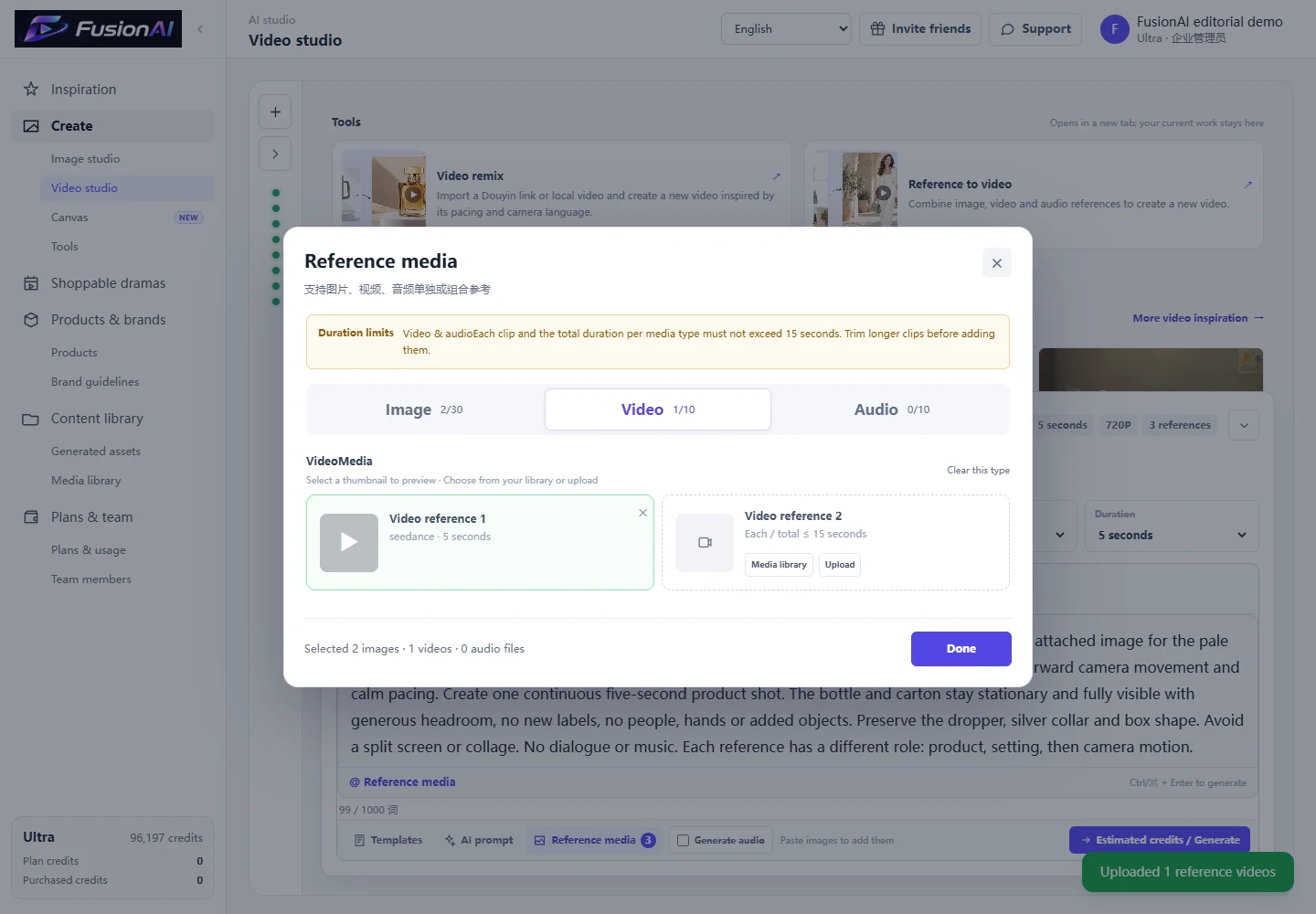
3. ストーリーを書き、参照を割り当てます
連続ショットと状態保存の要件を 1 つ説明してください。 次に、製品、設定、およびカメラの役割を明示的に割り当てます。 システムの表示されたファイル名または参照ラベルを使用して、添付ファイルが明確になるようにします。 リファレンス クリップとの互換性を維持します。 動きの指示が矛盾するため、評価が難しくなります。
最初にファイルを添付して選択し、次にファイル名と役割について言及します。 タイプされたメンションだけでは、ファイルは添付されません。
4. 入力と出力の課金を一緒に読み取ります
リファレンス ビデオでは、請求可能な入力秒数を追加できます。 画像のみのリクエストからの見積もりではなく、選択した後に更新された見積もりを読んでください。 記録された混合参照タスクは、5 秒間の出力を要求し、短いオリジナルの入力クリップを含みます。 一度確認して、実際の料金のタスク レコードを保持します。
更新された見積もりを受け入れる前に、選択した添付ファイルの数、入力ビデオの期間、および出力期間を確認します。
5. 身元、設定、動議を別々に判断します
返されたクリップ全体を再生します。 スポイト、カラー、カートン、および空白のラベルを製品画像と比較してください。 シェルフとライトを設定画像と比較します。 次に、カメラの連続性を調べます。 魅力的なクリップは、まだ 1 つの参照役割を見逃している可能性があります。 プロンプトを絞り込むかどうかを決定するときは、これらのチェックを別々にしてください。
製品のアイデンティティ、設定、動きを個別に検査します。 スムーズなクリップを完全に正しい結果として扱うのではなく、省略に注意してください。
記録された結果と何が変わったか
完全なクリップはデコードして最後まで再生します。 ボトルとカートンは、淡いシェルフの設定で、前方にカメラを拘束して移動している間、目に見えるままです。 開始フレーム、中間点、および最終フレームが検査されました。
以前の 2 画像候補はカートンを省略しました。 後のタスクでは、プロンプトと添付ファイルの両方が変更されるため、ビデオを追加するだけで、サブジェクトのアイデンティティが修正されることは、制御された証明にはなりません。 1 つのタスクでは、すべてのリファレンスの組み合わせやオーディオ品質が確立されるわけではありません。
設定と日付の有料
Seedance 2.5 · FusionAI リファレンス ジェネレーション
Seedance 2.5 · リファレンス生成 · 画像 2 枚 + 5.04 秒のリファレンス ビデオ 1 つ · 5 秒出力要求 · 16:9 · 720p 選択 · 実際の 1280 × 720、 5.042 秒 · 1,010 クレジット
タスク リファレンス: 9B029EA9-2ECF-4ABD-90CA-61B24D3836F8
結果が正しくない場合
間違った主題が支配的である場合は、競合する参照を削除するか、役割を書き直してください。 ビデオを追加した後に見積もりが上がった場合は、送信前に入力時間を調べてください。 2 画像のタスクをビデオ参照テストとして説明しないでください。 ケース レコードの正確な添付リストを保持します。
このワークフローに関する質問
@ リファレンスを入力するとファイルがアップロードされますか?
いいえ。最初に実際のファイルを追加して選択します。 最終的な見積もりを読む前に、画像参照とモーション ビデオの両方が存在することを確認してください。
製品、設定、モーションの参照はどのように異なりますか?
製品画像を外観に使用し、環境の設定画像と動きのビデオを使用します。 プロンプトでそれらの役割を述べてください。
より高いモデルのバージョンは、すべてのオブジェクトが残るかどうかを保証しますか?
いいえ。前の 2 画像候補はカートンを省略しました。 クリップ全体で必要な各オブジェクトを検査します。
競合する参照モーションをトラブルシューティングするにはどうすればよいですか?
モーション ソースを 1 つ選択し、関係のない動きの指示を削除します。 製品と背景の制約は別のままにします。