
Cómo crear un video de producto con referencias de imagen y movimiento
Equipo de contenido de FusionAI · Actualizado 2026-11-14 · 4 min Lectura
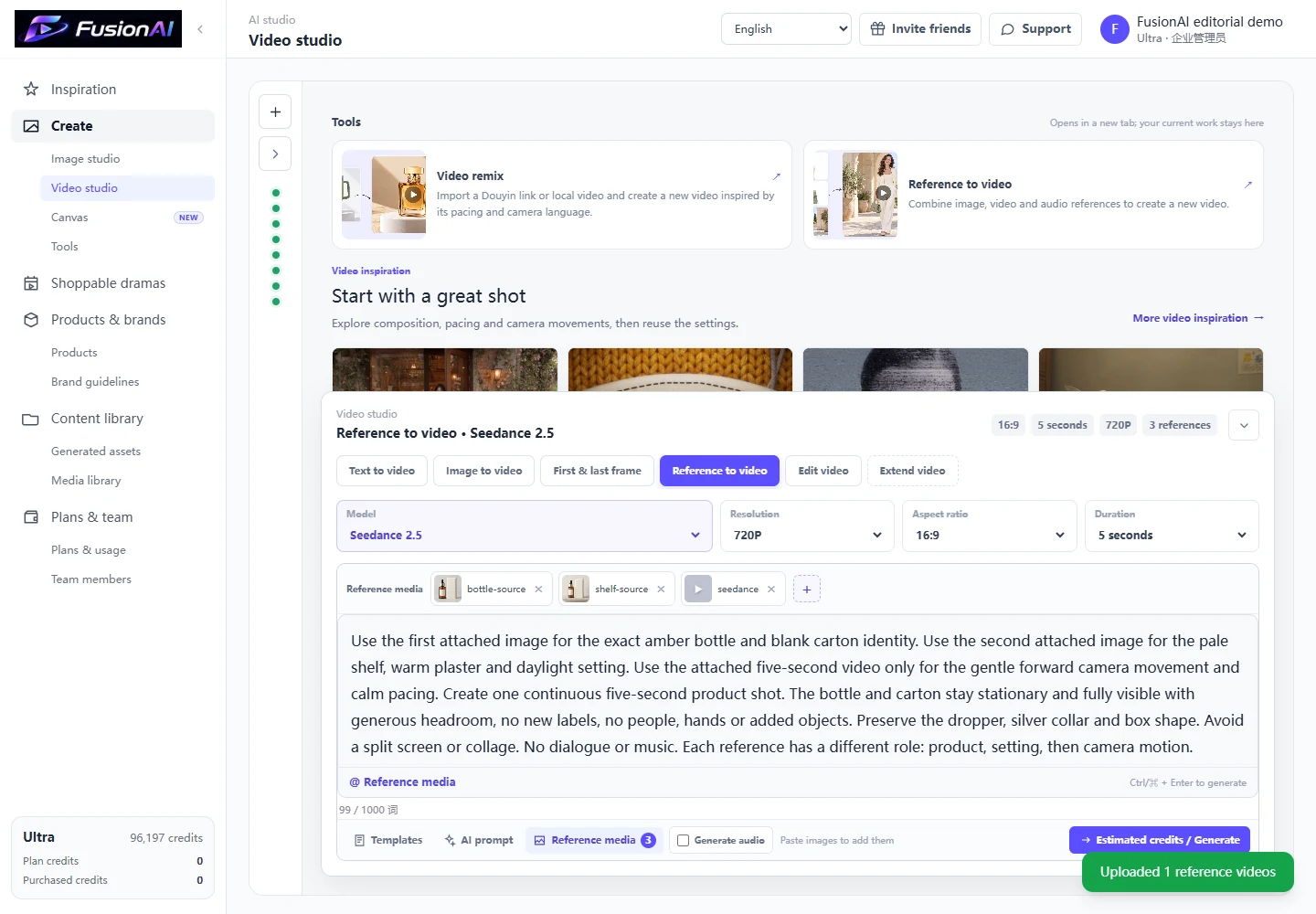
Este tutorial utiliza la interfaz FusionAI actual y materiales didácticos sintéticos originales. Siga los pasos, luego inspeccione el resultado guardado y el registro de tareas fechada. La estimación del espacio de trabajo rige una nueva solicitud.
Antes de empezar
Use el producto y la configuración de imágenes más un clip de referencia de movimiento original en Seedance 2.5. Adjunte archivos reales, defina sus roles y revise el resultado completo.
1. Cree una lista de roles de referencia antes de cargar
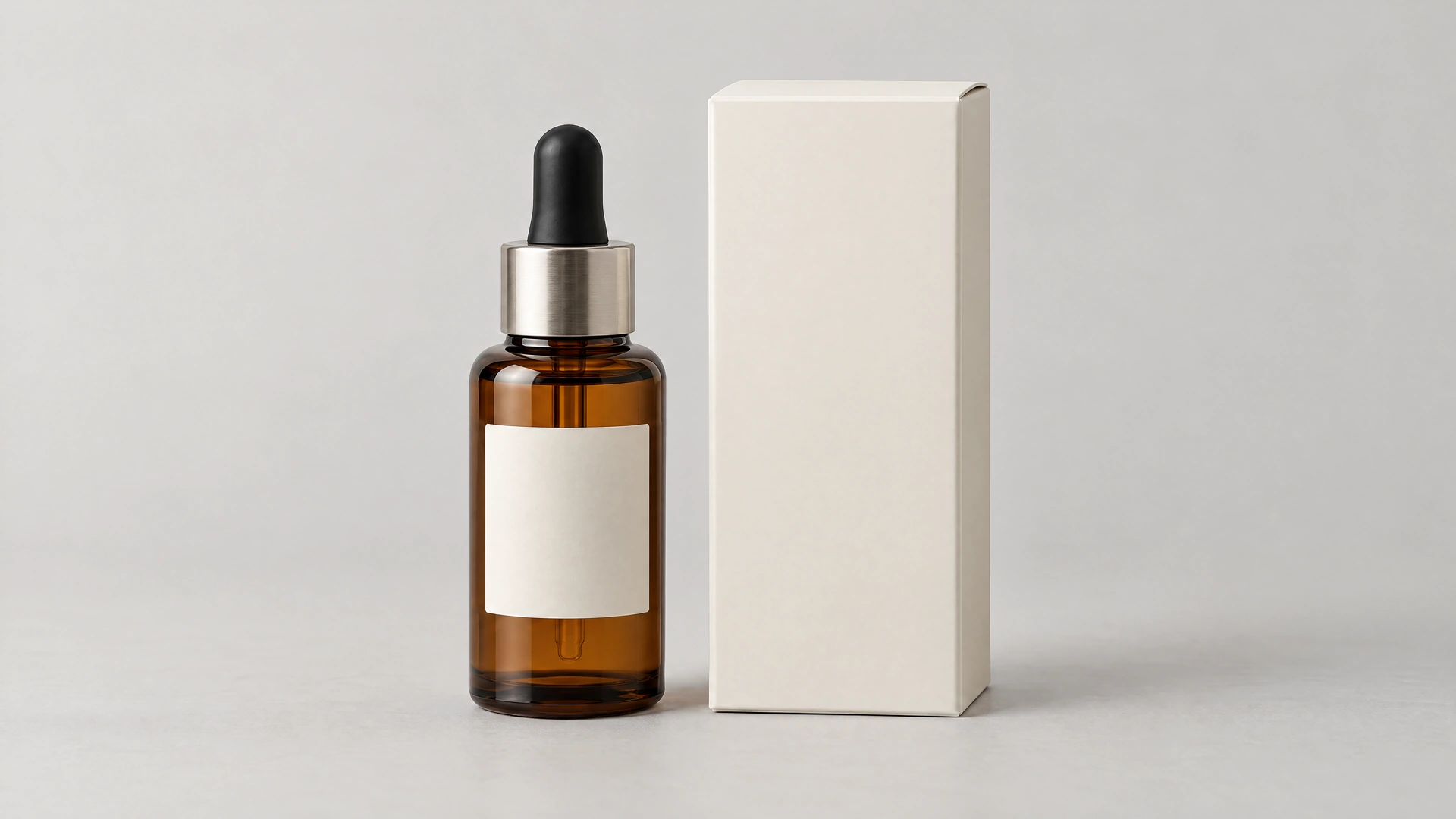
Use la primera imagen para la identidad del producto, la segunda para la ubicación y la luz, y un video corto para el movimiento de la cámara. No pida al video de movimiento que defina un producto diferente. La demostración utiliza solo activos sintéticos originales y un clip generado previamente, sin imágenes de clientes o de terceros.
Nombra cada archivo por rol para que la imagen del producto, la imagen de configuración y el clip de movimiento permanezcan distinguibles.
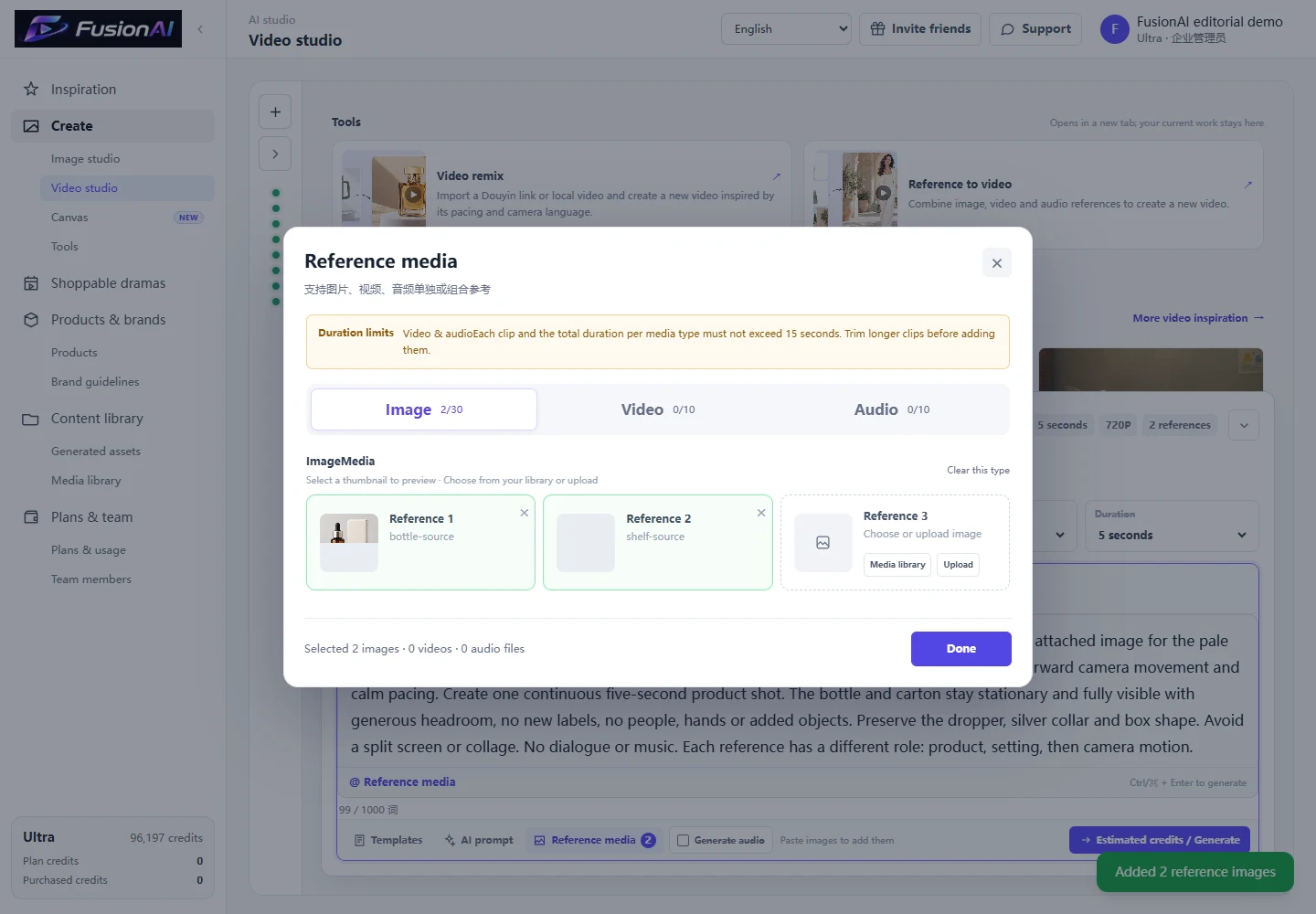
2. Elija Generación de referencia en Seedance 2.5
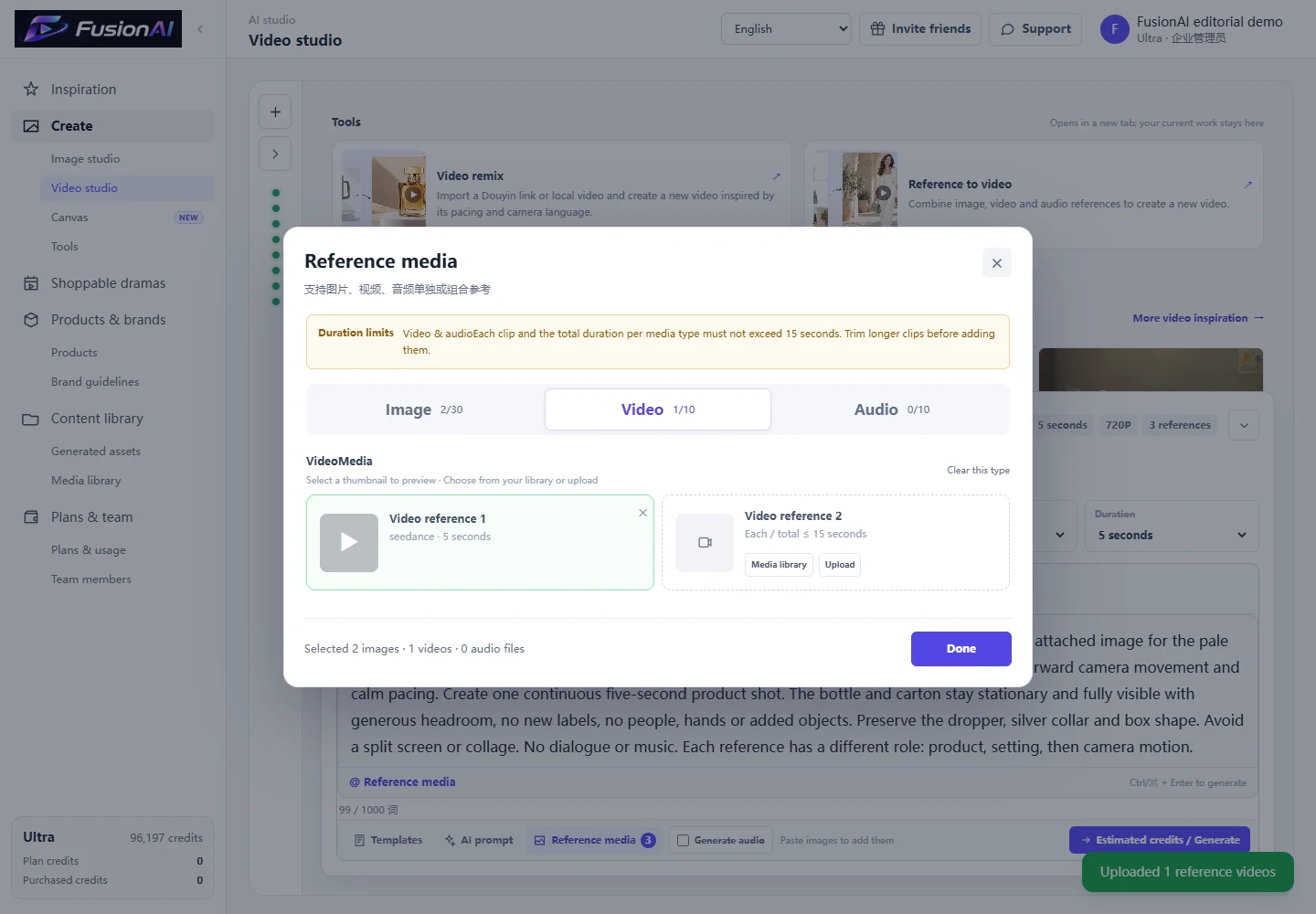
Abra Video Studio y elija la entrada 2.5 exacta, luego haga referencia a la generación. Adjunte ambas imágenes y el video en sus áreas de medios correspondientes. Espere las miniaturas y verifique los archivos seleccionados. Los nombres de archivo escritos o las etiquetas @ no cargan archivos adjuntos por su cuenta.
Compruebe que el modelo seleccionado expone la generación de referencia y admite los tipos de medios que desea adjuntar.
3. Escriba la historia, luego asigne referencias
Describa un disparo continuo y los requisitos de preservación del estado. Luego asigne los roles de producto, configuración y cámara explícitamente. Utilice los nombres de archivo o las etiquetas de referencia que se muestran en el sistema para que los archivos adjuntos no sean ambiguos. Mantenga el movimiento deseado compatible con el clip de referencia; Las instrucciones de movimiento en conflicto dificultan la evaluación.
Adjunte y seleccione los archivos primero, luego mencione sus nombres de archivo y roles; Una mención escrita por sí sola no adjunta un archivo.
4. Lea la facturación de entrada y salida juntos
Un video de referencia puede agregar segundos de entrada facturables. Lea la estimación actualizada después de seleccionarla, no la estimación de una solicitud de solo imagen. La tarea de referencia mixta grabada solicita cinco segundos de salida e incluye un corto clip de entrada original. Confirme una vez y mantenga el registro de la tarea para el cargo real.
Revise los recuentos de archivos adjuntos seleccionados, la duración de la entrada y el video y la duración de la salida antes de aceptar la estimación actualizada.
5. Juzgue la identidad, el establecimiento y la moción por separado
Reproduzca todo el clip devuelto. Compare el gotero, el collar, el cartón y las etiquetas en blanco con la imagen del producto; Compare el estante y la luz con la imagen de configuración; Luego inspeccione la continuidad de la cámara. Un clip atractivo aún puede pasar por alto un rol de referencia. Mantenga estos cheques separados al decidir si desea refinar el aviso.
Inspeccione la identidad del producto, el escenario y el movimiento por separado; Tenga en cuenta las omisiones en lugar de tratar un clip suave como un resultado completamente correcto.
resultado registrado y lo que cambió
El clip completo decodifica y se reproduce hasta su fin. La botella y el cartón permanecen visibles durante un movimiento restringido de cámara hacia adelante en un estante pálido. Se inspeccionaron los cuadros de apertura, punto medio y final.
Un candidato anterior de dos imágenes omitió el cartón. La tarea posterior cambia tanto el aviso como los archivos adjuntos, por lo que no es una prueba controlada de que agregar video solo corrige la identidad del sujeto. Una tarea no establece cada combinación de referencia o calidad de audio.
Ajustes y cargo fechado
Seedance 2.5 · FusionAI Generación de referencia
Seedance 2.5 · Generación de referencia · Dos imágenes + un video de referencia de 5.04 segundos · Salida de 5 segundos solicitada · 16:9 · 720p Elección · Real 1280 × 720, 5.042 segundos · 1.010 créditos
Referencia de la tarea: 9B029EA9-2ECF-4ABD-90CA-61B24D3836F8
Cuando el resultado no es correcto
Si el sujeto equivocado domina, elimine las referencias conflictivas o reescriba sus roles. Si la estimación aumenta después de agregar video, inspeccione la duración de la entrada antes de enviarlo. No describa una tarea de dos imágenes como una prueba de referencia de video; Conserve la lista de archivos adjuntos exacta en el registro de caso.
Preguntas sobre este flujo de trabajo
¿Escribir una referencia @ carga el archivo?
No. Agregue y seleccione los archivos reales primero. Confirme las referencias de la imagen y el video en movimiento antes de leer la estimación final.
¿En qué deben diferir las referencias de producto, configuración y movimiento?
Use la imagen del producto para la apariencia, la imagen de configuración para el entorno y el video para el movimiento; Indique esos roles en el aviso.
¿Una versión de modelo superior garantiza que todos los objetos queden?
No. El candidato anterior de dos imágenes omitió el cartón. Inspeccione cada objeto requerido a través del clip completo.
¿Cómo soluciono problemas con el movimiento de referencia en conflicto?
Elija una fuente de movimiento y elimine las instrucciones de movimiento no relacionadas. Mantenga las restricciones de producto y de fondo separadas.