
이미지 및 모션 참조로 제품 비디오를 만드는 방법
FusionAI 콘텐츠 팀 · 업데이트 2026-11-14 · 4분 읽기
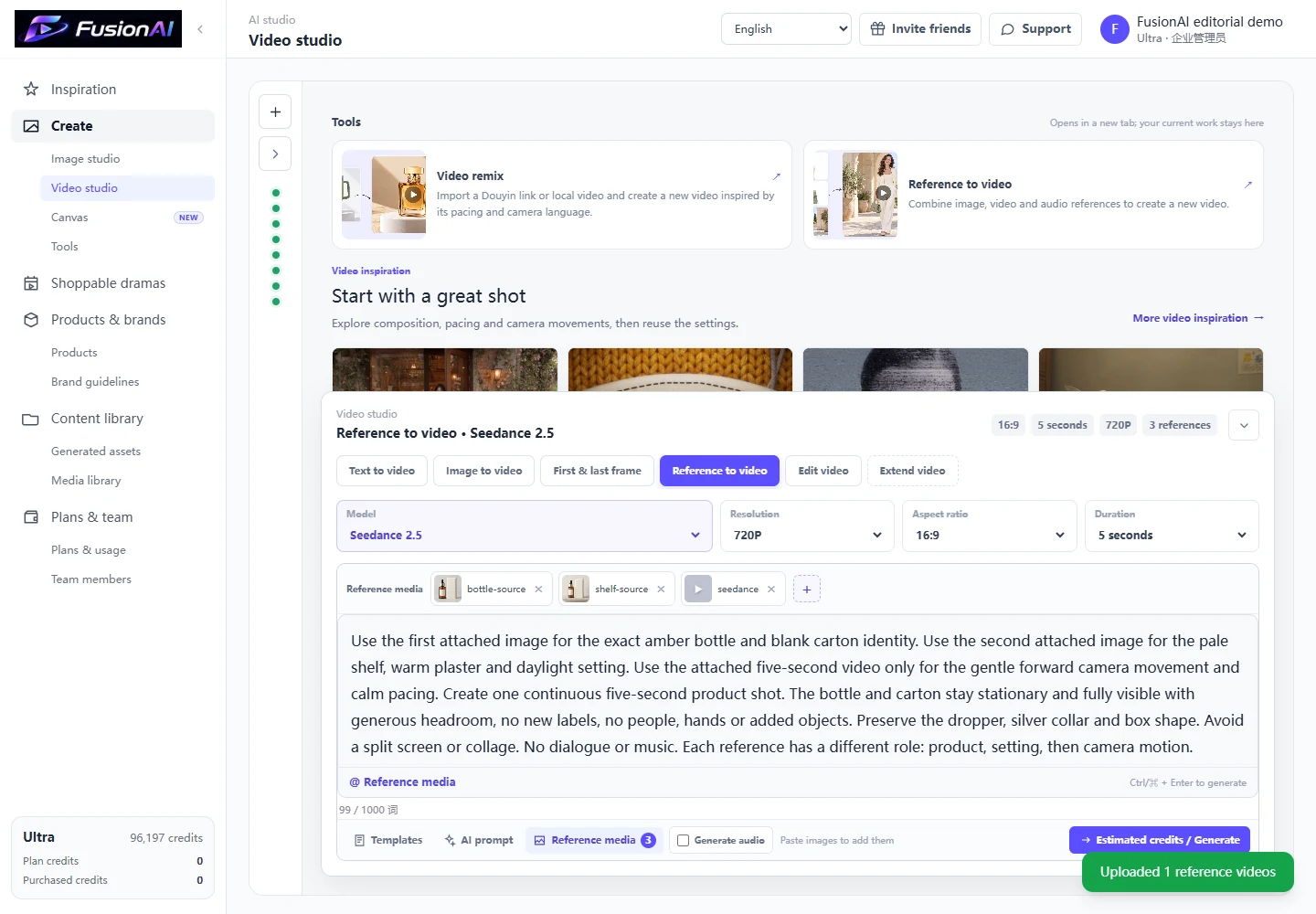
이 연습은 현재 FusionAI 인터페이스와 원본 합성 교재를 사용합니다. 단계를 수행한 다음 저장된 결과와 날짜가 지정된 작업 레코드를 검사합니다. 작업 공간 추정치는 새 요청을 관리합니다.
시작하기 전에
Seedance 2.5에서 제품 및 설정 이미지와 원본 모션 참조 클립을 사용하십시오. 실제 파일을 첨부하고 해당 역할을 정의하고 전체 결과를 검토합니다.
1. 업로드하기 전에 참조 역할 목록을 작성하십시오
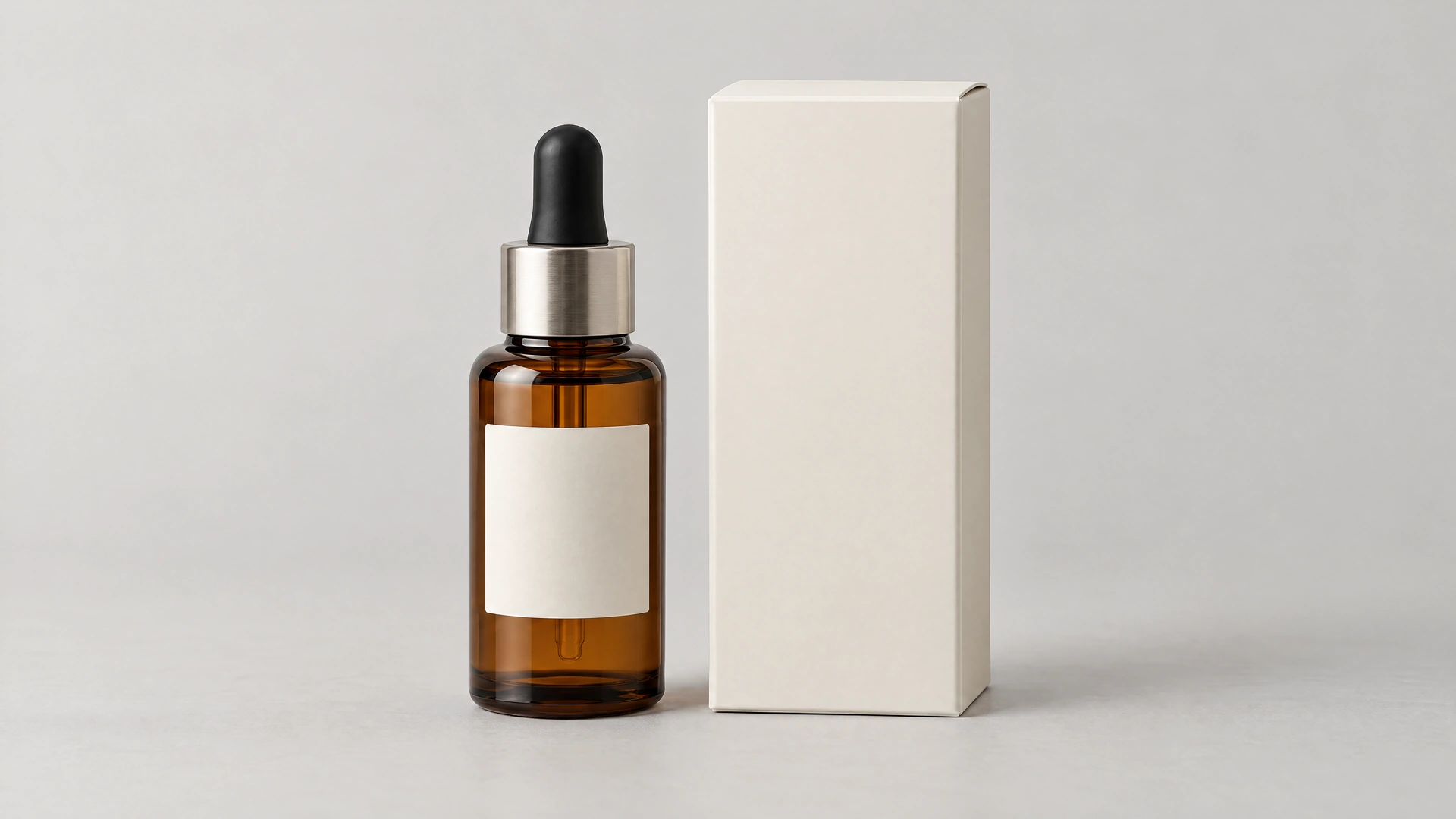
첫 번째 이미지는 제품 아이덴티티에, 두 번째 이미지는 위치 및 조명, 두 번째 이미지는 카메라 이동을 위한 짧은 비디오를 사용합니다. 다른 제품을 정의하기 위해 모션 비디오에 요청하지 마십시오. 데모는 고객 또는 제3자 영상이 없는 원본 합성 자산과 이전에 생성된 클립만 사용합니다.
제품 이미지, 설정 이미지 및 이동 클립을 구별할 수 있도록 각 파일의 이름을 역할별로 지정합니다.
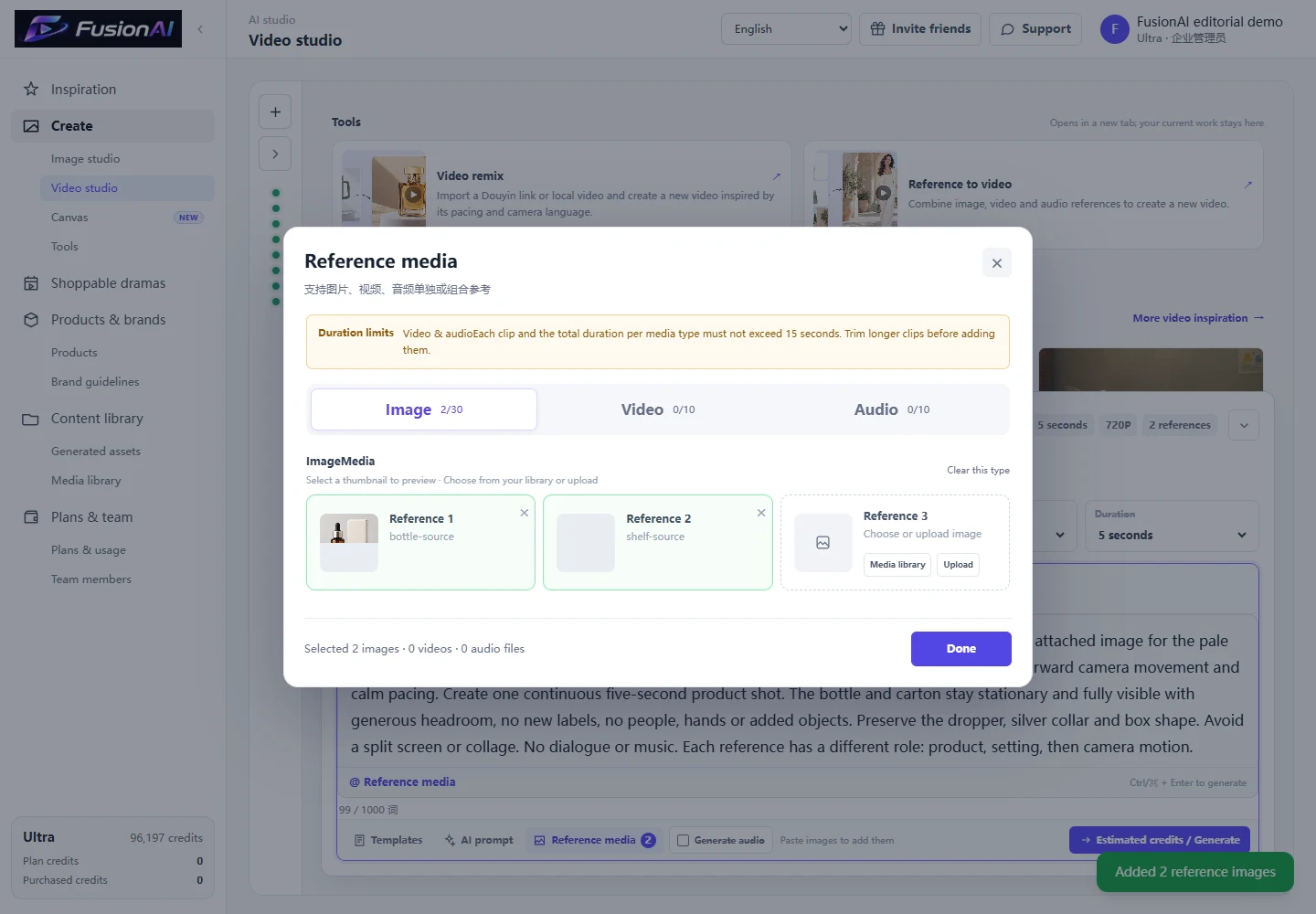
2. Seedance 2.5에서 참조 생성을 선택합니다
Video Studio를 열고 정확한 2.5 항목을 선택한 다음 참조 생성을 선택합니다. 해당 미디어 영역에 이미지와 비디오를 모두 첨부합니다. 썸네일을 기다렸다가 선택한 파일을 확인합니다. 입력된 파일 이름 또는 @ 레이블은 첨부 파일을 자체적으로 업로드하지 않습니다.
선택한 모델이 참조 생성을 노출하고 연결하려는 미디어 유형을 지원하는지 확인합니다.
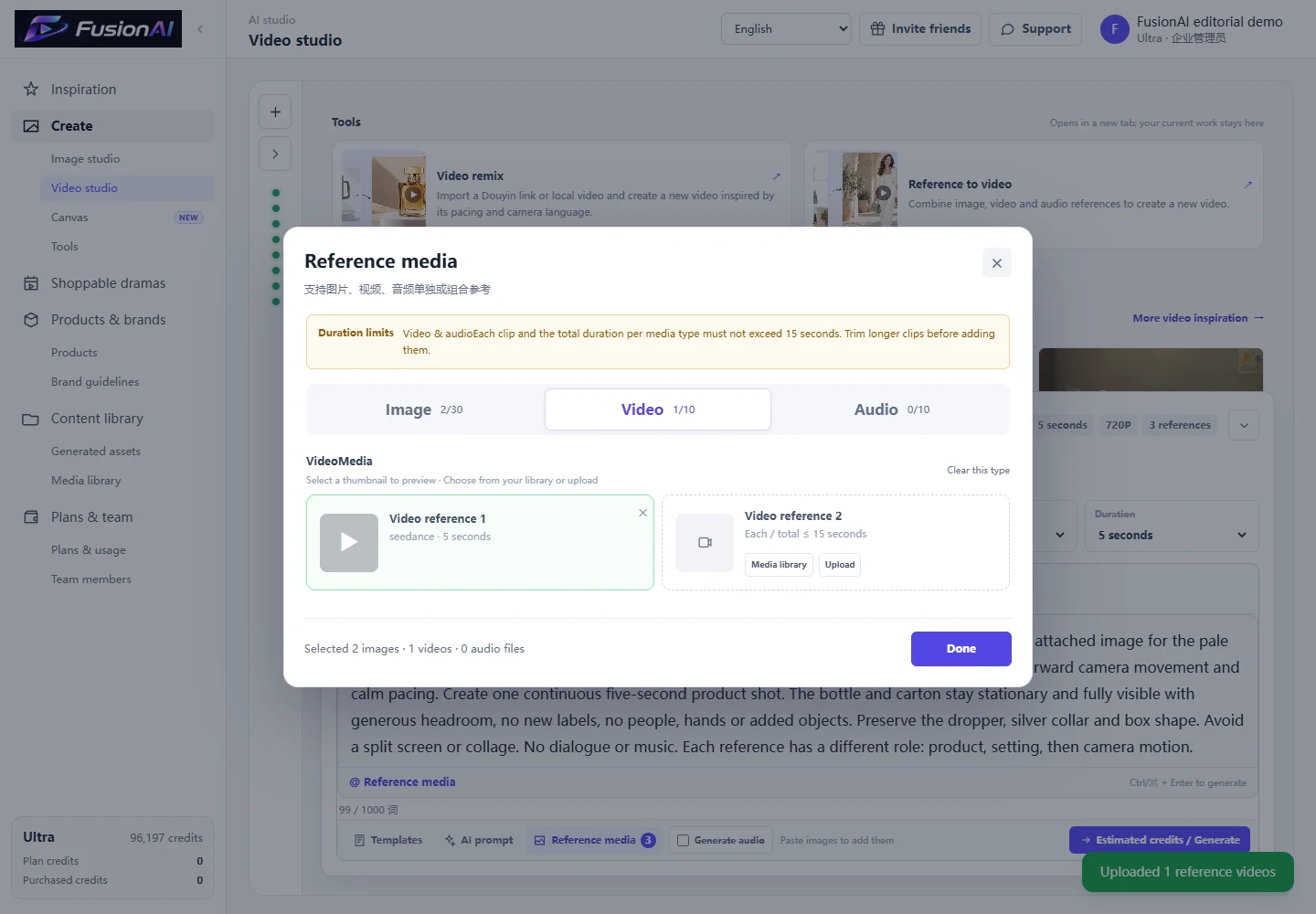
3. 이야기를 쓴 다음 참조를 할당합니다
하나의 연속 샷 및 상태 보존 요구 사항을 설명합니다. 그런 다음 제품, 설정 및 카메라 역할을 명시적으로 할당합니다. 첨부 파일이 모호하지 않도록 시스템의 표시된 파일 이름 또는 참조 레이블을 사용하십시오. 원하는 이동을 참조 클립과 호환되도록 유지하십시오. 상충되는 모션 지침은 평가를 더 어렵게 만듭니다.
파일을 먼저 첨부하고 선택한 다음 파일 이름과 역할을 언급합니다. 입력된 멘션만으로는 파일을 첨부하지 않습니다.
4. 입력 및 출력 청구서를 함께 읽습니다
참조 비디오는 청구 가능한 입력 초를 추가할 수 있습니다. 이미지 전용 요청의 추정치가 아니라 선택한 후 업데이트된 추정치를 읽으십시오. 녹음된 혼합 참조 작업은 5초의 출력을 요청하며 짧은 원본 입력 클립을 포함합니다. 한 번 확인하고 실제 충전에 대한 작업 기록을 유지하십시오.
업데이트된 추정치를 수락하기 전에 선택한 첨부 파일 수, 입력 비디오 기간 및 출력 기간을 검토합니다.
5. 신원, 설정 및 동의를 별도로 판단합니다
반환된 전체 클립을 재생합니다. 제품 이미지와 스포이드, 칼라, 판지 및 빈 라벨을 비교하십시오. 선반과 빛을 설정 이미지와 비교하십시오. 그런 다음 카메라 연속성을 검사합니다. 매력적인 클립은 여전히 하나의 참조 역할을 놓칠 수 있습니다. 프롬프트를 구체화할지 여부를 결정할 때 이러한 점검을 별도로 보관하십시오.
제품 아이덴티티, 설정 및 이동을 별도로 검사합니다. 부드러운 클립을 완전히 올바른 결과로 취급하는 대신 누락을 참고하십시오.
기록된 결과와 변경된 사항
전체 클립이 디코딩되고 끝까지 재생됩니다. 창백한 선반 설정에서 구속된 전방 카메라 이동 중에 병과 상자가 계속 표시됩니다. 개구부, 중간점 및 최종 프레임을 검사했습니다.
이전의 두 이미지 후보는 상자를 생략했습니다. 이후의 작업은 프롬프트와 첨부 파일을 모두 변경하므로 비디오를 추가하면 주제 ID가 수정된다는 통제된 증거가 아닙니다. 하나의 작업이 모든 참조 조합이나 오디오 품질을 설정하지는 않습니다.
설정 및 날짜 요금
Seedance 2.5 · FusionAI 참조 생성
Seedance 2.5 · 참조 생성 · 이미지 2개 + 5.04초 참조 비디오 1개 · 5초 출력 요청 · 16:9 · 720p 선택 · 실제 1280 × 720, 5.042초 · 1,010학점
작업 참조: 9B029EA9-2ECF-4ABD-90CA-61B24D3836F8
결과가 옳지 않을 때
잘못된 주제가 지배적이라면 상충되는 참조를 제거하거나 역할을 다시 작성하십시오. 동영상을 추가한 후 추정치가 증가하면 제출하기 전에 입력 기간을 검사합니다. 비디오 참조 테스트로 두 이미지 작업을 설명하지 마십시오. 사례 기록에서 정확한 첨부 목록을 유지합니다.
이 워크플로에 대한 질문입니다
@ 참조를 입력하면 파일이 업로드됩니까?
아니요. 먼저 실제 파일을 추가하고 선택합니다. 최종 추정치를 읽기 전에 이미지 참조와 모션 비디오가 모두 존재하는지 확인하십시오.
제품, 설정 및 모션 참조는 어떻게 다를까요?
외관에는 제품 이미지, 환경 설정 이미지 및 이동용 비디오를 사용합니다. 프롬프트에서 해당 역할을 명시하십시오.
더 높은 모델 버전이 모든 개체가 남아 있음을 보장합니까?
아니요. 이전의 두 이미지 후보는 상자를 생략했습니다. 전체 클립에서 각 필수 개체를 검사합니다.
충돌하는 참조 모션 문제를 해결하려면 어떻게 해야 합니까?
하나의 모션 소스를 선택하고 관련 없는 움직임 지침을 제거합니다. 제품 및 배경 제약 조건을 분리하십시오.