
Comment créer une vidéo de produit avec des références d'images et de mouvements
Équipe de contenu FusionAI · Mise à jour du 11/11/2026 · 4 min de lecture
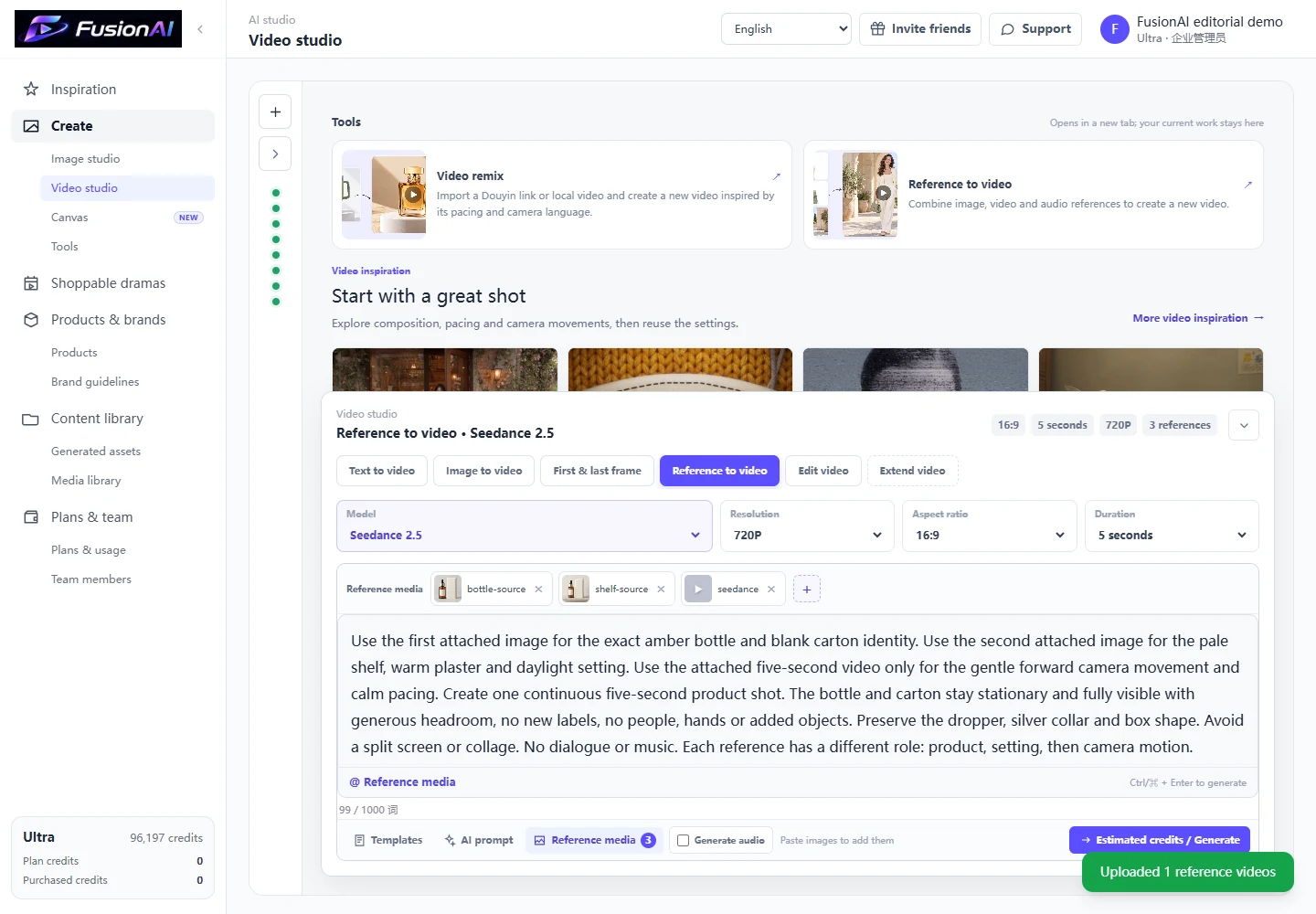
Cette procédure pas à pas utilise l'interface actuelle FusionAI et le matériel didactique synthétique d'origine. Suivez les étapes, puis inspectez le résultat enregistré et l'enregistrement de tâche daté. L'estimation de l'espace de travail régit une nouvelle demande.
Avant de commencer
Utilisez des images de produits et de paramètres ainsi qu'un clip de référence de mouvement original dans Seedance 2.5. Attachez des fichiers réels, définissez leurs rôles et passez en revue le résultat complet.
1. Créez une liste de rôles de référence avant de télécharger
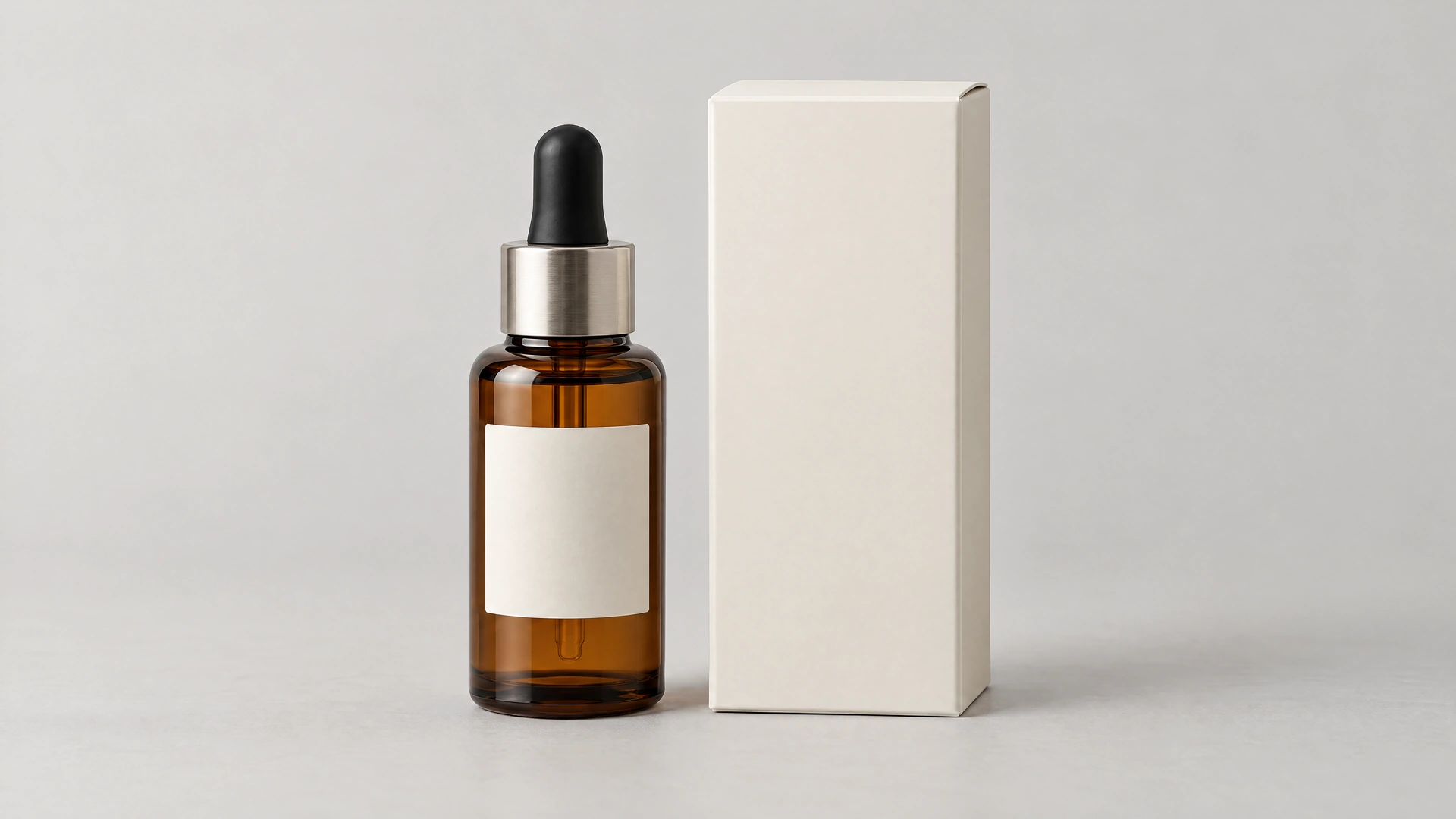
Utilisez la première image pour l'identité du produit, la seconde pour l'emplacement et la lumière, et une courte vidéo pour le mouvement de la caméra. Ne demandez pas à la vidéo de mouvement de définir un autre produit. La démonstration n'utilise que des actifs synthétiques d'origine et un clip généré précédemment, sans enregistrement client ou tiers.
Nommez chaque fichier par rôle afin que l'image du produit, l'image et le clip de mouvement restent distincts.
2. Choisissez la génération de référence dans Seedance 2.5
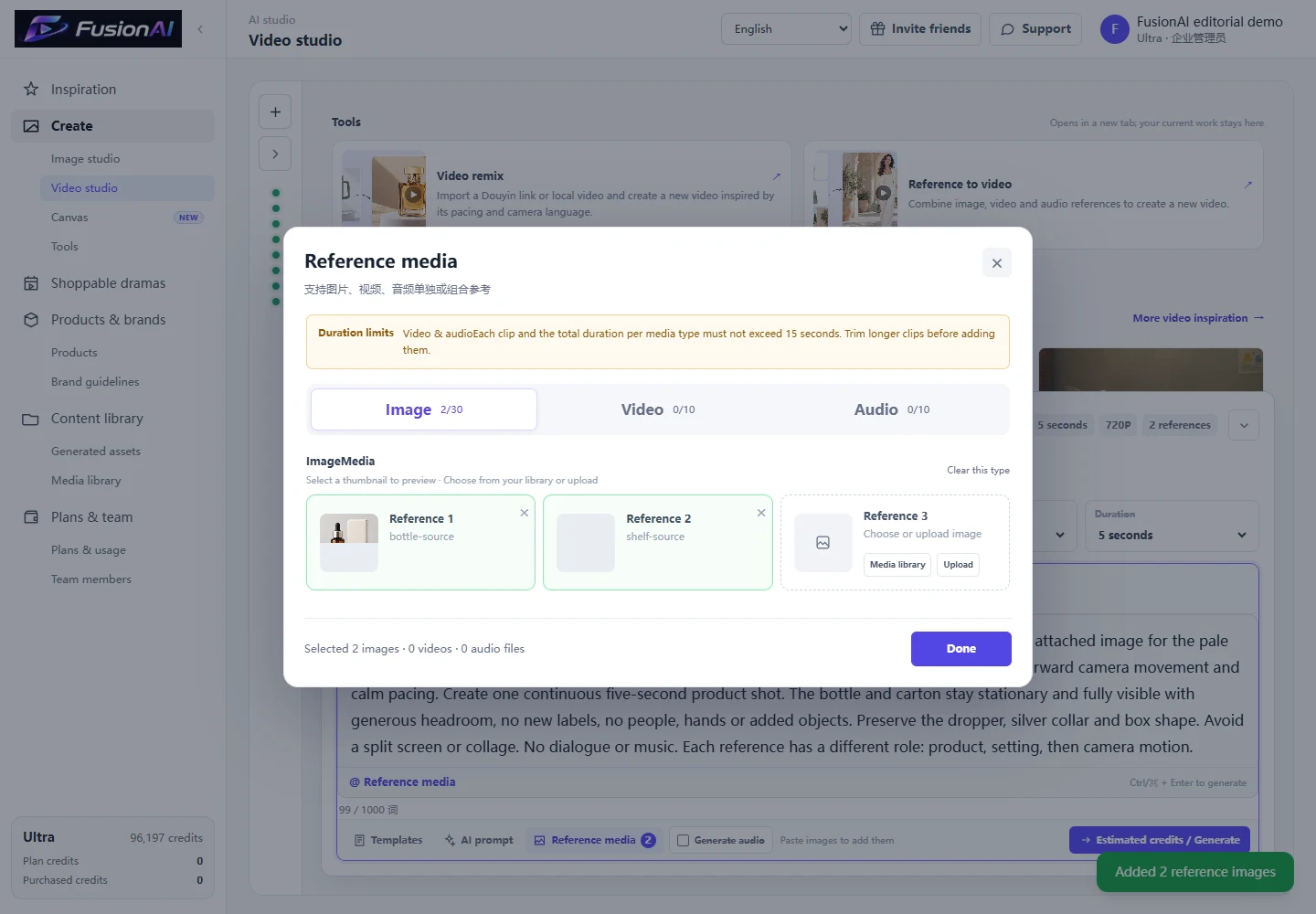
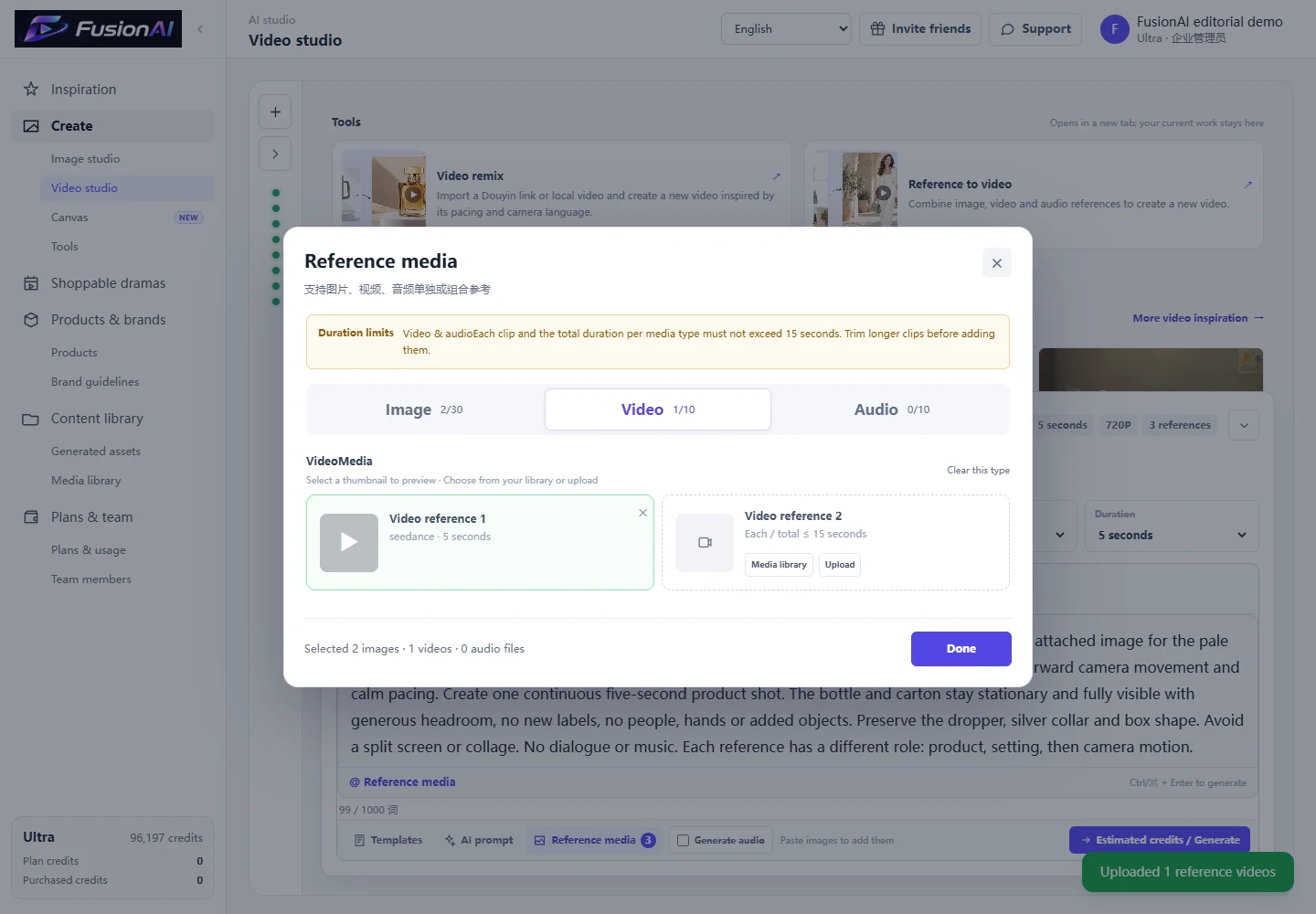
Ouvrez Video Studio et choisissez l'entrée exacte 2.5, puis la génération de référence. Attachez les deux images et la vidéo dans leurs zones multimédias correspondantes. Attendez les vignettes et vérifiez les fichiers sélectionnés. Les noms de fichiers ou les étiquettes @ ne téléchargent pas eux-mêmes les pièces jointes.
Vérifiez que le modèle sélectionné expose la génération de référence et prend en charge les types de support que vous souhaitez attacher.
3. Écrivez l'histoire, puis attribuez des références
Décrivez une prise de vue continue et les exigences de conservation de l'état. Attribuez ensuite explicitement le produit, le paramètre et les rôles de la caméra. Utilisez les noms de fichiers ou les étiquettes de référence affichés par le système afin que les pièces jointes ne soient pas ambiguës. Gardez le mouvement souhaité compatible avec le clip de référence ; Les instructions de mouvement contradictoires rendent l'évaluation plus difficile.
Attachez et sélectionnez d'abord les fichiers, puis mentionnez leurs noms de fichiers et leurs rôles ; Une mention dactylographiée à elle seule ne joindre pas de fichier.
4. Lire ensemble la facturation des entrées et des sorties
Une vidéo de référence peut ajouter des secondes d'entrée facturables. Lisez l'estimation mise à jour après l'avoir sélectionnée, et non l'estimation d'une demande d'image uniquement. La tâche de référence mixte enregistrée demande cinq secondes de sortie et comprend un court clip d'entrée d'origine. Confirmez une fois et conservez l'enregistrement de la tâche pour la charge réelle.
Examinez le nombre de pièces jointes sélectionnées, la durée d'entrée-vidéo et la durée de sortie avant d'accepter l'estimation mise à jour.
5. Juger l'identité, le cadre et la requête séparément
Jouez le clip retourné dans son intégralité. Comparez le compte-gouttes, le col, le carton et les étiquettes vierges avec l'image du produit ; Comparez l'étagère et la lumière avec l'image de réglage ; Inspectez ensuite la continuité de la caméra. Un clip attrayant peut encore manquer un rôle de référence. Gardez ces vérifications séparées lorsque vous décidez d'affiner l'invite.
Inspectez l'identité, le réglage et le mouvement du produit séparément ; Notez les omissions au lieu de traiter un clip lisse comme un résultat entièrement correct.
Résultat enregistré et ce qui a changé
Le clip complet décode et joue jusqu'à sa fin. La bouteille et le carton restent visibles lors d'un mouvement de caméra vers l'avant retenu dans un cadre pâle. Les images d'ouverture, de point médian et final ont été inspectées.
Un ancien candidat à deux images a omis le carton. La tâche ultérieure modifie à la fois l'invite et les pièces jointes, ce qui n'est donc pas une preuve contrôlée que l'ajout de la vidéo corrige seul l'identité du sujet. Une tâche n'établit pas toutes les combinaisons de référence ou la qualité audio.
Paramètres et charges datées
Seedance 2.5 · FusionAI Génération de référence
Seedance 2.5 · Génération de référence · Deux images + une vidéo de référence de 5,04 secondes · Sortie de 5 secondes demandée · 16:9 · 720p Choix · Réel 1280 × 720, 5,042 secondes · 1 010 crédits
Référence de tâche : 9B029EA9-2ECF-4ABD-90CA-61B24D3836F8
Quand le résultat n'est pas correct
Si le mauvais sujet domine, supprimez les références contradictoires ou réécrivez leurs rôles. Si l'estimation augmente après l'ajout de la vidéo, inspectez la durée d'entrée avant de soumettre. Ne décrivez pas une tâche à deux images comme un test de référence vidéo ; Conservez la liste de pièces jointes exacte dans l'enregistrement de cas.
Questions sur ce flux de travail
La saisie d'une référence @ télécharge-t-elle le fichier ?
Non. Ajoutez et sélectionnez d'abord les fichiers réels. Confirmez que les références d'images et la vidéo de mouvement sont présentes avant de lire l'estimation finale.
En quoi les références de produits, de réglages et de mouvements devraient-elles différer ?
Utilisez l'image du produit pour l'apparence, l'image de configuration pour l'environnement et la vidéo pour le mouvement ; Indiquez ces rôles dans l'invite.
Une version de modèle supérieur garantit-elle que tous les objets restent ?
Non. Le candidat précédent à deux images a omis le carton. Inspectez chaque objet requis sur le clip complet.
Comment puis-je dépanner des mouvements de référence contradictoires ?
Choisissez une source de mouvement et supprimez les instructions de mouvement sans rapport. Gardez les contraintes de produit et d'arrière-plan séparées.