
Como criar um vídeo de produto com imagens e referências de movimento
Equipe de Conteúdo do FusionAI · Atualizado em 2026-11-14 · Leitura de 4 minutos
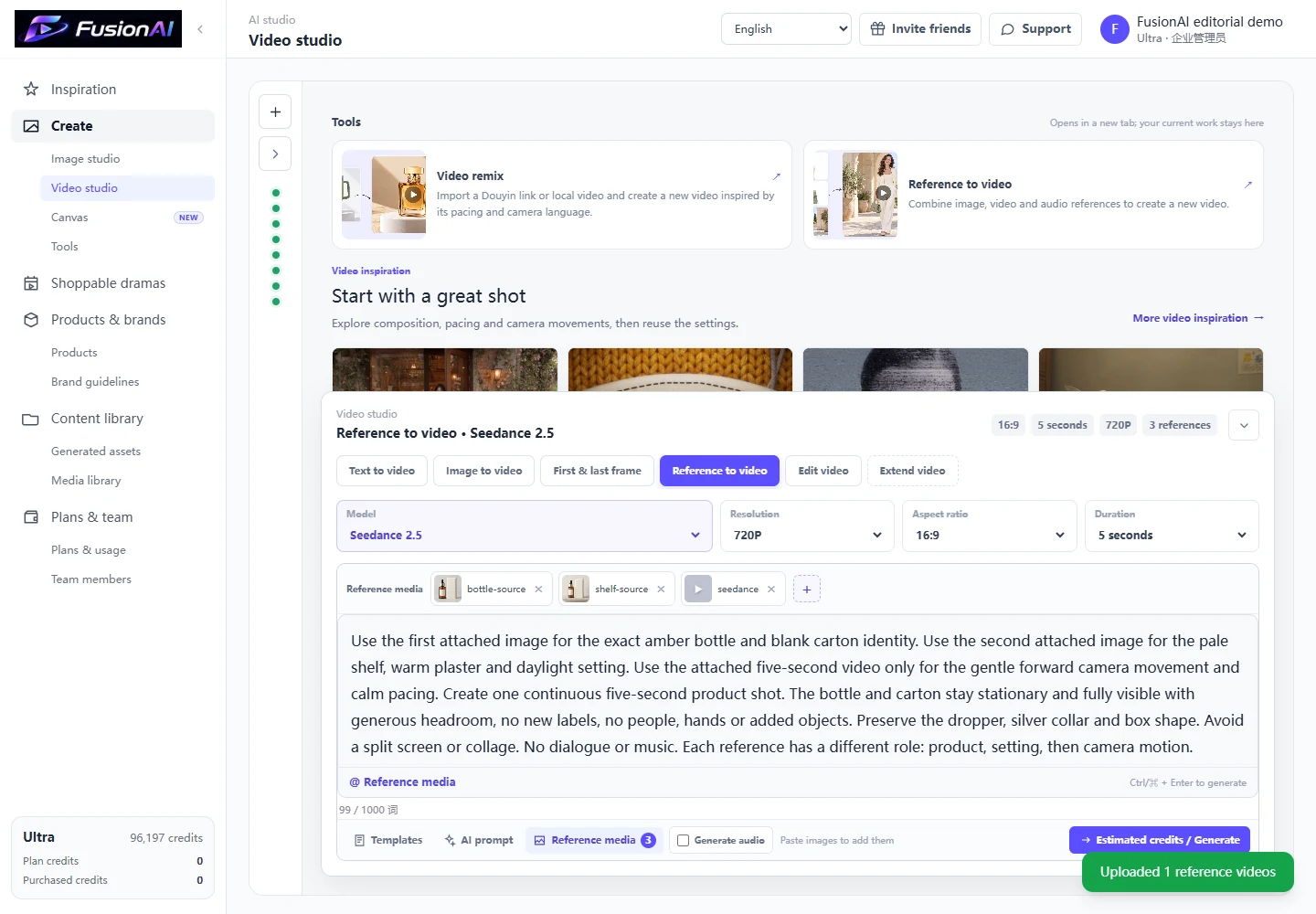
Este passo a passo usa a interface atual FusionAI e materiais de ensino sintéticos originais. Siga as etapas e inspecione o resultado salvo e o registro da tarefa datada. A estimativa do espaço de trabalho governa uma nova solicitação.
Antes de começar
Use o produto e a configuração de imagens, além de um clipe de referência de movimento original em Seedance 2.5. Anexe arquivos reais, defina suas funções e revise o resultado completo.
1. Crie uma lista de funções de referência antes de fazer o upload
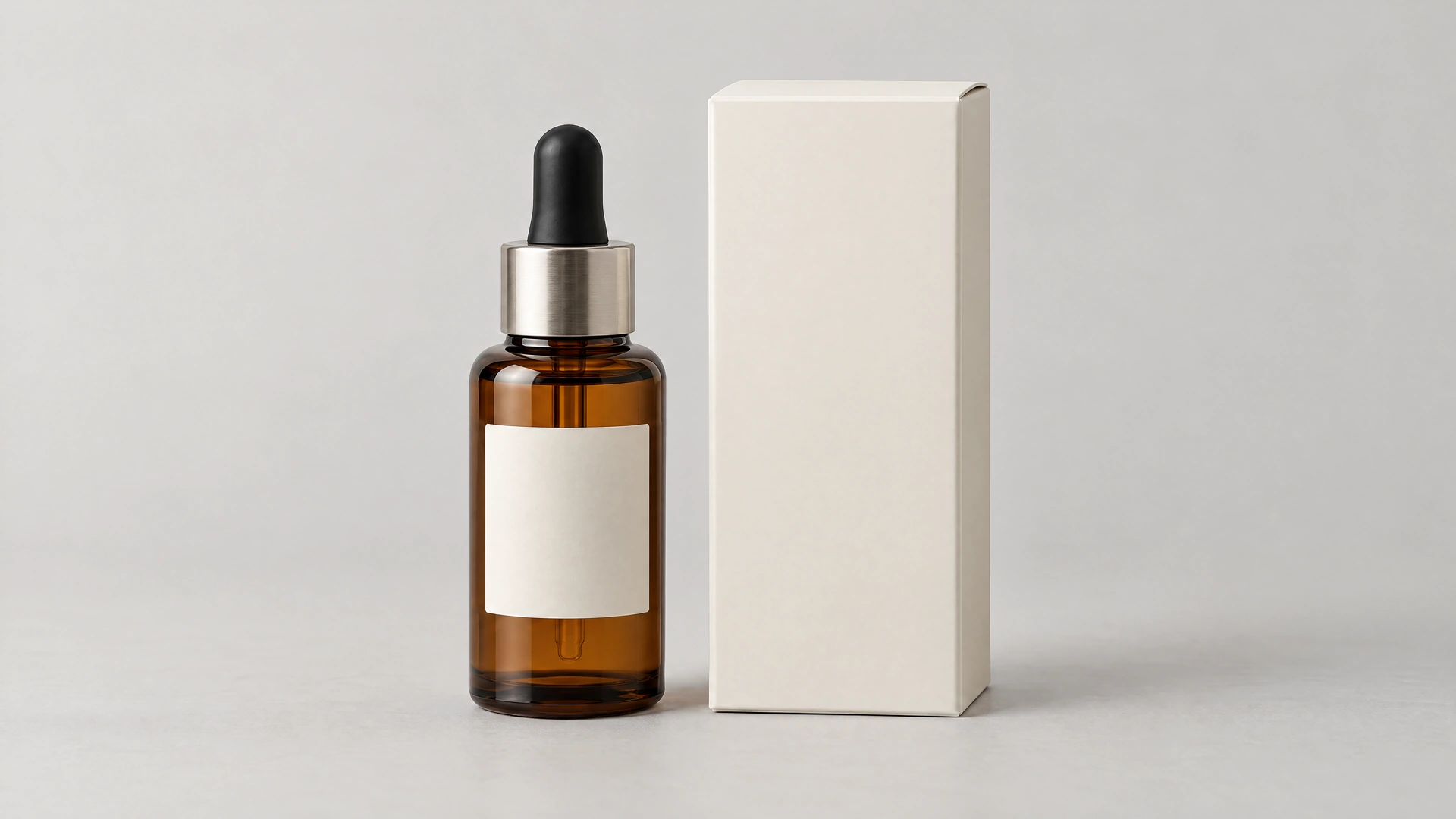
Use a primeira imagem para a identidade do produto, a segunda para a localização e luz e um pequeno vídeo para o movimento da câmera. Não peça ao vídeo em movimento para definir um produto diferente. A demonstração usa apenas ativos sintéticos originais e um clipe gerado anteriormente, sem filmagens de clientes ou de terceiros.
Nomeie cada arquivo por função para que a imagem do produto, a imagem de configuração e o clipe de movimento permaneçam distinguíveis.
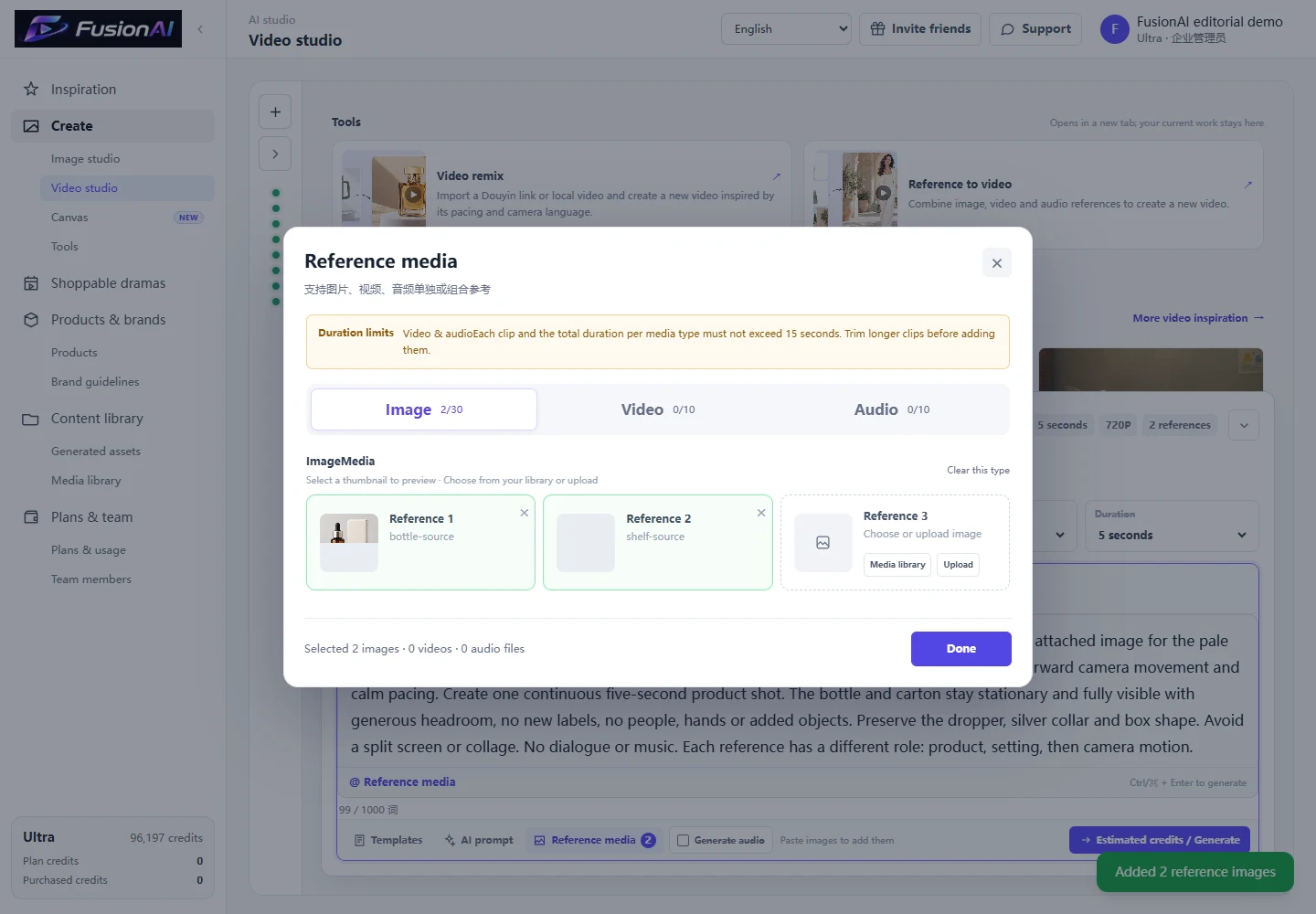
2. Escolha a geração de referência em Seedance 2.5
Abra o Studio Video Studio e escolha a entrada exata 2.5 e, em seguida, a geração de referência. Anexe as imagens e o vídeo em suas áreas de mídia correspondentes. Aguarde as miniaturas e verifique os arquivos selecionados. Os nomes de arquivos digitados ou @ rótulos não carregam anexos por conta própria.
Verifique se o modelo selecionado expõe a geração de referência e oferece suporte aos tipos de mídia que você pretende anexar.
3. Escreva a história e atribua referências
Descreva um tiro contínuo e os requisitos de preservação do estado. Em seguida, atribua explicitamente o produto, a configuração e as funções da câmera. Use os nomes de arquivo ou rótulos de referência exibidos pelo sistema para que os anexos sejam inequívocos. Mantenha o movimento desejado compatível com o clipe de referência; As instruções de movimento conflitantes tornam a avaliação mais difícil.
Anexar e selecionar os arquivos primeiro e, em seguida, mencionar seus nomes de arquivos e funções; Uma menção digitada por si só não anexa um arquivo.
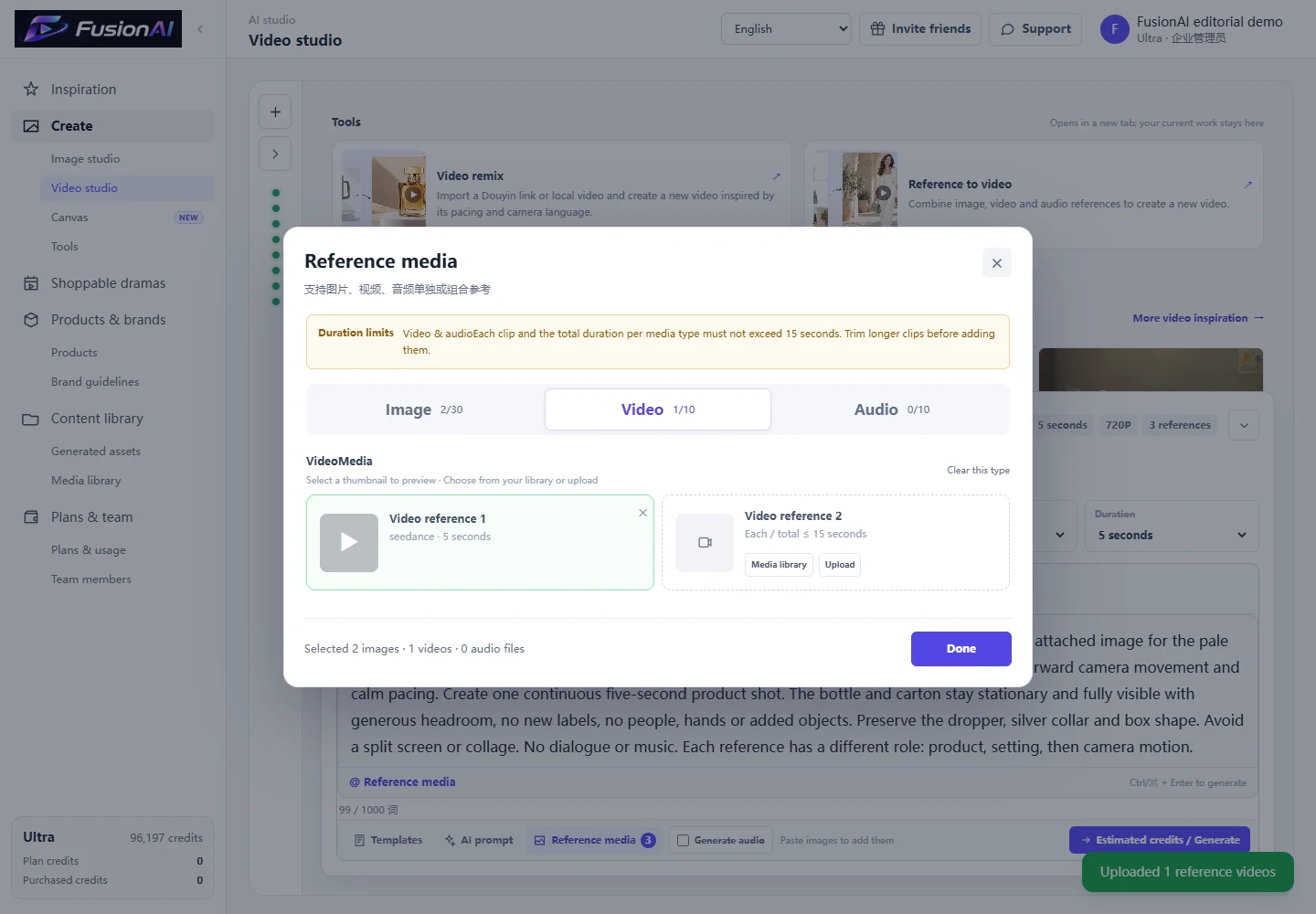
4. Leia o faturamento de entrada e saída juntos
Um vídeo de referência pode adicionar segundos de entrada faturáveis. Leia a estimativa atualizada após selecioná-la, não a estimativa de uma solicitação somente de imagem. A tarefa de referência mista gravada solicita cinco segundos de saída e inclui um pequeno clipe de entrada original. Confirme uma vez e mantenha o registro da tarefa para a cobrança real.
Revise as contagens de anexos selecionadas, a duração do vídeo de entrada e a duração da saída antes de aceitar a estimativa atualizada.
5. Julgue a identidade, o cenário e o movimento separadamente
Jogue todo o clipe devolvido. Compare as etiquetas conta-gotas, colares, caixas de papelão e em branco com a imagem do produto; Compare a prateleira e a luz com a imagem de configuração; Em seguida, inspecione a continuidade da câmera. Um clipe atraente ainda pode perder uma função de referência. Mantenha essas verificações separadas ao decidir se refinamos o prompt.
Inspecione a identidade, o cenário e o movimento do produto separadamente; Observe omissões em vez de tratar um clipe suave como um resultado totalmente correto.
Resultado registrado e o que mudou
O clipe completo decodifica e joga até o fim. A garrafa e a caixa permanecem visíveis durante um movimento contido da câmera dianteira em uma prateleira clara. A abertura, o ponto médio e os quadros finais foram inspecionados.
Um candidato anterior de duas imagens omitiu a caixa. A tarefa posterior altera tanto o prompt quanto os anexos, portanto, não é uma prova controlada de que a adição de vídeo sozinha corrige a identidade do assunto. Uma tarefa não estabelece todas as combinações de referência ou qualidade de áudio.
Configurações e cobrança datada
Seedance 2.5 · FusionAI geração de referência
Seedance 2.5 · Geração de referências · Duas imagens + uma de 5,04 segundos de vídeo de referência · saída de 5 segundos solicitada · 16:9 · 720p escolha · Real 1280 × 720, 5,042 segundos · 1.010 créditos
Referência da tarefa: 9B029EA9-2ECF-4ABD-90CA-61B24D3836F8
Quando o resultado não está certo
Se o assunto errado dominar, remova referências conflitantes ou reescreva suas funções. Se a estimativa aumentar após a adição de vídeo, inspecione a duração da entrada antes do envio. Não descreva uma tarefa de duas imagens como um teste de referência de vídeo; Preserve a lista exata de anexos no registro do caso.
Perguntas sobre este fluxo de trabalho
Digitar uma referência @ carrega o arquivo?
Não. Adicione e selecione os arquivos reais primeiro. Confirme as referências das imagens e o vídeo em movimento antes de ler a estimativa final.
Como as referências de produto, configuração e movimento devem ser diferentes?
Use a imagem do produto para a aparência, a imagem de configuração do ambiente e o vídeo para o movimento; Indique essas funções no prompt.
Uma versão de modelo superior garante que todos os objetos permaneçam?
Não. O candidato anterior de duas imagens omitiu a caixa. Inspecione cada objeto necessário em todo o clipe.
Como faço para solucionar problemas de movimento de referência conflitante?
Escolha uma fonte de movimento e remova as instruções de movimento não relacionadas. Mantenha as restrições do produto e do plano de fundo separadas.