
Seedance Image vers vidéo : un véritable test d'animation de mode
Équipe de contenu FusionAI · Mis à jour 2026-11-23
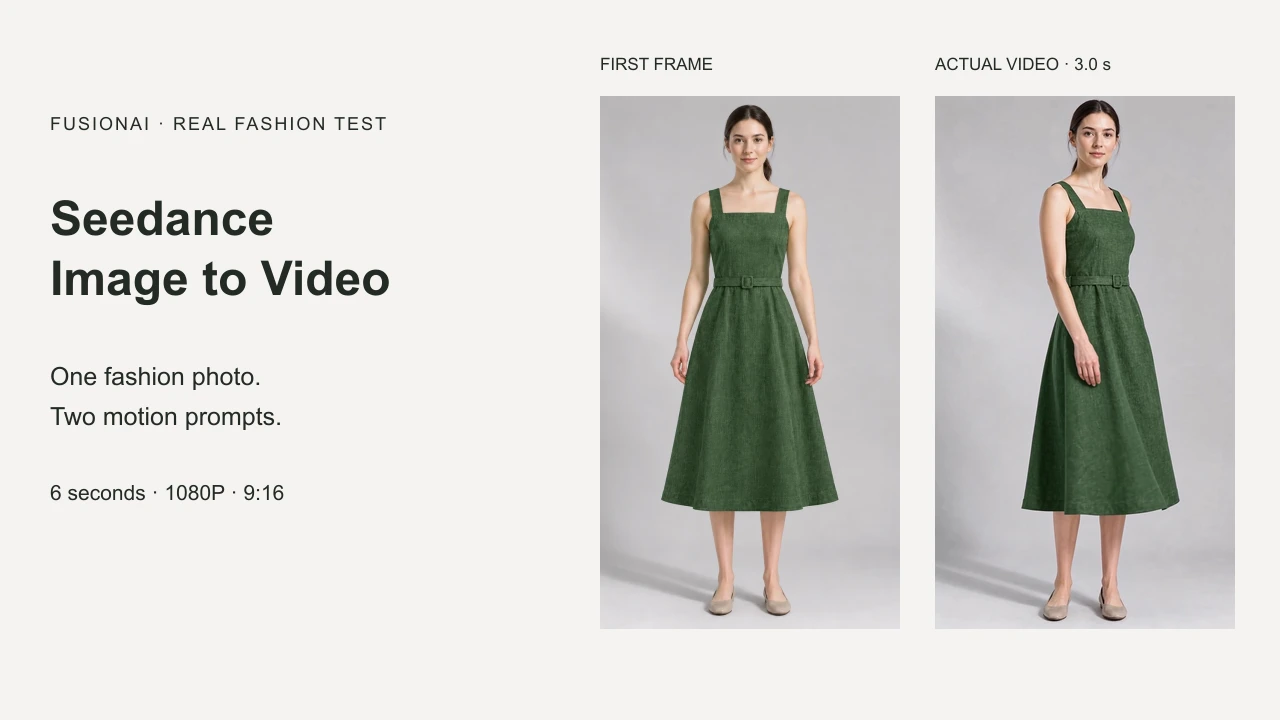
Seedance image vers vidéo transforme une image fixe en plan animé, en utilisant l'image pour établir l'apparence de départ et votre prompt pour diriger le mouvement. Pour un vendeur de vêtements, la question utile est plus précise : peut-on ajouter du mouvement tout en gardant reconnaissables l'encolure, la ceinture, le tissu et l'ourlet ?
Nous avons testé cette question dans FusionAI avec une photo de robe en lin vert forêt et deux clips nouvellement générés : un plan de marche avec rotation et un plan restreint de transfert de poids. Les deux ont utilisé Seedance 2.0, une requête de six secondes, un cadrage 9:16 et le même réglage 1080P. Voici les fichiers réels, les prompts complets et les détails que nous avons vérifiés.
Testé sur 23 en novembre 2026. Le mannequin de l'image source a été créé dans le flux de travail de composition vêtement-et-mannequin de FusionAI ; il s'agit d'une image de mode créée par IA, et non d'une prise de vue d'un échantillon de vêtement physique.
Regardez les deux véritables résultats vidéo de mode
Test A : deux pas et un quart de tour
Test B : pieds ancrés et rotation du buste plus limitée
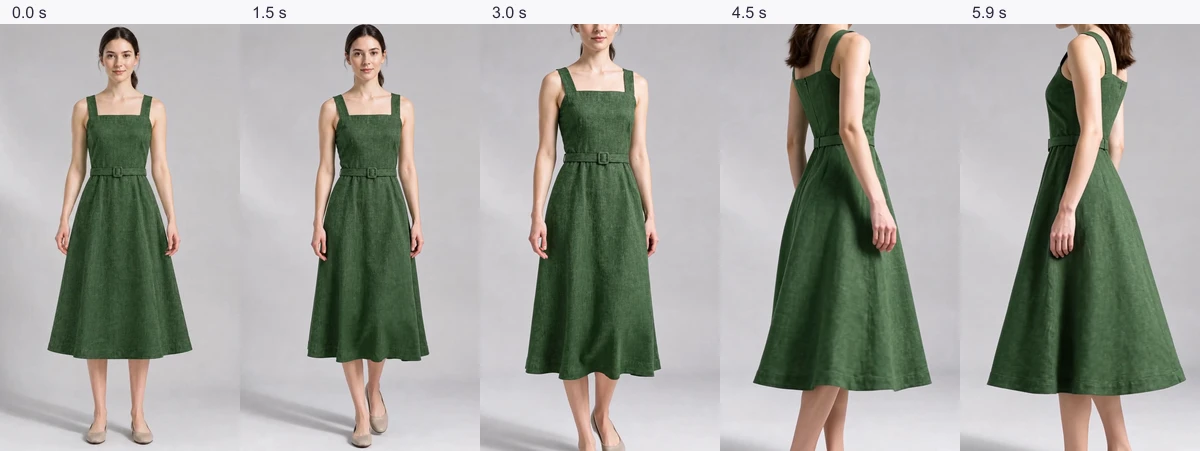
Dans ces deux fichiers, le prompt de mouvement restreint a produit le plan catalogue corps entier le plus exploitable. Le test A a rapproché le mannequin suffisamment pour couper sa tête et ses chaussures à 3.0 secondes, puis a révélé une vue de dos absente de la source. Le test B a conservé la tenue complète dans les images échantillonnées et est revenu à une pose de face.
Il s'agit d'une étude de cas sur deux exécutions, avec une sortie par prompt. Elle montre ce qui s'est passé dans ces fichiers ; ce n'est ni un benchmark de taux de réussite ni une garantie qu'une autre exécution donnera le même résultat.
Ce que contrôle l'image to video — et ce qu'il doit inventer
L'image fournit la composition initiale et l'apparence visible. Les instructions de mouvement demandent au modèle de synthétiser les images suivantes. Une vue de face ne contient pas de design de dos vérifié, et une photo fixe ne décrit pas le poids physique du tissu. Lorsque le mannequin se retourne ou marche, le système doit déduire les positions du tissu et du corps masquées. C'est pourquoi un clip visuellement séduisant nécessite tout de même une vérification du vêtement.
BytePlus distingue la génération à image initiale unique, la génération à première et dernière images et la génération par référence multimodale dans sa documentation officielle de l'API de génération vidéo. Dans ce tutoriel, nous utilisons la voie à image unique. Nous n'utilisons ni vidéo de référence de mouvement ni seconde vue.
| Choisir ce flux de travail | Quand il convient à une tâche de mode |
|---|---|
| Image to video : une image | Animer une composition mannequin ou produit de face validée. C'est la voie testée ci-dessous. |
| Première et dernière image : deux images | Vous disposez à la fois d'une ouverture et d'une fin voulues. Choisissez des images avec une tenue, un arrière-plan et une perspective compatibles. |
| Référence to video | Vous avez besoin de références distinctes d'apparence et de mouvement. Une image de référence est un guide ; elle ne constitue pas automatiquement une première image fixe. |
Préparer la première image pour une vidéo de vêtement
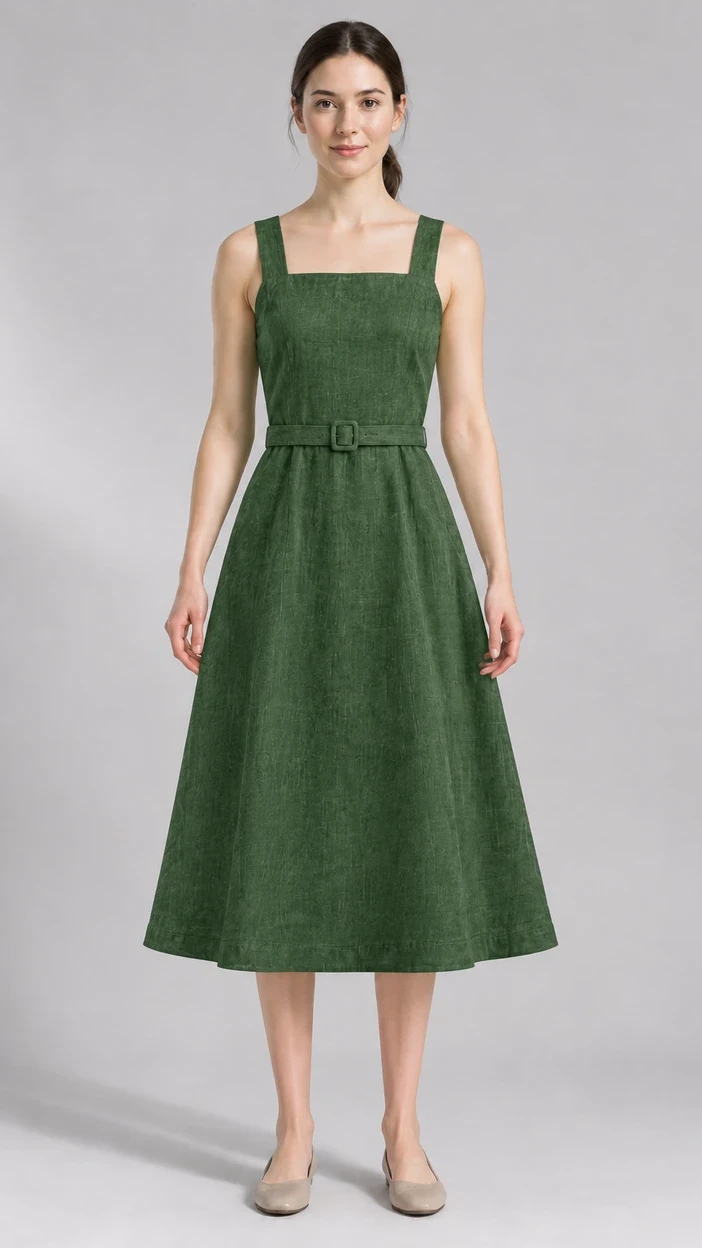
Téléchargez le PNG exact de première image utilisé dans ce test
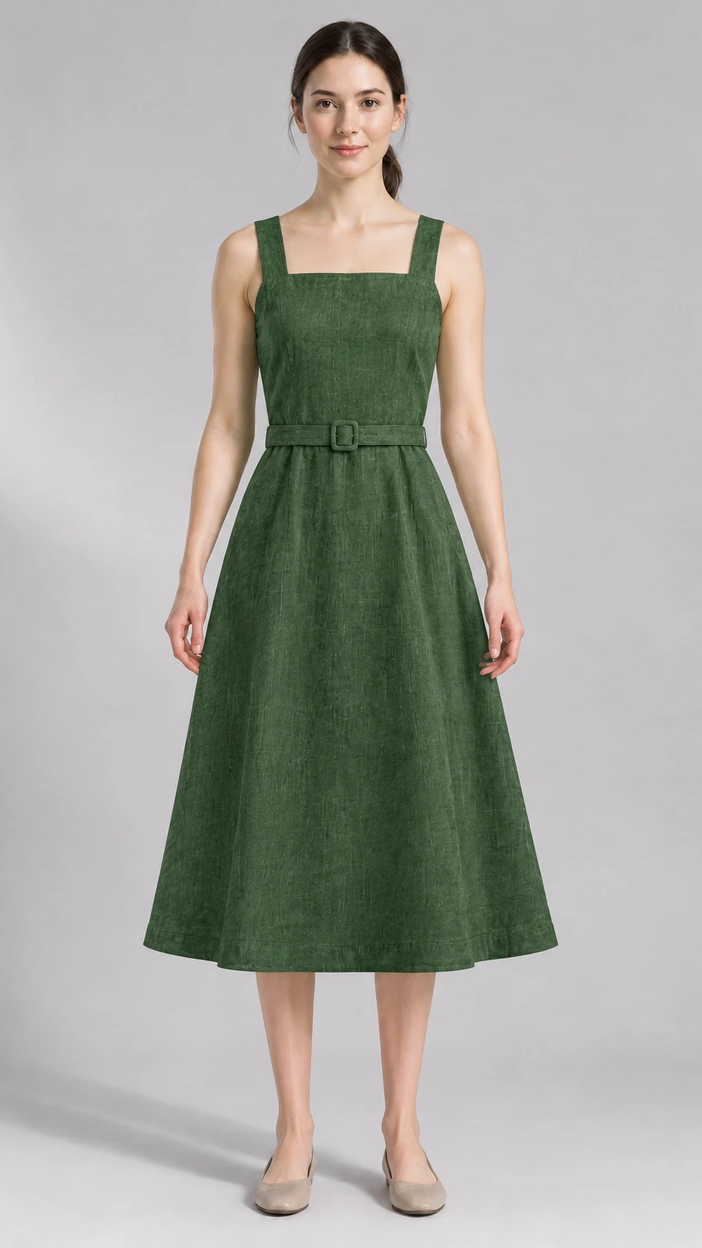
- Montrez le vêtement en entier. Dans cette source, l'encolure, les bretelles, la ceinture, l'ourlet et les chaussures peuvent tous être inspectés. Laissez suffisamment d'espace pour le mouvement que vous comptez demander.
- Rendez les détails du vêtement lisibles. Nous avons utilisé un fond uni et un éclairage de studio doux afin que la texture du tissu et les changements de bords soient plus faciles à remarquer.
- Alignez le recadrage sur le résultat. Recadrer l'arrière-plan n'est pas la même chose que couper la robe. Vérifiez l'encolure et l'ourlet après un recadrage vertical, pas seulement le visage du mannequin.
- Gardez une liste de contrôle de référence. La voici : encolure carrée, deux larges bretelles, boucle de ceinture rectangulaire, ceinture fine à la taille, ourlet trapèze mi-mollet, texture de lin vert et chaussures grises.
Si vous partez d'une photo de vêtement et d'une photo de mannequin séparées, suivez d'abord Composition photo vêtement + mannequin : un flux de travail testé pour créer et vérifier l'image fixe. La génération vidéo doit suivre cette validation de l'image, plutôt que servir à masquer une composition de tenue incorrecte.
Comment utiliser l'image vers vidéo Seedance dans FusionAI
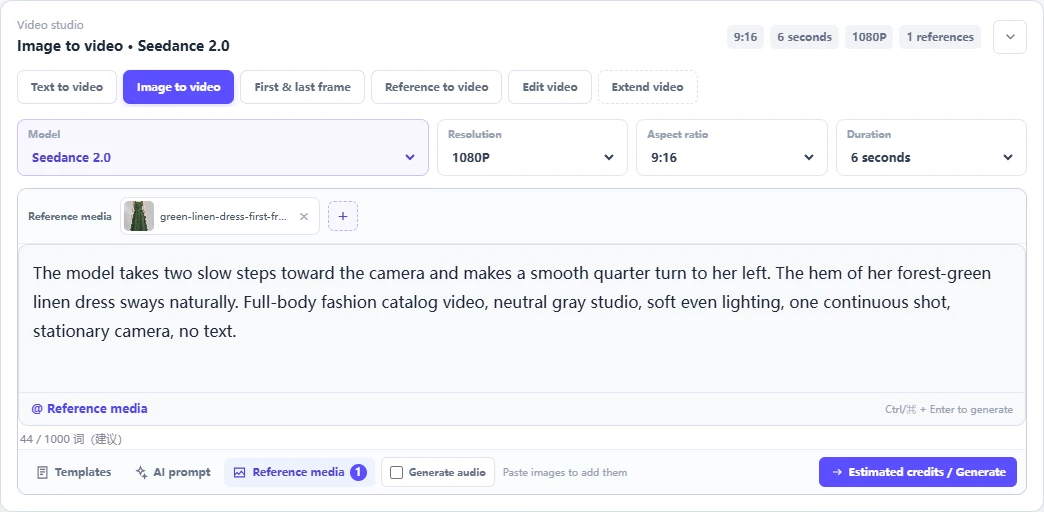
1. Ouvrez Video Studio et sélectionnez Image vers vidéo
Ouvrir Seedance 2.0 dans Video Studio. Cliquez sur Image vers vidéo, puis confirmez que le champ du modèle indique toujours Seedance 2.0. Faites-le avant de téléverser : le nombre de médias autorisés et les contrôles disponibles changent lorsque vous changez de mode de génération.
2. Téléversez une seule image de première image
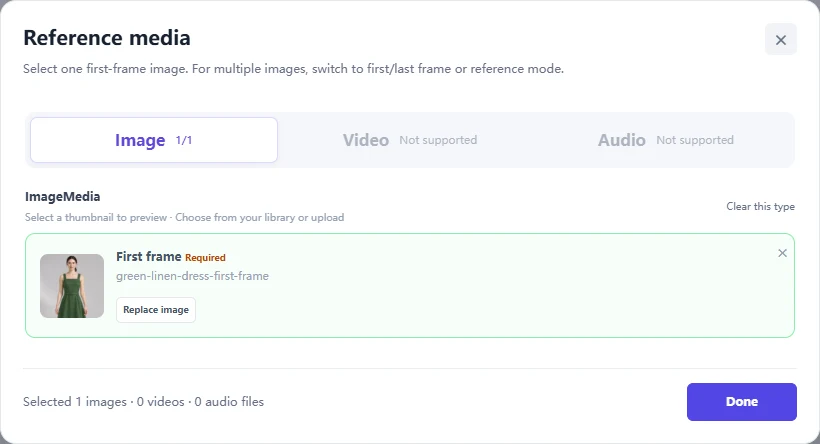
Cliquez sur Médias de référence, sélectionnez l'onglet image et téléversez la photo 9:16 préparée. Vérifiez que la boîte de dialogue affiche une image sélectionnée et identifie l'emplacement comme première image, puis cliquez sur Terminé. N'ajoutez pas une autre image en espérant qu'elle devienne un angle de caméra ultérieur ; utilisez le mode de génération approprié pour ce travail.
3. Réglez la durée, le format d'image, la résolution et l'audio
| Paramètre | Valeur utilisée dans les deux tests | Raison |
|---|---|---|
| Modèle | Seedance 2.0 | Gardez le modèle constant pendant la comparaison des instructions de mouvement. |
| Durée | 6 secondes | Un plan court permet de vérifier facilement chaque étape d'un petit mouvement. |
| Format d'image | 9:16 | Correspond à la première image préparée et à un affichage vertical de mode. |
| Résolution | 1080P | L'option réellement testée dans l'atelier. Vérifiez le fichier renvoyé ainsi que le paramètre demandé. |
| Générer l'audio | Désactivé | Cet exercice porte sur le mouvement du vêtement. Les exports finaux ont été inspectés pour leurs pistes réelles. |
| Références | Image 1 ; aucune référence vidéo ou audio | Les deux résultats partent de la même entrée visuelle. |
4. Rédigez le mouvement, puis vérifiez l'estimation de crédits
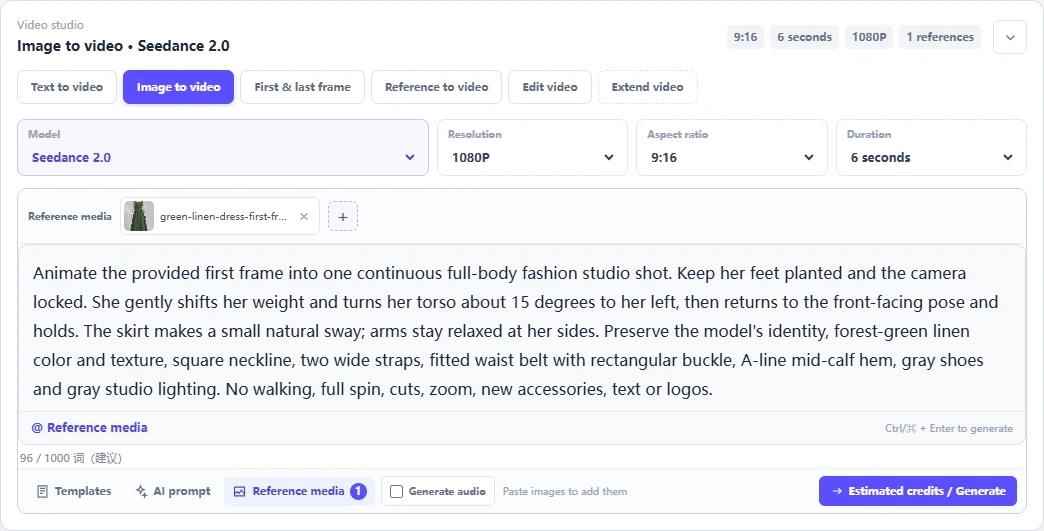
Utilisez les prompts complets testés dans la section suivante. Gardez un plan cohérent : action du sujet, comportement de la caméra et ce qui doit rester inchangé. Cliquez ensuite sur Crédits estimés / Générer. Le premier clic ouvre une confirmation de coût ; ce n'est pas la confirmation finale de génération.
L'estimation affichée pour chaque clip de six secondes en 1080P était de 1,920 crédits. Les montants réglés pour les clips livrés étaient de 1,920 et 1,920 crédits, soit un total de 3,840. Cela consigne les paramètres et la facturation de ce test ; utilisez votre boîte de confirmation actuelle pour une nouvelle tâche.
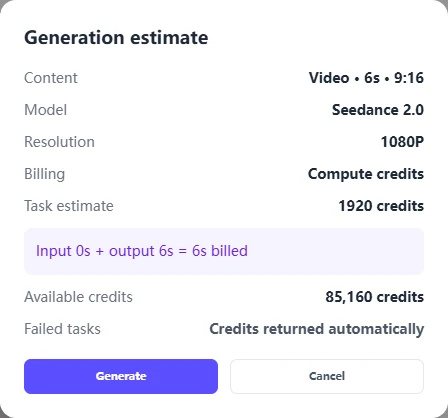
Après confirmation, attendez le résultat de cette tâche dans l'historique. Si le statut est en attente, continuez à vérifier la même tâche au lieu de soumettre une autre copie. Dans cette session, deux tentatives précédentes en 720P se sont terminées sans fichier lisible et ont été réglées à zéro crédit ; elles sont exclues de la comparaison visuelle. Nous avons ensuite sélectionné l'option existante en 1080P.
5. Ouvrez le résultat, lisez-le en entier et téléchargez la vidéo
Sélectionnez la tâche correspondante dans l'historique, ouvrez la vidéo renvoyée et regardez-la du début à la fin. Utilisez l'action de téléchargement sur la carte de résultat pour enregistrer l'export ; ne jugez pas le clip à partir de son image d'aperçu. Inspectez le fichier local en taille réelle et mettez en pause tout au long de la rotation et de la fin. Conservez le prompt et l'enregistrement des paramètres avec le fichier choisi afin que votre équipe puisse identifier la version concernée.
Deux prompts image vers vidéo Seedance que vous pouvez réutiliser
Les deux prompts ont été conçus comme deux options de mouvement distinctes, avec la même première image et les mêmes réglages techniques. Ils ne sont pas présentés comme des reprises identiques ni comme une expérience statistiquement contrôlée.
Prompt A : une présentation de mode en marche
The model takes two slow steps toward the camera and makes a smooth quarter turn to her left. The hem of her forest-green linen dress sways naturally. Full-body fashion catalog video, neutral gray studio, soft even lighting, one continuous shot, stationary camera, no text.Ce prompt demande davantage de mouvement corporel visible : deux pas lents et un quart de tour, tandis que la caméra reste fixe. Vérifiez si l'ourlet complet et les deux pieds restent dans le cadre à mesure que le mannequin s'approche. Une caméra fixe ne signifie pas un sujet immobile ni une taille de produit constante.
Prompt B : un mouvement plus discret avec une liste de contrôle du vêtement
Animate the provided first frame into one continuous full-body fashion studio shot. Keep her feet planted and the camera locked. She gently shifts her weight and turns her torso about 15 degrees to her left, then returns to the front-facing pose and holds. The skirt makes a small natural sway; arms stay relaxed at her sides. Preserve the model's identity, forest-green linen color and texture, square neckline, two wide straps, fitted waist belt with rectangular buckle, A-line mid-calf hem, gray shoes and gray studio lighting. No walking, full spin, cuts, zoom, new accessories, text or logos.Cette version demande des pieds plantés, une légère rotation du buste et un retour à la pose de face. Le prompt nomme les éléments visibles à préserver au lieu de s'appuyer sur une demande vague de « garder tout cohérent ». Ce sont des instructions à vérifier face au résultat, et non la promesse que chaque détail sera reproduit parfaitement.
Examiner le mouvement image par image
| Ce que nous avons examiné | Test A | Test B |
|---|---|---|
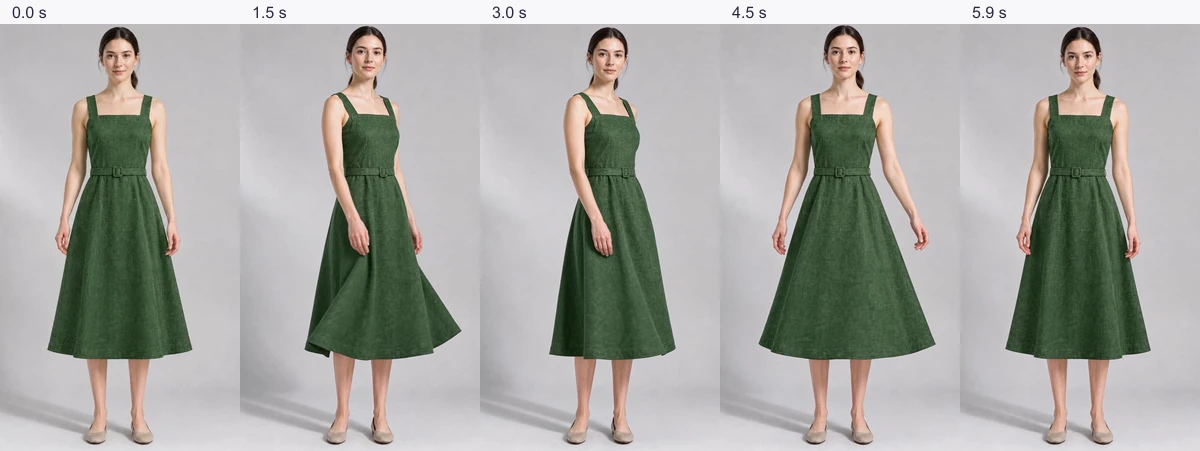
| Cadrage | La tenue complète est visible à 0.0 et 1.5 s. À 3.0 s, le haut de la tête et les chaussures sortent du cadre. | La tête, l'ourlet et les chaussures restent visibles sur les cinq images échantillonnées. |
| Mouvement demandé | La marche et la rotation sont visibles, mais le plan se poursuit vers une vue de dos au lieu de s'arrêter à un quart de tour mesuré. | Une légère rotation latérale est visible à 1.5–3.0 s, suivie d'une vue de face à 4.5 et 5.9 s. Le 15° demandé est une instruction, pas un angle de sortie mesuré. |
| Encolure, bretelles et boucle | L'encolure carrée et les bretelles larges restent reconnaissables sur la partie de face. La boucle avant devient invisible lorsque le corps se détourne. | L'encolure carrée, les bretelles larges, la ceinture fine et la boucle avant rectangulaire sont reconnaissables au début, au milieu et à la fin des échantillons. |
| Tissu et ourlet | L'aspect tissé vert et la jupe évasée restent reconnaissables, avec un balancement d'ourlet plus marqué pendant la rotation. Le dos nouvellement visible est déduit. | L'aspect tissé vert et la silhouette trapèze restent reconnaissables. L'ourlet change de forme pendant le balancement ; ce n'est pas une copie figée de l'image fixe. |
| Pieds et contact avec le sol | Les pieds se croisent au début de la marche puis sortent du cadrage visible, ce qui limite la vérification du contact dans la partie finale. | Les deux chaussures restent visibles pour l'inspection. Les angles des chaussures et des chevilles changent encore légèrement, les pieds plantés ne doivent donc pas être interprétés comme un verrouillage au pixel près. |
| Fin pour une vignette produit | La dernière image échantillonnée est tournée et recadrée ; elle ne fournit pas une tenue complète de face et maintenue. | La dernière image échantillonnée montre la tenue complète de face et constitue le candidat le plus pratique pour une tenue produit de clôture. |
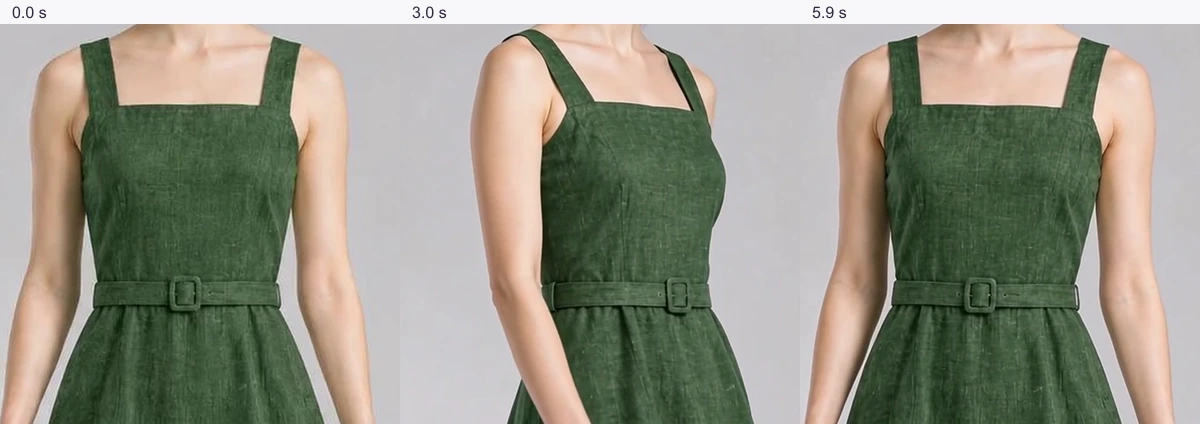
Pour une tuile animée de page produit montrant une tenue complète, nous choisirions le test B et l'inspecterions en pleine résolution avant livraison. Le test A est utile comme exploration créative du mouvement, mais nous n'utiliserions pas sa vue arrière inventée comme preuve de la construction du vêtement. Le prompt plus actif n'a pas automatiquement produit la prise e-commerce la plus utile.
Appliquez cet ordre d'inspection à vos propres vêtements
- Regardez d'abord le clip en entier. Repérez les sauts brusques, les changements de caméra et si l'action demandée est menée à terme. Une première seconde fluide ne suffit pas.
- Mettez en pause lorsque le corps pivote ou que le tissu s'étire le plus. Comparez l'encolure, les bretelles, les bords des manches/emmanchures, la ceinture et l'ourlet avec la première image.
- Inspectez les éléments répétés. Une boucle rectangulaire, des boutons, des imprimés et des rayures vous donnent des repères précis. Vérifiez si leur nombre, leur forme et leur position relative changent.
- Vérifiez les contacts et le cadrage. Observez les pieds au sol, les mains sur le tissu et la silhouette complète de la robe. N'évaluez pas uniquement le visage.
- Examinez la dernière image séparément. Vérifiez si la fin peut servir d'arrêt produit propre. Ajoutez tout prix exact, logo ou texte de taille plus tard dans votre flux de montage.
Résoudre les problèmes d'un résultat image-vers-vidéo de mode
| Problème dans votre clip obtenu | Ce qu'il faut modifier au prochain test |
|---|---|
| L'encolure ou la ceinture change pendant un pivot | Réduisez l'angle du pivot, gardez une seule action et nommez précisément l'encolure et la forme de la ceinture. Comparez le nouveau résultat au même stade du mouvement. |
| Le mannequin sort du cadrage prévu | Laissez plus d'espace dans la source ou demandez des pieds fixes. Gardez la caméra verrouillée pendant que vous testez le mouvement du sujet. |
| Un motif de tissu ondule ou un imprimé est réécrit | Partez d'une entrée plus nette et moins compressée. Testez un mouvement plus réduit. Pour une allégation commerciale sur un imprimé ou une texture exacte, comparez avec le visuel réel du vêtement ou l'échantillon. |
| Un pivot complet invente le design du dos | Utilisez une vue arrière vérifiée dans un flux qui le permet, ou gardez la prise dans la vue de face/trois-quarts visible. Une seule photo de face ne peut pas vérifier une construction invisible. |
| Plusieurs actions deviennent précipitées en six secondes | Choisissez un seul mouvement pour une courte prise. Générez et examinez des prises séparées avant d'assembler un montage de mode plus long. |
| La vidéo semble bonne mais le fichier ne correspond pas à votre demande | Vérifiez les dimensions, la durée et les pistes du fichier téléchargé. Évitez d'affirmer une résolution en vous fondant uniquement sur le sélecteur de l'atelier. |
Questions fréquentes sur les vidéos de mode Seedance
Puis-je utiliser une photo de vêtement à plat au lieu d'une photo de mannequin ?
Vous pouvez partir d'une image à plat si la prise demandée conserve le vêtement comme sujet à plat. C'est différent de créer un mannequin en marche. Pour le flux avec mannequin testé ici, créez et validez d'abord l'image portée.
Pourquoi avoir recadré la première image à 9:16 avant l'envoi ?
Nous voulions inspecter la composition verticale exacte avant de dépenser des crédits. Le recadrage n'a retiré que le fond latéral, de sorte que la robe et les chaussures complètes restaient visibles. Un autre vêtement pourrait nécessiter un recadrage différent ou plus d'espace.
Seedance peut-il préserver exactement un logo ou une broderie de vêtement ?
Un prompt peut demander la préservation, mais vous devez tout de même inspecter les images obtenues. Ce test utilise une robe unie et ne vérifie pas la fidélité des logos ou des broderies. Ne l'utilisez pas comme preuve qu'un autre vêtement de marque restera exact.
L'image-vers-vidéo prouve-t-il le tombé réel du tissu ?
Non. Il génère un mouvement plausible à partir d'une image et d'instructions. Utilisez le résultat pour un traitement créatif du mouvement ; utilisez un échantillon réel ou des images enregistrées pour étayer les allégations sur la matière et la coupe.
Dois-je demander un pivot de 360 degrés à partir d'une seule photo de face ?
Uniquement si vous acceptez que les parties invisibles soient inventées. Si le design du dos compte, fournissez une vue arrière vérifiée via un flux adapté ou utilisez un pivot plus limité.
Les prompts doivent-ils être en anglais ?
Les deux requêtes enregistrées ont utilisé les prompts en anglais imprimés ci-dessus. Le tutoriel en chinois explique les mêmes contrôles et fournit une analyse en chinois. Nous n'avons pas réalisé de comparaison de qualité linguistique, ce test ne peut donc pas établir que les prompts en anglais donnent de meilleurs résultats.
Puis-je ajouter de la musique, des sous-titres et une carte de prix par la suite ?
Oui, vous pouvez importer le clip exporté dans votre flux de montage. Ce test a désactivé l'option Generate audio et n'a pas évalué la précision des sous-titres ou des logos générés dans le modèle. Ajoutez le texte marketing exact lors du montage et vérifiez sa lisibilité sur mobile.
Par où commencer si j'ai besoin d'un mouvement à partir d'une vidéo de référence ?
Choisissez Reference to video plutôt que le mode image unique. Utilisez la photo pour définir l'apparence et la vidéo pour définir le mouvement, puis vérifiez les limites de référence actuelles du modèle sélectionné.
Poursuivre le workflow de création mode
- Composite photo vêtement + mannequin : un workflow testé
- Seedance 2.0 : Image en vidéo, références multimodales et édition
- Créer une vidéo produit avec plusieurs références
- Création de vidéo IA par FusionAI
Références officielles et fichiers de test
- ByteDance Seed : lancement officiel de Seedance 2.0
- BytePlus : créer une tâche de génération vidéo
- BytePlus : tutoriel de génération vidéo
| Fichier exporté réel | Test A | Test B |
|---|---|---|
| Dimensions | 1080 × 1920 | 1080 × 1920 |
| Durée | 6.042 s | 6.042 s |
| Fréquence d'images | 24 ips | 24 ips |
| Pistes audio | 0 | 0 |