Bereiten Sie Ihre Eingaben vor
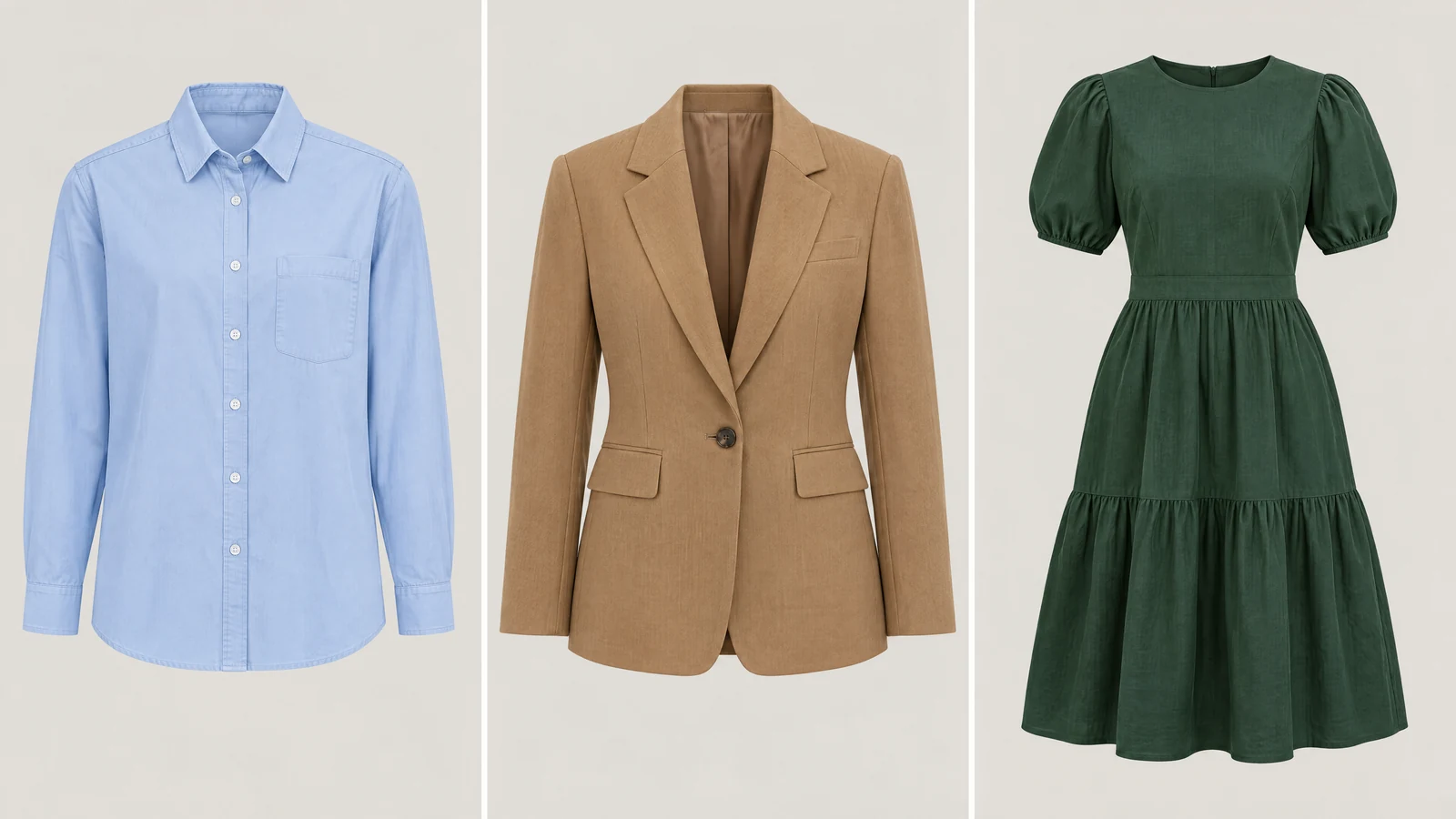
Bereiten Sie Quellbilder mit klaren Umrissen der Kleidung und einer gemeinsamen Ausrichtung vor.

Wenden Sie eine konsistente Retuschierrichtung auf 2–8 Kleidungsfotos an. Jeder Eingang erhält sein eigenes Ergebnis und erfordert eine individuelle Überprüfung.
Entdecken Sie das Tatsächliche FusionAI Schnittstelle vor dem Öffnen Ihres Arbeitsbereichs.
Eine Reihe von Kleidungsbildern mit einem gemeinsamen Präsentationsziel und einer konsistenten Quellqualität.
Versuchen Sie diesen Workflow Interface-Vorschau · Hier wird keine Generierung gestartet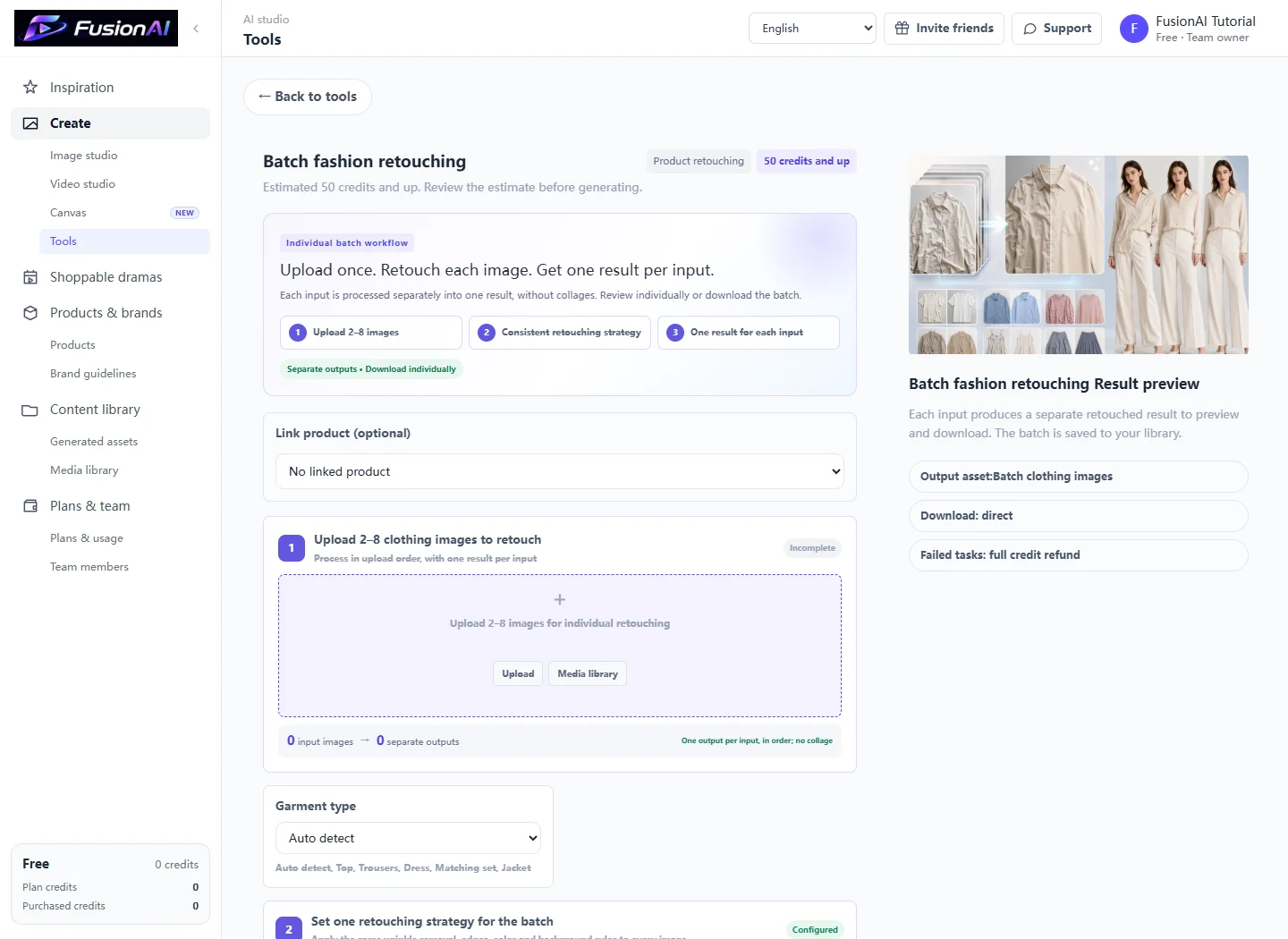
Wählen Sie den Stapel-Workflow und konsistente Stileinstellungen. Führen Sie eine individuelle Aufzeichnung jeder SKU und Quelldatei.
Versuchen Sie diesen Workflow Interface-Vorschau · Hier wird keine Generierung gestartetÜberprüfen Sie die SKU-Mapping, Farbe, Drucke, Ausschnitt, Saumlänge und ob ein Kleidungsstück eine separate Korrektur erfordert.
Versuchen Sie diesen Workflow Interface-Vorschau · Hier wird keine Generierung gestartetEine Reihe von Modepräsentationskandidaten für eine Kollektion.
Versuchen Sie diesen Workflow Interface-Vorschau · Hier wird keine Generierung gestartetWenden Sie eine konsistente Retuschierrichtung auf 2–8 Kleidungsfotos an. Jeder Eingang erhält sein eigenes Ergebnis und erfordert eine individuelle Überprüfung.
Eine Reihe von Kleidungsbildern mit einem gemeinsamen Präsentationsziel und einer konsistenten Quellqualität.
Wählen Sie den Stapel-Workflow und konsistente Stileinstellungen. Führen Sie eine individuelle Aufzeichnung jeder SKU und Quelldatei.
Überprüfen Sie die SKU-Mapping, Farbe, Drucke, Ausschnitt, Saumlänge und ob ein Kleidungsstück eine separate Korrektur erfordert.
Bereiten Sie Ihre Referenzen vor, treffen Sie absichtliche Entscheidungen und überprüfen Sie das Ergebnis.
Bereiten Sie Quellbilder mit klaren Umrissen der Kleidung und einer gemeinsamen Ausrichtung vor.
Wählen Sie den Stapel-Workflow und konsistente Stileinstellungen. Führen Sie eine individuelle Aufzeichnung jeder SKU und Quelldatei. Überprüfen Sie die Schätzung und senden Sie die beabsichtigte Charge nur, wenn ihre Eingaben überprüft werden.
Überprüfen Sie jeden Ausgang einzeln; Konsistente Einstellungen garantieren keine identische Genauigkeit über Kleidungsstücke.
Fahren Sie mit der virtuellen Kleidung fort. Halten Sie Ihre Produktreferenzen und Überprüfungskriterien nah, wenn Sie in den nächsten Teil der Produktion übergehen.
Entdecken Sie die virtuelle Kleidung ausprobieren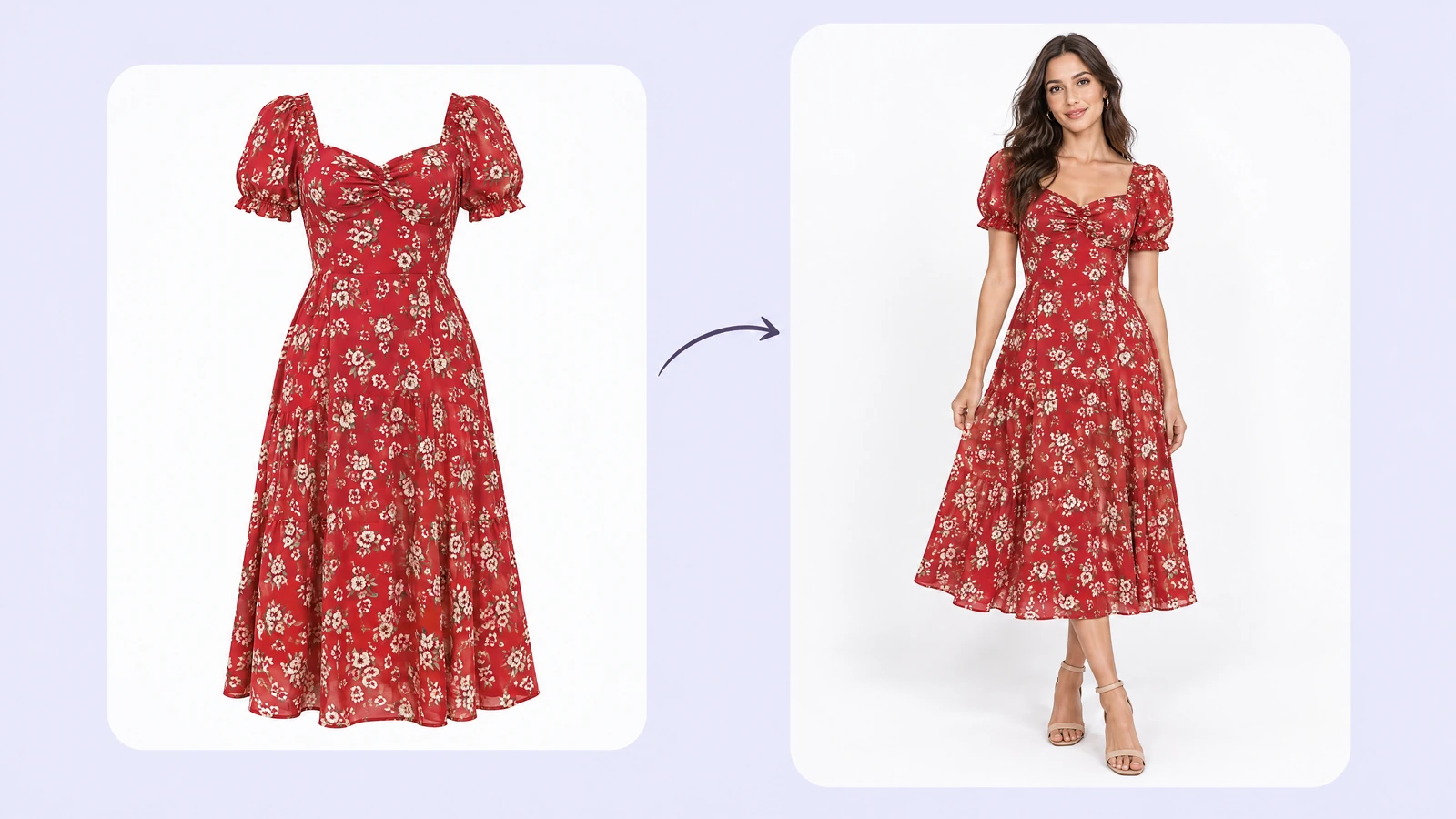
Eine Reihe von Kleidungsbildern mit einem gemeinsamen Präsentationsziel und einer konsistenten Quellqualität.
Wählen Sie den Stapel-Workflow und konsistente Stileinstellungen. Führen Sie eine individuelle Aufzeichnung jeder SKU und Quelldatei.
Überprüfen Sie die SKU-Mapping, Farbe, Drucke, Ausschnitt, Saumlänge und ob ein Kleidungsstück eine separate Korrektur erfordert.
Erstellen Sie ein Tragebild aus einem Kleidungsstück oder Outfit und eine optionale Modellreferenz. Überprüfen Sie Drucke, Konstruktion und Passform.
Produkt erkunden ↗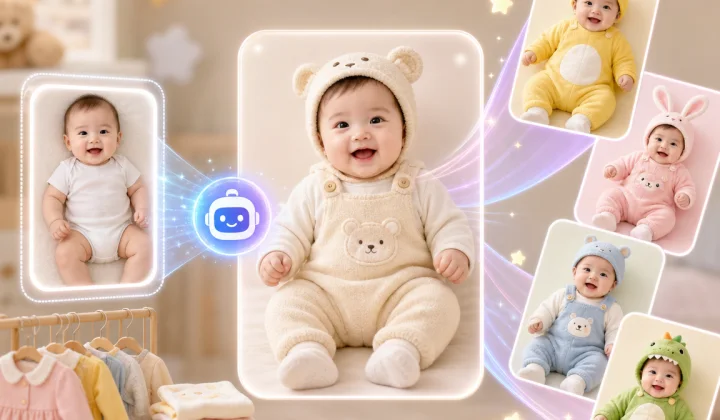
Bereiten Sie Babykleidung mit zulässigen Referenzen und verfügbaren Alters-, Szenen- und Rahmeneinstellungen vor. Generierte Bilder sind kein Beweis für echte Passform oder Sicherheit.
Produkt erkunden ↗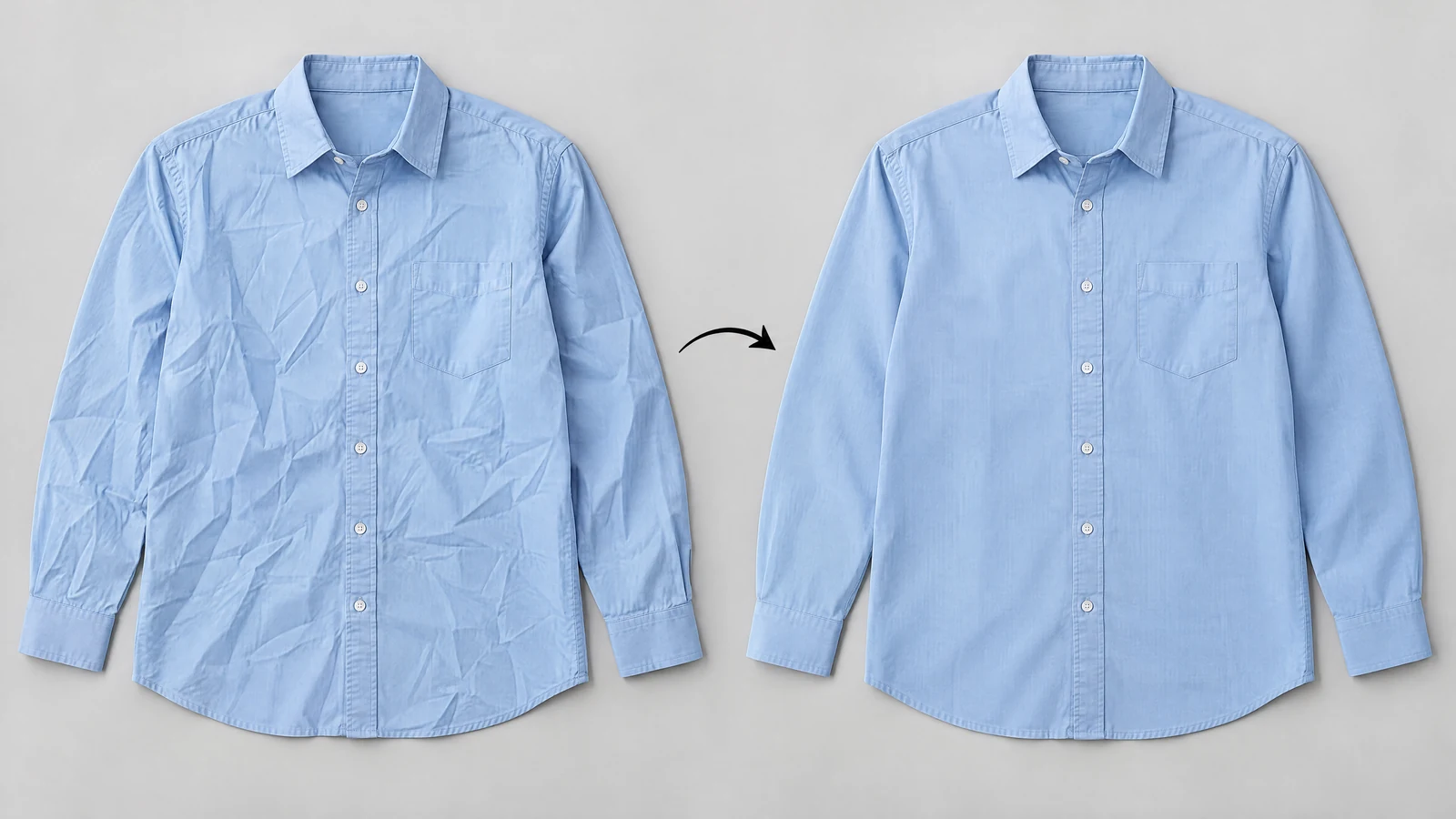
Ordentliche nicht notwendige Falten unter Beibehaltung der Stoffstruktur, der absichtlichen Falten und des tatsächlichen Zustands des Artikels.
Produkt erkunden ↗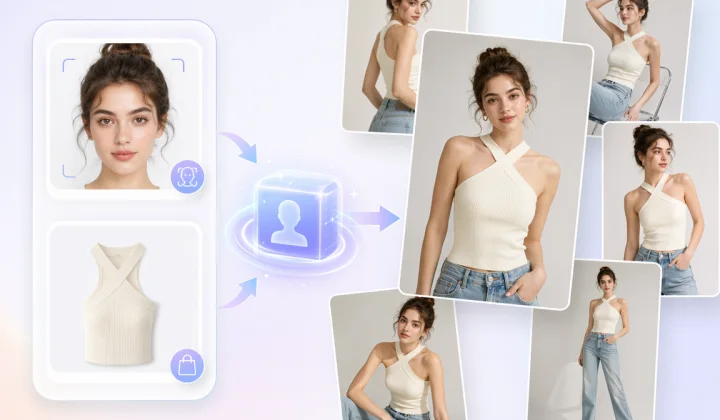
Entdecken Sie mehrere unabhängige Modellposen um ein Kleidungsstück oder Accessoire. Vergleichen Sie Identitäts- und Kleidungsdetails über das Set.
Produkt erkunden ↗Eine Reihe von Kleidungsbildern mit einem gemeinsamen Präsentationsziel und einer konsistenten Quellqualität.
Eine Reihe von Modepräsentationskandidaten für eine Kollektion.
Überprüfen Sie die SKU-Mapping, Farbe, Drucke, Ausschnitt, Saumlänge und ob ein Kleidungsstück eine separate Korrektur erfordert.
Öffnen Sie den Arbeitsbereich, wählen Sie das unterstützte Modell und Einstellungen und überprüfen Sie die angezeigte Kreditschätzung, bevor Sie die Generierung bestätigen. Abonnementpläne und Credit Packs sind auf der Preisseite aufgelistet.
Verwenden von Referenzen Sie sind berechtigt, die Eingabeanforderungen im Arbeitsbereich zu verwenden und zu überprüfen. Verfügbare Formate, Referenzzählungen und Ausgabeeinstellungen hängen vom Werkzeug und dem ausgewählten Modell ab.
Bereiten Sie Ihre Inputs vor, erkunden Sie die Möglichkeiten und wählen Sie aus, was für Ihre Marke funktioniert.