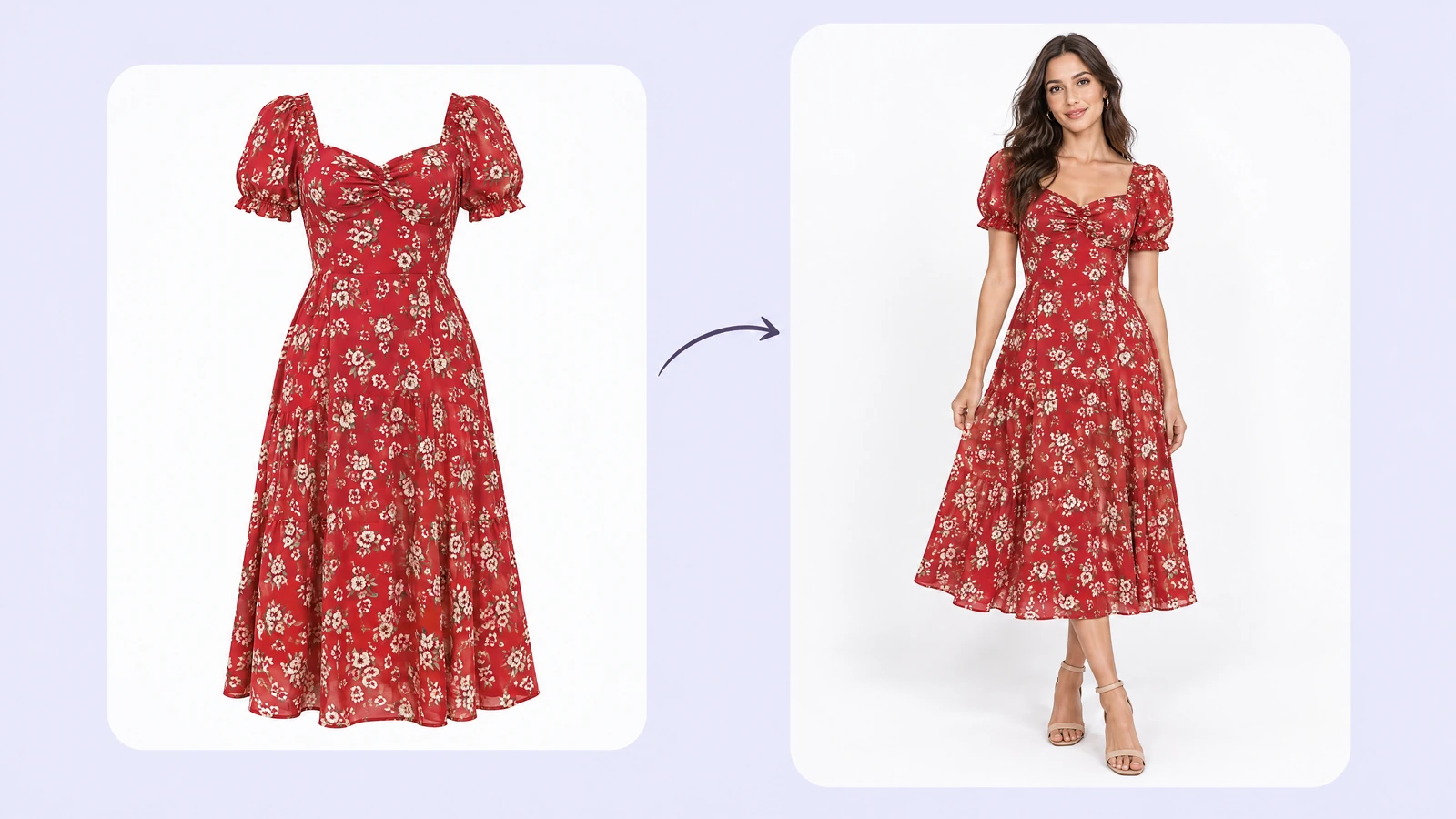
So verwandeln Sie ein flaches Kleidungsstück in ein Modell-Try-On-Bild
FusionAI Content-Team · Aktualisiert 2026-11-14 · 4 min gelesen
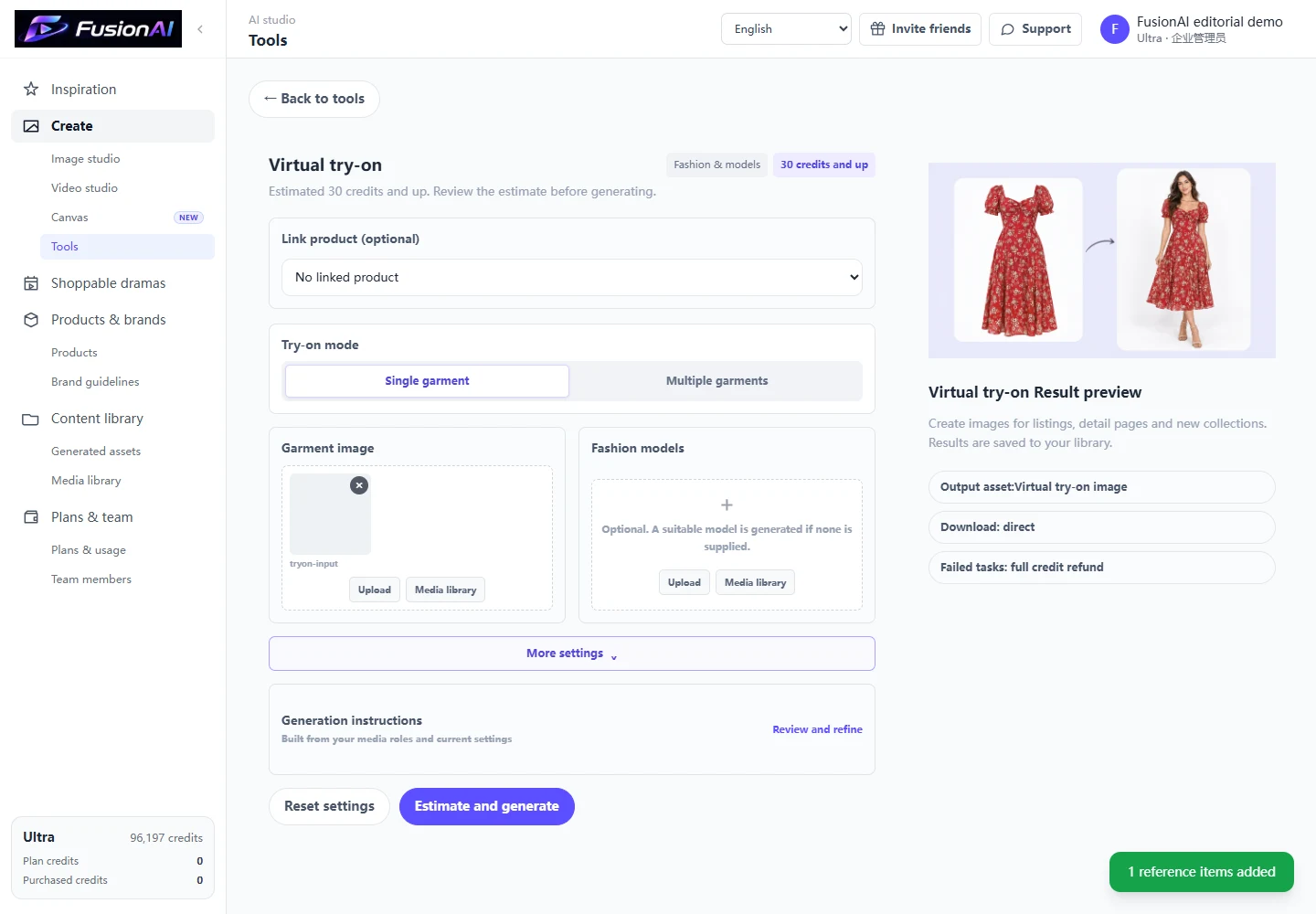
Diese exemplarische Vorgehensweise verwendet die aktuelle Schnittstelle FusionAI und die originalen synthetischen Lehrmaterialien. Folgen Sie den Schritten und überprüfen Sie dann das gespeicherte Ergebnis und den datierten Aufgabendatensatz. Die Workspace-Schätzung regelt eine neue Anfrage.
Bevor Sie beginnen
Verwenden Sie ein klares Kleidungsbild in FusionAI, wählen Sie die entsprechenden Eingaben aus und überprüfen Sie den Ausschnitt, den Gürtel, die Nähte und die Silhouette, bevor Sie ein Ergebnis auswählen.
1. Fotografieren Sie das Kleidungsstück, damit seine Konstruktion sichtbar ist
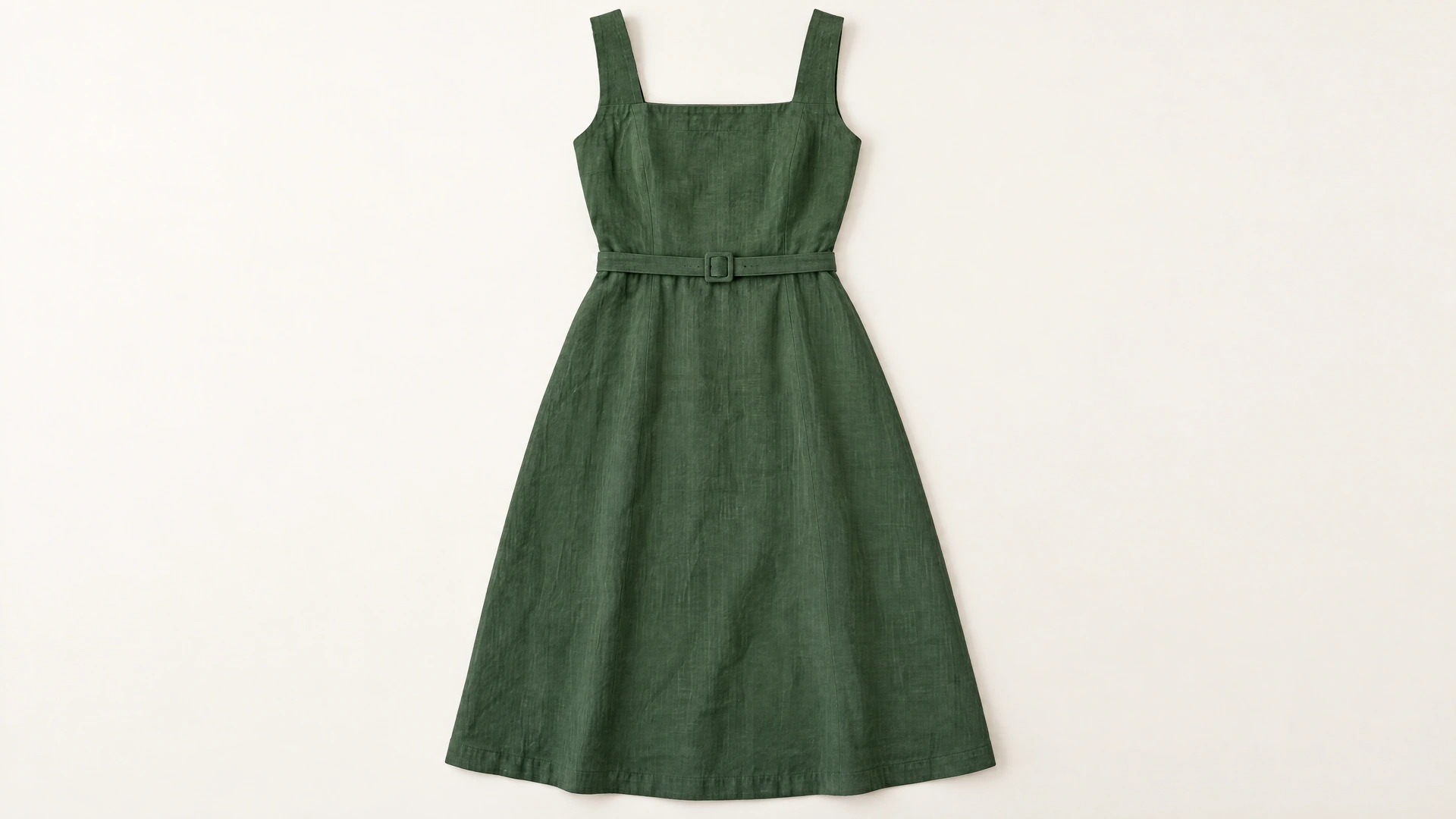
Verwenden Sie eine Vorderansicht, wobei das Kleidungsstück vollständig sichtbar ist, und vermeiden Sie Falten, die den Ausschnitt oder die Befestigungen verbergen. Ein einfacher Hintergrund hilft, das Ergebnis zu überprüfen. Das Demonstrationsgewand ist synthetisch. Seine Referenz kann das Aussehen leiten, ist jedoch kein Messdiagramm und kann keine physische Größe oder Anpassung festlegen.
Verwenden Sie eine Vorderansicht mit sichtbarem Ausschnitt, Taille und Saum. Entfernen Sie ablenkende Gegenstände aus der Referenz.
2. Wählen Sie Einzelbekleidungs- oder Outfit-Modus
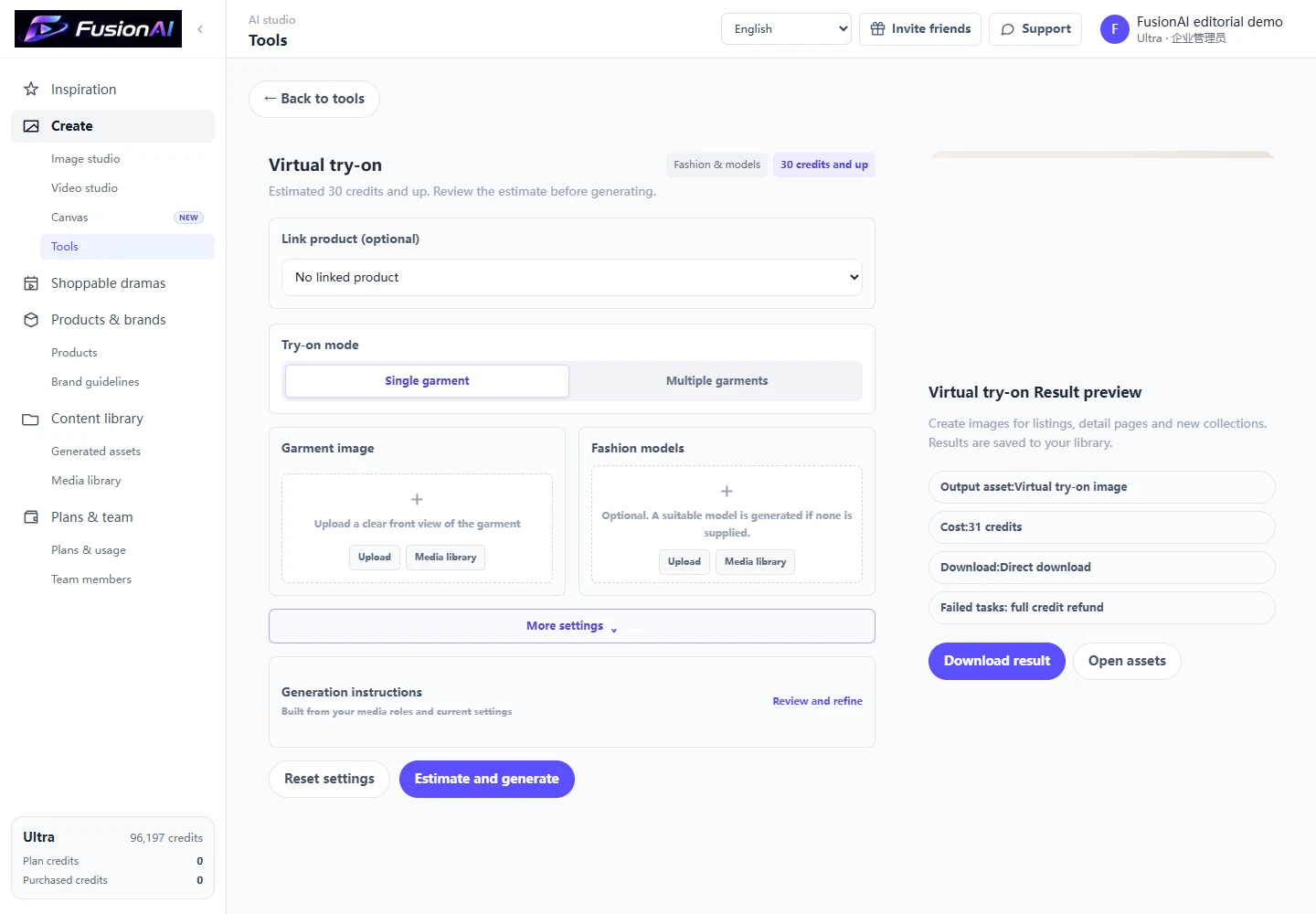
Offene Kleidung anprobieren. Wählen Sie für ein Kleid den Einzelbekleidungsmodus und befestigen Sie es am Feld für Einzelbekleidung. Die oberen und unteren Felder gehören zum Outfit-Modus. Laden Sie eine zulässige Modellreferenz für Erwachsene hoch, wenn eine bestimmte Person benötigt wird. Andernfalls kann das Werkzeug ein Erwachsenenmodell erstellen. Die aufgezeichnete Aufgabe verwendet keine Personenreferenz.
Bestätigen Sie, dass das Kleid im Einzelbekleidungsmodus befestigt ist. Fügen Sie eine Modellreferenz nur hinzu, wenn eine bestimmte Erwachsenenidentität benötigt wird.
3. Halten Sie die Pose lesbar
Fordern Sie eine natürliche Standhaltung an, Arme von der Vorderseite des Kleidungsstücks entfernt und ein einfaches Studio. Geben Sie die wichtigen Merkmale an: Ausschnitt, Gürtel, Nähte, Stoffmuster und Länge des Kleidungsstücks. Bitten Sie nicht das Zubehör, um Bereiche abzudecken, die überprüft werden müssen. Ganzkörperrahmen sind nützlich, wenn der Saum und die Proportionen wichtig sind.
Geben Sie an, wo sich die Arme befinden sollen und ob der gesamte Saum im Rahmen bleiben muss. Halten Sie den Hintergrund einfach.
4. Generieren Sie einen Kandidaten mit expliziten Ausgabeeinstellungen
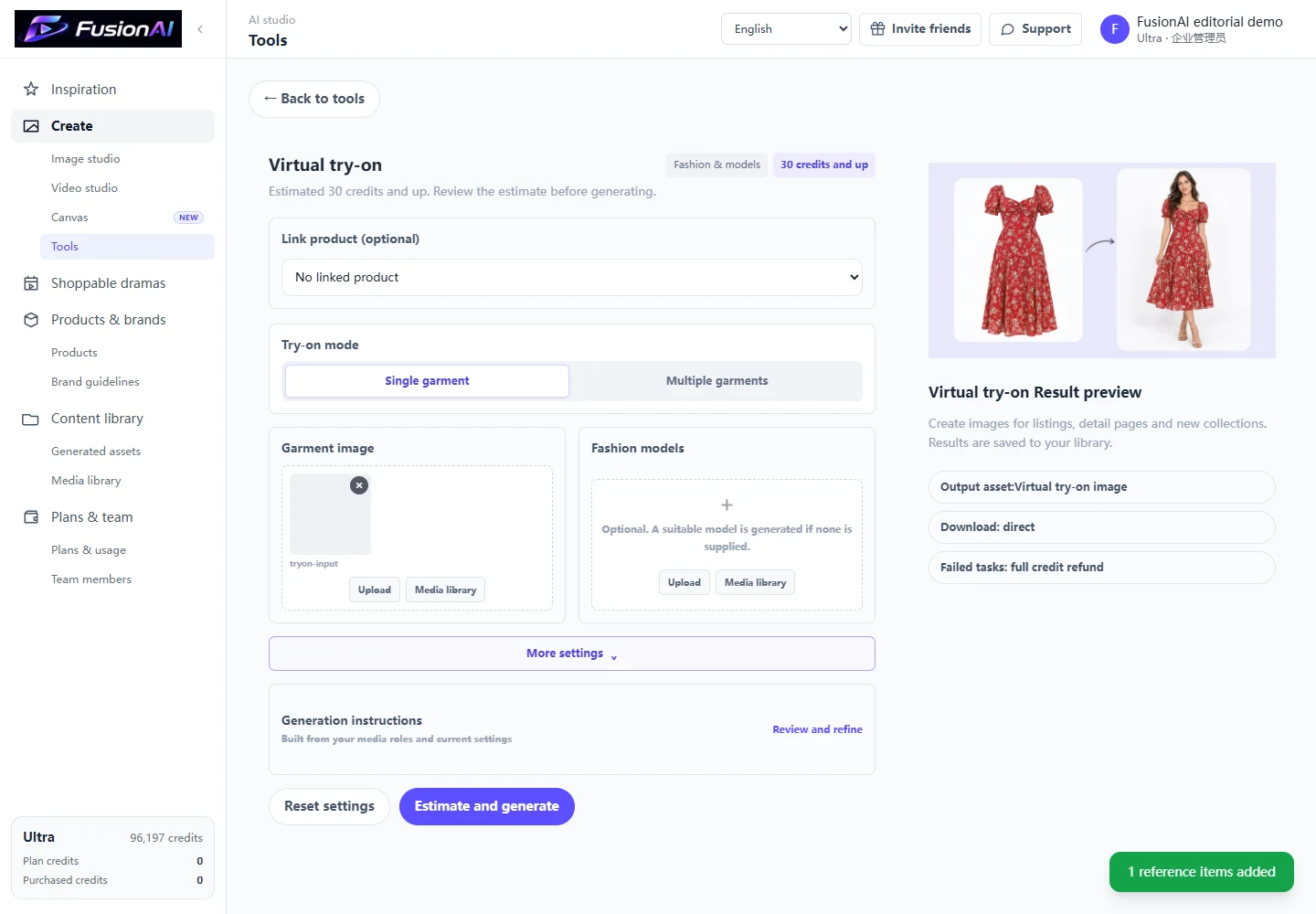
Die Aufgabe verwendet 3:4 und 1k. Überprüfen Sie die aktuelle Schätzung, senden Sie es einmal und warten Sie auf das fertige Bild. Überprüfen Sie das Ergebnis mit dem Original in der Nähe, nicht nur aus dem kleinen Verlaufs-Miniaturbild. Speichern Sie die Eingabe und den ausgewählten Ausgang zusammen, damit ein anderer Prüfer verstehen kann, was angefordert wurde.
Öffnen Sie das generierte Bild in voller Größe und lassen Sie die Kleidungsreferenz daneben. Genehmigen Sie kein Ergebnis aus einem kleinen Miniaturbild.
5. Anprobe als visueller Kandidat behandeln, nicht geeignet
Überprüfen Sie die Schultergurte, die Ausschnittform, die Platzierung des Gürtels, die Nähte und den Saum. Überprüfen Sie Hände und Füße sowie das Kleidungsstück. Generierte Drapierung ist kein Beweis dafür, wie ein hergestelltes Kleidungsstück zu einem tatsächlichen Kunden passt. Für eine Produktliste erhalten Sie eine Genehmigung für die echte SKU und fügen Sie echte Produktinformationen separat hinzu.
Überprüfen Sie, ob der Ausschnitt, der Gürtel und der Saum mit der Referenz übereinstimmen, bevor Sie die Pose und die Hände bewerten.
aufgezeichnetes Ergebnis und was sich geändert hat
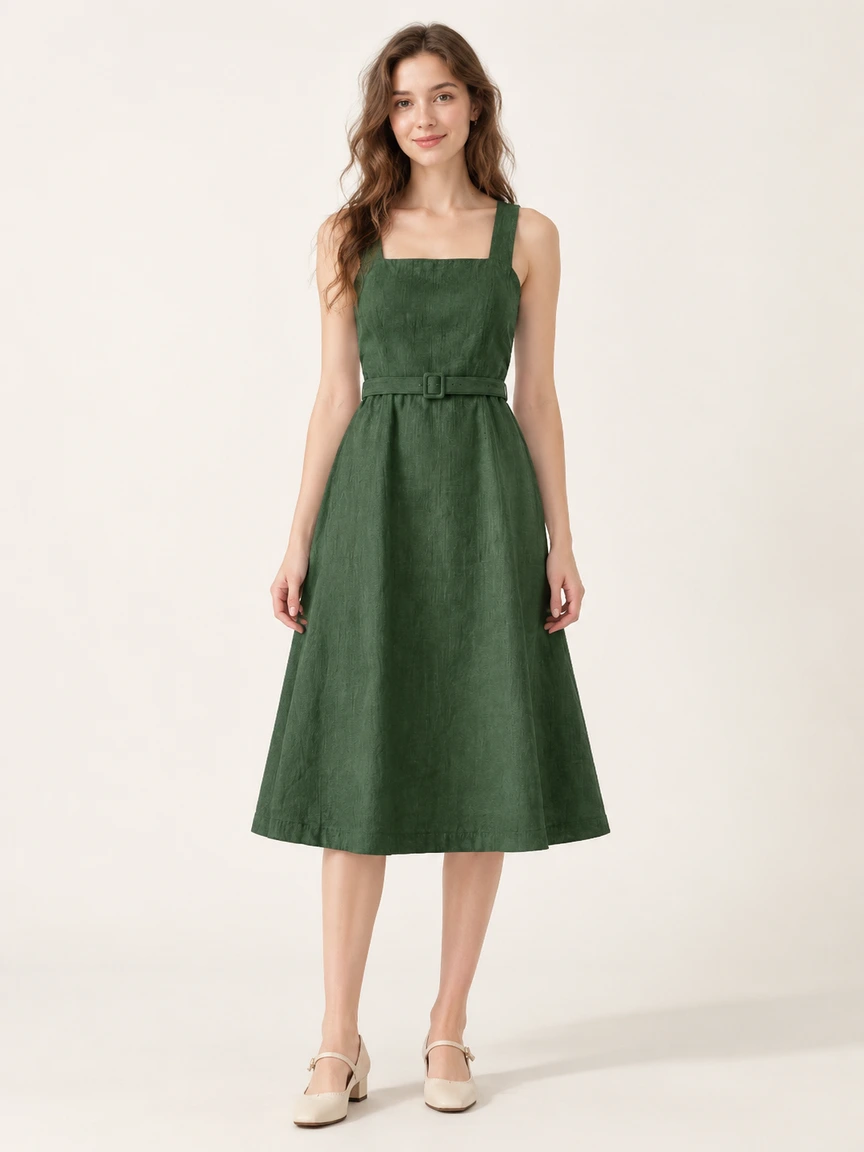
Das fertige Bild zeigt eine erwachsene Frau in einem grünen Kleid mit sichtbarem quadratischem Ausschnitt, Riemen und passendem Gürtel. Die Vorderseite des Kleidungsstücks und der Saum sind lesbar, ohne dass die Arme sie bedecken.
Die Person, Drapierung und Pose werden erzeugt. Dies überprüft weder die physische Größe, das echte Stoffverhalten oder die Passform eines Kunden. Vergleichen Sie das komplette Kleidungsstück mit der echten SKU, bevor Sie eine kommerzielle Auflistung verwenden.
Einstellungen und Datumsgebühr
GPT Image 2 · FusionAI
Einzelbekleidung · Automatisches Modell für Erwachsene · Ganzkörper · 3:4 · 1k · tatsächlich 864 × 1152 · 31 Credits
Aufgabenreferenz: EDE136E6-7B86-4AA7-8B1E-9B58041F7C34
Wenn das Ergebnis nicht stimmt
Wenn das Kleidungsstück verdeckt wird, vereinfachen Sie die Pose und entfernen Sie Zubehör. Wenn sich wichtige Konstruktionsänderungen ändern, verwenden Sie eine klarere Referenz und einen kürzeren Erhaltungsauftrag. Legen Sie keinen geänderten Knopf, Gürtel oder Saum als verkauftes Produkt vor.
Fragen zu diesem Workflow
Kann dieses Bild die tatsächliche Größe oder Passform zeigen?
Nein. Die Person und der Vorhang werden generiert. Verwenden Sie eine echte Größentabelle und Produktbeweise separat.
Welchen Modus soll ich für ein Kleid verwenden?
Wählen Sie den Einzelbekleidungsmodus und laden Sie das Kleid dort hoch. Die oberen und unteren Felder sind für ein zweiteiliges Outfit.
Wie halte ich die Hände davon ab, das Kleidungsstück zu bedecken?
Bitten Sie um eine natürliche, nach vorne gerichtete Standhaltung, Arme neben dem Körper und keine Accessoires, die den Ausschnitt oder den Gürtel abdecken.
Welche Kleidungsdetails sollte ich überprüfen?
Vergleichen Sie Gurte, Ausschnitt, Gürtel, Nähte und Saum mit dem Original. Überprüfen Sie die Hände separat und lehnen Sie geänderte Konstruktion ab.