
在 FusionAI 系统上使用 GPT Image 2.6 实现 GIF 生成
FusionAI Content Team · 更新于 2026-11-25
实用解答
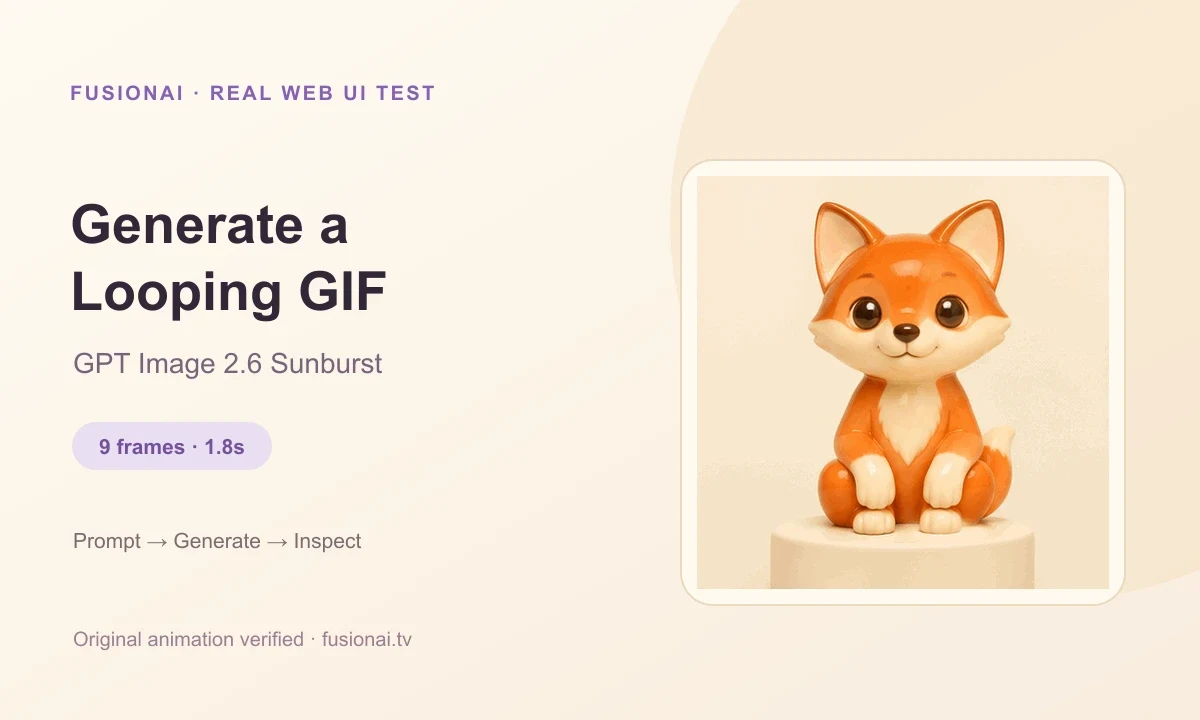
无需编写 API 代码,即可在 FusionAI 中生成动态 GIF。在我们的测试中,我们打开 Image Studio,使用 GPT-Image-2.6 Sunburst,选择 GIF,输入简短的循环运动提示词,并通过积分确认对话框提交任务。下载结果是真正的九帧 GIF,而不是改名为 GIF 扩展名的静态图片。
这也提醒我们要验证输出:预估显示为 1024×1024,而下载的动画每帧实测为 412×413 像素。其九个 200 毫秒的帧构成了一个 1.8 秒循环。任务显示消耗 40 积分.
原生 GIF 输出带来了哪些变化
静态图片提示词描述一种视觉状态。动画提示词还必须描述该状态如何变化以及如何恢复。仅有一张漂亮的起始图片,并不能说明一个可用的循环是怎样的。
OpenAI 当前的图像生成文档描述了 GPT Image 2.6 的原生动态 GIF 输出。该模型会返回完成的动画;对于该文档所述的工作流程,无需创建单独的静态帧再拼接起来。该指南涵盖了图像生成以及使用静态参考图进行图像编辑。 来源:OpenAI 的动态 GIF 输出指南。
我们的实际操作测试使用了 FusionAI 网站,而非直接的开发者请求。我们在编辑器中选择了模型和文件格式,查看了积分预估,并从任务卡片下载了结果。这证明这个特定的 UI 工作流程有效。它并不能验证每个 API 字段、每条提供商路由或平台上可用的每个模型。
当单一视觉概念足以传达信息时,短循环非常合适:吉祥物向观众致意、微妙的产品展示,或简单的操作提示。如果创意依赖多个镜头切换、对话或长序列,请将其规划为视频项目,而不是强行塞进一个微小的循环动画中。
如何在 FusionAI 中生成 GIF:我们实际测试的工作流程
1. 打开 Image Studio 并新建一个空白创作
在登录状态下打开 FusionAI Image Studio ,然后开始新创作,以免较早任务的参考图意外影响结果。此示例中我们仅使用文本:未上传照片、产品图或参考角色。
在编写提示词之前,先确定一个动作应传达什么。我们选择了一只橙色陶瓷狐狸做一个轻微歪头和眨眼。它简洁的轮廓使身份变化和不需要的镜头移动容易被察觉。
2. 选择模型和输出格式
测试所用的编辑器显示 GPT-Image-2.6 Sunburst, 高 质量, 一个输出 和 GIF 格式。它还显示 动态 GIF · 自动尺寸。我们使用了这些设置。我们没有运行 Flare 对比,也无法根据这单个样本对两个变体进行排序。
在格式控件中选择 GIF 很重要。仅在提示词里写“制作一个 GIF”却导出静态格式,并不是同一种工作流程。同时还要检查输出数量:在请求其他备选方案之前,一个动画就足以验证该流程。
3。输入包含回归状态的动作提示词
将下面的完整提示词粘贴到图像描述栏中。先通读一遍,检查是否存在矛盾之处:固定镜头不应同时环绕运动,简短的循环不应要求讲述完整的故事。将外观约束与运动分开描述,以便预期动作易于理解。
4。提交前查看预估费用
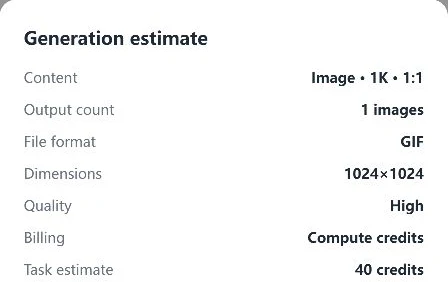
点击 预估积分 / 生成。在我们的确认对话框中,该任务显示为一个 GIF、高质量、预估 1024×1024 尺寸以及 40 积分。随后我们点击了一次 生成 。任务运行期间,界面预扣了 40 积分。
5。等待结果,然后下载原文件
结果卡片最初显示生成中状态,并提示结果将自动出现。我们等待该任务完成,而不是重复提交。完成后,卡片提供了一个更大的预览和下载控件。
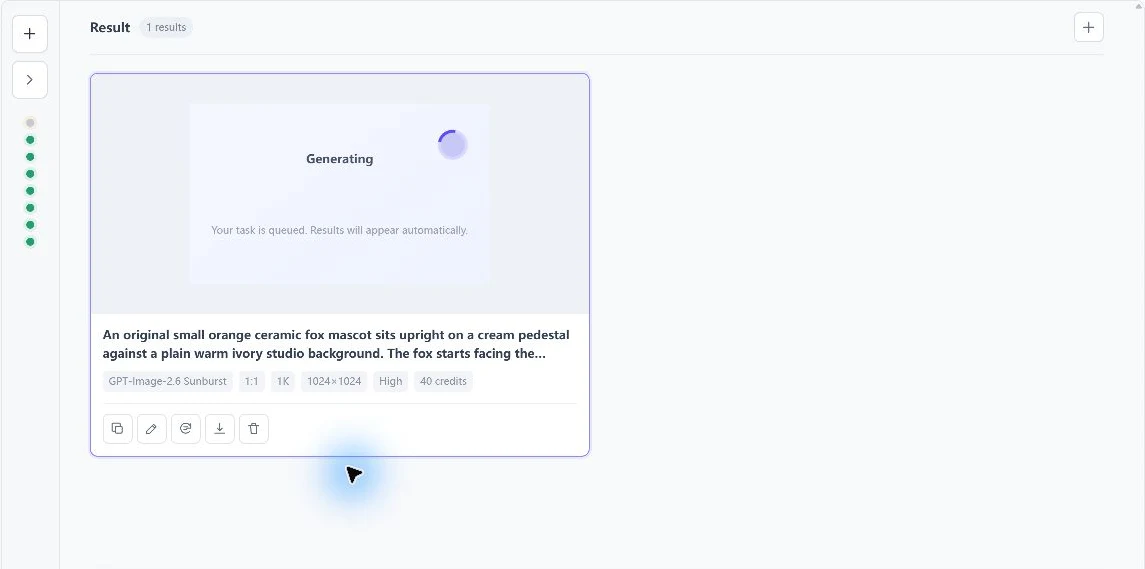
使用 下载 保存原始文件。截图只能捕捉一个瞬间,无法证明文件是动态的。在将结果视为成功的 GIF 之前,我们检查了下载文件的字节内容并解码了每一帧。
为循环编写提示词,而不是写一串互不相关的图片
OpenAI 的循环 GIF 提示词示例强调一个主体可以回归的起始姿势,以及对镜头运动做出明确决定。 来源:OpenAI 的循环 GIF 提示词指南。 我们的示例使用原创的狐狸概念,而不是复现该指南中的主体。
本次测试使用的确切提示词
一只原创的小型橙色陶瓷狐狸吉祥物直立坐在奶油色底座上,背景是简洁温暖的象牙色摄影棚背景。狐狸起初面向镜头,双爪放在膝盖上。它缓慢地将头稍稍向左倾斜,眨一次眼,然后准确回到相同的直立起始姿势。始终保持其橙色釉面、奶油色口鼻、耳朵、爪子及比例一致。固定镜头,稳定柔和的摄影棚灯光,无变焦,无剪辑,无文字,无标志,无多余物体。让动作形成平滑连续的循环,从最后一帧到第一帧无缝过渡。
该提示词承担四项任务。第一,定义可识别的主体:橙色釉面陶瓷、奶油色口鼻和固定比例。第二,将构图锚定在底座和简洁背景上。第三,指定一个小型时间序列——倾斜、眨眼、回归。最后,排除剪辑、变焦、文字和多余物体等干扰因素。
最有用的约束是回归状态。“狐狸歪头”描述的是一个有终点的动作;它并未说明播放重复时应该发生什么。“回到相同的直立起始姿势”要求的是一个闭合动作。即便这样的措辞也只是一个请求,并不能保证边界帧在数学上完全一致。
如何在不增加难度的情况下调整提示词
每次只改变一个变量。要测试不同材质,保持动作和镜头不变。要测试挥手动作,保持角色和背景不变。如果同时改变主体、灯光、镜头和动作,就很难判断是哪条指令带来了改善或失败。
对于真实产品,只描述可信的动作。刚性瓶子在转动时不应弯曲,印刷标签不应在帧与帧之间发生变化,一件首饰应保持其宝石数量。这些都是需要检查的验收标准,而不是假定模型已保留的细节。
实测结果:原始 GIF 的实际内容
| 检查项 | 观察结果 |
|---|---|
| 提交方式 | FusionAI 网页界面;一次成功生成 |
| 所选模型 | GPT-Image-2.6 Sunburst |
| 所选质量 / 数量 | 高 / 一次输出 |
| 确认的文件格式 | GIF;解码为九帧 |
| 实际帧尺寸 | 412×413 像素 |
| 帧延迟 | 每帧 200 毫秒 |
| 一个循环 | 1,800 毫秒(1.8 秒),相当于每秒 5 帧 |
| 循环元数据 | 无限重复 |
| 原始文件大小 | 385,790 字节;约 377 KiB |
| 显示的任务费用 | 40 点;余额减少了 40,预留已清除 |
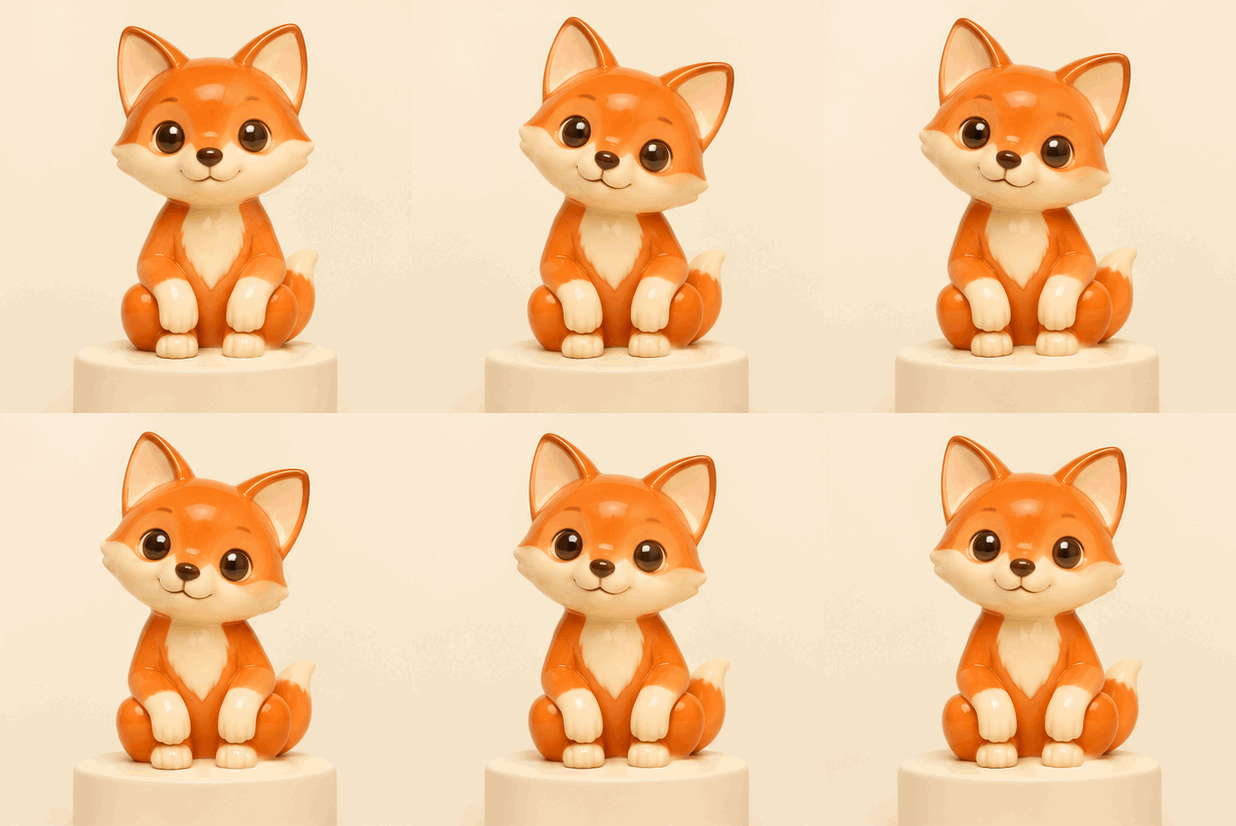
GIF 使用 Sharp 解码以检查元数据和帧。原始下载文件未被编辑。诊断用的 PNG 和下方的缩略图拼版是另行提取的,因此不会改变上文展示的动画。
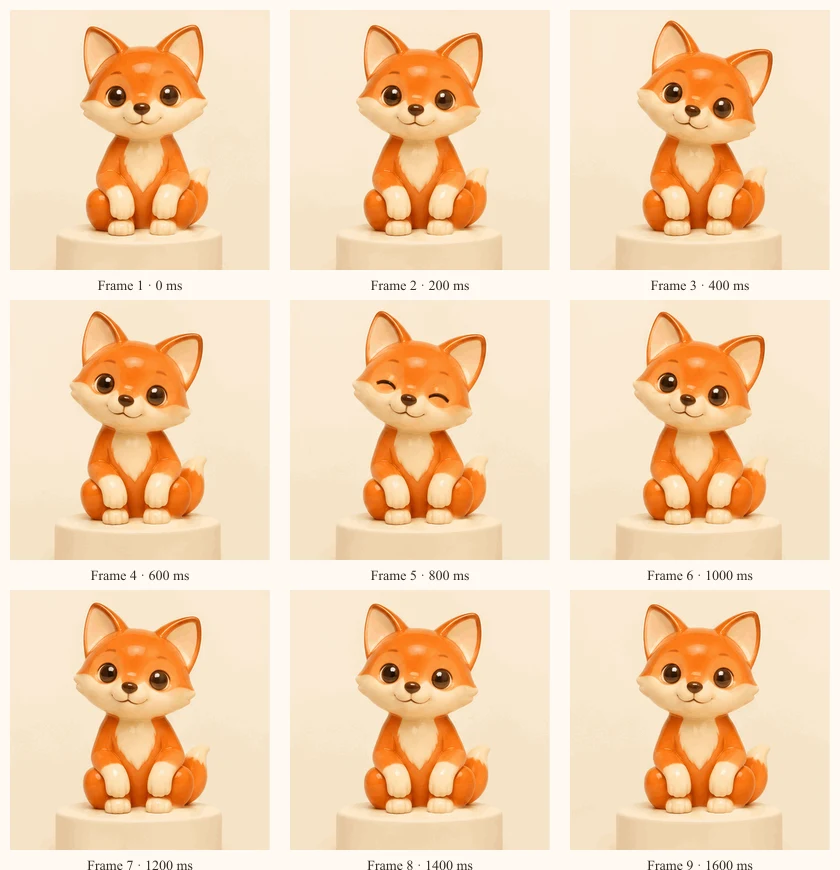
哪些方面有效
输出中明显包含歪头、中段附近的眨眼,以及转回直立姿态的动作。橙奶油色的角色仍可辨认,底座和纯色背景保持了相同的基本构图。没有添加字幕,也没有明显的场景切换。因此,该动画无需额外的帧合成步骤,就能传达预期的小动作。
哪些方面仍需判断
循环并非完全无缝。首帧和末帧的姿态接近,但在对齐和取景上存在差异;重复播放该序列时可能会看到轻微的重置。各帧之间,镜头构图大体稳定,但并非每个轮廓或主体位置都逐像素锁定。在每秒五帧的速度下,动作明显是逐帧跳跃的,而不是流畅的视频运动。
对于趣味贴纸或小插图,这也许可以接受。但它不太适合大型产品主视觉、精确演示,或以精确几何一致性为卖点的场景。“生成成功”和“获准用于特定投放位置”是两个不同的决定。
尺寸差异是交付限制
估计值显示为 1024×1024,但结果卡片和下载文件实测均为 412×413。编辑器还显示了自动尺寸。这些观察结果表明提供给用户的信息存在不一致;但并未确定它源自界面估算、请求规范化还是上游响应。
对于此工作流,不要将结果描述为已交付的 1K GIF。请测量原始文件并使用其真实宽高比。如果需求要求精确的像素尺寸,请在承诺交付前单独验证该要求。放大可以改变尺寸,但不能证明模型生成了更多细节。
理解帧、时序以及界面测试的局限
OpenAI 文档 frame_count 取值为 2–16,以及 frame_duration_ms 取值为 20–2000 毫秒,四舍五入到 10 毫秒。默认值为九帧和 200 毫秒。帧尺寸、帧数和输出数量共享总像素预算;各方面都请求更多可能会超出允许的组合。GIF 输出不支持流式传输、部分图像或自定义输出压缩。 来源:OpenAI 的 GIF 设置与限制。
这些是文档中记录的开发者参数。在测试过的FusionAI编辑器中,我们没有看到专门的帧数或时序控制,也没有单独发送 API 请求。下载的动画恰好包含九帧、每帧200毫秒,与文档记录的默认值一致。这一测量结果并不能证明通过该网站暴露了某个任意时序字段。
基本关系很简单: 循环时长 = 帧数 × 每帧延迟。对于我们的文件,9 × 200毫秒 = 1,800毫秒。缩短延迟会让相同帧播放得更快,但不会增加中间姿态。增加帧数可以支持更丰富的运动细节,但也会增加生成工作量和文件体积。在更改设置之前,请先确定你需要的是更缓慢的手势还是更流畅的手势。
对于首次测试,一个幅度小、能首尾闭合的动作比带有多个物体交互的快速跳跃能提供更多信息。这样更容易看出主体身份是否保持一致、镜头是否发生漂移,以及最终姿态能否与第一帧重新衔接。
为真实网站或营销活动准备 GIF
在预期的展示尺寸下查看动画。我们的文件接近正方形,但并非精确的1:1。预留一个正方形框并强制两个维度都等于该尺寸,可能会让狐狸产生细微变形。请保留实测的宽高比,或采用你有意选择并再次检查过的裁剪方式。
在动画旁边保留一张静态海报帧。偏好减少动态效果的读者应当仍能无需播放就理解图像内容。对于可选的动态效果,生产页面可以先显示静态海报,并在需要播放/暂停控件时使用自定义播放器或视频衍生版本。以图像形式展示的 GIF 没有原生播放控件。
使用替代文本描述可见的动作,而不是罗列关键词或叙述测试过程。对于这个结果: “橙色陶瓷狐狸在GPT Image 2中歪头并眨眼。6 GIF 通过 FusionAI 生成。” 将来源和测试条件放在图注中,让视力正常的读者也能看到。
简短的内容编辑验收检查比假设每个输出都可发布更有用:
- 确认文件包含多个变化的帧,并且重复行为符合预期。
- 逐帧检查主体身份、几何形状、标签和产品细节。
- 单独观看从最后一帧到第一帧的过渡。
- 对照放置位置检查实际尺寸和文件体积。
- 在目标页面上预览,并在动态效果为可选时提供静态替代方案。
如果某个任务仍处于待处理状态,请先检查该任务,再提交另一个任务。如果任务失败,请阅读失败信息和额度状态。反复点击“生成”可能会创建多个付费任务;这并不能诊断先前任务失败的原因。
本次 GIF 测试中的问题
我可以在不编写 API 代码的情况下在 FusionAI 中生成 GIF 吗?
可以。本次测试使用了 FusionAI Image Studio 网站:GPT-Image-2.6 Sunburst、高质量、单张输出和 GIF 格式。请求通过生成确认对话框提交,然后使用结果卡片下载。
为什么确认对话框显示1024×1024,而 GIF 却是412×413?
界面显示“动画 GIF · 自动尺寸”,但估算值同时也显示了一个1K尺寸。下载的文件实测每帧为412×413。本次测试确认了这一差异的存在,但并未确定其根本原因。规划放置时请使用下载文件的尺寸;不要承诺此工作流会生成固定为1K的 GIF。
循环 GIF 是否就能保证无缝动画?
不能。文件可以无限重复,但在循环边界处仍可能出现跳变。我们的狐狸回到了接近原始的姿态,但第一帧和最后一帧并不完全相同。请将文件循环设置与从最后一帧到第一帧的过渡分开检查。
我可以把现有的产品图片转换成 GIF 吗?
OpenAI 在其图像编辑端点中记录了通过静态参考图像生成 GIF 输出的用法。本次 FusionAI 测试仅为文本输入。它不能证明参考保真度、支持的参考格式,也不能证明在 FusionAI 中产品图像动画的结果质量。
生成 GIF 需要多少费用?
FusionAI 的确认对话框针对此次 Sunburst / High / 一个 GIF 的任务估计为 40 积分。结果卡片显示 40 积分,可用余额减少了 40,临时预留已清除。这只是观察到的单个任务,并非通用价格或美元换算。每次提交前请查看当前估价。
为了制作原生 GIF,我应该要求生成精灵图吗?
不需要。对于此原生 GIF 工作流程,请选择 GIF 并描述随时间变化的序列。要求平铺图会引入不同的交付物,并可能导致拼贴图而非单一动画场景。精灵图流程是单独的工作流程。
如果 GIF 看起来静止或抖动怎么办?
首先下载原始文件,确认其中包含多个变化的帧。然后检查帧延迟,并在可播放动画的应用中预览。如果动作本身较弱,请简化动作,并明确起始、变化和返回。仅在确认上一任务状态后,再提交新生成。
测试范围与来源
本文报告了于 2026 年 11 月 24 日通过 FusionAI 英文网页界面提交的一次文本转 GIF 生成。文中包含实际提示词、截图、未经修改的 GIF、解码后的帧属性以及视觉审查。这不是模型变体的基准测试,也不是参考图像动画测试或直接的 FusionAI/OpenAI API 集成测试。生成延迟未被测量,因此不作速度方面的声明。
官方参考: OpenAI:生成循环 GIF; OpenAI:动画 GIF 输出设置与限制。平台证据来自本文中的截图和原始下载文件。模型可用性、控件和积分估价可能发生变化;请在当前的编辑器中验证。