
Implementar la generación de GIF con GPT Image 2.6 en el sistema FusionAI
Equipo de contenido de FusionAI · Actualizado 2026-11-25
La respuesta práctica
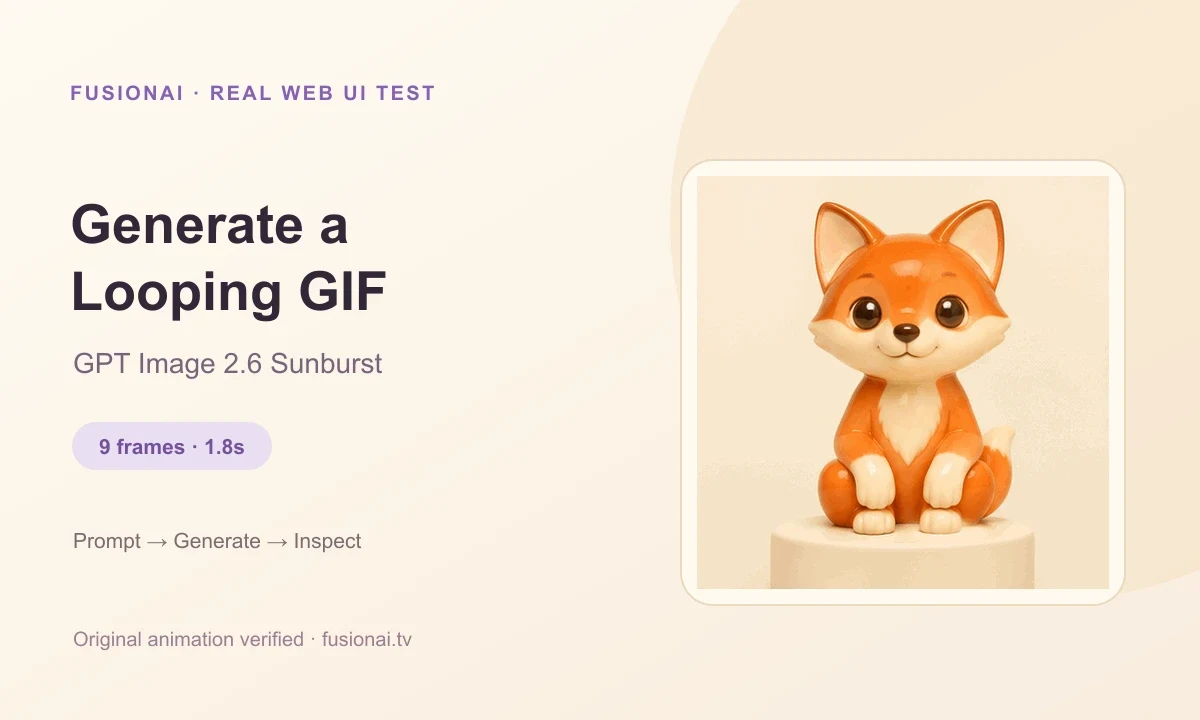
Puedes generar un GIF animado en FusionAI sin escribir código de API. En nuestra prueba, abrimos Image Studio, usamos GPT-Image-2.6 Sunburst, seleccionamos gif, introdujimos un prompt breve de movimiento en bucle y enviamos la tarea mediante el diálogo de confirmación de créditos. El resultado descargado era un GIF real de nueve fotogramas, no una imagen estática renombrada con la extensión GIF.
También fue un recordatorio útil para verificar la salida: la estimación mostraba 1024×1024, mientras que la animación descargada medía 412×413 píxeles por fotograma. Sus nueve fotogramas de 200 milisegundos produjeron un bucle de 1.8 segundos. La tarea mostraba 40 créditos.
Qué cambia la salida nativa de GIF
Un prompt de imagen estática describe un único estado visual. Un prompt de animación también debe describir cómo cambia ese estado y cómo vuelve. Una imagen inicial bonita no especifica, por sí sola, un bucle utilizable.
La documentación actual de generación de imágenes de OpenAI describe la salida de GIF animado nativo para GPT Image 2.6. El modelo devuelve la animación terminada; no es necesario crear imágenes fijas por separado y unirlas para ese flujo documentado. La guía abarca tanto la generación de imágenes como la edición de imágenes con referencias estáticas. Fuente: la guía de salida de GIF animado de OpenAI.
Nuestra prueba práctica utilizó el sitio web de FusionAI en lugar de una solicitud directa al desarrollador. Seleccionamos un modelo y un formato de archivo en el compositor, revisamos una estimación de créditos y descargamos el resultado desde la tarjeta de la tarea. Eso demuestra que este flujo concreto de la interfaz funcionó. No verifica todos los campos de la API, todas las rutas de proveedor ni todos los modelos disponibles en la plataforma.
Un bucle corto es adecuado cuando una sola idea visual transmite el mensaje: una mascota que saluda al espectador, una sutil presentación de producto o una indicación instructiva simple. Si la idea depende de varios cortes, diálogo o una secuencia larga, planifícala como un proyecto de vídeo en lugar de forzarla en una pequeña animación repetitiva.
Cómo generar un GIF en FusionAI: el flujo que probamos realmente
1. Abre Image Studio y empieza con una creación vacía
Abre FusionAI Image Studio con la sesión iniciada. Inicia una creación nueva para que las referencias de una tarea anterior no influyan involuntariamente en el resultado. Para este ejemplo usamos solo texto: ninguna fotografía subida, imagen de producto ni personaje de referencia.
Antes de escribir el prompt, decide qué debe comunicar un único movimiento. Elegimos un zorro de cerámica naranja que hace una pequeña inclinación de cabeza y parpadea. Su silueta simple facilita detectar cambios de identidad y movimientos de cámara no deseados.
2. Selecciona el modelo y el formato de salida
El compositor probado mostraba GPT-Image-2.6 Sunburst, Alta calidad, una salida y gif de formato. También mostraba GIF animado · Tamaño automático. Usamos esos ajustes. No realizamos una comparación con Flare y no podemos clasificar las dos variantes a partir de esta única muestra.
Elegir GIF en el control de formato es importante. Escribir simplemente «haz un GIF» en un prompt mientras se exporta un formato estático no es el mismo flujo de trabajo. Además, revisa la cantidad de resultados: una animación es suficiente para validar el proceso antes de solicitar alternativas.
3. Introduce un prompt de movimiento con un estado de retorno
Pega el prompt completo de abajo en el campo de descripción de la imagen. Léelo una vez en busca de contradicciones: una cámara fija no debería orbitar también, y un bucle breve no debería pedir una historia completa. Mantén las restricciones de apariencia separadas del movimiento para que la acción prevista sea fácil de seguir.
4. Revisa la estimación antes de enviar
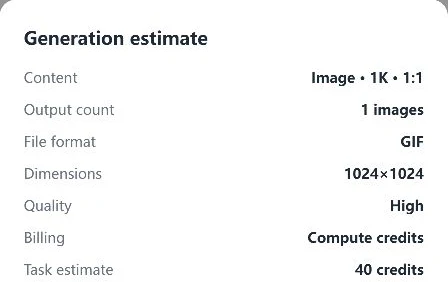
Haz clic en Créditos estimados / Generar. En nuestro diálogo de confirmación, la tarea apareció como un GIF, Alta calidad, un tamaño estimado de 1024×1024 y 40 créditos. Después hicimos clic en Generar una vez. La interfaz reservó 40 créditos mientras la tarea se ejecutaba.
5. Espera el resultado y luego descarga el original
La tarjeta de resultado mostró inicialmente un estado de generación e indicó que los resultados aparecerían automáticamente. Esperamos esa tarea en lugar de enviar un duplicado. Al completarse, la tarjeta ofreció una vista previa más grande y un control de descarga.
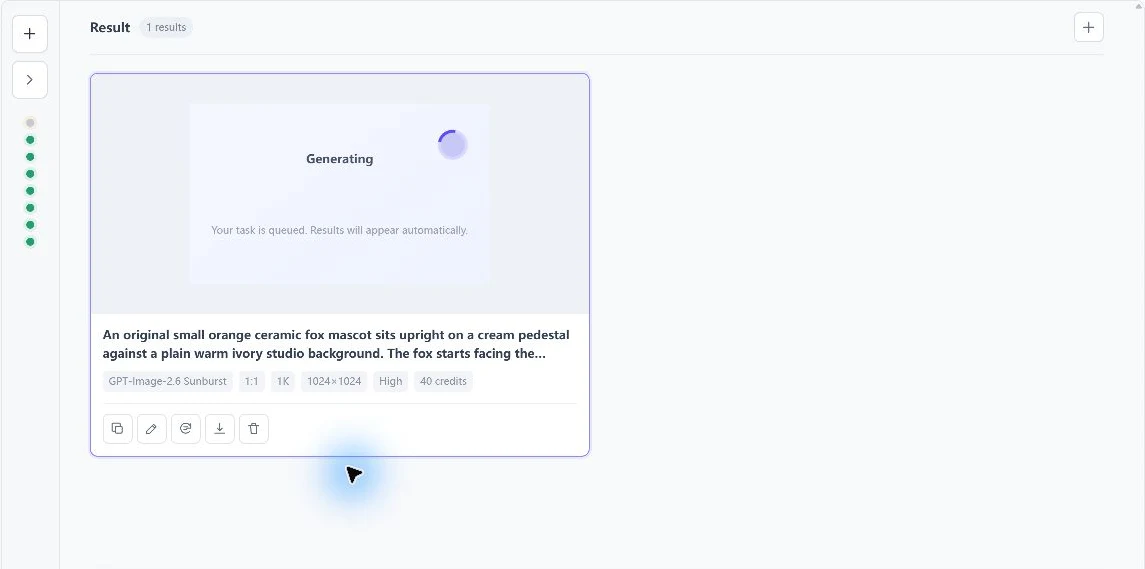
Usa Descargar para guardar el archivo original. Una captura de pantalla solo captura un instante y no puede demostrar que un archivo esté animado. Inspeccionamos los bytes descargados y decodificamos cada fotograma antes de considerar el resultado un GIF correcto.
Escribe un prompt para un bucle, no una secuencia de imágenes sin relación
El ejemplo de prompting de GIF en bucle de OpenAI hace hincapié en una pose inicial a la que el sujeto pueda volver y en una decisión explícita sobre el movimiento de cámara. Fuente: guía de prompting de GIF en bucle de OpenAI. Nuestro ejemplo usa un concepto original de zorro en lugar de reproducir el sujeto de esa guía.
El prompt exacto usado en esta prueba
Una pequeña mascota original de zorro de cerámica naranja está sentada erguida sobre un pedestal crema contra un fondo de estudio liso de color marfil cálido. El zorro empieza mirando a la cámara con ambas patas apoyadas en las rodillas. Inclina lentamente la cabeza un poco hacia la izquierda, parpadea una vez y luego vuelve exactamente a la misma pose inicial erguida. Mantén su esmalte naranja, hocico crema, orejas, patas y proporciones consistentes en todo momento. Cámara fija, iluminación de estudio suave y constante, sin zoom, sin cortes, sin texto, sin logotipo, sin objetos adicionales. Haz que el movimiento sea un bucle continuo y fluido con una transición perfecta del último fotograma al primero.
El prompt cumple cuatro funciones. Primero, define un sujeto reconocible: cerámica esmaltada naranja, un hocico crema y proporciones fijas. Segundo, ancla la composición a un pedestal y un fondo liso. Tercero, especifica una pequeña secuencia temporal: inclinación, parpadeo, retorno. Por último, elimina distracciones como cortes, zooms, texto y objetos adicionales.
La restricción más útil es el estado de retorno. «Un zorro inclina la cabeza» describe una acción con un punto final; no describe qué debería ocurrir cuando la reproducción se repite. «Vuelve a la misma pose inicial erguida» pide una acción cerrada. Incluso esa formulación es una solicitud, no una garantía de fotogramas límite matemáticamente idénticos.
Cómo adaptar el prompt sin hacerlo más difícil
Cambia un eje a la vez. Para probar un material diferente, mantén la acción y la cámara sin cambios. Para probar un saludo con la pata, mantén el personaje y el fondo sin cambios. Si cambias el sujeto, la iluminación, la cámara y la acción a la vez, resulta difícil identificar qué instrucción causó una mejora o un fallo.
Para un producto real, describe únicamente un movimiento creíble. Una botella rígida no debería doblarse al girar, una etiqueta impresa no debería cambiar entre fotogramas y una joya debería conservar su número de piedras. Esos son criterios de aceptación que hay que inspeccionar, no detalles que se deban dar por sentado que el modelo conservó.
Resultados medidos: qué contenía realmente el GIF original
| Comprobación | Resultado observado |
|---|---|
| Método de envío | FusionAI interfaz web; una generación confirmada |
| Modelo seleccionado | GPT-Image-2.6 Sunburst |
| Calidad / cantidad seleccionadas | Alta / una salida |
| Formato de archivo confirmado | GIF; nueve fotogramas decodificados |
| Dimensiones reales de los fotogramas | 412×413 píxeles |
| Retardo entre fotogramas | 200 ms por cada fotograma |
| Un ciclo | 1,800 ms (1.8 segundos), equivalente a 5 fotogramas por segundo |
| Metadatos de bucle | Repetición infinita |
| Tamaño del archivo original | 385,790 bytes; aproximadamente 377 KiB |
| Costo de la tarea mostrado | 40 créditos; el saldo bajó en 40 y la reserva se liberó |
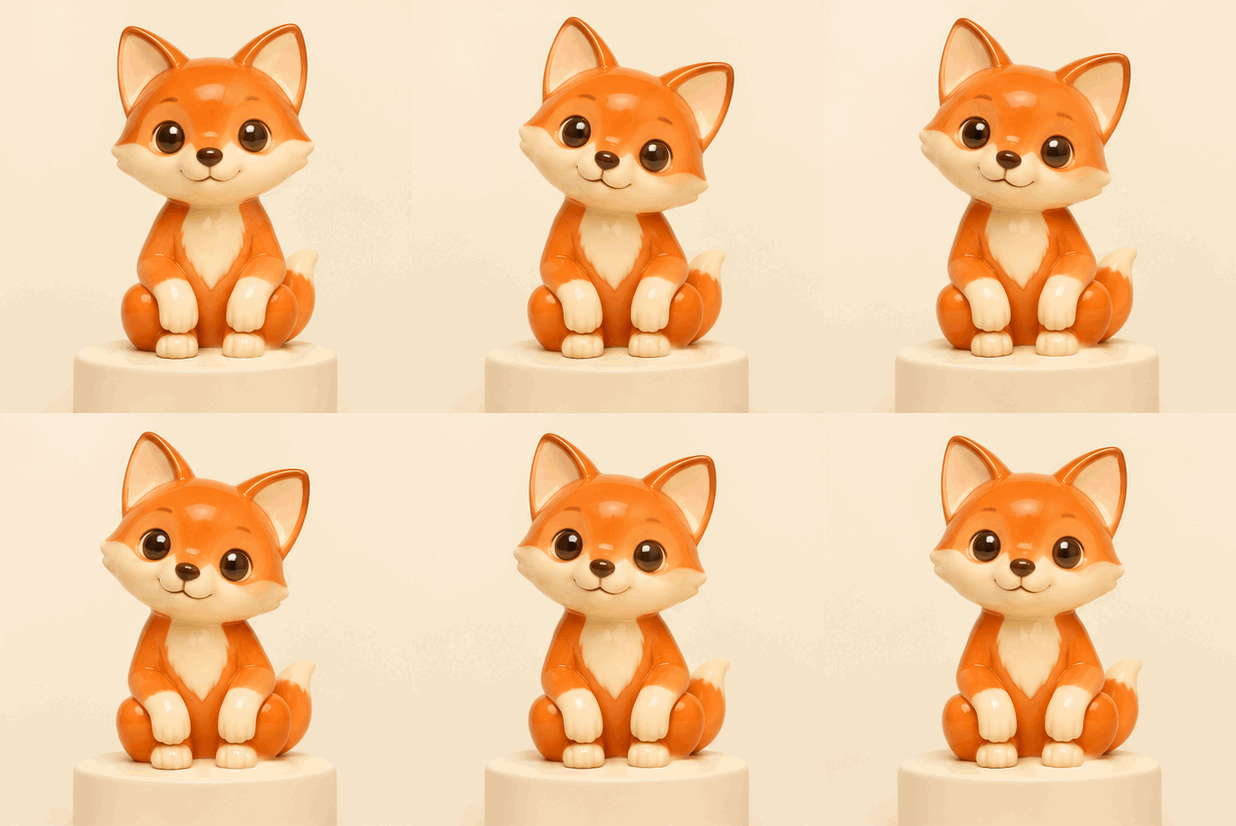
El GIF se decodificó con Sharp para inspeccionar los metadatos y los fotogramas. La descarga original no se editó. Los PNG de diagnóstico y la hoja de contactos que aparecen a continuación se extrajeron por separado, por lo que no alteran la animación mostrada arriba.
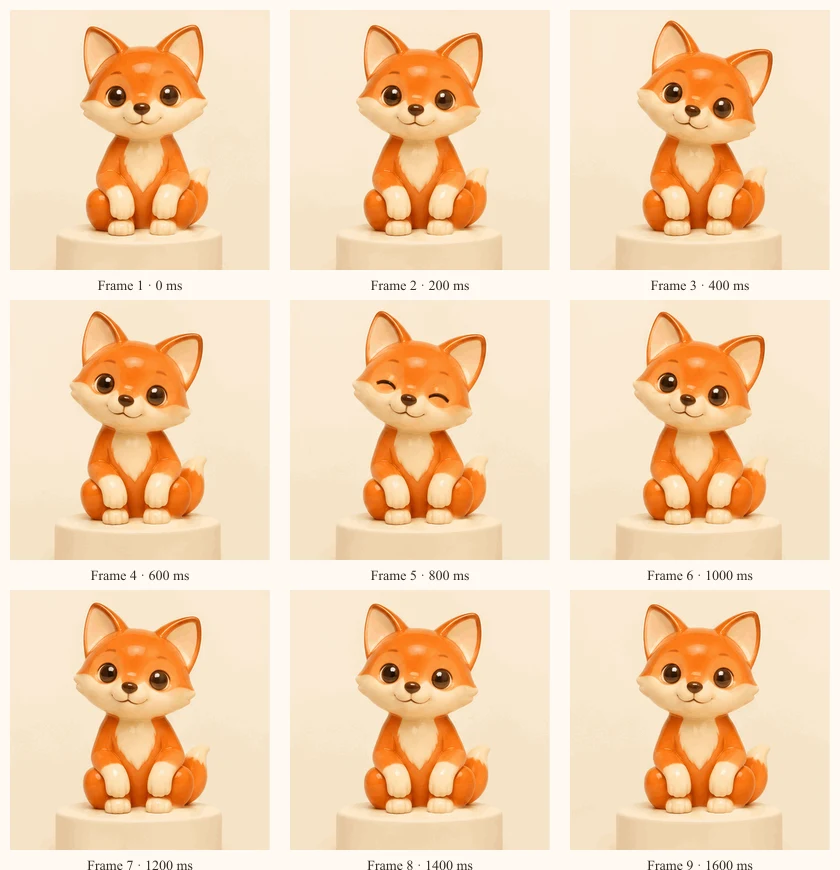
Lo que funcionó
La salida contiene de forma visible una inclinación de la cabeza, un parpadeo cerca de la mitad y un regreso hacia una pose erguida. El personaje naranja y crema sigue siendo reconocible, y el pedestal y el fondo liso conservan la misma composición básica. No hay leyendas añadidas ni cortes de escena evidentes. Por lo tanto, la animación puede comunicar el pequeño gesto previsto sin un paso de ensamblaje de fotogramas aparte.
Lo que aún requiere criterio
El bucle no es perfectamente continuo. La primera y la última pose son cercanas pero difieren en alineación y encuadre; repetir la secuencia puede revelar un pequeño reinicio. A lo largo de los fotogramas, la composición de cámara es en general estable, pero no todos los contornos ni todas las posiciones del sujeto quedan fijos a nivel de píxel. A cinco fotogramas por segundo, el movimiento es visiblemente escalonado en lugar de fluido como el de un vídeo.
Eso puede ser aceptable para una pegatina lúdica o una ilustración pequeña. Encaja peor en un hero de producto grande, una demostración de precisión o una escena cuyo atractivo sea la consistencia geométrica exacta. «Generación exitosa» y «aprobado para una ubicación concreta» son decisiones distintas.
La discrepancia de tamaño es una limitación de entrega
La estimación mostraba 1024×1024, pero tanto la tarjeta de resultado como el archivo descargado medían 412×413. El compositor también mostraba tamaño Auto. Estas observaciones establecen una discrepancia en la información presentada al usuario; no determinan si se originó en la estimación de la interfaz, en la normalización de la solicitud o en la respuesta del proveedor.
Para este flujo de trabajo, no describas el resultado como un GIF entregado de 1K. Mide el archivo original y usa su relación de aspecto real. Si un encargo exige un tamaño exacto en píxeles, valida ese requisito por separado antes de comprometerte con la entrega. El reescalado puede cambiar las dimensiones, pero no demuestra que el modelo haya generado más detalle.
Entender los fotogramas, el tiempo y los límites de la prueba de interfaz
OpenAI documenta frame_count valores de 2–16 y frame_duration_ms valores de 20–2000 milisegundos, redondeados a 10 ms. Los valores predeterminados son nueve fotogramas y 200 ms. El tamaño de fotograma, el número de fotogramas y el número de salidas comparten un presupuesto total de píxeles; solicitar el máximo de todo puede superar la combinación permitida. La salida GIF no admite transmisión en streaming, imágenes parciales ni compresión de salida personalizada. Fuente: configuración y límites de GIF de OpenAI.
Esos son parámetros de desarrollador documentados. No vimos controles dedicados de recuento de fotogramas ni de temporización en el compositor de FusionAI probado, y no enviamos una solicitud de API independiente. La animación descargada contenía casualmente nueve fotogramas de 200 ms, coincidiendo con los valores predeterminados documentados. Esa medición no demuestra que un campo de temporización arbitrario esté expuesto a través de este sitio web.
La relación básica es simple: duración del ciclo = número de fotogramas × retardo por fotograma. En nuestro archivo, 9 × 200 ms = 1,800 ms. Reducir el retardo hace que los mismos fotogramas se reproduzcan más rápido; no añade poses intermedias. Añadir fotogramas puede admitir más detalle de movimiento, pero también puede aumentar el trabajo de generación y el peso del archivo. Decide si necesitas un gesto más lento o más fluido antes de cambiar la configuración.
Para una primera prueba, un movimiento cerrado y pequeño resulta más informativo que un salto rápido con varias interacciones entre objetos. Es más fácil ver si se mantiene la identidad, si la cámara se desplaza y si la pose final puede reconectarse con la primera.
Prepara el GIF para un sitio web o una campaña reales
Revisa la animación en el tamaño de visualización previsto. Nuestro archivo es casi cuadrado, pero no es exactamente 1:1. Reservar una caja cuadrada y forzar ambas dimensiones puede distorsionar sutilmente el zorro. Conserva la relación de aspecto medida o usa un recorte deliberado que vuelvas a inspeccionar.
Mantén un fotograma póster estático junto a la animación. Los lectores que prefieren movimiento reducido deberían poder entender la imagen sin reproducirla. Para el movimiento opcional, una página en producción puede mostrar primero un póster estático y usar un reproductor personalizado o una versión derivada en vídeo cuando se necesiten controles de reproducción y pausa. Un GIF mostrado como imagen no tiene controles de reproducción nativos.
Usa el texto alternativo para describir la acción visible, no para enumerar palabras clave ni narrar el proceso de prueba. Para este resultado: «Zorro de cerámica naranja que ladea la cabeza y parpadea en un GIF de GPT Image 2.6 generado mediante FusionAI». Incluye la fuente y las condiciones de la prueba en un pie de foto, donde los lectores videntes también puedan verlas.
Una breve comprobación editorial de aceptación es más útil que dar por hecho que cada resultado es publicable:
- Confirma que el archivo tiene varios fotogramas cambiantes y el comportamiento de repetición esperado.
- Inspecciona fotograma a fotograma la identidad, la geometría, las etiquetas y los detalles del producto.
- Observa por separado la transición del último fotograma al primero.
- Comprueba las dimensiones reales y el peso del archivo según la ubicación prevista.
- Previsualiza en la página de destino y ofrece una alternativa estática cuando el movimiento sea opcional.
Si una tarea sigue pendiente, inspecciónala antes de enviar otra. Si falla, lee el mensaje de error y el estado de créditos. Pulsar Generar repetidamente puede crear tareas de pago distintas; no diagnostica por qué falló la anterior.
Preguntas de esta prueba de GIF
¿Puedo generar un GIF en FusionAI sin escribir código de API?
Sí. Esta prueba usó el sitio web FusionAI Image Studio: GPT-Image-2.6 Sunburst, calidad High, una salida y formato GIF. La solicitud se envió mediante el diálogo de confirmación de generación y luego se descargó con la tarjeta de resultado.
¿Por qué el diálogo de confirmación indicaba 1024×1024 mientras el GIF era de 412×413?
La interfaz mostraba Animated GIF · Auto size, pero la estimación también mostraba un tamaño de 1K. El archivo descargado medía 412×413 por fotograma. Esta prueba establece la discrepancia, no su causa subyacente. Usa las dimensiones descargadas al planificar la ubicación; no prometas un GIF de 1K fijo a partir de este flujo de trabajo.
¿Un GIF en bucle garantiza una animación perfecta?
No. El archivo puede repetirse indefinidamente y aun así mostrar un salto en el límite del bucle. Nuestro zorro volvió cerca de su pose original, pero el primer y el último fotograma no eran idénticos. Inspecciona la transición del último al primer fotograma por separado de la configuración de bucle del archivo.
¿Puedo convertir una imagen de producto existente en un GIF?
OpenAI documenta la salida de GIF con imágenes de referencia estáticas a través de su endpoint de edición de imágenes. Esta prueba concreta de FusionAI fue solo de texto. No establece la fidelidad de la referencia, los formatos de referencia compatibles ni la calidad del resultado de una animación de imagen de producto en FusionAI.
¿Cuánto cuesta generar un GIF?
El cuadro de diálogo de confirmación de FusionAI estimó 40 créditos para esta tarea Sunburst / High / un GIF. La tarjeta de resultado mostró 40 créditos, el saldo disponible disminuyó en 40 y la reserva temporal se liberó. Esta es una tarea observada, no un precio universal ni una conversión a dólares. Consulta la estimación actual antes de cada envío.
¿Debo solicitar una hoja de sprites para crear un GIF nativo?
No. Para este flujo de trabajo de GIF nativo, selecciona GIF y describe una secuencia a lo largo del tiempo. Solicitar una hoja de mosaicos introduce un entregable diferente y puede producir un collage en lugar de una única escena animada. Un flujo de trabajo con hoja de sprites es un proceso independiente.
¿Qué pasa si el GIF parece estático o entrecortado?
Primero descarga el original y confirma que contiene varios fotogramas que cambian. Después revisa los retrasos entre fotogramas y previsualízalo en una aplicación que reproduzca animaciones. Si el movimiento en sí es débil, simplifica la acción y haz explícitos el inicio, el cambio y el retorno. Envía una nueva generación solo después de confirmar el estado de la tarea anterior.
Alcance de la prueba y fuentes
Este artículo reporta una generación de texto a GIF enviada a través de la interfaz web en inglés de FusionAI el 24 de noviembre de 2026. Incluye el prompt real, capturas de pantalla, el GIF sin modificar, las propiedades de los fotogramas decodificados y una revisión visual. No es una evaluación comparativa de variantes del modelo, una prueba de animación con imágenes de referencia ni una prueba de integración directa con la API de FusionAI/OpenAI. No se instrumentó la latencia de generación, por lo que no se afirma nada sobre la velocidad.
Referencias oficiales: OpenAI: Generar un GIF en bucle; OpenAI: Ajustes y límites de salida de GIF animado. La evidencia de la plataforma proviene de las capturas de pantalla y la descarga original de este artículo. La disponibilidad del modelo, los controles y las estimaciones de créditos pueden cambiar; verifícalos en el compositor actual.