
GIF-Generierung mit GPT Image 2.6 im FusionAI-System umsetzen
FusionAI Content-Team · Aktualisiert 2026-11-25
Die praktische Antwort
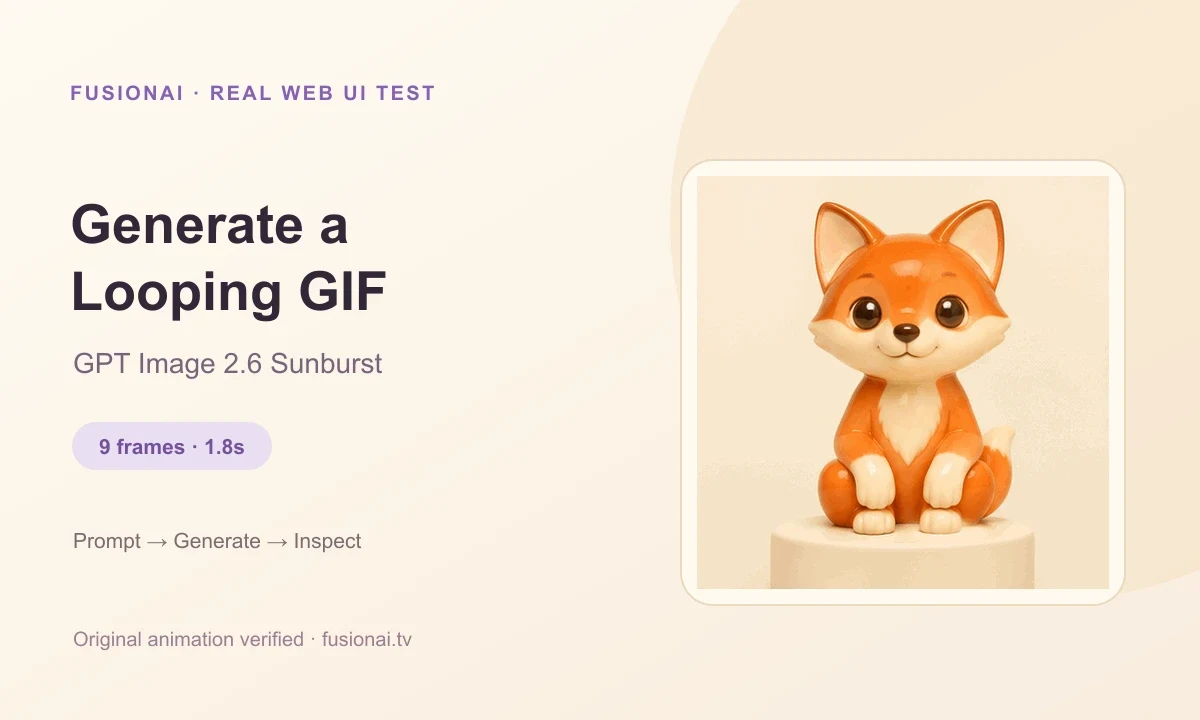
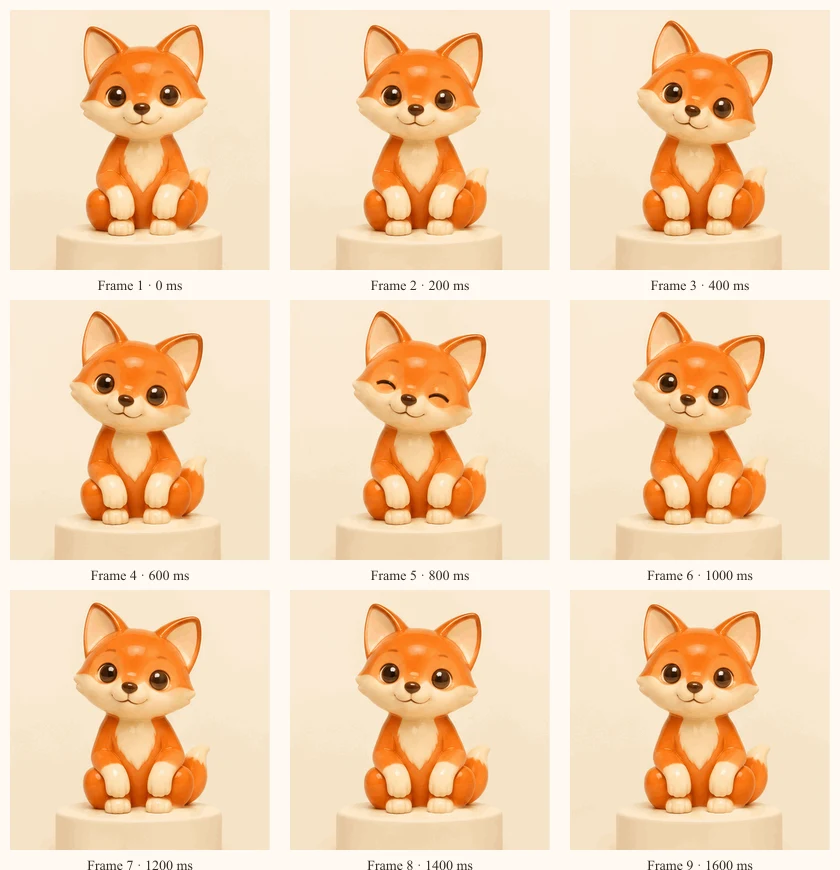
Du kannst in FusionAI ein animiertes GIF erzeugen, ohne API-Code zu schreiben. In unserem Test haben wir Image Studio geöffnet und GPT-Image-2.6 Sunburstverwendet, dann GIFausgewählt, einen kurzen Prompt für eine Schleifenbewegung eingegeben und die Aufgabe über den Dialog zur Bestätigung der Credits eingereicht. Das heruntergeladene Ergebnis war ein echtes GIF mit neun Frames, kein statisches Bild, das lediglich eine GIF-Endung erhalten hatte.
Es war zugleich ein nützlicher Hinweis, die Ausgabe zu überprüfen: Die Schätzung zeigte 1024×1024 an, während die heruntergeladene Animation 412×413 Pixel pro Framemaß. Ihre neun Frames mit 200 Millisekunden ergaben eine Schleife von 1.8 Sekunden. Die Aufgabe zeigte 40 Credits.
Was native GIF-Ausgabe verändert
Ein Prompt für ein statisches Bild beschreibt einen visuellen Zustand. Ein Animations-Prompt muss zusätzlich beschreiben, wie sich dieser Zustand verändert und wie er zurückkehrt. Ein schönes Ausgangsbild legt für sich genommen keine brauchbare Schleife fest.
Die aktuelle Dokumentation von OpenAI zur Bilderzeugung beschreibt eine native Ausgabe animierter GIFs für GPT Image 2.6. Das Modell liefert die fertige Animation; für diesen dokumentierten Workflow ist es nicht nötig, einzelne Standbilder zu erstellen und zusammenzufügen. Der Leitfaden behandelt sowohl die Bilderzeugung als auch die Bildbearbeitung mit Standbild-Referenzen. Quelle: OpenAIs Leitfaden zur Ausgabe animierter GIFs.
Unser Praxistest nutzte die Website von FusionAI statt einer direkten Entwickleranfrage. Wir wählten im Eingabebereich ein Modell und ein Dateiformat, prüften eine Credit-Schätzung und luden das Ergebnis über die Aufgabenkarte herunter. Das belegt, dass dieser konkrete UI-Workflow funktioniert hat. Es bestätigt nicht jedes API-Feld, jeden Anbieterpfad oder jedes auf der Plattform verfügbare Modell.
Eine kurze Schleife eignet sich gut, wenn eine einzige visuelle Idee die Botschaft trägt: ein Maskottchen, das den Betrachter anspricht, eine dezente Produktenthüllung oder ein einfacher Hinweis. Wenn die Idee auf mehreren Schnitten, Dialogen oder einer langen Sequenz beruht, plane sie als Videoprojekt, statt sie in eine winzige wiederholte Animation zu zwängen.
So erzeugst du ein GIF in FusionAI: der Workflow, den wir tatsächlich getestet haben
1. Image Studio öffnen und mit einer leeren Kreation beginnen
Öffne FusionAI Image Studio während du angemeldet bist. Beginne eine neue Kreation, damit Referenzen einer früheren Aufgabe das Ergebnis nicht unbeabsichtigt beeinflussen. Für dieses Beispiel haben wir nur Text verwendet: kein hochgeladenes Foto, kein Produktbild und keine Referenzfigur.
Bevor du den Prompt schreibst, entscheide, was eine einzige Bewegung vermitteln soll. Wir wählten einen orangefarbenen Keramikfuchs, der den Kopf leicht neigt und blinzelt. Seine schlichte Silhouette macht Identitätsänderungen und unerwünschte Kamerabewegungen leicht erkennbar.
2. Modell und Ausgabeformat wählen
Der getestete Eingabebereich zeigte GPT-Image-2.6 Sunburst, Hohe Qualität, eine Ausgabe und GIF als Format. Außerdem zeigte er Animated GIF · Auto size. Wir haben diese Einstellungen verwendet. Wir haben keinen Flare-Vergleich durchgeführt und können die beiden Varianten anhand dieser einzelnen Stichprobe nicht einordnen.
Die Auswahl von GIF im Formatsteuerelement ist entscheidend. Die bloße Eingabe von „make a GIF“ in einen Prompt und der anschließende Export in einem statischen Format sind nicht derselbe Arbeitsablauf. Prüfen Sie auch die Ausgabemenge: Eine Animation reicht aus, um den Prozess zu validieren, bevor Sie Alternativen anfordern.
3. Geben Sie einen Bewegungs-Prompt mit einem Rückkehrzustand ein
Fügen Sie den vollständigen Prompt unten in das Feld für die Bildbeschreibung ein. Lesen Sie ihn einmal auf Widersprüche durch: Eine feste Kamera sollte nicht gleichzeitig kreisen, und eine kurze Schleife sollte keine ganze Geschichte verlangen. Halten Sie Erscheinungsbeschränkungen getrennt von der Bewegung, damit die beabsichtigte Aktion leicht nachvollziehbar bleibt.
4. Prüfen Sie die Schätzung vor dem Absenden
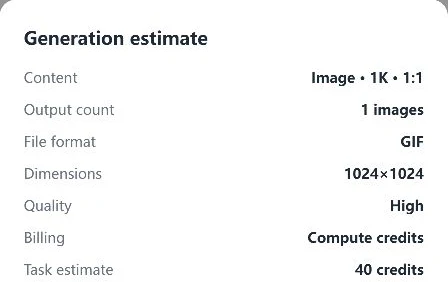
Klicken Sie auf Geschätzte Credits / Generieren. In unserem Bestätigungsdialog wurde die Aufgabe als ein GIF, Hohe Qualität, einer geschätzten Größe von 1024×1024 und 40 Credits aufgeführt. Wir klickten dann einmal auf Generieren . Die Oberfläche reservierte 40 Credits, während die Aufgabe lief.
5. Warten Sie auf das Ergebnis und laden Sie dann das Original herunter
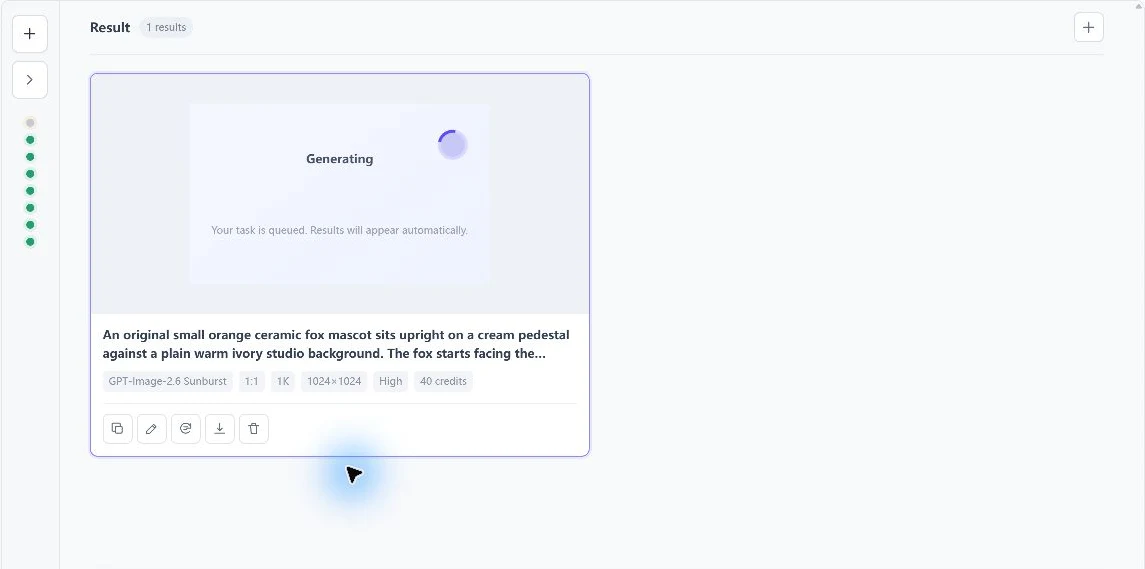
Die Ergebniskarte zeigte zunächst einen Generierungsstatus an und meldete, dass Ergebnisse automatisch erscheinen würden. Wir warteten auf diese Aufgabe, anstatt ein Duplikat einzureichen. Nach Abschluss bot die Karte eine größere Vorschau und eine Download-Steuerung.
Verwenden Sie Nachladen , um die Originaldatei zu speichern. Ein Screenshot erfasst nur einen Moment und kann nicht belegen, dass eine Datei animiert ist. Wir haben die heruntergeladenen Bytes untersucht und jedes Frame dekodiert, bevor wir das Ergebnis als erfolgreiches GIF betrachtet haben.
Schreiben Sie einen Prompt für eine Schleife, nicht für eine Abfolge unzusammenhängender Bilder
OpenAIs Prompting-Beispiel für Loop-GIFs betont eine Ausgangspose, zu der das Motiv zurückkehren kann, und eine explizite Entscheidung über die Kamerabewegung. Quelle: OpenAIs Prompting-Leitfaden für Loop-GIFs. Unser Beispiel verwendet ein eigenständiges Fuchs-Konzept, anstatt das Motiv aus diesem Leitfaden nachzubilden.
Der in diesem Test verwendete genaue Prompt
Ein eigenständiges kleines orange glasiertes Keramikfuchs-Maskottchen sitzt aufrecht auf einem cremefarbenen Sockel vor einem schlichten, warmen elfenbeinfarbenen Studiohintergrund. Der Fuchs blickt zunächst zur Kamera, beide Pfoten ruhen auf seinen Knien. Er neigt langsam den Kopf leicht nach links, blinzelt einmal und kehrt dann genau in seine aufrechte Ausgangspose zurück. Behalten Sie seine orangefarbene Glasur, die cremefarbene Schnauze, Ohren, Pfoten und Proportionen durchgehend bei. Feste Kamera, gleichmäßige weiche Studiobeleuchtung, kein Zoom, keine Schnitte, kein Text, kein Logo, keine zusätzlichen Objekte. Gestalten Sie die Bewegung als eine sanfte, kontinuierliche Schleife mit einem nahtlosen Übergang vom letzten Frame zurück zum ersten.
Der Prompt hat vier Aufgaben. Erstens definiert er ein erkennbares Motiv: orange glasierte Keramik, eine cremefarbene Schnauze und feste Proportionen. Zweitens verankert er die Komposition auf einem Sockel und einem einfachen Hintergrund. Drittens legt er eine kleine zeitliche Abfolge fest – Neigen, Blinzeln, Zurückkehren. Schließlich entfernt er Ablenkungen wie Schnitte, Zooms, Text und zusätzliche Objekte.
Die nützlichste Einschränkung ist der Rückkehrzustand. „Ein Fuchs neigt den Kopf“ beschreibt eine Aktion mit einem Endpunkt; es beschreibt nicht, was passieren soll, wenn die Wiedergabe sich wiederholt. „Kehrt in die gleiche aufrechte Ausgangspose zurück“ verlangt eine geschlossene Aktion. Selbst diese Formulierung ist eine Aufforderung, keine Garantie für mathematisch identische Grenzframes.
Wie man den Prompt anpasst, ohne ihn schwieriger zu machen
Ändern Sie jeweils nur eine Achse. Um ein anderes Material zu testen, lassen Sie Aktion und Kamera unverändert. Um eine Welle zu testen, lassen Sie Charakter und Hintergrund unverändert. Wenn Sie Motiv, Beleuchtung, Kamera und Aktion gleichzeitig ändern, wird es schwierig festzustellen, welche Anweisung eine Verbesserung oder einen Fehler verursacht hat.
Für ein reales Produkt beschreiben Sie nur eine glaubwürdige Bewegung. Eine starre Flasche sollte sich beim Drehen nicht verbiegen, ein aufgedrucktes Etikett sollte sich zwischen den Frames nicht verändern, und ein Schmuckstück sollte seine Steinanzahl behalten. Das sind Abnahmekriterien, die Sie prüfen müssen – keine Details, die Sie als vom Modell beibehalten voraussetzen dürfen.
Gemessene Ergebnisse: Was das ursprüngliche GIF tatsächlich enthielt
| Prüfpunkt | Beobachtetes Ergebnis |
|---|---|
| Übermittlungsmethode | FusionAI Web-Oberfläche; eine bestätigte Generierung |
| Ausgewähltes Modell | GPT-Image-2.6 Sunburst |
| Ausgewählte Qualität / Anzahl | High / eine Ausgabe |
| Bestätigtes Dateiformat | GIF; neun dekodierte Frames |
| Tatsächliche Frame-Abmessungen | 412×413 Pixel |
| Frame-Verzögerung | 200 ms pro Frame |
| Ein Zyklus | 1,800 ms (1.8 Sekunden), entspricht 5 Frames pro Sekunde |
| Schleifen-Metadaten | Unendliche Wiederholung |
| Dateigröße des Originals | 385,790 Bytes; etwa 377 KiB |
| Angezeigte Aufgabenkosten | 40 Credits; Guthaben sank um 40, Reservierung aufgehoben |
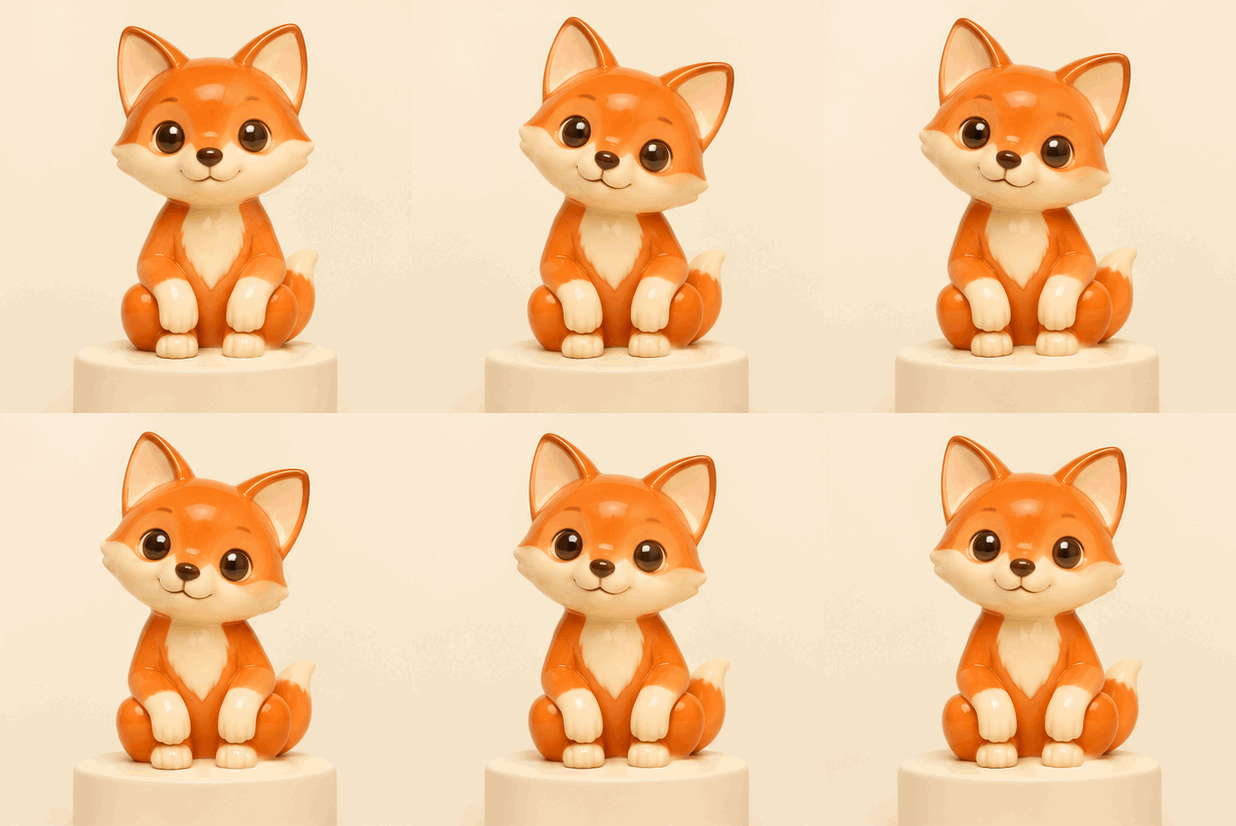
Das GIF wurde mit Sharp dekodiert, um Metadaten und Frames zu prüfen. Der ursprüngliche Download wurde nicht bearbeitet. Die diagnostischen PNGs und das Kontaktblatt unten wurden separat extrahiert und verändern daher die oben gezeigte Animation nicht.
Was funktioniert hat
Die Ausgabe enthält sichtbar eine Kopfdrehung, ein Blinzeln etwa in der Mitte und eine Rückkehr in eine aufrechte Haltung. Die orange-cremefarbene Figur bleibt erkennbar, und Sockel sowie schlichter Hintergrund behalten dieselbe Grundkomposition. Es gibt keine hinzugefügten Bildunterschriften oder offensichtlichen Szenenschnitte. Die Animation kann die beabsichtigte kleine Geste daher ohne einen separaten Schritt zum Zusammenfügen von Frames vermitteln.
Was weiterhin Einschätzung erfordert
Die Schleife ist nicht vollkommen nahtlos. Die erste und die letzte Pose sind ähnlich, unterscheiden sich aber in Ausrichtung und Bildausschnitt; beim Wiederholen der Sequenz kann ein kleiner Rücksprung sichtbar werden. Über die Frames hinweg ist die Kamerakomposition weitgehend stabil, aber nicht jede Kontur oder Position des Motivs ist pixelgenau fixiert. Bei fünf Frames pro Sekunde wirkt die Bewegung sichtbar schrittweise statt wie flüssige Videobewegung.
Das kann für einen verspielten Sticker oder eine kleine Illustration akzeptabel sein. Weniger geeignet ist es für ein großes Produkt-Hero-Bild, eine Präzisionsdemonstration oder eine Szene, deren Verkaufsargument exakte geometrische Konsistenz ist. „Erfolgreiche Generierung“ und „für einen bestimmten Einsatzort freigegeben“ sind unterschiedliche Entscheidungen.
Die Größenabweichung ist eine Einschränkung bei der Auslieferung
Die Vorschau zeigte 1024×1024, doch sowohl die Ergebniskarte als auch die heruntergeladene Datei maßen 412×413. Der Composer zeigte zudem die Größe Auto. Diese Beobachtungen belegen eine Diskrepanz in den dem Nutzer angezeigten Informationen; sie belegen jedoch nicht, ob sie aus der UI-Vorschau, der Normalisierung der Anfrage oder der Antwort des Upstream stammt.
Beschreiben Sie das Ergebnis in diesem Workflow nicht als geliefertes 1K-GIF. Messen Sie die Originaldatei und verwenden Sie ihr tatsächliches Seitenverhältnis. Wenn ein Briefing eine exakte Pixelgröße verlangt, prüfen Sie diese Anforderung separat, bevor Sie die Lieferung zusagen. Hochskalieren kann die Abmessungen ändern, belegt aber nicht, dass das Modell mehr Detail erzeugt hat.
Frames, Timing und die Grenzen des UI-Tests verstehen
OpenAI dokumentiert frame_count Werte von 2–16 und frame_duration_ms Werte von 20–2000 Millisekunden, gerundet auf 10 ms. Standard sind neun Frames und 200 ms. Frame-Größe, Frame-Anzahl und Ausgabeanzahl teilen sich ein Gesamtpixelbudget; wenn Sie von allem mehr anfordern, kann die zulässige Kombination überschritten werden. Die GIF-Ausgabe unterstützt kein Streaming, keine Teilbilder und keine benutzerdefinierte Ausgabekompression. Quelle: OpenAI-Einstellungen und -Grenzen für GIF.
Dabei handelt es sich um dokumentierte Entwicklerparameter. Im getesteten FusionAI-Composer haben wir keine eigenen Steuerelemente für Bildanzahl oder Timing gesehen und auch keine separate API-Anfrage gesendet. Die heruntergeladene Animation enthielt zufällig neun Frames mit 200 ms, was den dokumentierten Standardwerten entspricht. Diese Messung belegt jedoch nicht, dass über diese Website ein beliebiges Timing-Feld zugänglich ist.
Der grundlegende Zusammenhang ist einfach: Zyklusdauer = Frame-Anzahl × Verzögerung pro Frame. Bei unserer Datei ergab sich 9 × 200 ms = 1,800 ms. Eine kürzere Verzögerung lässt dieselben Frames schneller ablaufen; sie fügt keine Zwischenposen hinzu. Mehr Frames können mehr Bewegungsdetails ermöglichen, erhöhen aber auch den Generierungsaufwand und das Dateigewicht. Überlegen Sie vor dem Ändern der Einstellungen, ob Sie eine langsamere Geste oder eine flüssigere Geste benötigen.
Für einen ersten Test ist eine kleine, geschlossene Bewegung aussagekräftiger als ein schneller Sprung mit mehreren Objektinteraktionen. So lässt sich leichter erkennen, ob die Identität erhalten bleibt, ob die Kamera wandert und ob die letzte Pose wieder an die erste anschließen kann.
Das GIF für eine echte Website oder Kampagne vorbereiten
Prüfen Sie die Animation in der vorgesehenen Anzeigegröße. Unsere Datei ist nahezu quadratisch, aber nicht exakt 1:1. Ein quadratischer Platzhalter, in den beide Dimensionen gezwungen werden, kann den Fuchs leicht verzerren. Behalten Sie das gemessene Seitenverhältnis bei oder verwenden Sie einen bewussten Zuschnitt, den Sie erneut prüfen.
Halten Sie ein statisches Poster-Frame neben der Animation bereit. Leser, die reduzierte Bewegung bevorzugen, sollten das Bild auch ohne Wiedergabe verstehen können. Bei optionaler Bewegung kann eine Produktionsseite zuerst ein statisches Poster zeigen und bei Bedarf für Play-/Pause-Steuerung einen eigenen Player oder ein Video-Derivat einsetzen. Ein GIF, das als Bild eingebunden ist, hat keine nativen Wiedergabesteuerungen.
Beschreiben Sie im Alt-Text die sichtbare Aktion, nicht eine Liste von Keywords oder den Testablauf. Für dieses Ergebnis: „Orangefarbener Keramikfuchs, der den Kopf neigt und in einem GPT Image 2.6-GIF blinkt, das über FusionAI erzeugt wurde.“ Geben Sie Quelle und Testbedingungen in einer Bildunterschrift an, wo auch sehende Leser sie sehen können.
Eine kurze redaktionelle Abnahmeprüfung ist sinnvoller, als bei jeder Ausgabe von Veröffentlichungsreife auszugehen:
- Bestätigen Sie, dass die Datei mehrere sich ändernde Frames und das erwartete Wiederholungsverhalten aufweist.
- Prüfen Sie Identität, Geometrie, Beschriftungen und Produktdetails Frame für Frame.
- Betrachten Sie den Übergang vom letzten zum ersten Frame separat.
- Vergleichen Sie tatsächliche Abmessungen und Dateigewicht mit der Platzierung.
- Testen Sie die Vorschau auf der Zielseite und bieten Sie eine statische Alternative an, wenn die Bewegung optional ist.
Wenn eine Aufgabe noch aussteht, prüfen Sie diese, bevor Sie eine weitere einreichen. Schlägt sie fehl, lesen Sie die Fehlermeldung und den Guthabenstatus. Wiederholtes Drücken von Generate kann separate kostenpflichtige Aufgaben erzeugen; es klärt nicht, warum die frühere fehlgeschlagen ist.
Fragen aus diesem GIF-Test
Kann ich in FusionAI ein GIF erzeugen, ohne API-Code zu schreiben?
Ja. Dieser Test nutzte die Website FusionAI Image Studio: GPT-Image-2.6 Sunburst, High quality, eine Ausgabe und das GIF-Format. Die Anfrage wurde über den Bestätigungsdialog für die Generierung eingereicht und anschließend über die Ergebnis-Karte heruntergeladen.
Warum zeigte der Bestätigungsdialog 1024×1024 an, während das GIF 412×413 groß war?
Die Oberfläche zeigte Animated GIF · Auto size an, doch die Schätzung zeigte zusätzlich eine Größe von 1K. Die heruntergeladene Datei maß 412×413 pro Frame. Dieser Test belegt die Abweichung, nicht deren Ursache. Planen Sie die Platzierung anhand der heruntergeladenen Abmessungen; versprechen Sie aus diesem Workflow kein festes 1K-GIF.
Garantiert ein Schleifen-GIF eine nahtlose Animation?
Nein. Die Datei kann endlos wiederholt werden und am Schleifenübergang dennoch einen Sprung zeigen. Unser Fuchs kehrte nahezu in seine Ausgangspose zurück, aber erstes und letztes Frame waren nicht identisch. Prüfen Sie den Übergang vom letzten zum ersten Frame unabhängig von der Schleifeneinstellung der Datei.
Kann ich ein vorhandenes Produktbild in ein GIF umwandeln?
OpenAI dokumentiert GIF-Ausgaben mit Standbild-Referenzbildern über seinen Image-Edit-Endpunkt. Dieser spezielle FusionAI-Test war rein textbasiert. Er belegt weder Referenztreue noch unterstützte Referenzformate noch die Ergebnisqualität einer Produktbild-Animation in FusionAI.
Wie viel kostet die Erzeugung eines GIF?
Der FusionAI-Bestätigungsdialog schätzte 40 Credits für diese Sunburst-/High-/Ein-GIF-Aufgabe. Die Ergebnis-Karte zeigte 40 Credits an, das verfügbare Guthaben sank um 40, und die vorübergehende Reservierung wurde aufgehoben. Dies ist eine einzelne beobachtete Aufgabe, kein allgemeingültiger Preis und keine Umrechnung in Dollar. Prüfe vor jeder Übermittlung die aktuelle Schätzung.
Sollte ich ein Sprite-Sheet anfordern, um ein natives GIF zu erstellen?
Nein. Wähle für diesen Native-GIF-Workflow GIF und beschreibe eine zeitliche Abfolge. Ein gekacheltes Sheet anzufordern führt zu einem anderen Ergebnis und kann eher eine Collage als eine einzelne animierte Szene erzeugen. Eine Sprite-Sheet-Pipeline ist ein separater Workflow.
Was, wenn das GIF statisch wirkt oder ruckelt?
Lade zuerst das Original herunter und prüfe, ob es mehrere sich ändernde Frames enthält. Prüfe dann die Frame-Verzögerungen und sieh es in einer Anwendung an, die Animationen abspielt. Wenn die Bewegung selbst schwach ist, vereinfache die Aktion und mache Start, Veränderung und Rückkehr ausdrücklich. Reiche erst dann eine neue Generierung ein, wenn du den Status der vorherigen Aufgabe bestätigt hast.
Testumfang und Quellen
Dieser Artikel berichtet über eine Text-zu-GIF-Generierung, die am 24. November 2026 über die englische Weboberfläche von FusionAI eingereicht wurde. Er enthält den tatsächlichen Prompt, Screenshots, das unveränderte GIF, dekodierte Frame-Eigenschaften und eine visuelle Prüfung. Er ist kein Benchmark von Modellvarianten, kein Test zur Animation mit Referenzbildern und kein direkter Integrationstest mit FusionAI/OpenAI API. Die Generierungslatenz wurde nicht instrumentiert, daher wird keine Aussage zur Geschwindigkeit getroffen.
Offizielle Referenzen: OpenAI: Ein looping GIF generieren; OpenAI: Einstellungen und Grenzen für animierte GIF-Ausgaben. Die Plattform-Belege stammen aus den Screenshots und dem Original-Download in diesem Artikel. Modellverfügbarkeit, Steuerelemente und Credit-Schätzungen können sich ändern; prüfe sie im aktuellen Composer.