
Implementare la generazione di GIF con GPT Image 2.6 sul sistema FusionAI
Team contenuti di FusionAI · Aggiornato 2026-11-25
La risposta pratica
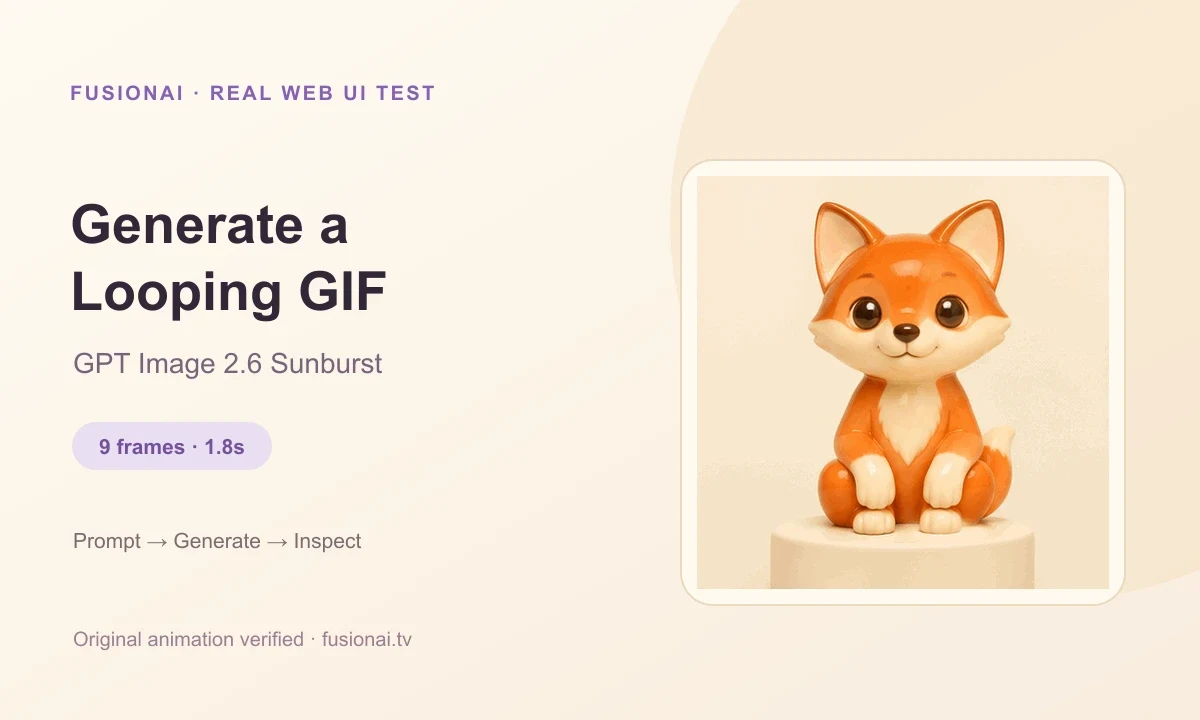
Puoi generare una GIF animata in FusionAI senza scrivere codice API. Nel nostro test abbiamo aperto Image Studio, usato GPT-Image-2.6 Sunburst, selezionato gif, inserito un breve prompt di movimento in loop e inviato l'attività tramite la finestra di conferma dei crediti. Il risultato scaricato era una vera GIF a nove fotogrammi, non un'immagine statica rinominata con estensione GIF.
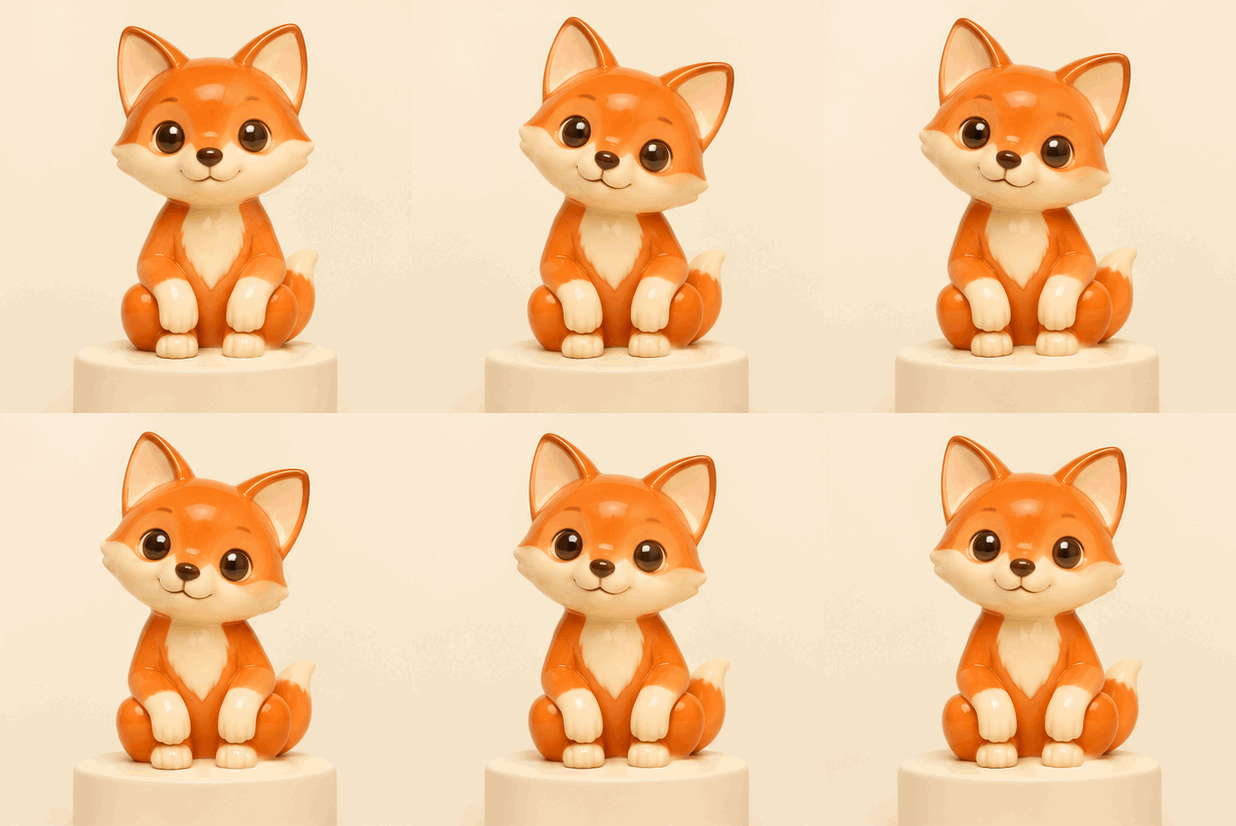
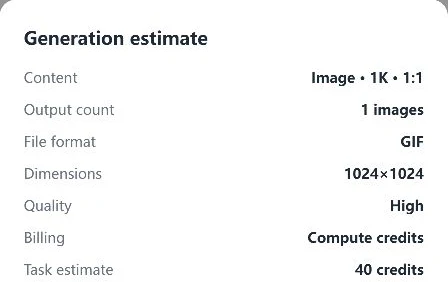
È stato anche un utile promemoria a verificare l'output: la stima mostrava 1024×1024, mentre l'animazione scaricata misurava 412×413 pixel per fotogramma. I suoi nove fotogrammi da 200 millisecondi producevano un loop di 1.8 secondi. L'attività mostrava 40 crediti.
Cosa cambia con l'output GIF nativo
Un prompt per un'immagine statica descrive un solo stato visivo. Un prompt di animazione deve descrivere anche come quello stato cambia e come ritorna. Un'immagine iniziale bella non specifica, di per sé, un loop utilizzabile.
L'attuale documentazione di OpenAI sulla generazione di immagini descrive l'output GIF animato nativo per GPT Image 2.6. Il modello restituisce l'animazione finita; creare singole immagini fisse e assemblarle non è necessario per quel flusso documentato. La guida copre sia la generazione sia la modifica di immagini con riferimenti statici. Fonte: la guida di OpenAI sull'output GIF animato.
Il nostro test pratico ha usato il sito web di FusionAI anziché una richiesta diretta da sviluppatore. Abbiamo selezionato un modello e un formato file nel composer, esaminato una stima dei crediti e scaricato il risultato dalla scheda dell'attività. Ciò dimostra che questo specifico flusso nell'interfaccia ha funzionato. Non verifica ogni campo API, ogni percorso del provider o ogni modello disponibile sulla piattaforma.
Un breve loop è adatto quando una singola idea visiva trasmette il messaggio: una mascotte che saluta lo spettatore, una sottile rivelazione di prodotto o un semplice segnale didattico. Se l'idea richiede diversi stacchi, dialoghi o una sequenza lunga, pianificala come progetto video invece di forzarla in una piccola animazione ripetuta.
Come generare una GIF in FusionAI: il flusso che abbiamo realmente testato
1. Apri Image Studio e inizia con una creazione vuota
Apri FusionAI Image Studio con l'accesso effettuato. Avvia una nuova creazione in modo che i riferimenti di un'attività precedente non influenzino involontariamente il risultato. Per questo esempio abbiamo usato solo testo: nessuna fotografia caricata, immagine di prodotto o personaggio di riferimento.
Prima di scrivere il prompt, decidi cosa deve comunicare un singolo movimento. Abbiamo scelto una volpe in ceramica arancione che fa una piccola inclinazione della testa e sbatte le palpebre. La sua sagoma semplice rende facili da notare cambiamenti di identità e movimenti indesiderati della camera.
2. Seleziona il modello e il formato di output
Il composer testato mostrava GPT-Image-2.6 Sunburst, Alta qualità, un output e formato gif Mostrava anche GIF animata · Dimensione automatica. Abbiamo usato queste impostazioni. Non abbiamo eseguito un confronto con Flare e non possiamo classificare le due varianti da questo singolo campione.
Scegliere GIF nel controllo del formato è importante. Limitarsi a scrivere “crea una GIF” in un prompt esportando poi un formato statico non è lo stesso flusso di lavoro. Controlla anche il numero di output: una sola animazione basta per validare il processo prima di richiedere alternative.
3. Inserisci un prompt di movimento con uno stato di ritorno
Incolla il prompt completo qui sotto nel campo descrizione dell'immagine. Leggilo una volta per individuare contraddizioni: una camera fissa non dovrebbe anche orbitare, e un breve loop non dovrebbe raccontare un'intera storia. Tieni i vincoli sull'aspetto separati dal movimento, così l'azione prevista è facile da seguire.
4. Controlla la stima prima di inviare
Clicca Crediti stimati / Genera. Nella nostra finestra di conferma, l'attività era indicata come una GIF, qualità Alta, dimensione stimata 1024×1024 e 40 crediti. Abbiamo poi cliccato Genera una volta. L'interfaccia ha riservato 40 crediti mentre l'attività era in esecuzione.
5. Attendi il risultato, poi scarica l'originale
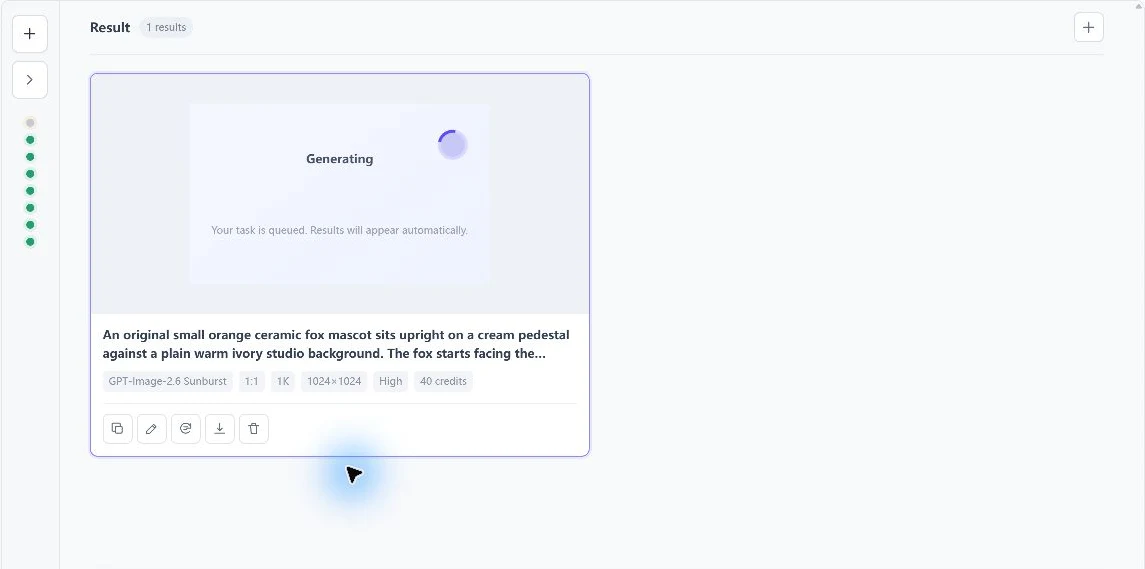
La scheda del risultato mostrava inizialmente uno stato di generazione e indicava che i risultati sarebbero apparsi automaticamente. Abbiamo atteso quella attività invece di inviarne una duplicata. Al termine, la scheda offriva un'anteprima più grande e un controllo per il download.
Usa Scarica per salvare il file originale. Uno screenshot cattura solo un istante e non può dimostrare che un file sia animato. Abbiamo ispezionato i byte scaricati e decodificato ogni frame prima di considerare il risultato una GIF riuscita.
Scrivi un prompt per un loop, non per una sequenza di immagini scollegate
L'esempio di prompting per GIF in loop di OpenAI sottolinea l'importanza di una posa iniziale a cui il soggetto possa tornare e di una decisione esplicita sul movimento della camera. Fonte: guida di OpenAI al prompting per GIF in loop. Il nostro esempio usa un originale concept di volpe anziché riprodurre il soggetto di quella guida.
Il prompt esatto usato in questo test
Una piccola mascotte originale a forma di volpe in ceramica arancione siede dritta su un piedistallo color crema, su uno sfondo semplice da studio color avorio caldo. La volpe parte rivolta verso la camera con entrambe le zampe appoggiate sulle ginocchia. Inclina lentamente la testa verso sinistra, sbatte le palpebre una volta, poi torna esattamente alla stessa posa iniziale eretta. Mantieni coerenti per tutta la durata la smaltatura arancione, il muso color crema, le orecchie, le zampe e le proporzioni. Camera fissa, illuminazione da studio morbida e costante, nessuno zoom, nessun taglio, nessun testo, nessun logo, nessun oggetto aggiuntivo. Rendi il movimento un loop continuo e fluido, con una transizione senza stacchi dall'ultimo frame al primo.
Il prompt ha quattro compiti. Primo, definisce un soggetto riconoscibile: ceramica smaltata arancione, muso color crema e proporzioni fisse. Secondo, ancora la composizione a un piedistallo e a uno sfondo semplice. Terzo, specifica una breve sequenza temporale: inclinazione, battito di ciglia, ritorno. Infine, elimina le distrazioni come tagli, zoom, testo e oggetti aggiuntivi.
Il vincolo più utile è lo stato di ritorno. “Una volpe inclina la testa” descrive un'azione con un punto finale; non descrive cosa dovrebbe accadere quando la riproduzione si ripete. “Torna alla stessa posa iniziale eretta” richiede un'azione chiusa. Anche questa formulazione è una richiesta, non una garanzia di frame di confine matematicamente identici.
Come adattare il prompt senza renderlo più difficile
Cambia un solo asse alla volta. Per provare un materiale diverso, mantieni invariati l'azione e la camera. Per provare un saluto con la zampa, mantieni invariati il personaggio e lo sfondo. Se cambi insieme soggetto, illuminazione, camera e azione, diventa difficile identificare quale istruzione abbia causato un miglioramento o un fallimento.
Per un prodotto reale, descrivi solo un movimento credibile. Una bottiglia rigida non dovrebbe piegarsi mentre ruota, un'etichetta stampata non dovrebbe cambiare tra i fotogrammi e un gioiello dovrebbe mantenere il numero di pietre. Questi sono criteri di accettazione da ispezionare, non dettagli da dare per scontati come preservati dal modello.
Risultati misurati: cosa conteneva realmente il GIF originale
| Verifica | Risultato osservato |
|---|---|
| Metodo di invio | Interfaccia web FusionAI; una generazione confermata |
| Modello selezionato | GPT-Image-2.6 Sunburst |
| Qualità / quantità selezionata | Alta / un output |
| Formato file confermato | GIF; nove fotogrammi decodificati |
| Dimensioni effettive dei fotogrammi | 412×413 pixel |
| Ritardo dei fotogrammi | 200 ms per ogni fotogramma |
| Un ciclo | 1,800 ms (1.8 secondi), equivalenti a 5 fotogrammi al secondo |
| Metadati del loop | Ripetizione infinita |
| Dimensione del file originale | 385,790 byte; circa 377 KiB |
| Costo dell'attività visualizzato | 40 crediti; il saldo è diminuito di 40 e la prenotazione è stata cancellata |
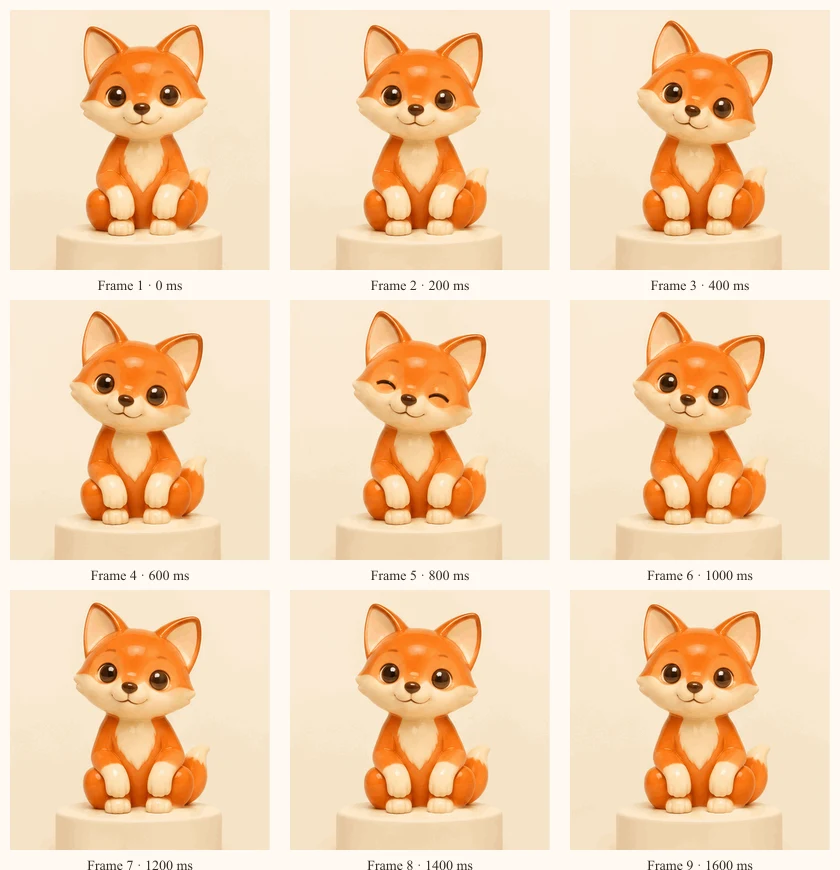
Il GIF è stato decodificato con Sharp per ispezionare metadati e fotogrammi. Il download originale non è stato modificato. I PNG diagnostici e il contact sheet sottostante sono stati estratti separatamente, quindi non alterano l'animazione mostrata sopra.
Cosa ha funzionato
L'output contiene visibilmente un'inclinazione della testa, un battito di ciglia verso la metà e un ritorno verso una posizione eretta. Il personaggio arancione e crema resta riconoscibile, mentre il piedistallo e lo sfondo semplice mantengono la stessa composizione di base. Non ci sono didascalie aggiunte né tagli di scena evidenti. L'animazione può quindi comunicare il piccolo gesto previsto senza una fase separata di assemblaggio dei fotogrammi.
Cosa richiede ancora una valutazione
Il loop non è perfettamente continuo. La prima e l'ultima posa sono simili ma differiscono per allineamento e inquadratura; ripetere la sequenza può rivelare un piccolo salto. Tra i fotogrammi, la composizione della camera è ampiamente stabile, ma non ogni contorno o posizione del soggetto è bloccato al pixel. A cinque fotogrammi al secondo, il movimento è visibilmente a scatti, non fluido come in un video.
Ciò può essere accettabile per un adesivo giocoso o una piccola illustrazione. È meno adatto per un'immagine prodotto di grande formato, una dimostrazione di precisione o una scena il cui punto di forza è l'esatta coerenza geometrica. «Generazione riuscita» e «approvata per un determinato utilizzo» sono decisioni diverse.
La discrepanza di dimensioni è un limite di consegna
La stima mostrava 1024×1024, ma sia la scheda del risultato sia il file scaricato misuravano 412×413. Anche il compositore mostrava dimensioni Auto. Queste osservazioni stabiliscono una discrepanza nelle informazioni presentate all'utente; non stabiliscono se sia originata dalla stima dell'interfaccia, dalla normalizzazione della richiesta o dalla risposta upstream.
Per questo flusso di lavoro, non descrivere il risultato come un GIF 1K consegnato. Misura il file originale e usa il suo rapporto d'aspetto reale. Se un brief richiede una dimensione esatta in pixel, verifica separatamente tale requisito prima di impegnarti nella consegna. L'upscaling può cambiare le dimensioni, ma non dimostra che il modello abbia generato più dettaglio.
Comprendere fotogrammi, temporizzazione e i limiti del test dell'interfaccia
La documentazione OpenAI frame_count valori da 2 a 16 e frame_duration_ms valori da 20 a 2000 millisecondi, arrotondati a 10 ms. I valori predefiniti sono nove fotogrammi e 200 ms. Dimensione dei fotogrammi, numero di fotogrammi e quantità di output condividono un budget totale di pixel; richiedere il massimo di tutto può superare la combinazione consentita. L'output GIF non supporta streaming, immagini parziali né compressione dell'output personalizzata. Fonte: impostazioni e limiti GIF di OpenAI.
Questi sono parametri sviluppatore documentati. Non abbiamo visto controlli dedicati al numero di frame o alla temporizzazione nel compositore FusionAI testato, e non abbiamo inviato una richiesta API separata. L'animazione scaricata conteneva per caso nove frame da 200 ms, corrispondenti ai valori predefiniti documentati. Quella misurazione non dimostra che un campo di temporizzazione arbitrario sia esposto tramite questo sito web.
La relazione di base è semplice: durata del ciclo = numero di frame × ritardo per frame. Per il nostro file, 9 × 200 ms = 1,800 ms. Ridurre il ritardo fa scorrere più velocemente gli stessi frame; non aggiunge pose intermedie. Aggiungere frame può supportare più dettaglio nel movimento, ma può anche aumentare il lavoro di generazione e il peso del file. Prima di modificare le impostazioni, decidi se ti serve un gesto più lento o più fluido.
Per un primo test, un piccolo movimento chiuso è più informativo di un salto veloce con diverse interazioni tra oggetti. È più facile vedere se l'identità si mantiene, se la camera deriva e se la posa finale può riconnettersi alla prima.
Prepara il GIF per un sito web o una campagna reale
Esamina l'animazione alla dimensione di visualizzazione prevista. Il nostro file è quasi quadrato, ma non esattamente 1:1. Riservare un riquadro quadrato e forzare entrambe le dimensioni può distorcere leggermente la volpe. Mantieni le proporzioni misurate o usa un ritaglio deliberato che ricontrolli.
Abbina all'animazione un frame poster statico. I lettori che preferiscono il movimento ridotto dovrebbero comunque poter comprendere l'immagine senza riprodurla. Per un movimento facoltativo, una pagina di produzione può mostrare prima un poster statico e usare un player personalizzato o una versione video quando servono controlli di riproduzione/pausa. Un GIF visualizzato come immagine non dispone di controlli di riproduzione nativi.
Usa il testo alternativo per descrivere l'azione visibile, non per elencare parole chiave o raccontare il processo di test. Per questo risultato: “Volpe di ceramica arancione che inclina la testa e sbatte le palpebre in un GIF GPT Image 2.6 generato tramite FusionAI.” Inserisci la fonte e le condizioni del test in una didascalia, dove anche i lettori vedenti possono vederle.
Un breve controllo editoriale di accettazione è più utile che dare per scontato che ogni output sia pubblicabile:
- Verifica che il file abbia più frame che cambiano e il comportamento di ripetizione previsto.
- Esamina frame per frame identità, geometria, etichette e dettagli del prodotto.
- Osserva separatamente la transizione dall'ultimo al primo frame.
- Controlla le dimensioni effettive e il peso del file rispetto al posizionamento.
- Anteprima sulla pagina di destinazione e offri un'alternativa statica quando il movimento è facoltativo.
Se un'attività resta in sospeso, controllala prima di inviarne un'altra. Se fallisce, leggi il messaggio di errore e lo stato dei crediti. Premere ripetutamente Genera può creare attività a pagamento separate; non diagnostica perché quella precedente è fallita.
Domande da questo test GIF
Posso generare un GIF in FusionAI senza scrivere codice API?
Sì. Questo test ha usato il sito FusionAI Image Studio: GPT-Image-2.6 Sunburst, qualità High, un output e formato GIF. La richiesta è stata inviata tramite la finestra di conferma della generazione, poi scaricata usando la scheda del risultato.
Perché la finestra di conferma indicava 1024×1024 mentre il GIF era 412×413?
L'interfaccia mostrava Animated GIF · Auto size, ma la stima visualizzava anche una dimensione 1K. Il file scaricato misurava 412×413 per frame. Questo test stabilisce la discrepanza, non la sua causa sottostante. Usa le dimensioni del file scaricato quando pianifichi il posizionamento; non promettere un GIF da 1K fisso da questo flusso di lavoro.
Un GIF in loop garantisce un'animazione senza interruzioni?
No. Il file può ripetersi all'infinito pur mostrando un salto al confine del loop. La nostra volpe è tornata vicina alla posa originale, ma il primo e l'ultimo frame non erano identici. Esamina la transizione dall'ultimo al primo frame separatamente dall'impostazione di loop del file.
Posso trasformare un'immagine di prodotto esistente in un GIF?
OpenAI documenta l'output GIF con immagini di riferimento statiche tramite il suo endpoint di modifica delle immagini. Questo specifico test FusionAI era solo testuale. Non stabilisce la fedeltà al riferimento, i formati di riferimento supportati o la qualità del risultato di un'animazione di un'immagine di prodotto in FusionAI.
Quanto costa generare una GIF?
La finestra di conferma di FusionAI stimava 40 crediti per questa attività Sunburst / High / una GIF. La scheda del risultato mostrava 40 crediti, il saldo disponibile è diminuito di 40 e la prenotazione temporanea è stata annullata. Si tratta di un'unica attività osservata, non di un prezzo universale né di una conversione in dollari. Controlla la stima attuale prima di ogni invio.
Dovrei richiedere uno sprite sheet per creare una GIF nativa?
No. Per questo flusso di lavoro con GIF nativa, seleziona GIF e descrivi una sequenza nel tempo. Richiedere un foglio a riquadri introduce un output diverso e può produrre un collage anziché una singola scena animata. Una pipeline con sprite sheet è un flusso di lavoro separato.
Cosa succede se la GIF sembra statica o a scatti?
Per prima cosa scarica l'originale e verifica che contenga più fotogrammi in cambiamento. Poi controlla i ritardi dei fotogrammi e visualizzala in anteprima in un'applicazione che riproduce le animazioni. Se il movimento in sé è debole, semplifica l'azione e rendi espliciti l'inizio, il cambiamento e il ritorno. Invia una nuova generazione solo dopo aver confermato lo stato dell'attività precedente.
Ambito del test e fonti
Questo articolo riporta una generazione da testo a GIF inviata tramite l'interfaccia web in inglese di FusionAI il 24 novembre 2026. Include il prompt effettivo, gli screenshot, la GIF non modificata, le proprietà dei fotogrammi decodificati e una revisione visiva. Non è un benchmark di varianti del modello, un test di animazione con immagine di riferimento né un test di integrazione diretta con FusionAI/l'API di OpenAI. La latenza di generazione non è stata strumentata, quindi non viene formulata alcuna affermazione sulla velocità.
Riferimenti ufficiali: OpenAI: Generate a looping GIF; OpenAI: Animated GIF output settings and limits. Le prove relative alla piattaforma provengono dagli screenshot e dal download originale presenti in questo articolo. La disponibilità del modello, i controlli e le stime dei crediti possono cambiare; verificali nel compositore attuale.