
FusionAIシステムでGPT Image 2.6を使ったGIF生成を実装する
FusionAI コンテンツチーム · 更新日 2026-11-25
実用的な答え
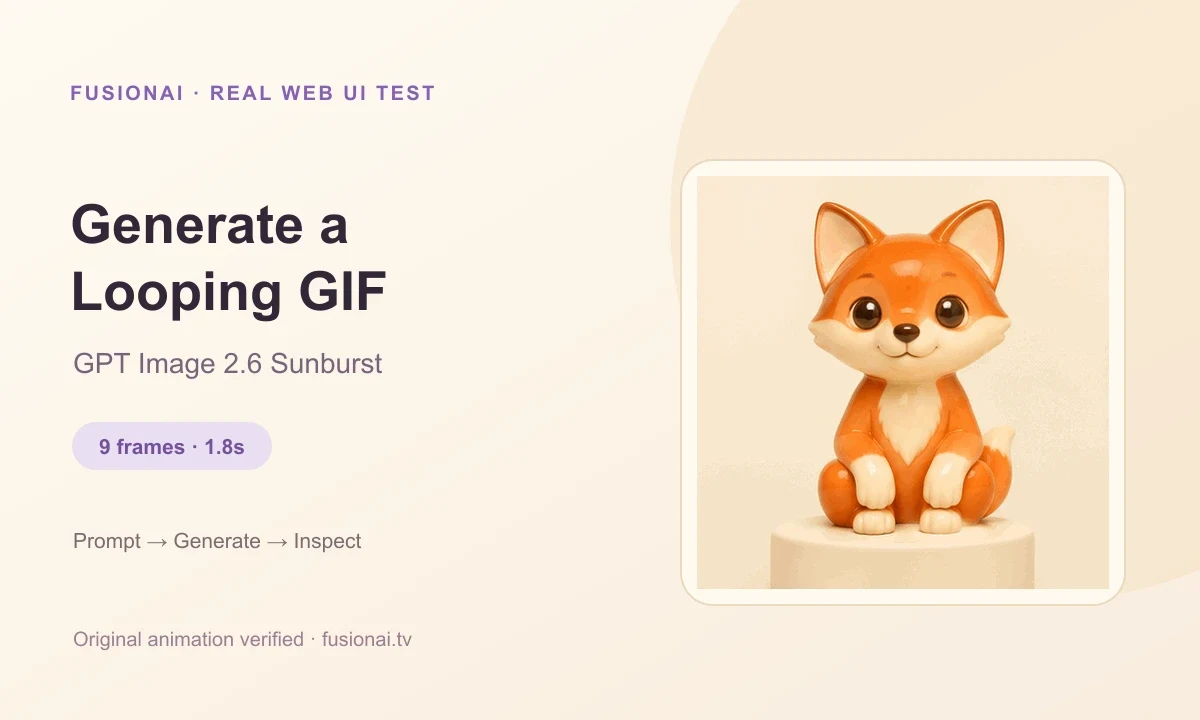
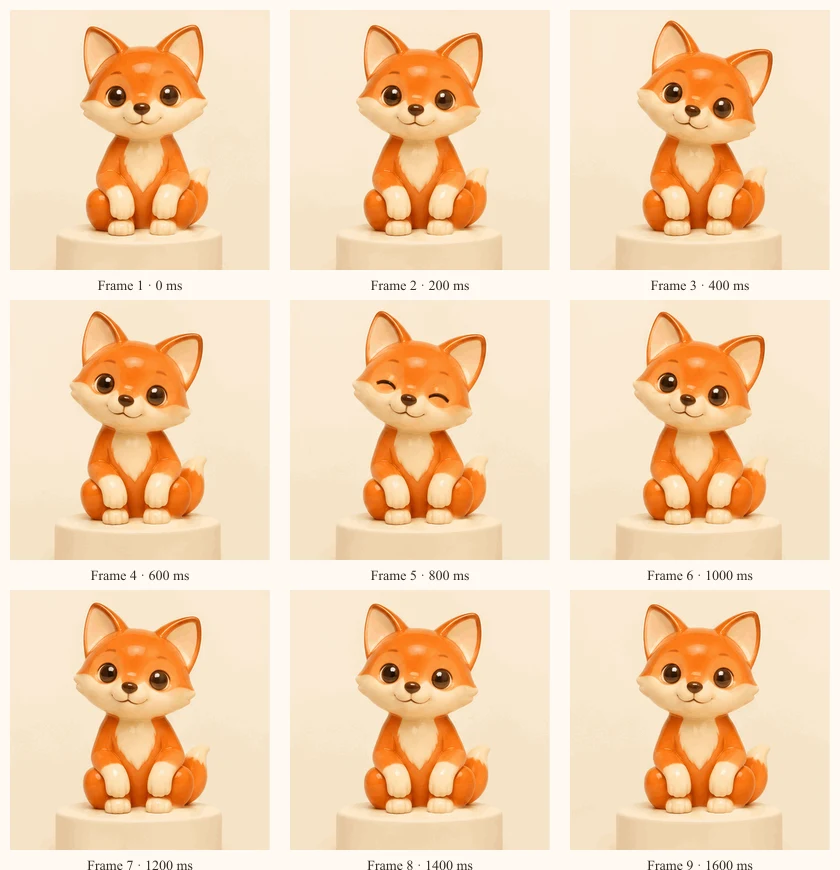
APIコードを書かなくても、FusionAIでアニメーションGIFを生成できます。今回のテストでは、Image Studioを開き、 GPT-Image-2.6 Sunburstを選び、 gifを選択し、短いループモーションのプロンプトを入力して、クレジット確認ダイアログからタスクを送信しました。ダウンロードした結果は本物の9フレームGIFであり、拡張子だけをGIFに変えた静止画像ではありませんでした。
また、出力を確認することの大切さをあらためて実感しました。見積もりでは1024×1024と表示されましたが、ダウンロードしたアニメーションは 1フレームあたり412×413ピクセルでした。9つの200ミリ秒フレームにより、 1.8秒のループが生成されました。タスクには 40クレジット.
ネイティブGIF出力で変わること
静止画像のプロンプトは1つの視覚的状態を描写します。アニメーションのプロンプトでは、その状態がどのように変化し、どのように元に戻るかも描写する必要があります。美しい開始画像だけでは、使用可能なループを定義することはできません。
OpenAIの現行の画像生成ドキュメントには、GPT Image 2.6のネイティブアニメーションGIF出力について記載されています。モデルが完成したアニメーションを返すため、そのドキュメント化されたワークフローでは、個別の静止画を作成してつなぎ合わせる必要はありません。このガイドでは、静止画の参照を用いた画像生成と画像編集の両方を扱っています。 出典:OpenAIのアニメーションGIF出力ガイド。
今回の実践テストでは、開発者向けの直接リクエストではなくFusionAIのウェブサイトを使用しました。コンポーザーでモデルとファイル形式を選択し、クレジット見積もりを確認し、タスクカードから結果をダウンロードしました。これは、この特定のUIワークフローが機能したことを証明するものです。すべてのAPIフィールド、すべてのプロバイダールート、またはプラットフォームで利用可能なすべてのモデルを検証するものではありません。
短いループは、1つの視覚的アイデアでメッセージを伝える場合に適しています。視聴者に応答するマスコット、さりげない製品の披露、またはシンプルな指示の合図などです。アイデアが複数のカット、対話、または長いシーケンスに依存する場合は、小さな繰り返しアニメーションに無理やり押し込めるのではなく、動画プロジェクトとして計画しましょう。
FusionAIでGIFを生成する方法:実際にテストしたワークフロー
1. Image Studioを開き、空の作成から始める
開く FusionAI Image Studio にサインインした状態で開きます。以前のタスクの参照が意図せず結果に影響しないよう、新しい作成を開始します。この例ではテキストのみを使用しました。アップロードした写真、製品画像、参照キャラクターはありません。
プロンプトを書く前に、1つの動きで何を伝えるべきかを決めます。私たちは、オレンジ色の陶器のキツネが小さく首をかしげてまばたきする動きを選びました。シルエットがシンプルなので、同一性の変化や不要なカメラの動きに気づきやすくなります。
2. モデルと出力形式を選択する
テストしたコンポーザーには以下が表示されました: GPT-Image-2.6 Sunburst, 高 品質、 出力1件 、および gif 形式です。また、 アニメーションGIF · 自動サイズとも表示されていました。これらの設定を使用しました。Flareとの比較は行っておらず、この1つのサンプルから2つのバリアントの優劣をランク付けすることはできません。
フォーマット設定でGIFを選ぶことは重要です。プロンプトに「GIFを作って」と書くだけで静的フォーマットを書き出すのは同じワークフローではありません。出力数も確認してください。代替案をリクエストする前に、プロセスを検証するにはアニメーション1つで十分です。
3。戻り状態を含むモーションプロンプトを入力する
以下の完全なプロンプトを画像説明フィールドに貼り付けてください。矛盾がないか一度読み直してください。固定カメラが同時に周回してはいけませんし、短いループが物語全体を求めてはいけません。見た目の制約はモーションと分けておくことで、意図する動作が追いやすくなります。
4。送信前に見積もりを確認する
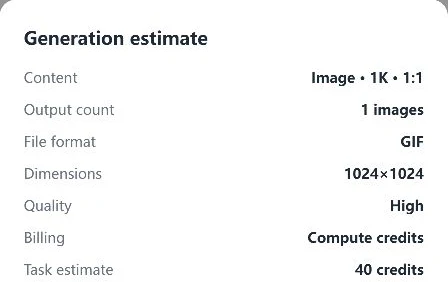
クリック 推定クレジット / 生成。確認ダイアログでは、タスクはGIF 1つ、高品質、推定1024×1024サイズ、40クレジットとして表示されました。その後 生成 を一度クリックしました。タスク実行中、インターフェースは40クレジットを予約しました。
5。結果を待ってからオリジナルをダウンロードする
結果カードは最初、生成中の状態を表示し、結果は自動的に表示されると案内していました。重複して送信せず、そのタスクを待ちました。完了後、カードには大きなプレビューとダウンロードコントロールが表示されました。
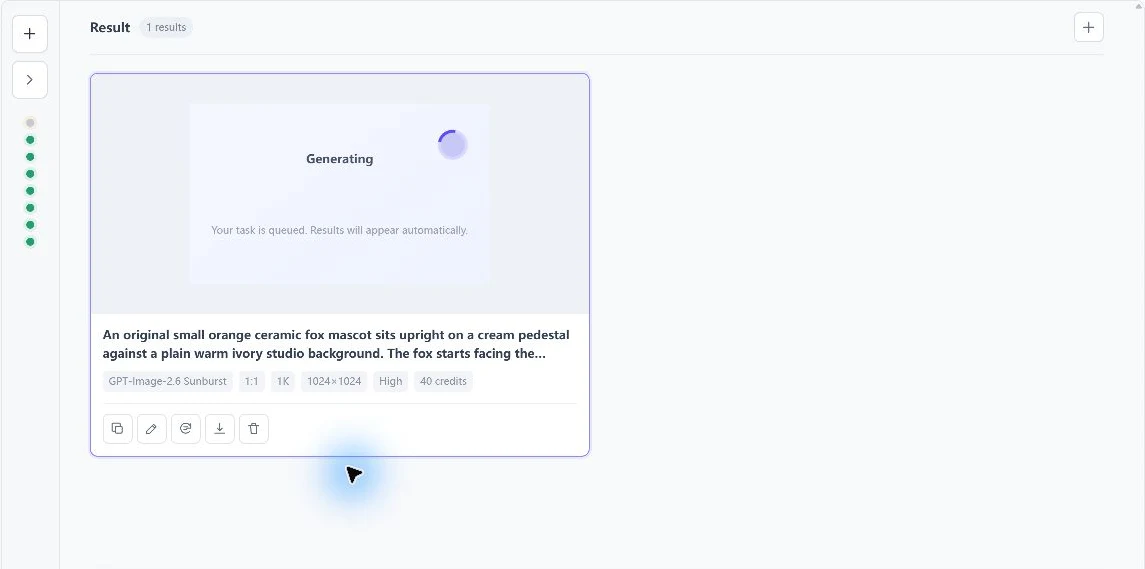
使用する ダウンロード でオリジナルファイルを保存します。スクリーンショットは一瞬を捉えるだけで、ファイルがアニメーションであることを証明できません。結果を成功したGIFとして扱う前に、ダウンロードしたバイトを検査し、すべてのフレームをデコードしました。
無関係な画像の連続ではなく、ループ用のプロンプトを書く
OpenAIのループGIFプロンプトの例では、被写体が戻れる開始ポーズと、カメラの動きについての明示的な決定を重視しています。 出典:OpenAIのループGIFプロンプトガイド。 私たちの例では、そのガイドの被写体を再現するのではなく、オリジナルのキツネのコンセプトを使用しています。
このテストで使用した正確なプロンプト
オリジナルの小さなオレンジ色の陶器製キツネのマスコットが、無地の温かいアイボリー色のスタジオ背景の前で、クリーム色の台座の上にまっすぐ座っている。キツネは両前足を膝に置いてカメラの方を向いて始まる。ゆっくりと頭を少し左に傾け、一度まばたきし、その後、まったく同じまっすぐな開始ポーズに戻る。オレンジ色の釉薬、クリーム色の口元、耳、前足、比率を全体を通して一貫させる。固定カメラ、安定した柔らかなスタジオ照明、ズームなし、カットなし、テキストなし、ロゴなし、余計なオブジェクトなし。動きを滑らかで連続的なループにし、最後のフレームから最初のフレームへシームレスに移行させる。
このプロンプトには4つの役割があります。第一に、認識可能な被写体を定義します。オレンジ色の釉薬がかった陶器、クリーム色の口元、固定された比率です。第二に、構図を台座と無地の背景に固定します。第三に、小さな時間的シーケンス(傾ける、まばたき、戻る)を指定します。最後に、カット、ズーム、テキスト、余計なオブジェクトといった気を散らす要素を排除します。
最も有用な制約は戻り状態です。「キツネが頭を傾ける」は終点のある動作を描写しますが、再生が繰り返されたときに何が起こるべきかは描写しません。「同じまっすぐな開始ポーズに戻る」は閉じた動作を求めます。それでもその文言はリクエストであり、境界フレームが数学的に同一であることの保証ではありません。
難しくせずにプロンプトを調整する方法
一度に1つの軸だけを変えてください。異なる素材をテストする場合は、動作とカメラを変えないでください。手を振る動作をテストする場合は、キャラクターと背景を変えないでください。被写体、照明、カメラ、動作を同時に変えると、どの指示が改善や失敗を引き起こしたのか特定するのが難しくなります。
実際の製品を扱う場合は、信憑性のある動きだけを描写してください。硬いボトルは回転中に曲がってはいけません。印刷されたラベルはフレーム間で変化してはいけません。ジュエリーは石の数を保たなければなりません。これらは検証すべき合格基準であり、モデルが保持したと仮定する細部ではありません。
実測結果:元のGIFに実際に含まれていた内容
| 確認項目 | 観測された結果 |
|---|---|
| 送信方法 | FusionAI Webインターフェース。生成は1回で確定 |
| 選択したモデル | GPT-Image-2.6 Sunburst |
| 選択した品質 / 出力数 | High / 出力1件 |
| 確認されたファイル形式 | GIF。デコードされたフレームは9枚 |
| 実際のフレーム寸法 | 412×413 ピクセル |
| フレーム遅延 | 各フレーム 200 ms |
| 1サイクル | 1,800 ms(1.8秒)。これは毎秒5フレームに相当 |
| ループのメタデータ | 無限リピート |
| 元ファイルサイズ | 385,790 バイト。約 377 KiB |
| 表示されたタスクのコスト | 40 クレジット。残高は 40 減少し、予約分はクリアされた |
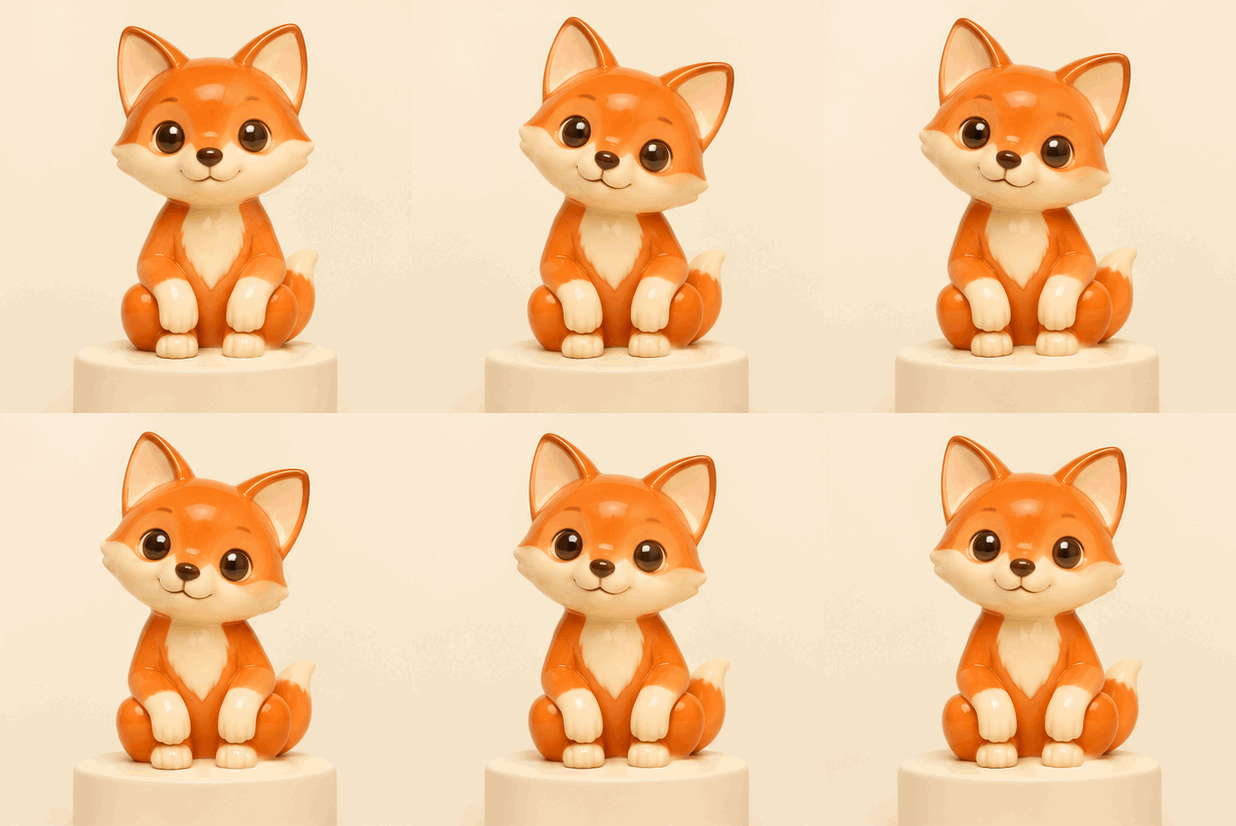
GIFはメタデータとフレームの検査のためにSharpでデコードしました。元のダウンロードファイルは編集していません。診断用PNGと以下のコンタクトシートは別途抽出したため、上に示したアニメーションには影響しません。
うまくいった点
出力には、目に見えて首をかしげる動き、中盤あたりのまばたき、直立姿勢への戻りが含まれています。オレンジとクリーム色のキャラクターは識別可能なままで、台座と無地の背景も基本的な構図を保っています。追加のキャプションや明らかなシーンカットはありません。そのため、このアニメーションは別途フレームを組み立てる工程なしに、意図した小さなジェスチャーを伝えることができます。
依然として判断が必要な点
ループは完全にシームレスではありません。最初と最後のポーズは近いものの、位置合わせとフレーミングが異なるため、シーケンスを繰り返すと小さなリセットが見えることがあります。フレーム間でカメラ構図はおおむね安定していますが、すべての輪郭や被写体の位置がピクセル単位で固定されているわけではありません。毎秒5フレームでは、動きは滑らかな動画の動きではなく、目に見えて段階的です。
これは遊び心のあるステッカーや小さなイラストには許容できるかもしれません。しかし、大きな製品ヒーロー画像、精密な実演、正確な幾何学的整合性が売りとなるシーンには適しにくいです。「生成に成功した」ことと「特定の配置に承認された」ことは別の判断です。
サイズの不一致は納品上の制約
見積もりでは 1024×1024 と表示されましたが、結果カードとダウンロードしたファイルはどちらも 412×413 と測定されました。コンポーザーにも Auto size と表示されていました。これらの観察から、ユーザーに提示された情報に不一致があることは確認できますが、それがUIの見積もり、リクエストの正規化、上流の応答のどこに起因するかは特定できません。
このワークフローでは、結果を納品された 1K GIF として説明しないでください。元のファイルを測定し、実際のアスペクト比を使用してください。要件が正確なピクセルサイズを求める場合は、納品を確定する前にその要件を別途検証してください。アップスケーリングで寸法は変えられますが、モデルがより多くのディテールを生成したことの証明にはなりません。
フレーム、タイミング、UIテストの限界を理解する
OpenAIのドキュメントでは frame_count 2~16 の値と frame_duration_ms 20~2000 ミリ秒の値を示しており、10 ms に丸められます。デフォルトは9フレームと 200 ms です。フレームサイズ、フレーム数、出力数は合計ピクセル予算を共有するため、すべてを増やして要求すると許容される組み合わせを超える可能性があります。GIF出力はストリーミング、部分画像、カスタム出力圧縮には対応していません。 出典:OpenAIのGIF設定と制限。
これらはドキュメントに記載された開発者向けパラメータです。テストしたFusionAIコンポーザーには、フレーム数やタイミングの専用コントロールは見当たりませんでした。また、別途APIリクエストを送信したわけでもありません。ダウンロードしたアニメーションにはたまたま9フレームの200ミリ秒が含まれており、ドキュメント記載のデフォルト値と一致していました。この測定結果は、このウェブサイト上で任意のタイミングフィールドが公開されていることを証明するものではありません。
基本的な関係はシンプルです。 サイクル時間 = フレーム数 × フレームあたりの遅延。今回のファイルでは、9 × 200ミリ秒 = 1,800ミリ秒です。遅延を減らせば同じフレームがより速く再生されますが、中間のポーズが追加されるわけではありません。フレームを増やせばより細かい動きを表現できますが、生成の負荷とファイル容量が増える可能性もあります。設定を変更する前に、遅いジェスチャーが必要なのか、滑らかなジェスチャーが必要なのかを決めてください。
最初のテストには、複数のオブジェクトが絡む素早い動きよりも、小さく完結した動きの方が情報量が多くなります。同一性が保たれているか、カメラがずれていないか、最後のポーズから最初のポーズに再びつながるかどうかを確認しやすくなります。
実際のウェブサイトやキャンペーン用にGIFを準備する
意図した表示サイズでアニメーションを確認してください。今回のファイルはほぼ正方形ですが、正確に1:1ではありません。正方形のボックスを確保して両方の寸法を強制的に合わせると、キツネの形が微妙に歪む可能性があります。測定したアスペクト比を維持するか、意図的にクロップして再度確認してください。
アニメーションの横に静止ポスター画像を用意してください。モーションを控えめにしたい読者でも、再生せずに画像を理解できるようにするためです。モーションが任意の場合は、本番ページで最初に静止ポスターを表示し、再生・一時停止のコントロールが必要な場合はカスタムプレイヤーや動画に変換したものを使えます。画像として表示されるGIFには、ネイティブの再生コントロールがありません。
altテキストには、見える動作を説明してください。キーワードを並べたり、テストの経緯を語ったりするのではありません。今回の結果では: 「オレンジ色の陶器のキツネが首をかしげ、GPT Image 2の中でまばたきしている。6のGIFはFusionAIで生成。」 出典とテスト条件はキャプションに記載し、目で見る読者にも確認できるようにしてください。
すべての出力が公開可能だと決めつけるより、短い編集用の受け入れチェックを行う方が効果的です:
- ファイルに変化するフレームが複数あり、期待どおりの繰り返し動作になっていることを確認してください。
- 同一性、形状、ラベル、製品の詳細をフレームごとに確認してください。
- 最後から最初への遷移を個別に確認してください。
- 実際の寸法とファイル容量が配置先に合っているか確認してください。
- 対象ページでプレビューし、モーションが任意の場合は静止版の代替も用意してください。
タスクが保留中のままの場合は、別のタスクを送信する前にそのタスクを確認してください。失敗した場合は、失敗メッセージとクレジット状況を確認してください。「生成」を何度も押すと、別々の有料タスクが作成される可能性がありますが、先のタスクが失敗した理由を特定できるわけではありません。
このGIFテストからの質問
APIコードを書かずにFusionAIでGIFを生成できますか?
はい。このテストではFusionAI Image Studioのウェブサイトを使用しました。GPT-Image-2.6 Sunburst、High品質、出力1件、GIF形式です。リクエストは生成確認ダイアログから送信し、結果カードからダウンロードしました。
確認ダイアログには1024×1024と表示されたのに、GIFは412×413だったのはなぜですか?
インターフェースには「Animated GIF · Auto size」と表示されていましたが、見積には1Kのサイズも表示されていました。ダウンロードしたファイルは、フレームあたり412×413でした。このテストで明らかになったのはこの不一致であり、その根本的な原因ではありません。配置計画にはダウンロードした寸法を使用し、このワークフローから固定の1K GIFが得られると約束しないでください。
ループするGIFはシームレスなアニメーションを保証しますか?
いいえ。ファイルは無限に繰り返されても、ループの境界でジャンプが見えることがあります。今回のキツネは元のポーズに近い位置に戻りましたが、最初と最後のフレームは同一ではありませんでした。ファイルのループ設定とは別に、最後から最初への遷移を確認してください。
既存の製品画像をGIFに変換できますか?
OpenAIは、画像編集エンドポイントを通じて静止参照画像を用いたGIF出力について文書化しています。このFusionAIテストはテキストのみでした。これは参照画像の忠実度、対応する参照形式、またはFusionAIにおける商品画像アニメーションの結果品質を立証するものではありません。
GIFの生成にはいくらかかりますか?
FusionAIの確認ダイアログでは、このSunburst / High / GIF 1件のタスクに対して40クレジットと見積もられました。結果カードには40クレジットと表示され、利用可能な残高は40減少し、一時的な予約は解除されました。これは観測された1件のタスクであり、普遍的な価格やドル換算ではありません。送信ごとに最新の見積もりを確認してください。
ネイティブGIFを作るためにスプライトシートを要求すべきですか?
いいえ。このネイティブGIFのワークフローでは、GIFを選択し、時間経過に沿ったシーケンスを描写してください。タイル状のシートを要求すると成果物が異なり、単一のアニメーションシーンではなくコラージュになる可能性があります。スプライトシートのパイプラインは別のワークフローです。
GIFが静止して見えたり、ぎくしゃくしたりする場合は?
まず元のファイルをダウンロードし、変化する複数のフレームが含まれていることを確認してください。次にフレームの遅延を確認し、アニメーションを再生するアプリケーションでプレビューしてください。動き自体が弱い場合は、動作を単純化し、開始・変化・戻りを明示してください。前のタスクのステータスを確認してから、新しい生成を送信してください。
テストの範囲と情報源
本記事は、2026年24月にFusionAIの英語版ウェブインターフェースを通じて送信された1件のテキストto GIF生成について報告するものです。実際のプロンプト、スクリーンショット、未加工のGIF、デコードしたフレームのプロパティ、視覚的レビューを含みます。モデル変種のベンチマーク、参照画像アニメーションテスト、FusionAI/OpenAI APIの直接統合テストではありません。生成レイテンシは計測していないため、速度に関する主張は行いません。
公式リファレンス: OpenAI: ループするGIFを生成する; OpenAI: アニメーションGIF出力の設定と制限。プラットフォームに関する証拠は、本記事のスクリーンショットと元のダウンロードに基づきます。モデルの可用性、コントロール、クレジットの見積もりは変更される可能性があります。現在のコンポーザーで確認してください。