
Implémenter la génération GIF avec GPT Image 2.6 sur le système FusionAI
Équipe de contenu FusionAI · Mis à jour 2026-11-25
La réponse pratique
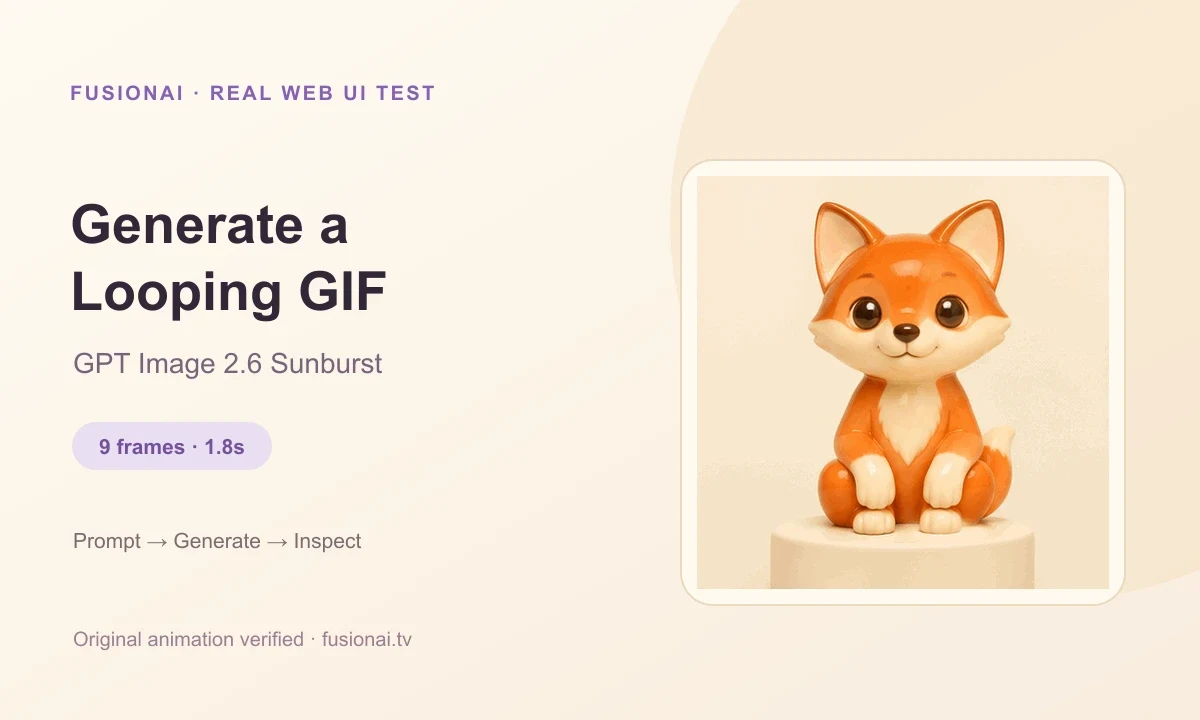
Vous pouvez générer un GIF animé dans FusionAI sans écrire de code API. Lors de notre test, nous avons ouvert Image Studio, utilisé GPT-Image-2.6 Sunburst, sélectionné gif, saisi un court prompt de mouvement en boucle et soumis la tâche via la boîte de confirmation des crédits. Le résultat téléchargé était un véritable GIF de neuf images, et non une image statique renommée avec une extension GIF.
C'était aussi un rappel utile de vérifier la sortie : l'estimation affichait 1024×1024, tandis que l'animation téléchargée mesurait 412×413 pixels par image. Ses neuf images de 200 millisecondes produisaient une boucle de 1.8 secondes. La tâche affichait 40 crédits.
Ce que change une sortie GIF native
Un prompt d'image statique décrit un seul état visuel. Un prompt d'animation doit aussi décrire comment cet état change et comment il revient. Une belle image de départ ne définit pas, à elle seule, une boucle utilisable.
La documentation actuelle d'OpenAI sur la génération d'images décrit une sortie GIF animée native pour GPT Image 2.6. Le modèle renvoie l'animation finie ; créer des images fixes séparées et les assembler n'est pas nécessaire pour ce workflow documenté. Le guide couvre à la fois la génération d'images et l'édition d'images avec références fixes. Source : guide d'OpenAI sur la sortie GIF animée.
Notre test pratique a utilisé le site web de FusionAI plutôt qu'une requête développeur directe. Nous avons sélectionné un modèle et un format de fichier dans le composeur, vérifié une estimation de crédits et téléchargé le résultat depuis la carte de tâche. Cela prouve que ce workflow d'interface précis a fonctionné. Cela ne vérifie pas chaque champ d'API, chaque route de fournisseur ni chaque modèle disponible sur la plateforme.
Une courte boucle convient lorsqu'une seule idée visuelle porte le message : une mascotte qui salue le spectateur, un dévoilement discret de produit ou un indice pédagogique simple. Si l'idée repose sur plusieurs coupes, du dialogue ou une longue séquence, prévoyez plutôt un projet vidéo au lieu de la forcer dans une petite animation répétitive.
Comment générer un GIF dans FusionAI : le workflow que nous avons réellement testé
1. Ouvrez Image Studio et démarrez avec une création vide
Ouvrez FusionAI Image Studio en étant connecté. Démarrez une nouvelle création afin que les références d'une tâche précédente n'influencent pas involontairement le résultat. Pour cet exemple, nous avons utilisé uniquement du texte : aucune photographie, image de produit ou personnage de référence téléversé.
Avant d'écrire le prompt, décidez ce qu'un seul mouvement doit communiquer. Nous avons choisi un renard en céramique orange effectuant une légère inclinaison de la tête et un clignement des yeux. Sa silhouette simple rend faciles à repérer les changements d'identité et les mouvements de caméra indésirables.
2. Sélectionnez le modèle et le format de sortie
Le composeur testé affichait GPT-Image-2.6 Sunburst, qualité Haute, une sortie et le format gif . Il affichait également GIF animé · Taille automatique. Nous avons utilisé ces réglages. Nous n'avons pas réalisé de comparaison avec Flare et ne pouvons classer les deux variantes à partir de ce seul échantillon.
Choisir GIF dans le contrôle de format a son importance. Se contenter d'écrire « fais un GIF » dans un prompt tout en exportant un format statique ne relève pas du même flux de travail. Vérifiez aussi le nombre de sorties : une seule animation suffit pour valider le processus avant de demander des variantes.
3. Saisir un prompt de mouvement avec un état de retour
Collez le prompt complet ci-dessous dans le champ de description de l'image. Relisez-le une fois pour repérer les contradictions : une caméra fixe ne doit pas non plus orbiter, et une boucle courte ne doit pas raconter toute une histoire. Séparez les contraintes d'apparence du mouvement afin que l'action voulue reste facile à suivre.
4. Vérifier l'estimation avant de soumettre
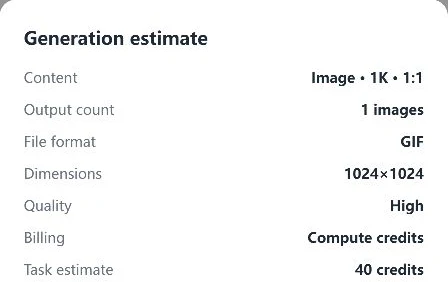
Cliquez sur Crédits estimés / Générer. Dans notre boîte de confirmation, la tâche était indiquée comme un GIF, en qualité élevée, avec une taille estimée de 1024×1024 et 40 crédits. Nous avons ensuite cliqué une fois sur Générer . L'interface a réservé 40 crédits pendant l'exécution de la tâche.
5. Attendre le résultat, puis télécharger l'original
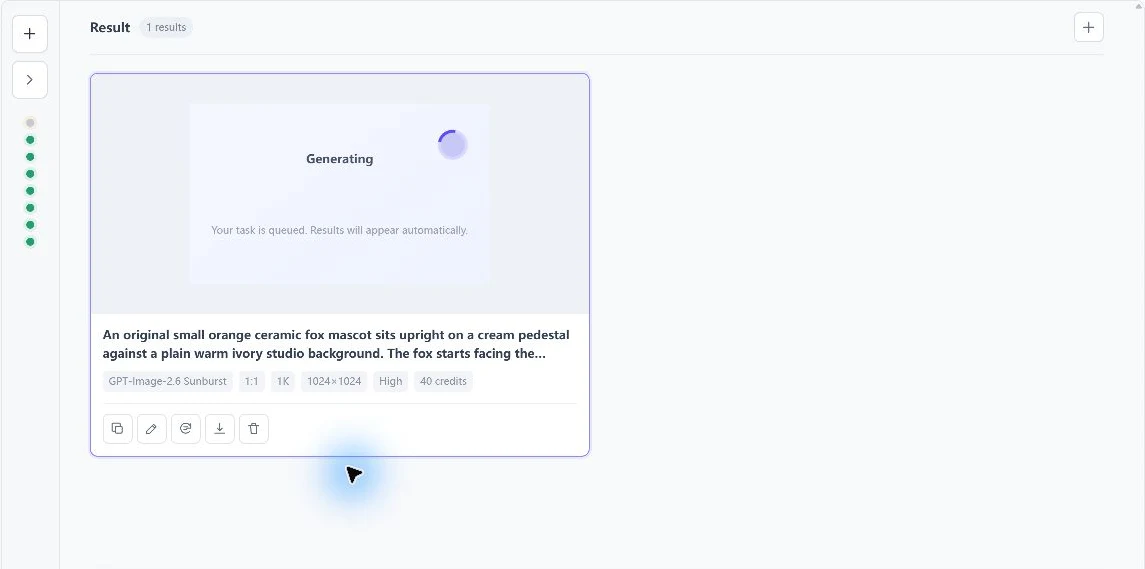
La carte de résultat affichait d'abord un état de génération et indiquait que les résultats apparaîtraient automatiquement. Nous avons attendu cette tâche plutôt que de soumettre un doublon. Une fois terminée, la carte proposait un aperçu plus grand et un contrôle de téléchargement.
Utilisez Télécharger pour enregistrer le fichier d'origine. Une capture d'écran ne saisit qu'un instant et ne permet pas d'établir qu'un fichier est animé. Nous avons inspecté les octets téléchargés et décodé chaque image avant de considérer le résultat comme un GIF réussi.
Rédiger un prompt pour une boucle, pas une suite d'images sans rapport
L'exemple de prompt pour GIF en boucle d'OpenAI insiste sur une pose de départ vers laquelle le sujet peut revenir et sur un choix explicite concernant le mouvement de caméra. Source : le guide de prompt pour GIF en boucle d'OpenAI. Notre exemple utilise un concept de renard original plutôt que de reproduire le sujet de ce guide.
Le prompt exact utilisé dans ce test
Une petite mascotte originale en forme de renard en céramique orange se tient droite sur un socle crème, devant un fond de studio uni blanc ivoire chaud. Le renard commence face à la caméra, les deux pattes posées sur ses genoux. Il incline lentement la tête légèrement vers la gauche, cligne une fois des yeux, puis revient exactement à la même pose de départ droite. Gardez son émail orange, son museau crème, ses oreilles, ses pattes et ses proportions cohérents tout au long. Caméra fixe, éclairage de studio doux et stable, pas de zoom, pas de coupes, pas de texte, pas de logo, pas d'objets supplémentaires. Faites du mouvement une boucle continue et fluide, avec une transition sans couture de la dernière image vers la première.
Le prompt remplit quatre fonctions. Premièrement, il définit un sujet reconnaissable : céramique émaillée orange, museau crème et proportions fixes. Deuxièmement, il ancre la composition sur un socle et un fond uni. Troisièmement, il précise une petite séquence temporelle — inclinaison, clignement, retour. Enfin, il élimine les distractions telles que les coupes, les zooms, le texte et les objets supplémentaires.
La contrainte la plus utile est l'état de retour. « Un renard incline la tête » décrit une action avec un point final ; cela ne décrit pas ce qui doit se produire lorsque la lecture se répète. « Revient à la même pose de départ droite » demande une action fermée. Même cette formulation est une demande, et non une garantie d'images limites mathématiquement identiques.
Comment adapter le prompt sans le rendre plus difficile
Ne changez qu'un seul axe à la fois. Pour tester un autre matériau, gardez l'action et la caméra inchangées. Pour tester un signe de la main, gardez le personnage et le fond inchangés. Si vous modifiez à la fois le sujet, l'éclairage, la caméra et l'action, il devient difficile d'identifier quelle instruction a causé une amélioration ou un échec.
Pour un véritable produit, ne décrivez qu'un mouvement crédible. Une bouteille rigide ne doit pas se déformer en tournant, une étiquette imprimée ne doit pas changer d'une image à l'autre et un bijou doit conserver son nombre de pierres. Ce sont des critères d'acceptation à vérifier, pas des détails à supposer préservés par le modèle.
Résultats mesurés : ce que contenait réellement le GIF d'origine
| Vérification | Résultat observé |
|---|---|
| Méthode de soumission | Interface web FusionAI ; une génération confirmée |
| Modèle sélectionné | GPT-Image-2.6 Sunburst |
| Qualité / nombre sélectionnés | Élevée / une sortie |
| Format de fichier confirmé | GIF ; neuf images décodées |
| Dimensions réelles des images | 412×413 pixels |
| Délai entre images | 200 ms par image |
| Un cycle | 1,800 ms (1.8 secondes), soit 5 images par seconde |
| Métadonnées de boucle | Répétition infinie |
| Taille du fichier d'origine | 385,790 octets ; environ 377 Kio |
| Coût de la tâche affiché | 40 crédits ; le solde a diminué de 40 et la réservation a été libérée |
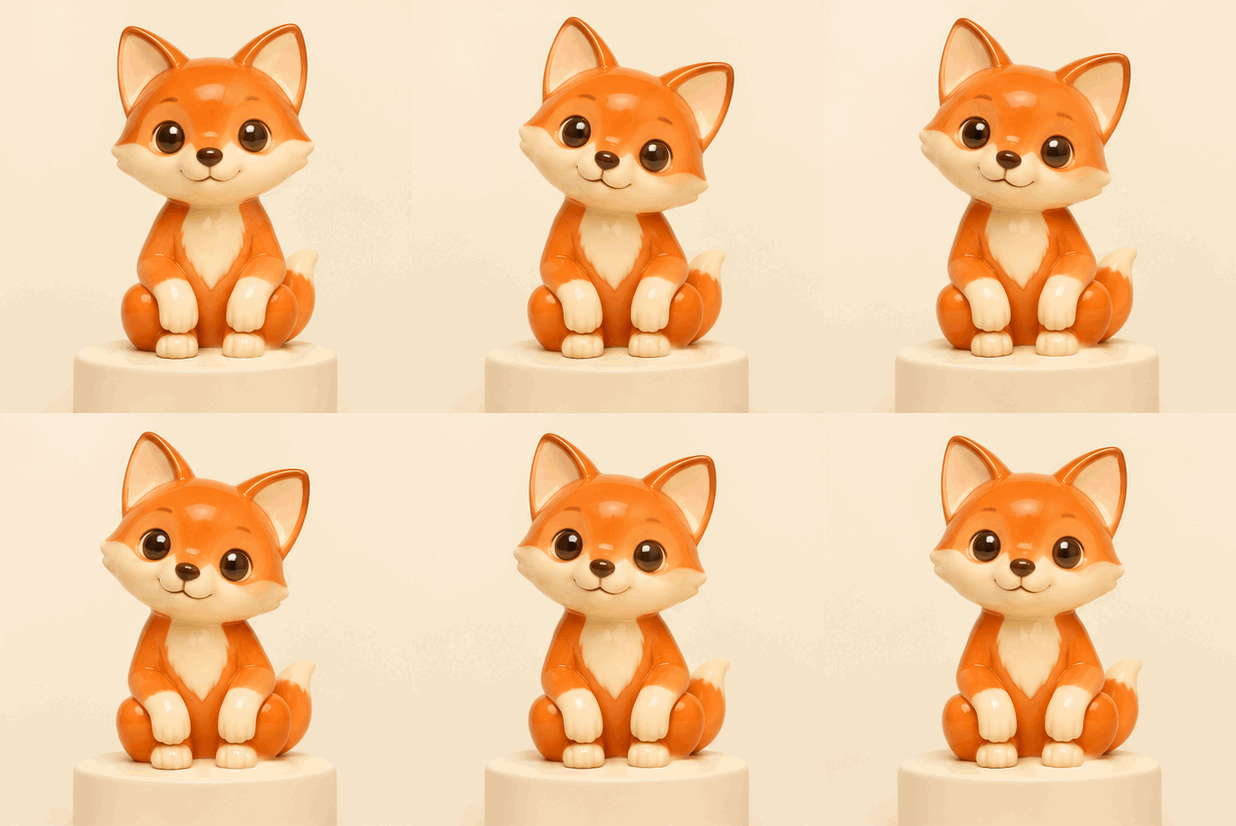
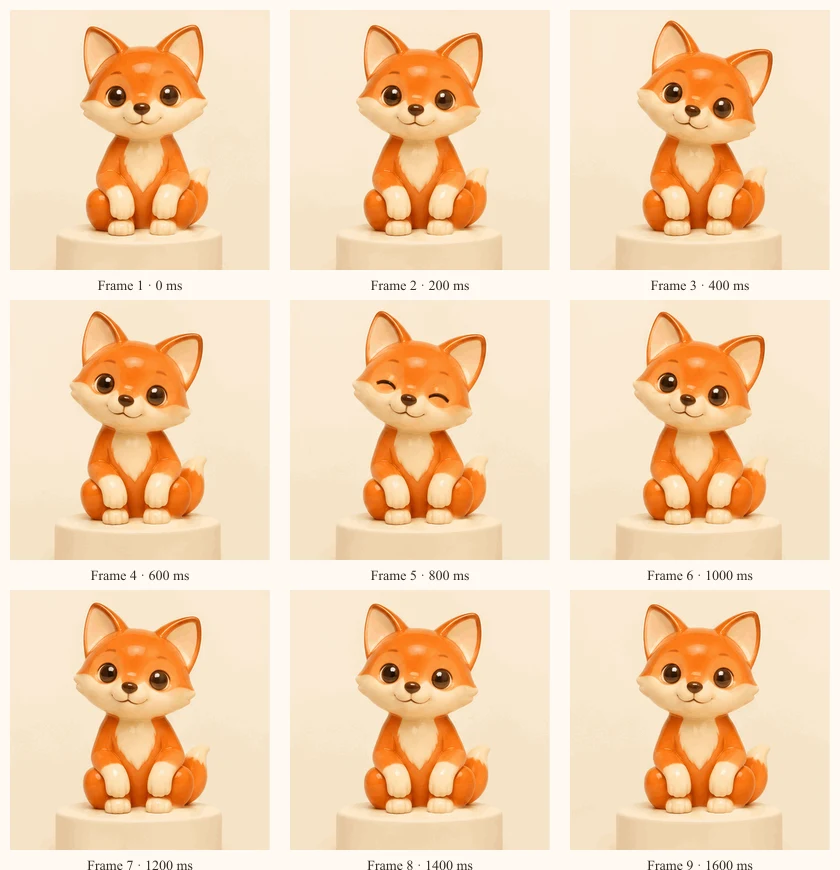
Le GIF a été décodé avec Sharp pour l'inspection des métadonnées et des images. Le téléchargement d'origine n'a pas été modifié. Les PNG de diagnostic et la planche de contact ci-dessous ont été extraits séparément ; ils ne modifient donc pas l'animation présentée ci-dessus.
Ce qui a fonctionné
La sortie contient visiblement une inclinaison de la tête, un clignement des yeux vers le milieu et un retour vers une pose droite. Le personnage orange et crème reste reconnaissable, et le piédestal ainsi que le fond uni conservent la même composition de base. Aucun texte n'a été ajouté et aucune coupure de scène évidente n'apparaît. L'animation peut donc transmettre le petit geste voulu sans étape distincte d'assemblage des images.
Ce qui demande encore un jugement
La boucle n'est pas parfaitement fluide. La première et la dernière pose sont proches mais diffèrent en alignement et en cadrage ; la répétition de la séquence peut révéler un petit saut de remise à zéro. D'une image à l'autre, la composition de la caméra est globalement stable, mais tous les contours et positions du sujet ne sont pas verrouillés au pixel près. À cinq images par seconde, le mouvement est visiblement saccadé plutôt que fluide comme une vidéo.
Cela peut convenir pour un autocollant ludique ou une petite illustration. C'est moins adapté à une grande visuelle produit, à une démonstration de précision ou à une scène dont l'atout est une cohérence géométrique exacte. « Génération réussie » et « validé pour un emplacement donné » sont deux décisions différentes.
L'écart de taille est une limite de livraison
L'estimation indiquait 1024×1024, mais la carte de résultat et le fichier téléchargé mesuraient tous deux 412×413. Le composeur affichait également la taille Auto. Ces observations établissent une incohérence dans les informations présentées à l'utilisateur ; elles ne déterminent pas si elle provient de l'estimation de l'interface, de la normalisation de la requête ou de la réponse en amont.
Pour ce flux de travail, ne présentez pas le résultat comme un GIF 1K livré. Mesurez le fichier d'origine et utilisez son véritable rapport d'aspect. Si un brief exige une taille exacte en pixels, validez cette exigence séparément avant de vous engager sur la livraison. La mise à l'échelle peut modifier les dimensions, mais elle ne prouve pas que le modèle a généré davantage de détails.
Comprendre les images, le timing et les limites du test d'interface
La documentation OpenAI indique frame_count des valeurs de 2 à 16 et frame_duration_ms des valeurs de 20 à 2000 millisecondes, arrondies à 10 ms. Les valeurs par défaut sont neuf images et 200 ms. La taille des images, le nombre d'images et le nombre de sorties partagent un budget total de pixels ; demander le maximum de chaque paramètre peut dépasser la combinaison autorisée. La sortie GIF ne prend pas en charge le streaming, les images partielles ni la compression de sortie personnalisée. Source : paramètres et limites GIF d'OpenAI.
Ce sont des paramètres développeur documentés. Nous n'avons pas vu de contrôles dédiés au nombre d'images ou au timing dans le composeur FusionAI testé, et nous n'avons pas envoyé de requête API séparée. L'animation téléchargée contenait par hasard neuf images de 200 ms, correspondant aux valeurs par défaut documentées. Cette mesure ne prouve pas qu'un champ de timing arbitraire soit exposé via ce site web.
La relation de base est simple : durée du cycle = nombre d'images × délai par image. Pour notre fichier, 9 × 200 ms = 1,800 ms. Réduire le délai accélère la lecture des mêmes images ; cela n'ajoute pas de poses intermédiaires. Ajouter des images peut apporter plus de détail de mouvement, mais peut aussi augmenter le travail de génération et le poids du fichier. Décidez si vous avez besoin d'un geste plus lent ou plus fluide avant de modifier les réglages.
Pour un premier test, un petit mouvement fermé est plus instructif qu'un saut rapide avec plusieurs interactions d'objets. Il est plus facile de voir si l'identité tient, si la caméra dérive et si la pose finale peut se raccorder à la première.
Préparer le GIF pour un site web ou une campagne réels
Examinez l'animation à sa taille d'affichage prévue. Notre fichier est presque carré, mais pas exactement 1:1. Réserver une case carrée et forcer les deux dimensions peut déformer subtilement le renard. Conservez le rapport d'aspect mesuré ou utilisez un recadrage délibéré que vous vérifiez à nouveau.
Conservez une image fixe de poster à côté de l'animation. Les lecteurs qui préfèrent les mouvements réduits doivent pouvoir comprendre l'image sans la lire. Pour un mouvement optionnel, une page de production peut afficher d'abord un poster statique et recourir à un lecteur personnalisé ou à une version vidéo lorsque des contrôles lecture/pause sont nécessaires. Un GIF affiché comme image n'a pas de contrôles de lecture natifs.
Utilisez le texte alternatif pour décrire l'action visible, pas pour lister des mots-clés ou raconter le processus de test. Pour ce résultat : « Renard en céramique orange inclinant la tête et clignant des yeux dans un GIF GPT Image 2.6 généré via FusionAI. » Placez la source et les conditions de test dans une légende, où les lecteurs voyants peuvent aussi les voir.
Une courte vérification d'acceptation éditoriale est plus utile que de supposer que chaque résultat est publiable :
- Confirmez que le fichier comporte plusieurs images en mouvement et le comportement de répétition attendu.
- Inspectez l'identité, la géométrie, les libellés et les détails du produit image par image.
- Observez séparément la transition de la dernière à la première image.
- Vérifiez les dimensions réelles et le poids du fichier par rapport à l'emplacement.
- Prévisualisez sur la page cible et proposez une alternative statique lorsque le mouvement est optionnel.
Si une tâche reste en attente, inspectez-la avant d'en soumettre une autre. En cas d'échec, lisez le message d'erreur et l'état des crédits. Appuyer plusieurs fois sur Générer peut créer des tâches payantes distinctes ; cela ne diagnostique pas pourquoi la précédente a échoué.
Questions issues de ce test GIF
Puis-je générer un GIF dans FusionAI sans écrire de code API ?
Oui. Ce test a utilisé le site web FusionAI Image Studio : GPT-Image-2.6 Sunburst, qualité High, une sortie et format GIF. La demande a été soumise via la boîte de dialogue de confirmation de génération, puis téléchargée à l'aide de la carte de résultat.
Pourquoi la boîte de dialogue de confirmation indiquait-elle 1024×1024 alors que le GIF faisait 412×413 ?
L'interface affichait Animated GIF · Auto size, mais l'estimation affichait aussi une taille 1K. Le fichier téléchargé mesurait 412×413 par image. Ce test établit l'écart, pas sa cause sous-jacente. Utilisez les dimensions du fichier téléchargé pour planifier l'emplacement ; ne promettez pas un GIF de 1K fixe issu de ce workflow.
Un GIF en boucle garantit-il une animation sans couture ?
Non. Le fichier peut se répéter indéfiniment tout en montrant un saut à la limite de la boucle. Notre renard revenait près de sa pose d'origine, mais la première et la dernière image n'étaient pas identiques. Inspectez la transition de la dernière à la première image séparément du réglage de boucle du fichier.
Puis-je transformer une image de produit existante en GIF ?
OpenAI documente la production de GIF avec des images de référence fixes via son endpoint d'édition d'image. Ce test FusionAI précis était uniquement textuel. Il n'établit ni la fidélité à la référence, ni les formats de référence pris en charge, ni la qualité du résultat d'une animation d'image produit dans FusionAI.
Combien coûte la génération d'un GIF ?
La boîte de confirmation de FusionAI estimait 40 crédits pour cette tâche Sunburst / High / un GIF. La carte de résultat affichait 40 crédits, le solde disponible a diminué de 40 et la réservation temporaire a été libérée. Il s'agit d'une seule tâche observée, et non d'un prix universel ni d'une conversion en dollars. Vérifiez l'estimation actuelle avant chaque soumission.
Dois-je demander une planche de sprites pour créer un GIF natif ?
Non. Pour ce workflow de GIF natif, sélectionnez GIF et décrivez une séquence dans le temps. Demander une planche en mosaïque introduit un livrable différent et peut produire un collage plutôt qu'une scène animée unique. Un pipeline à base de planche de sprites constitue un workflow distinct.
Que faire si le GIF semble statique ou saccadé ?
Téléchargez d'abord l'original et confirmez qu'il contient plusieurs images qui changent. Vérifiez ensuite les délais entre images et prévisualisez-le dans une application qui lit l'animation. Si le mouvement lui-même est faible, simplifiez l'action et rendez explicites le début, le changement et le retour. Ne soumettez une nouvelle génération qu'après avoir confirmé le statut de la tâche précédente.
Portée du test et sources
Cet article rend compte d'une génération texte-vers-GIF soumise via l'interface web anglaise de FusionAI le 24 novembre 2026. Il inclut le prompt réel, des captures d'écran, le GIF non modifié, les propriétés des images décodées et une revue visuelle. Il ne s'agit ni d'un benchmark de variantes de modèles, ni d'un test d'animation à partir d'images de référence, ni d'un test d'intégration directe à l'API FusionAI/OpenAI. La latence de génération n'a pas été instrumentée ; aucune affirmation sur la vitesse n'est donc faite.
Références officielles : OpenAI : Generate a looping GIF; OpenAI : Animated GIF output settings and limits. Les preuves provenant de la plateforme proviennent des captures d'écran et du téléchargement original de cet article. La disponibilité des modèles, les contrôles et les estimations de crédits peuvent changer ; vérifiez-les dans le composeur actuel.