
Du script à un drame achetable : un flux de travail à deux coups
Équipe de contenu FusionAI · Mise à jour du 11/11/2026 · 4 min de lecture
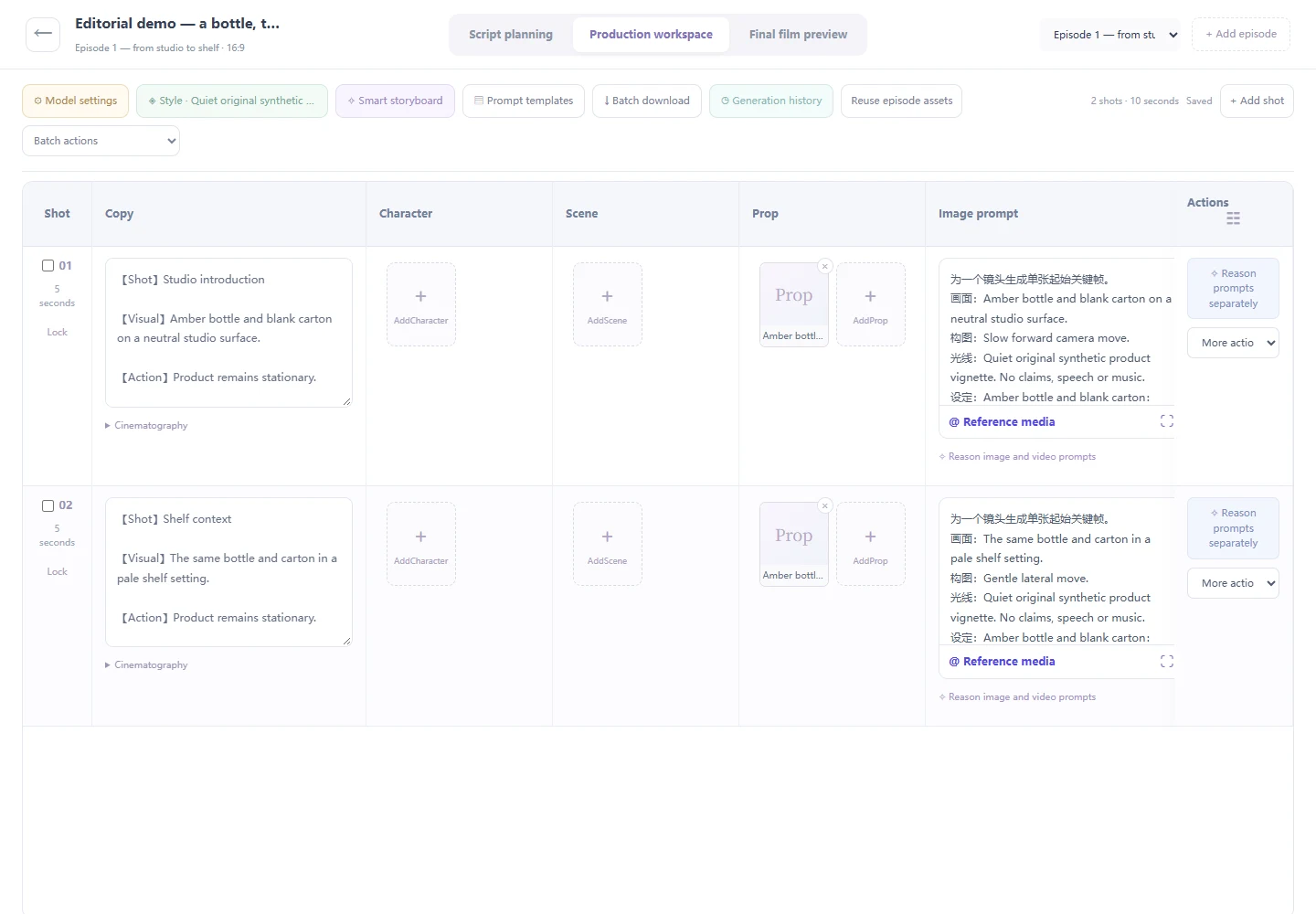
Cette procédure pas à pas utilise l'interface actuelle FusionAI et le matériel didactique synthétique d'origine. Suivez les étapes, puis inspectez le résultat enregistré et l'enregistrement de tâche daté. L'estimation de l'espace de travail régit une nouvelle demande.
Avant de commencer
Créez un épisode, confirmez le plan de prise de vue, attribuez des actifs et assemblez deux clips originaux. Cette procédure pas à pas sépare clairement la planification manuelle des scripts des médias générés et de la composition.
1. Écrivez un court script avec un rôle de produit clair
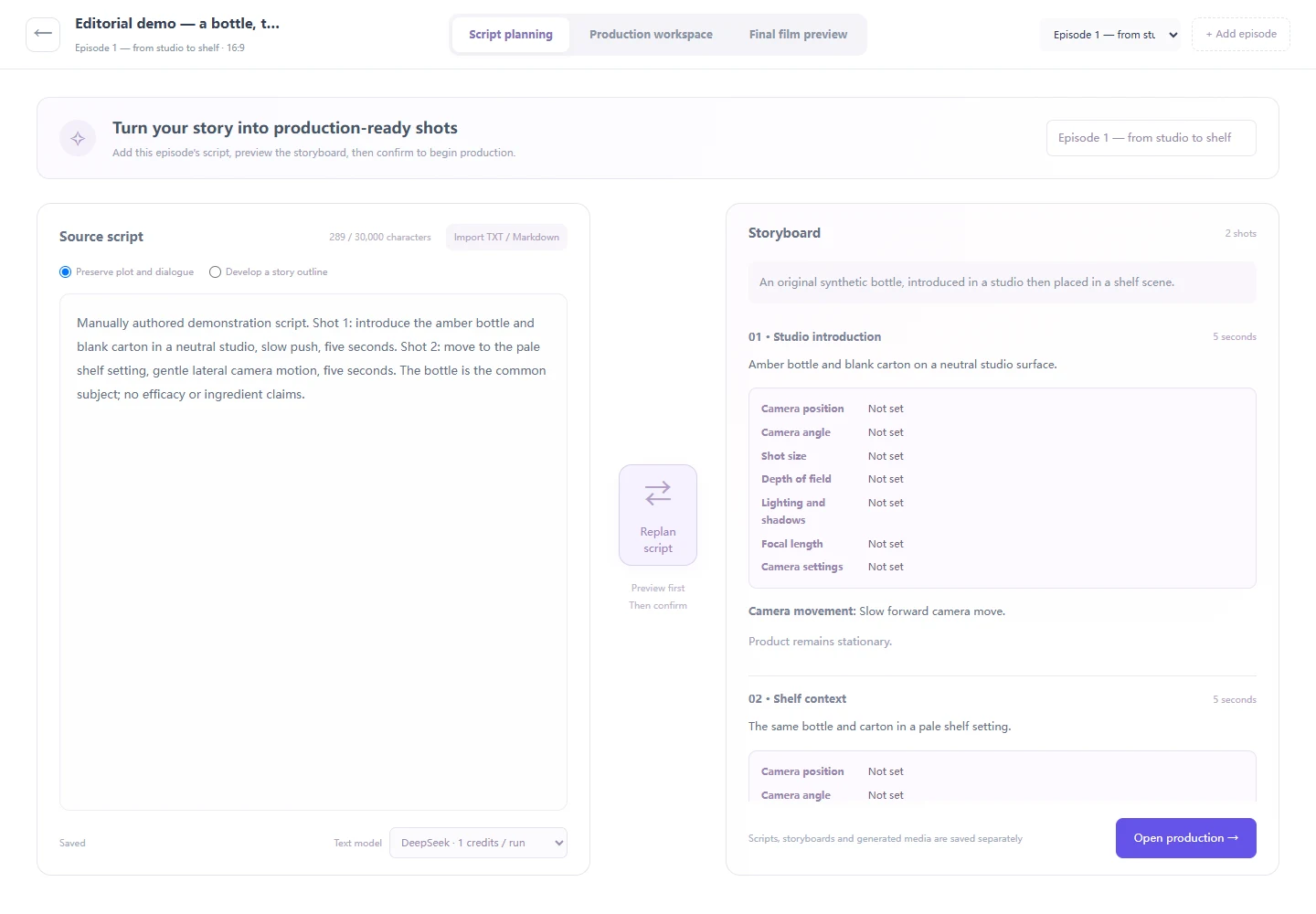
Planifiez une introduction et un changement de paramètre. Cette démonstration utilise un script écrit manuellement : la bouteille apparaît dans un studio, puis sur une étagère. Il ne contient aucune affirmation d'efficacité, ni histoire parlée ni musique. La génération de scripts AI est facultative et n'est pas revendiquée dans le cadre de ce test enregistré.
Écrivez le rôle du produit et les informations que chaque prise de vue doit transmettre avant de choisir des visuels.
2. Créez la série et l'épisode, puis confirmez le storyboard
Ouvrez les drames shoppables et créez le projet et l'épisode. Entrez directement le script ou importez un fichier txt/markdown pris en charge, puis vérifiez le texte importé. Confirmez la commande de prise de vue, la durée prévue et les caractères, accessoires ou scènes pertinents avant d'entrer en production. La démonstration comporte deux tirs de cinq secondes.
Passez en revue les titres et les ordres, enregistrez l'épisode, puis entrez dans l'atelier afin que les ressources ultérieures correspondent au script confirmé.
3. Attribuez les éléments dont chaque coup a besoin
Dans l'espace de travail de production, sélectionnez la référence de la bouteille et l'image pour chaque paramètre. Passez en revue les images clés sélectionnées et leur historique avant de passer à la vidéo. Réutiliser les actifs approuvés, le cas échéant, mais vérifier que le fichier choisi est réellement joint ; Un nom correspondant ne suffit pas pour établir une référence.
Associez chaque personnage, accessoire et scène au plan qui l'utilise; Inspectez les vignettes de référence avant de continuer.
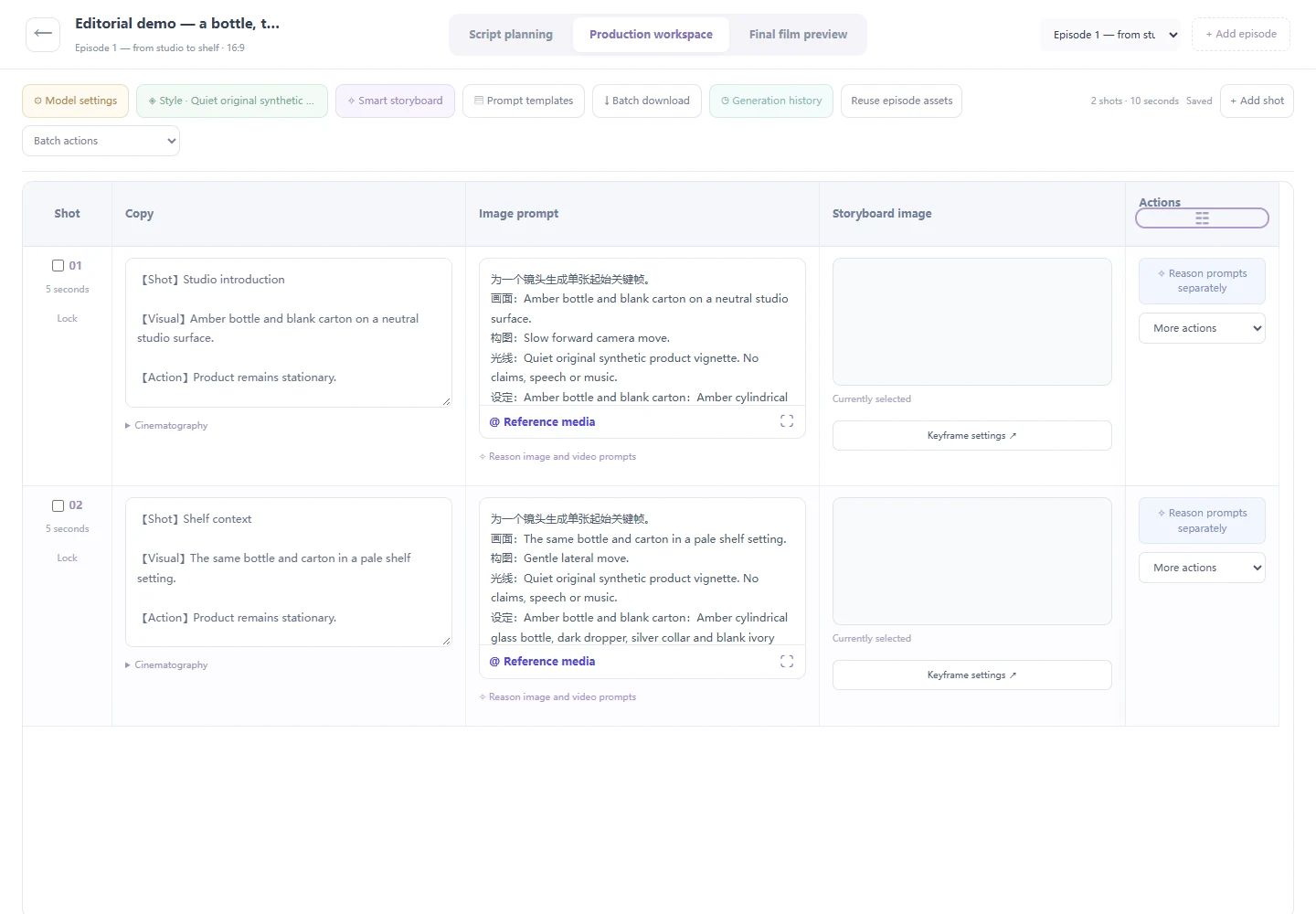
4. Générez ou sélectionnez un clip approprié pour chaque prise de vue
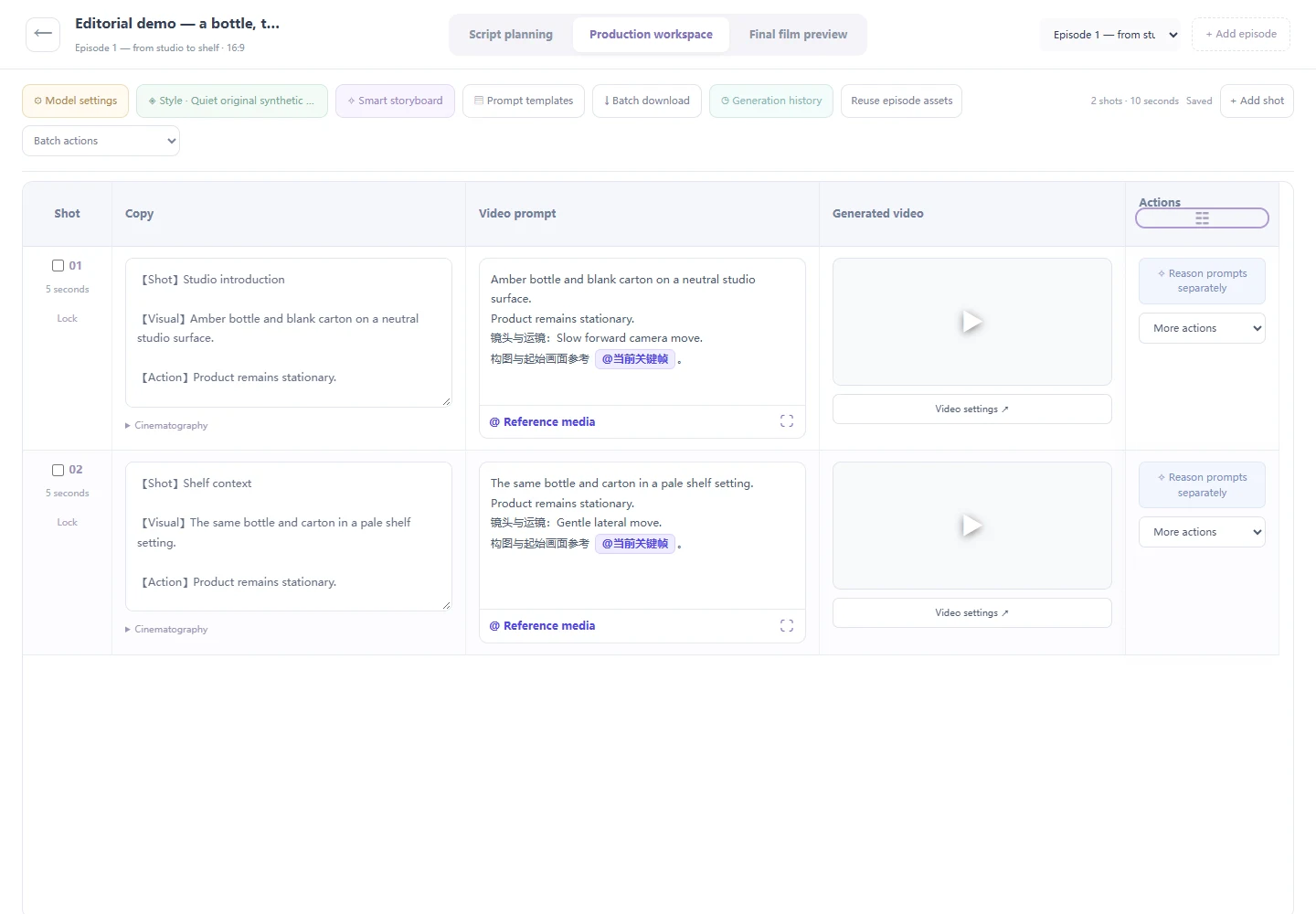
L'épisode enregistré sélectionne deux clips originaux générés plus tôt dans Video Studio. Il ne démontre pas la génération automatique de chaque actif d'épisode. Prévisualisez chaque clip sélectionné et confirmez que la version correcte appartienne à la bonne prise de vue ; Ne vous fiez pas uniquement à une étiquette de tâche terminée.
Jouez le clip sélectionné avant de l'attribuer, puis vérifiez son sujet et sa durée par rapport à cette prise de vue.
5. Passez en revue la séquence et composez le film complet
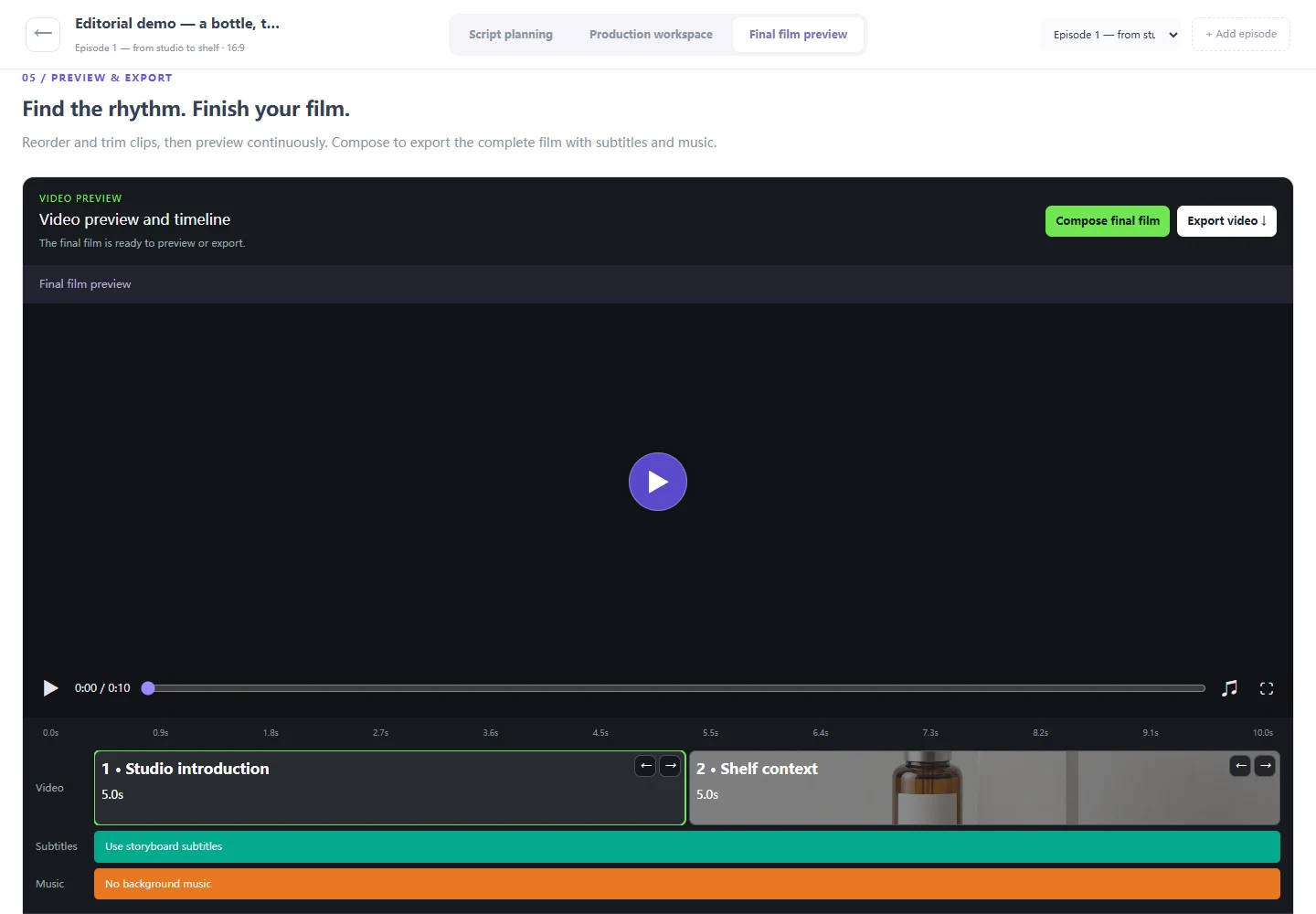
Ouvrez l'aperçu final, inspectez le changement de scène, puis composez le film complet. Jouez le maître téléchargé jusqu'à la fin. Le maître enregistré contient les deux clips avec une coupe droite et une piste audio silencieuse ; Ce n'est pas un récit vocal. Vérifiez la continuité et le cadrage du produit dans la jointure avant la livraison.
Prévisualisez la transition entre les deux prises de vue, composez une fois et jouez la sortie complète téléchargée jusqu'à la fin.
Résultat enregistré et ce qui a changé
L'épisode réel contient deux plans planifiés avec des images clés sélectionnées et du matériel vidéo existant. composition de la plateforme terminée ; Le maître téléchargé décode à travers la scène change et lit les deux clips dans l'ordre.
Le script a été écrit manuellement et les clips source ont été générés dans Video Studio avant la sélection dans l'épisode. Cela ne teste pas la génération de scripts d'IA ou la génération automatique de chaque élément d'épisode. Le premier coup a une marge de manœuvre serrée à sa fin ; Le changement de scène est une coupe droite sans histoire parlée ni musique.
Paramètres et charges datées
Seedance 2.0 Clips · FusionAI Composition à court drame
Plan à deux plans créé manuellement · Deux clips générés par 5,042 secondes d'origine · Composition de la plate-forme · H.264 1920 × 1080,10.020 secondes
Référence de tâche : 485B6120-CD65-426E-A535-CDEFD6EC4B67
Quand le résultat n'est pas correct
Si une prise de vue n'est pas disponible, vérifiez son actif sélectionné et sa version actuelle avant de composer. Si le film est techniquement complet mais que le changement de scène semble brusque, révisez le plan de prise de vue ou utilisez une transition plus compatible. Gardez les dossiers de planification, de génération et de composition séparés.
Questions sur ce flux de travail
Chaque étape de cet épisode a-t-elle été générée automatiquement ?
Non. Il s'agit d'un épisode à deux plans planifié manuellement utilisant des clips originaux précédemment générés, suivis d'une composition enregistrée. Il ne prouve pas un récit complet écrit par l'IA.
Comment vérifier l'ordre des deux clichés ?
Nommez chaque plan, passez en revue l'ordre de la chronologie et jouez la transition avant de composer l'épisode complet.
Chaque coup doit-il utiliser une vidéo nouvellement générée ?
Non. Cet exemple sélectionne les clips originaux générés précédemment ; Confirmez que vous avez les droits et que chaque clip correspond à sa prise de vue.
Que dois-je inspecter après composition ?
Lire la séquence complète de sortie et vérifier, la durée, l'audio et les transitions ; Une tâche réussie seule est insuffisante.