
Vom Drehbuch zum einkaufbaren Drama: Ein Zwei-Shot-Workflow
FusionAI Content-Team · Aktualisiert 2026-11-14 · 4 min gelesen
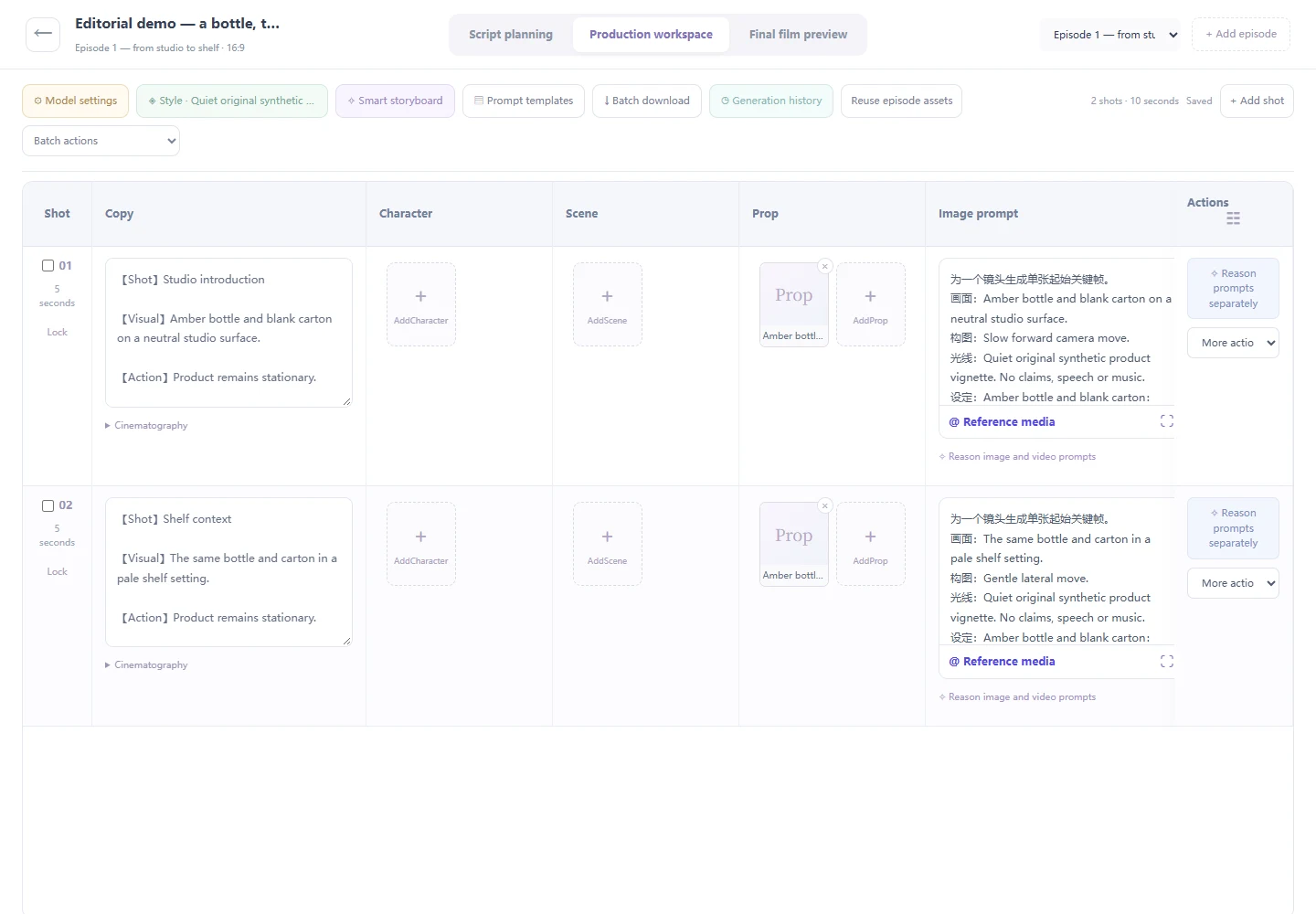
Diese exemplarische Vorgehensweise verwendet die aktuelle Schnittstelle FusionAI und die originalen synthetischen Lehrmaterialien. Folgen Sie den Schritten und überprüfen Sie dann das gespeicherte Ergebnis und den datierten Aufgabendatensatz. Die Workspace-Schätzung regelt eine neue Anfrage.
Bevor Sie beginnen
Erstellen Sie eine Episode, bestätigen Sie den Schussplan, weisen Sie Assets zu und fügen Sie zwei Originalclips zusammen. Diese exemplarische Vorgehensweise trennt die manuelle Skriptplanung von generierten Medien und Komposition.
1. Schreiben Sie ein kurzes Skript mit einer klaren Produktrolle
Planen Sie eine Einführung und eine Einstellungsänderung. Diese Demonstration verwendet ein manuell geschriebenes Skript: Die Flasche erscheint in einem Studio und dann in einem Regal. Es enthält keine Wirksamkeitsbehauptung, gesprochene Geschichte oder Musik. Die Generierung von AI-Skripten ist optional und wird nicht als Teil dieses aufgezeichneten Tests beansprucht.
Schreiben Sie die Rolle des Produkts und die Informationen, die jeder Schuss vermitteln sollte, bevor Sie die Grafik wählen.
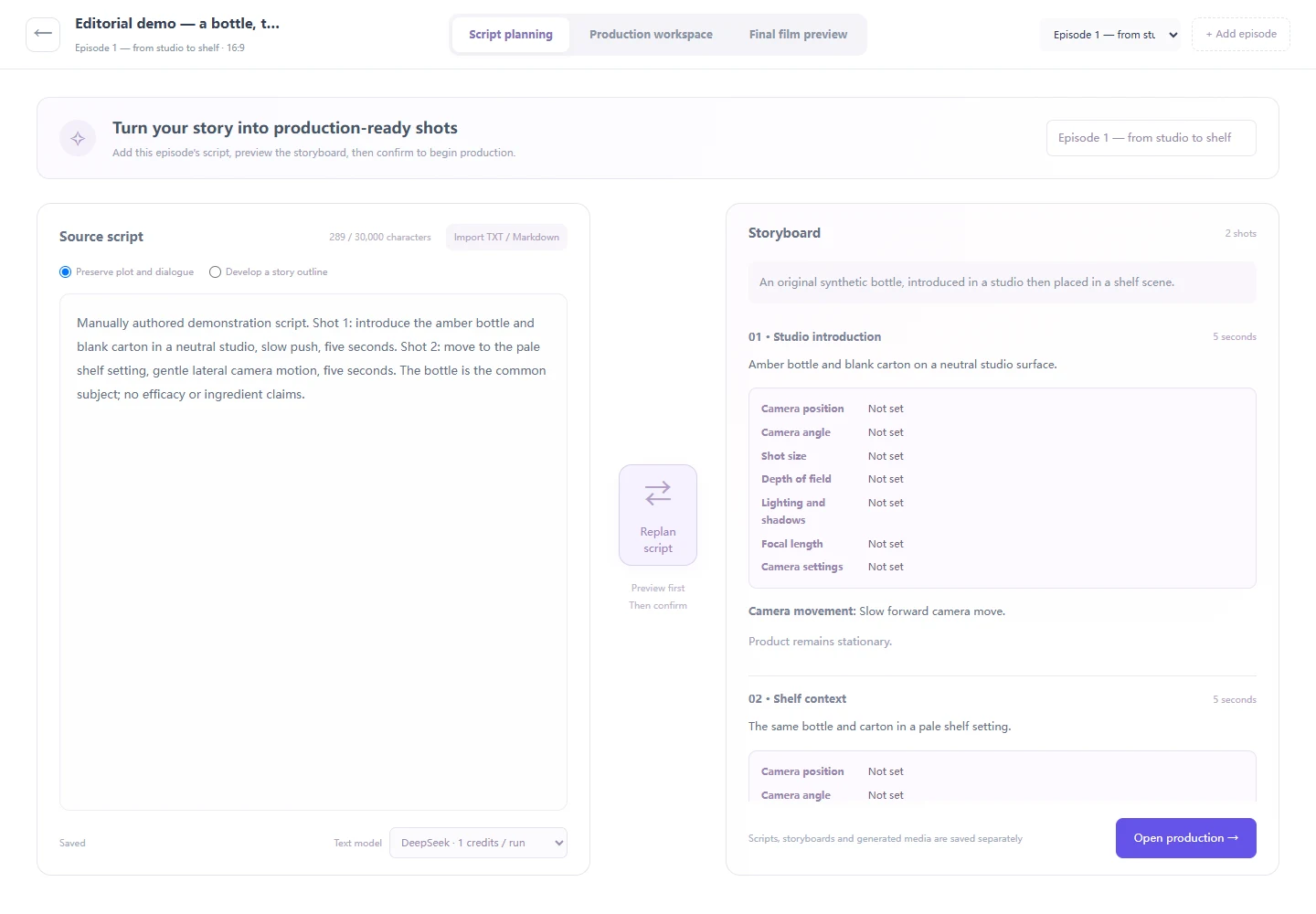
2. Erstellen Sie die Serie und die Episode und bestätigen Sie das Storyboard
Öffnen Sie einkaufbare Dramen und erstellen Sie das Projekt und die Folge. Geben Sie das Skript direkt ein oder importieren Sie eine unterstützte TXT / Markdown-Datei und überprüfen Sie den importierten Text. Bestätigen Sie die Aufnahmereihenfolge, die vorgesehene Dauer und relevante Charaktere, Requisiten oder Szenen, bevor Sie die Produktion betreten. Die Demonstration hat zwei Fünf-Sekunden-Schüsse.
Überprüfen Sie die Schusstitel und bestellen Sie die Episode und betreten Sie die Workbench, damit spätere Assets mit dem bestätigten Skript übereinstimmen.
3. Weisen Sie die Assets zu, die jeder Schuss benötigt
Wählen Sie im Produktionsarbeitsbereich die Flaschenreferenz und das Bild für jede Einstellung aus. Überprüfen Sie ausgewählte Keyframes und deren Verlauf, bevor Sie zum Video wechseln. Gegebenenfalls genehmigte Assets wiederverwenden, aber sicherstellen, dass die ausgewählte Datei tatsächlich angehängt ist; Ein übereinstimmender Name reicht nicht aus, um eine Referenz zu erstellen.
Passen Sie jeden Charakter, jede Requisite und jede Szene an die Aufnahme an, die sie verwendet. Überprüfen Sie die Miniaturansichten der Referenz, bevor Sie fortfahren.
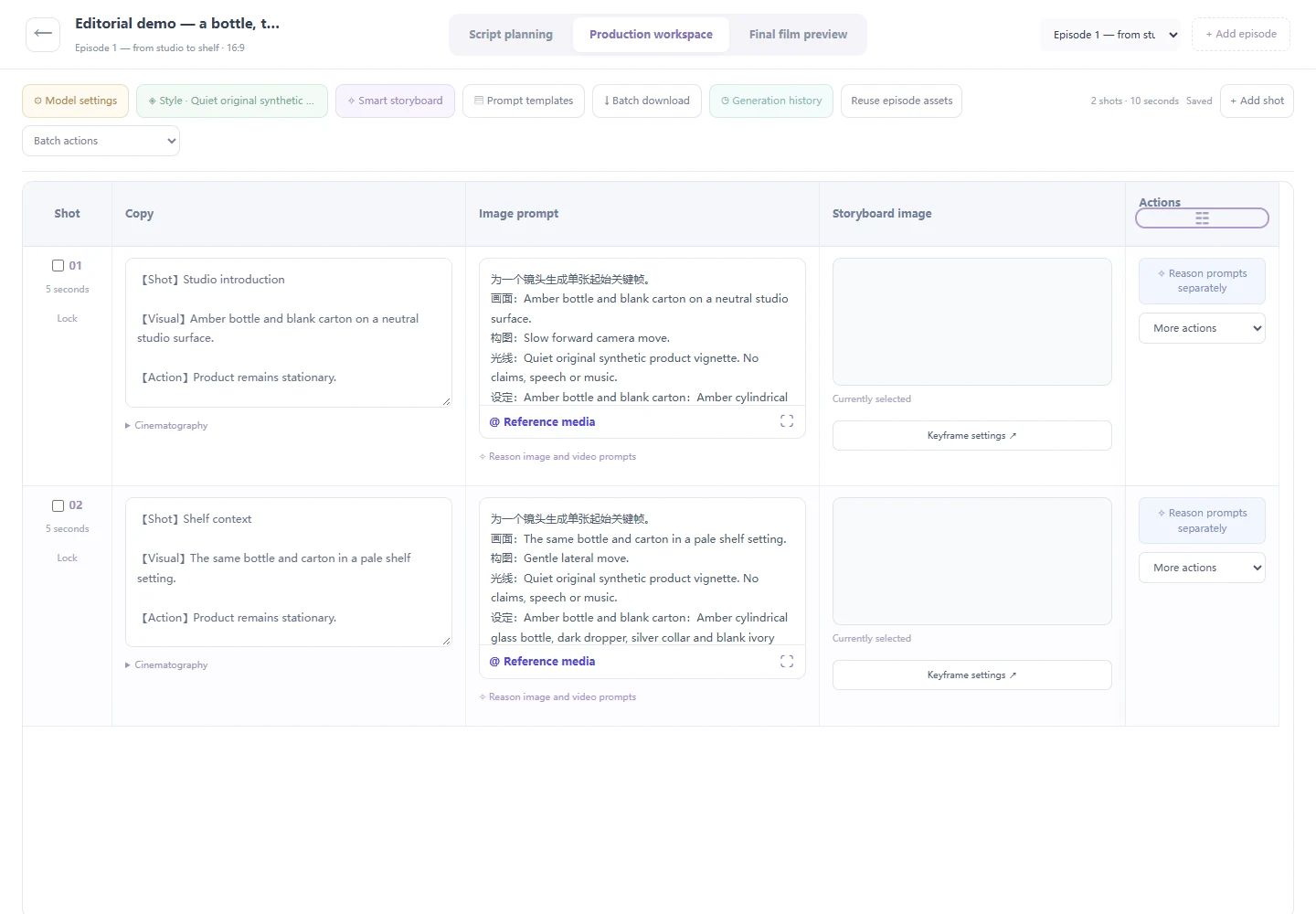
4. Generieren oder wählen Sie für jeden Schuss einen geeigneten Clip aus
Die aufgenommene Folge wählt zwei Original-Clips aus, die zuvor in Video Studio erstellt wurden. Es zeigt nicht die automatische Generierung jedes Episoden-Assets. Vorschau jedes ausgewählten Clips und bestätigen Sie, dass die richtige Version zur richtigen Aufnahme gehört; Verlassen Sie sich nicht nur auf ein abgeschlossenes Aufgabenlabel.
Spielen Sie den ausgewählten Clip ab, bevor Sie ihn zuweisen, und überprüfen Sie dann das Motiv und die Dauer anhand dieser Aufnahme.
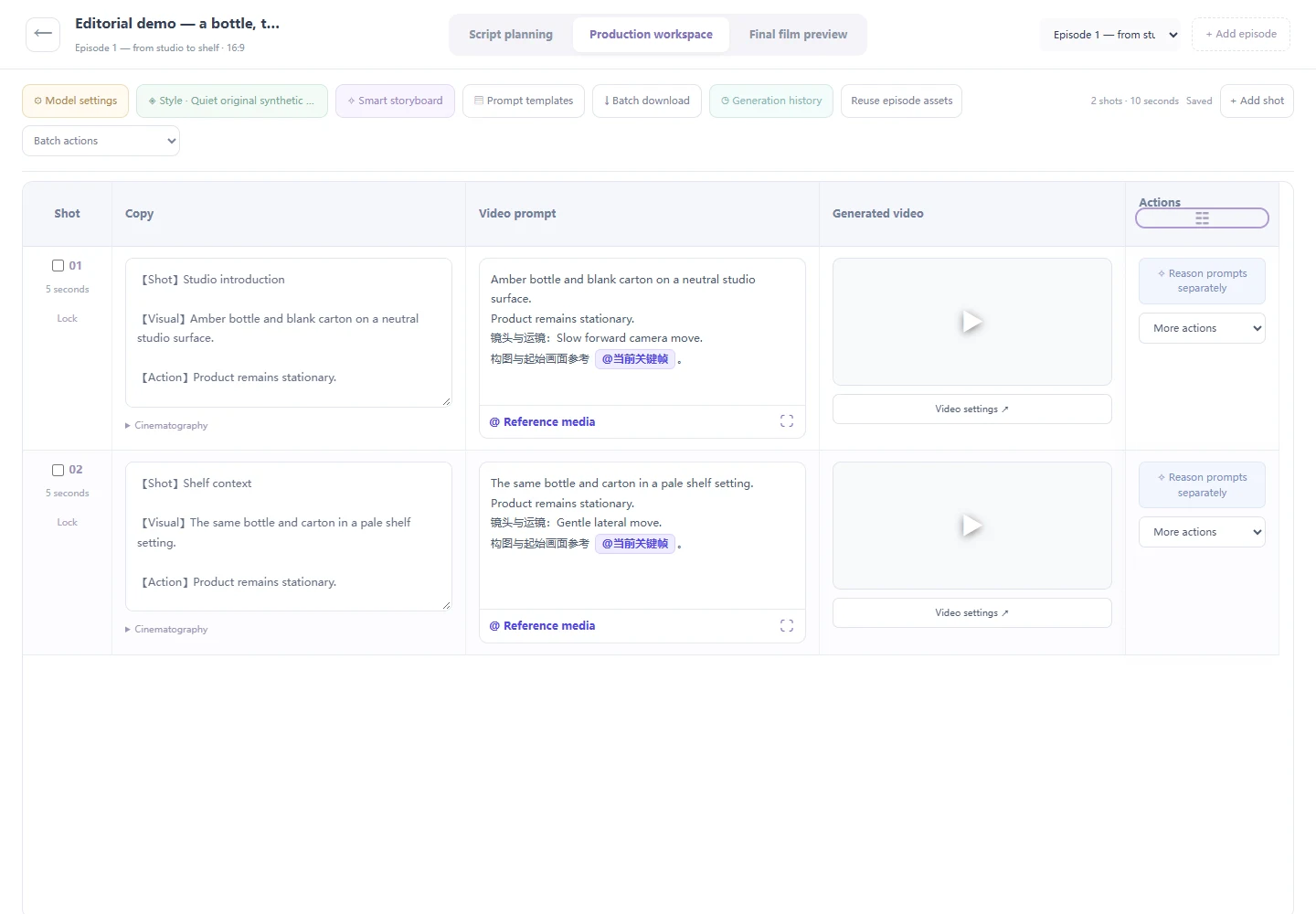
5. Überprüfen Sie die Sequenz und verfassen Sie den kompletten Film
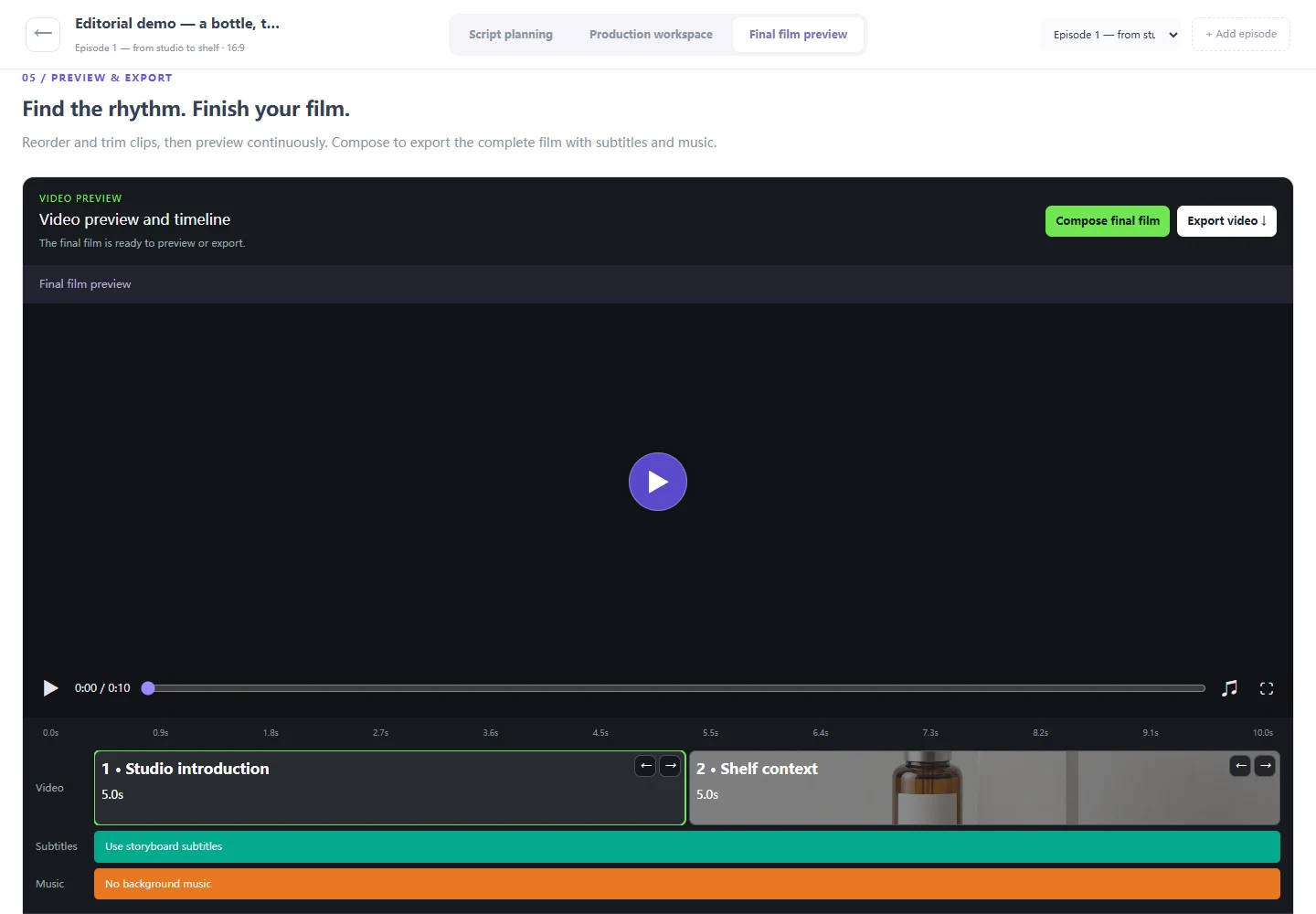
Öffnen Sie die letzte Vorschau, überprüfen Sie den Szenenwechsel und verfassen Sie den kompletten Film. Spielen Sie den heruntergeladenen Master bis zum Ende ab. Der aufgenommene Master enthält beide Clips mit einem geraden Schnitt und einer leisen Audiospur; Es ist keine stimmhafte Erzählung. Überprüfen Sie die Produktkontinuität und das Framing über die Verbindung vor der Lieferung.
Vorschau auf den Übergang zwischen den beiden Aufnahmen, komponieren Sie einmal und spielen Sie die heruntergeladene Ausgabe bis zum Ende ab.
aufgezeichnetes Ergebnis und was sich geändert hat
Die eigentliche Folge enthält zwei geplante Aufnahmen mit ausgewählten Keyframes und vorhandenen Videomaterialien. Plattformzusammensetzung abgeschlossen; Der heruntergeladene Master dekodiert über die Szene hinweg und spielt beide Clips in der richtigen Reihenfolge ab.
Das Skript wurde manuell geschrieben und die Quellclips wurden vor der Auswahl in der Episode in Video Studio erstellt. Dies testet nicht die KI-Skriptgenerierung oder die automatische Generierung jedes Episoden-Assets. Der erste Schuss hat am Ende eine enge Kopffreiheit; Der Szenenwechsel ist ein gerader Schnitt ohne gesprochene Geschichte oder Musik.
Einstellungen und Datumsgebühr
Seedance 2.0 Clips · FusionAI Short-Drama-Komposition
Manuell erstellter Zwei-Schuss-Plan · Zwei originale 5,042-Sekunden-Clips · Plattformzusammensetzung · H.264 1920 × 1080,10.020 Sekunden · AAC-Silent-Track
Aufgabenreferenz: 485B6120-CD65-426E-A535-CDFD6EC4B67
Wenn das Ergebnis nicht stimmt
Wenn ein Schuss nicht verfügbar ist, überprüfen Sie das ausgewählte Asset und die aktuelle Version vor dem Komponieren. Wenn der Film technisch vollständig ist, sich aber die Szenenänderung abrupt anfühlt, überarbeiten Sie den Aufnahmeplan oder verwenden Sie einen kompatibleren Übergang. Keep the planning, generation and composition records separate.
Fragen zu diesem Workflow
Wurde jeder Schritt dieser Episode automatisch generiert?
Nein. Dies ist eine manuell geplante Zwei-Schuss-Episode mit zuvor generierten Original-Clips, gefolgt von einer aufgezeichneten Komposition. Es beweist keine vollständige KI-Schriftart.
Wie überprüfe ich die Reihenfolge von zwei Schüssen?
Nennen Sie jede Aufnahme, überprüfen Sie die Zeitleistenreihenfolge und spielen Sie den Übergang, bevor Sie die vollständige Episode verfassen.
Muss jeder Schuss ein neu generiertes Video verwenden?
Nein. In diesem Beispiel werden zuvor generierte Original-Clips ausgewählt. Bestätigen Sie, dass Sie die Rechte haben und dass jeder Clip zu seinem Schuss passt.
Was muss ich nach der Komposition untersuchen?
Spielen Sie die komplette Ausgabe ab und überprüfen Sie die Reihenfolge, Dauer, Audio und Übergänge; Eine erfolgreiche Aufgabe allein reicht nicht aus.