
De script a um drama comercial: um fluxo de trabalho de duas fotos
Equipe de Conteúdo do FusionAI · Atualizado em 2026-11-14 · Leitura de 4 minutos
Este passo a passo usa a interface atual FusionAI e materiais de ensino sintéticos originais. Siga as etapas e inspecione o resultado salvo e o registro da tarefa datada. A estimativa do espaço de trabalho governa uma nova solicitação.
Antes de começar
Crie um episódio, confirme o plano de disparo, atribua ativos e monte dois clipes originais. Este passo a passo separa claramente o planejamento do script manual da mídia e composição geradas.
1. Escreva um script curto com uma função clara do produto
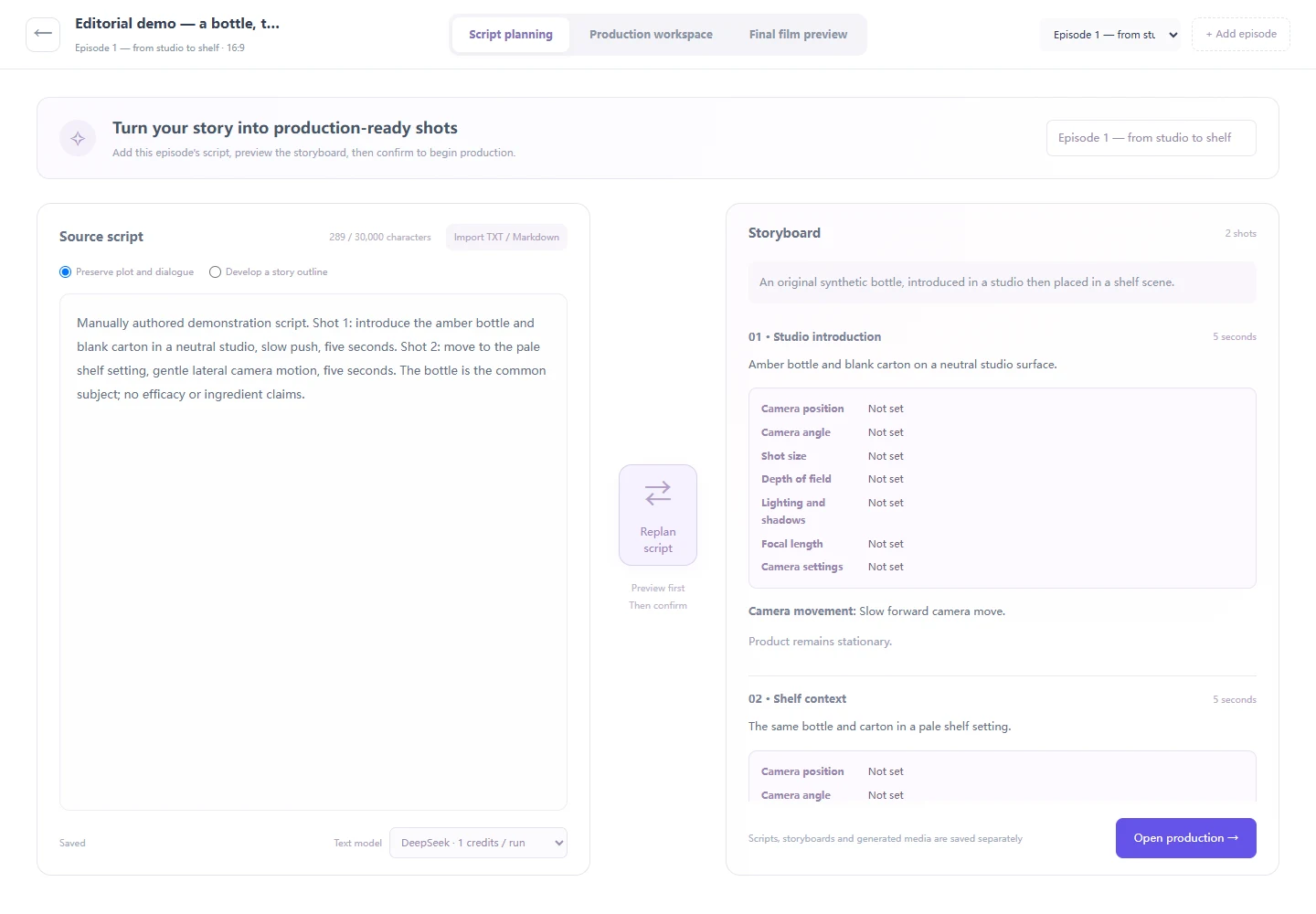
Planeje uma introdução e uma mudança de configuração. Esta demonstração usa um script escrito manualmente: a garrafa aparece em um estúdio e depois em uma prateleira. Não contém nenhuma afirmação de eficácia, história falada ou música. A geração de scripts de AI é opcional e não é reivindicada como parte deste teste gravado.
Escreva a função do produto e as informações que cada foto deve transmitir antes de escolher o visual.
2. Crie a série e o episódio e confirme o storyboard
Abra os dramas do Shoppable e crie o projeto e o episódio. Insira o script diretamente ou importe um arquivo TXT/markdown com suporte e verifique o texto importado. Confirme a ordem do tiro, a duração pretendida e os personagens, adereços ou cenas relevantes antes de entrar na produção. A demonstração tem dois tiros de cinco segundos.
Revise os títulos e a ordem dos tiros, salve o episódio, depois insira na bancada para que os ativos posteriores correspondam ao script confirmado.
3. Atribua os ativos que cada tiro precisa
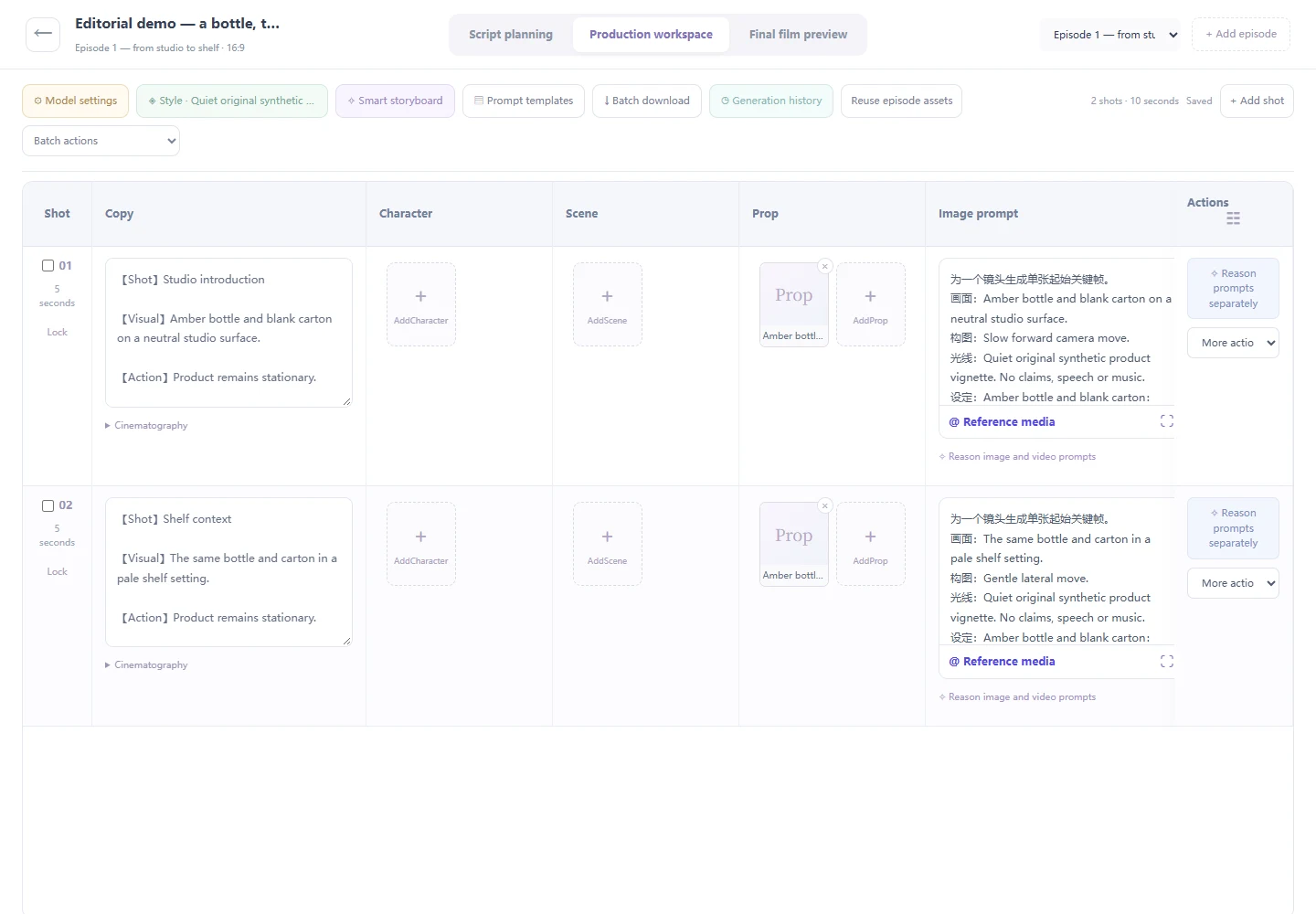
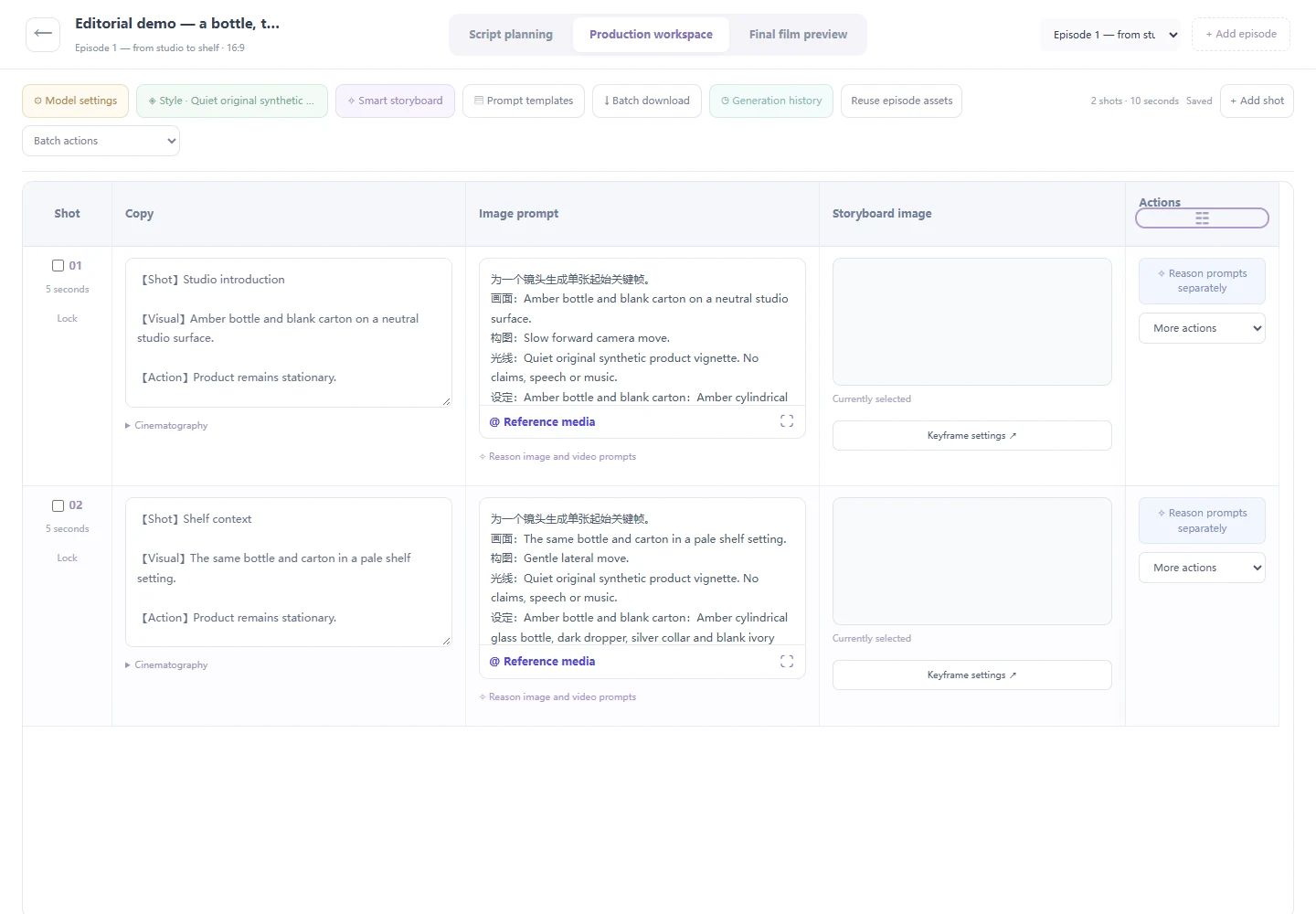
No espaço de trabalho de produção, selecione a referência do frasco e a imagem de cada configuração. Revise os quadros-chave selecionados e seu histórico antes de passar para o vídeo. Reutilize os ativos aprovados quando apropriado, mas verifique se o arquivo escolhido está realmente anexado; Um nome correspondente não é suficiente para estabelecer uma referência.
Combine cada personagem, adereço e cena com o tiro que o usa; Inspecione as miniaturas de referência antes de continuar.
4. Gere ou selecione um clipe apropriado para cada foto
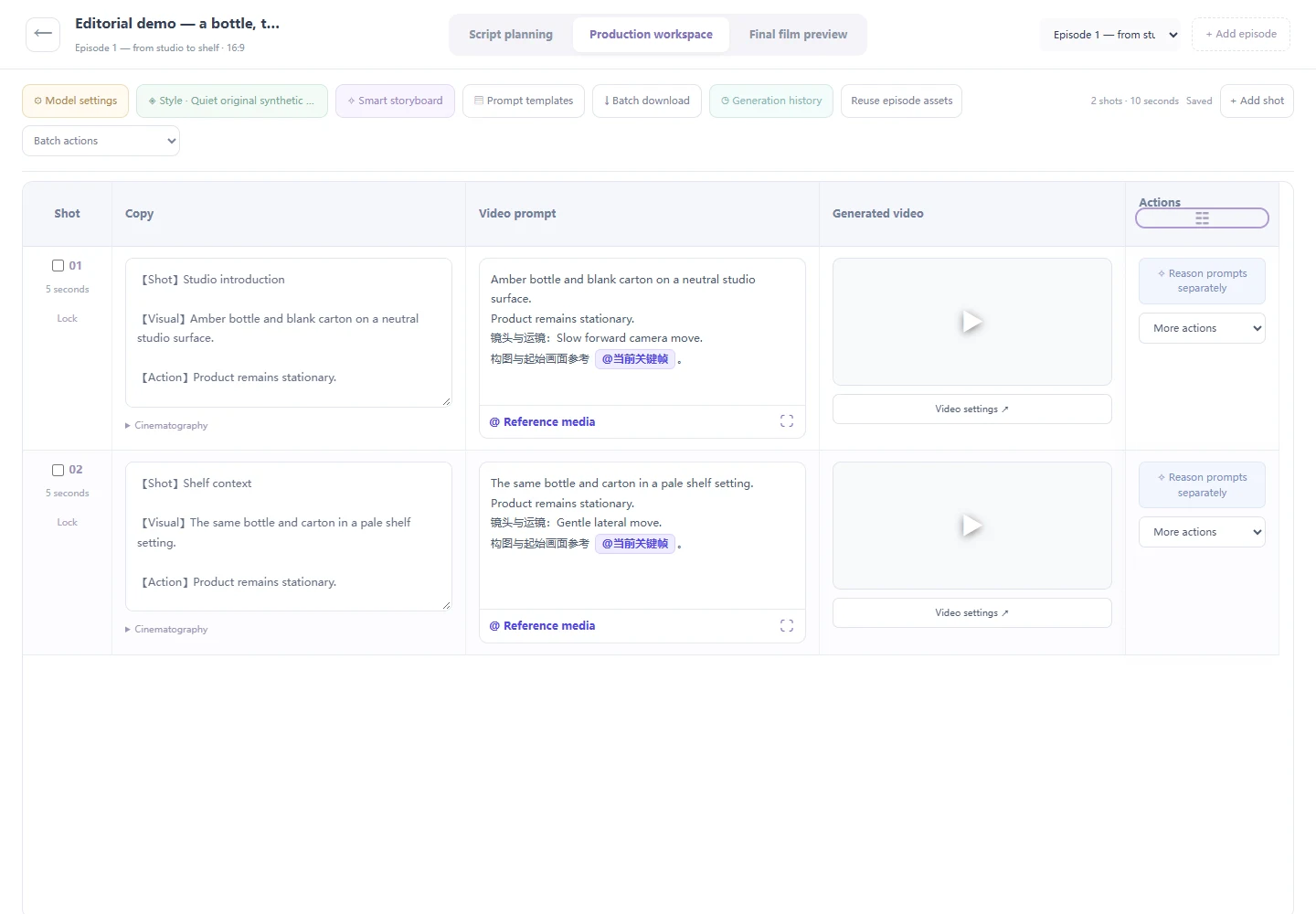
O episódio gravado seleciona dois clipes originais gerados anteriormente no Video Studio. Ele não demonstra a geração automática de cada recurso de episódio. Visualize cada clipe selecionado e confirme se a versão correta pertence ao tiro correto; Não confie apenas em um rótulo de tarefa concluído.
Reproduza o clipe selecionado antes de atribuí-lo e verifique seu assunto e duração em relação a esse tiro.
5. Revise a sequência e componha o filme completo
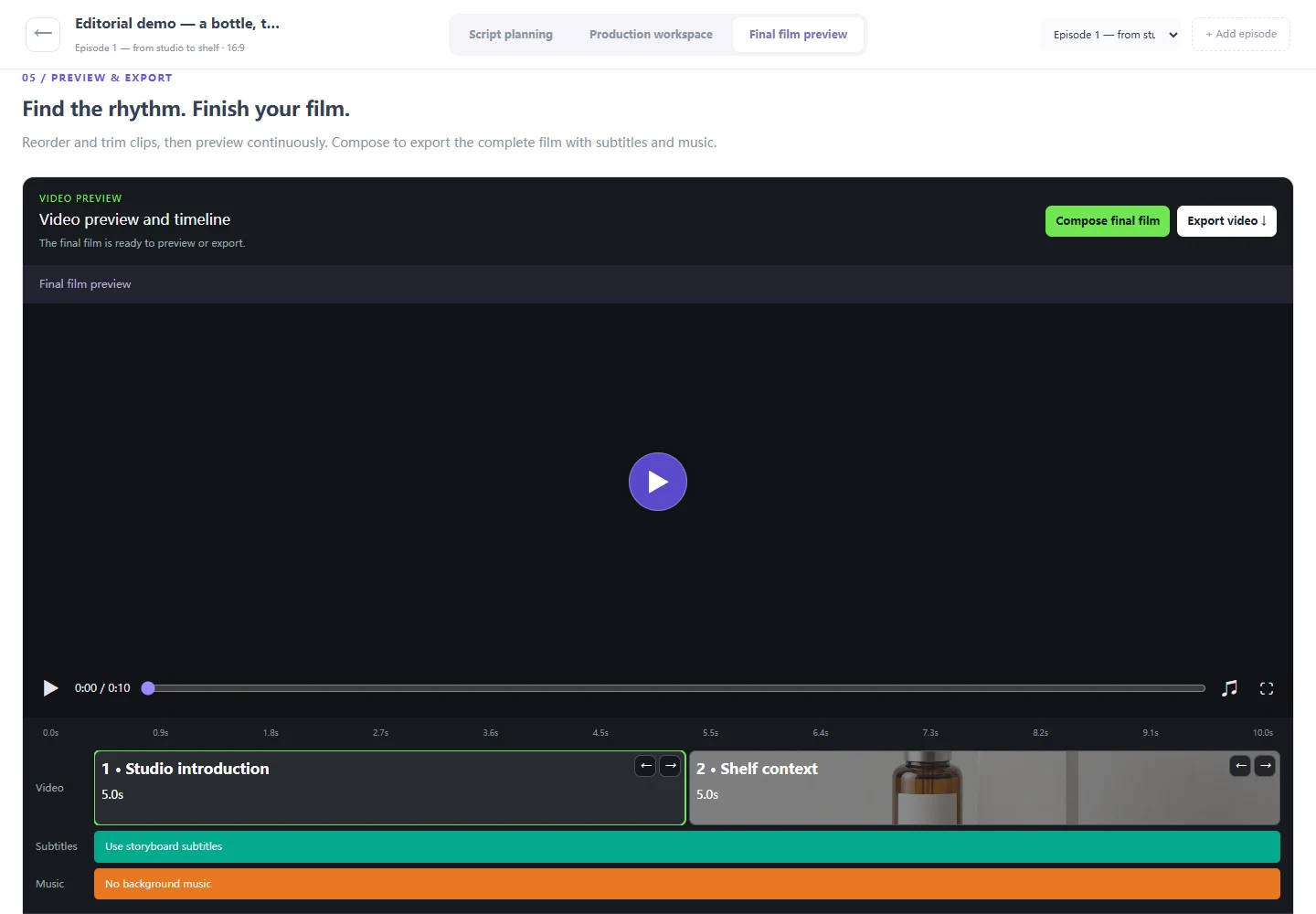
Abra a pré-visualização final, inspecione a mudança de cena e componha o filme completo. Jogue o mestre baixado até o fim. O mestre gravado contém ambos os clipes com um corte direto e uma faixa de áudio silenciosa; Não é uma narrativa sonora. Verifique a continuidade do produto e o enquadramento na junção antes da entrega.
Visualize a transição entre os dois tiros, componha uma vez e reproduza a saída total baixada até o final.
Resultado registrado e o que mudou
O episódio real contém duas fotos planejadas com quadros-chave selecionados e materiais de vídeo existentes. Composição da plataforma concluída; O mestre baixado decodifica a mudança de cena e reproduz os dois clipes em ordem.
O script foi escrito manualmente e os clipes de origem foram gerados no Video Studio antes da seleção no episódio. Isso não testa a geração de scripts de IA ou a geração automática de cada recurso de episódio. O primeiro tiro tem um headroom apertado no final; A mudança de cena é um corte direto, sem história ou música falada.
Configurações e cobrança datada
Seedance 2.0 clips · FusionAI composição do drama curto
Plano de dois tiros de autoria manual · Dois clipes originais gerados em 5,042 segundos · Composição da plataforma · H.264 1920 × 1080,10,020 segundos
Referência da tarefa: 485B6120-CD65-426E-A535-CDEFD6EC4B67
Quando o resultado não está certo
Se um tiro não estiver disponível, verifique o ativo selecionado e a versão atual antes de compor. Se o filme estiver tecnicamente completo, mas a mudança de cena parecer abrupta, revise o plano de disparo ou use uma transição mais compatível. Mantenha os registros de planejamento, geração e composição separados.
Perguntas sobre este fluxo de trabalho
Todas as etapas deste episódio foram geradas automaticamente?
Não. Este é um episódio de duas fotos planejado manualmente usando clipes originais gerados anteriormente, seguidos por uma composição gravada. Não é uma narrativa completa escrita por IA.
Como faço para verificar a ordem de dois tiros?
Dê um nome a cada foto, revise a ordem da linha do tempo e jogue a transição antes de compor o episódio completo.
Cada tiro deve usar um vídeo recém-gerado?
Não. Este exemplo seleciona clipes originais gerados anteriormente; Confirme se você tem os direitos e que cada clipe se encaixa em seu tiro.
O que devo inspecionar após a composição?
Reproduza a saída completa e verifique a seqüência, a duração, o áudio e as transições; Uma tarefa bem-sucedida por si só é insuficiente.