
スクリプトから買い物可能なドラマまで: 2 ショットのワークフロー
FusionAI コンテンツチーム · 更新 2026-11-14 · 4 分 読み取り
このチュートリアルでは、現在の FusionAI インターフェイスとオリジナルの合成教材を使用します。 手順に従って、保存された結果と日付のタスク レコードを調べます。 ワークスペースの見積もりは、新しいリクエストを管理します。
始める前に
エピソードを作成し、ショット プランを確認し、アセットを割り当てて、2 つのオリジナル クリップを組み立てます。 このチュートリアルでは、手動のスクリプト計画を生成されたメディアと構成から明確に分けています。
1. プロダクトの役割が明確な短いスクリプトを作成する
1 つの導入と 1 つの設定の変更を計画します。 このデモンストレーションでは、手動で書かれたスクリプトを使用します。ボトルはスタジオに表示され、次に棚に表示されます。 有効性の主張、話された話、音楽は含まれていません。 AI スクリプト生成はオプションであり、この記録されたテストの一部として主張されていません。
ビジュアルを選択する前に、製品の役割と各ショットが伝える必要がある情報を書きます。
2. シリーズとエピソードを作成し、ストーリーボードを確認します
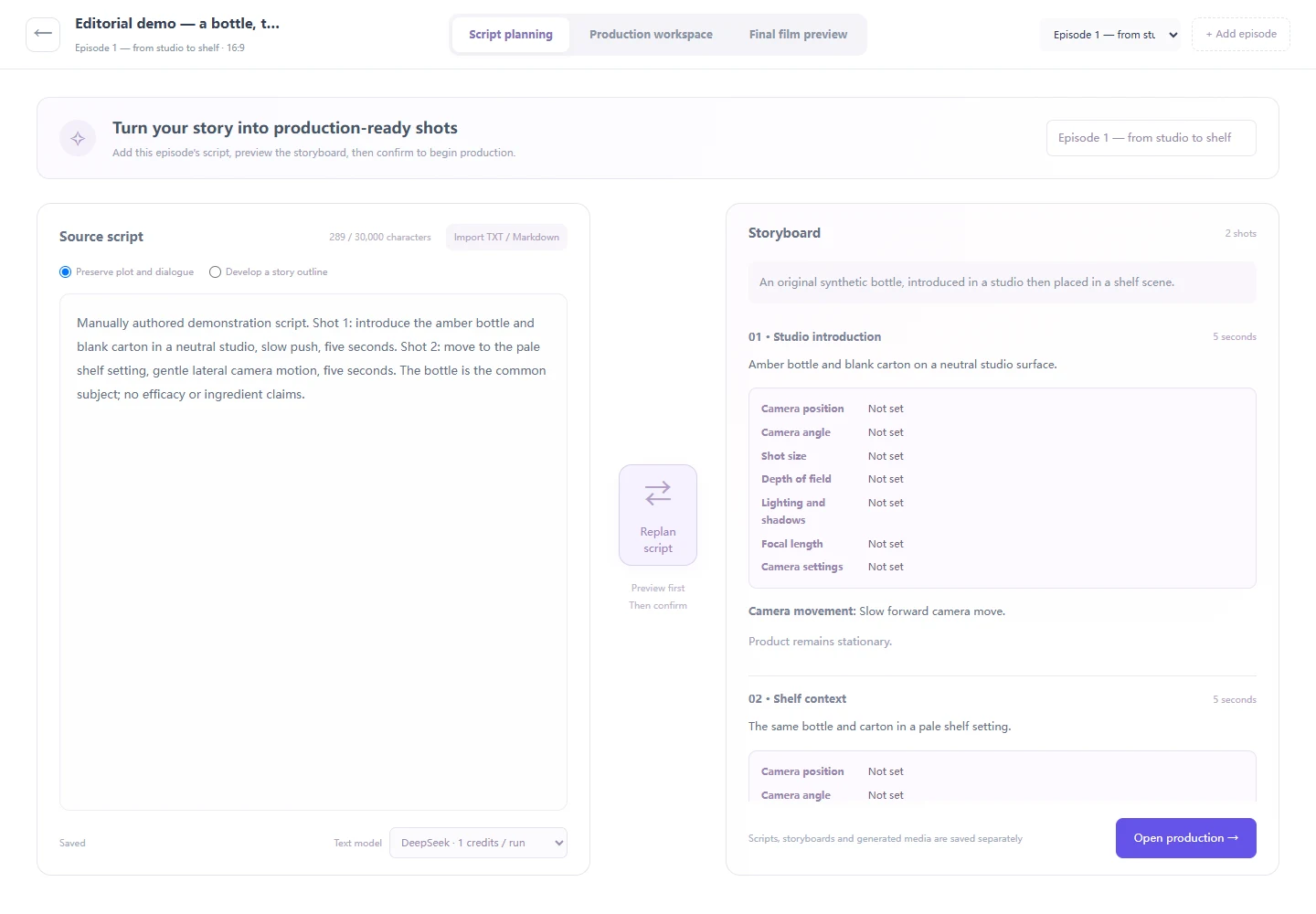
買い物可能なドラマを開いて、プロジェクトとエピソードを作成します。 スクリプトを直接入力するか、サポートされている txt/markdown ファイルをインポートしてから、インポートしたテキストを確認してください。 制作に入る前に、ショットの順序、意図した長さ、関連する文字、小道具またはシーンを確認してください。 デモンストレーションには 2 つの 5 秒ショットがあります。
ショットのタイトルを確認して注文し、エピソードを保存してからワークベンチに入り、後でアセットが確認済みのスクリプトと一致するようにします。
3. 各ショットが必要とするアセットを割り当てます
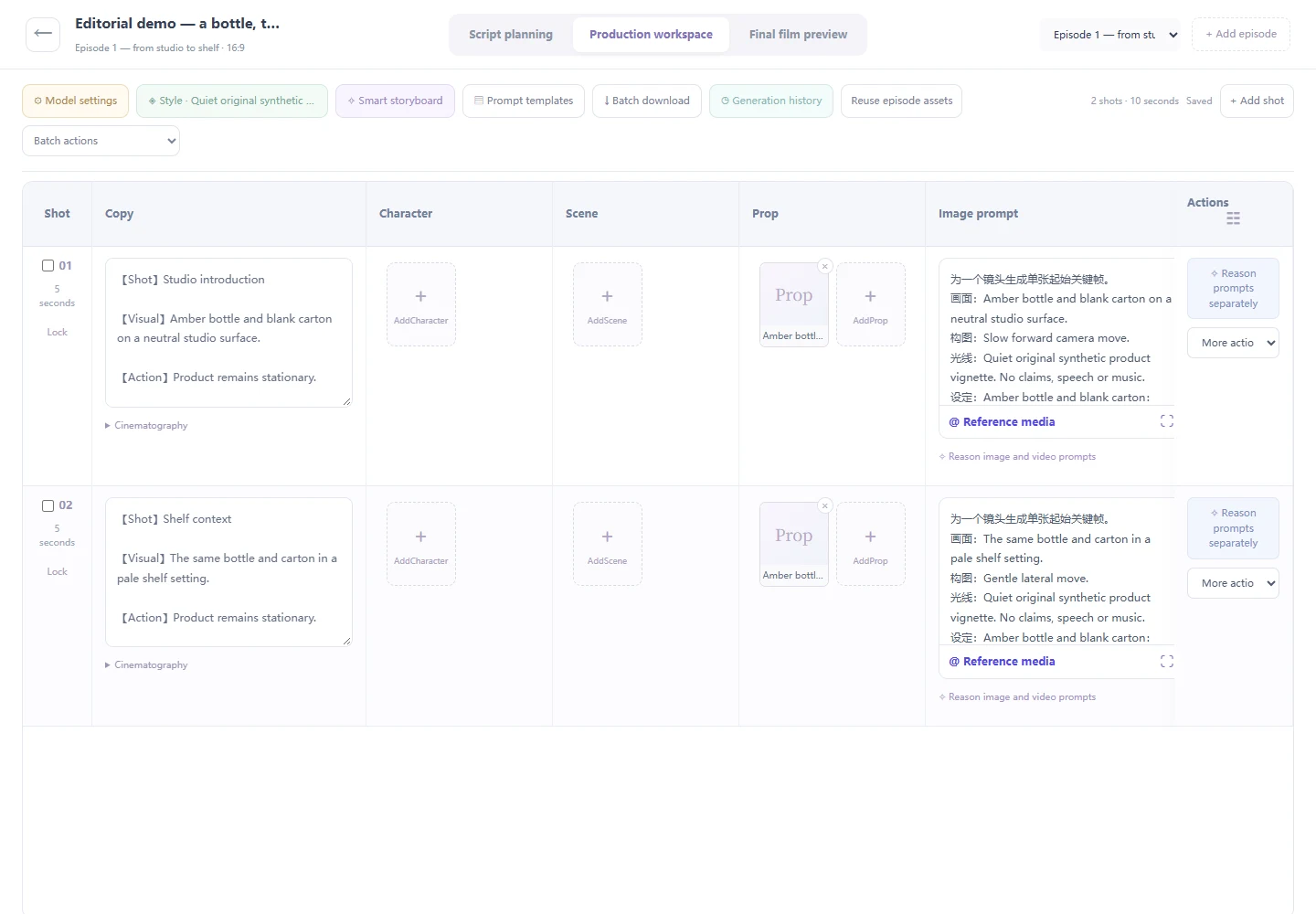
本番ワークスペースで、各設定のボトル リファレンスと画像を選択します。 ビデオに移行する前に、選択したキーフレームとその履歴を確認してください。 必要に応じて承認されたアセットを再利用しますが、選択したファイルが実際に添付されていることを確認します。 参照を確立するには、一致する名前だけでは十分ではありません。
各キャラクター、小道具、シーンを、それを使用するショットに合わせてください。 続行する前に、参照サムネイルを調べてください。
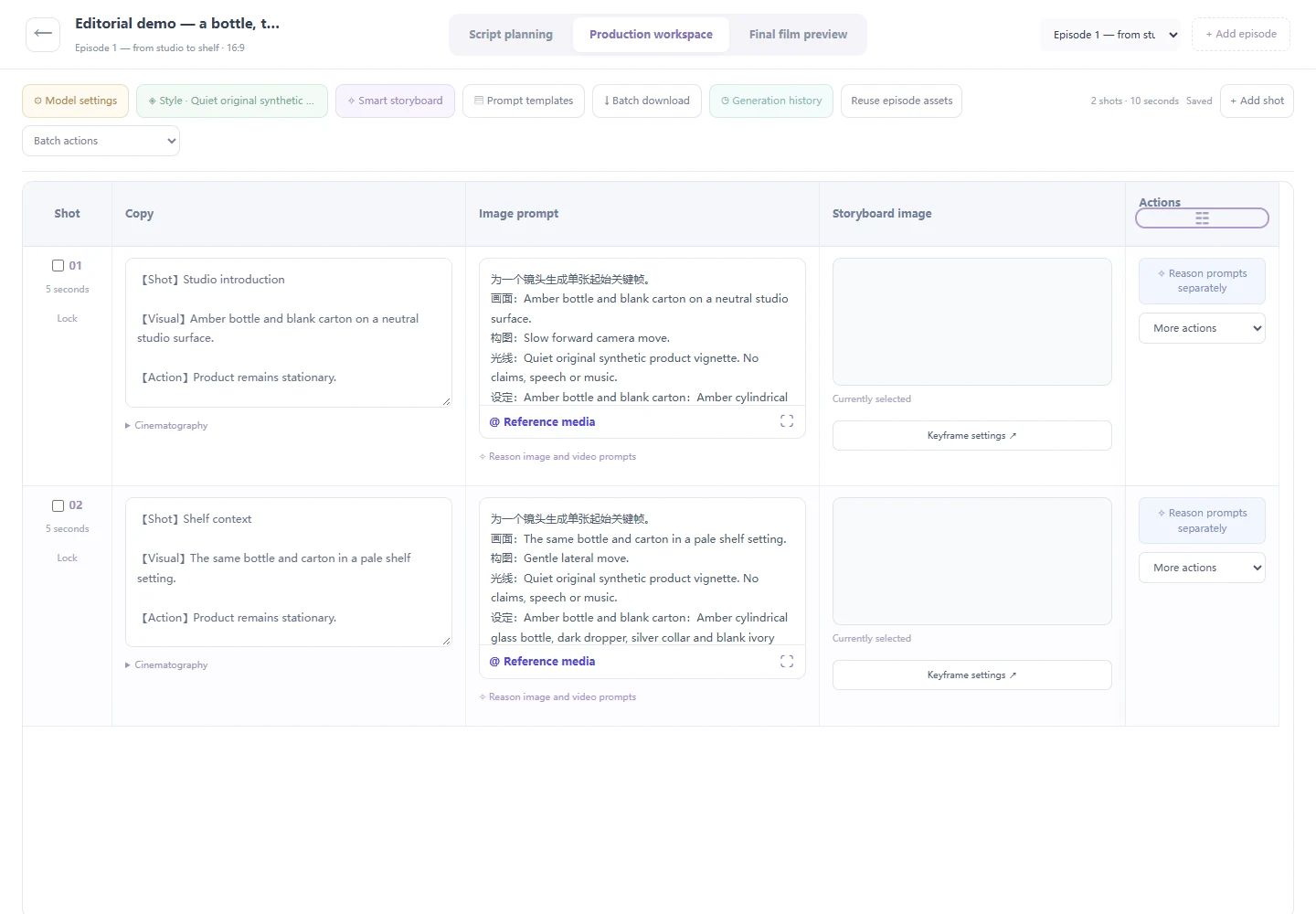
4. ショットごとに適切なクリップを生成または選択します
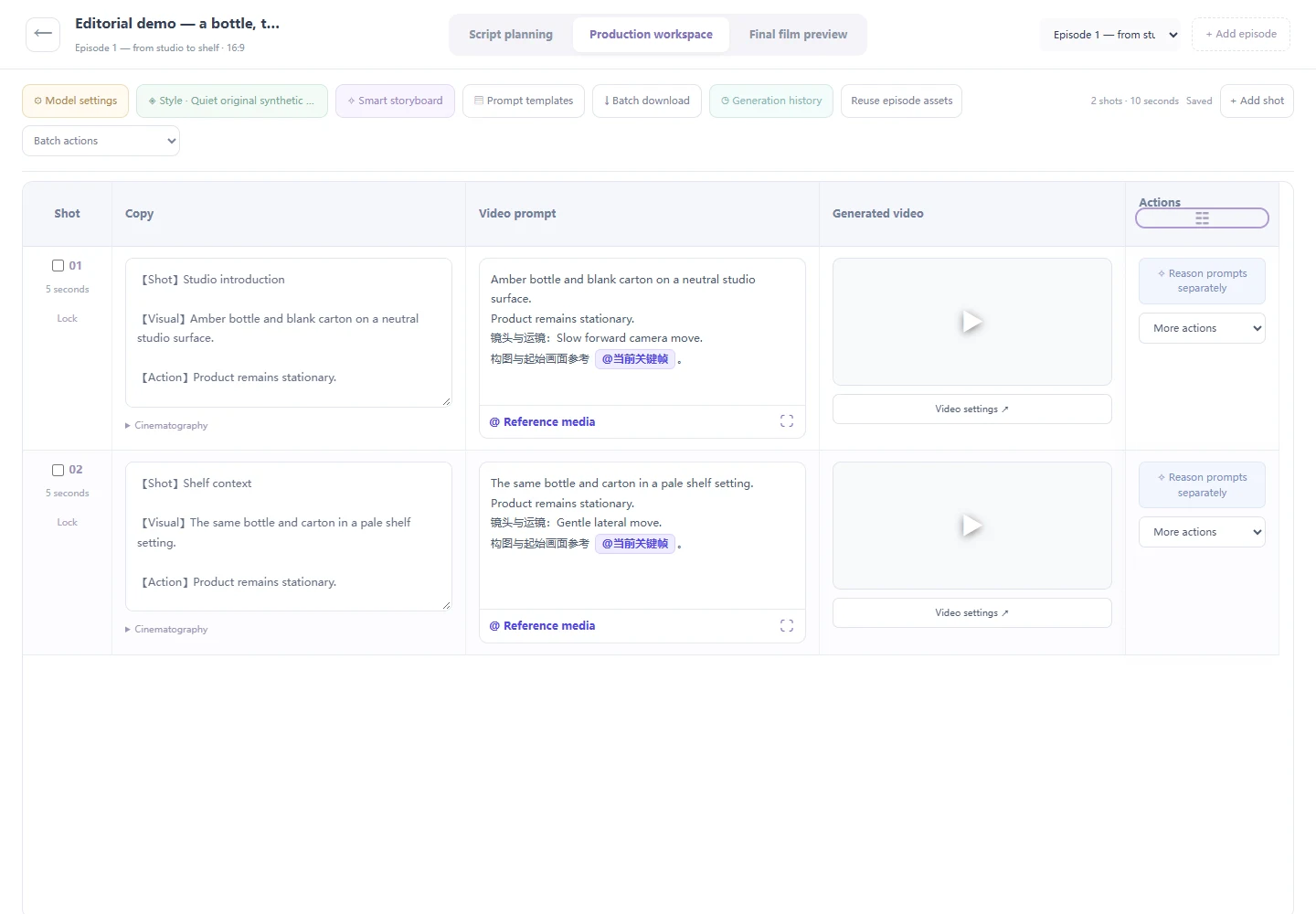
録音されたエピソードでは、以前に Video Studio で生成された 2 つのオリジナル クリップが選択されます。 すべてのエピソード アセットの自動生成を示しているわけではありません。 選択した各クリップをプレビューし、正しいバージョンが正しいショットに属していることを確認します。 完了したタスク ラベルだけに頼らないでください。
選択したクリップを割り当てる前に再生し、そのショットに対してその主題と期間を確認します。
5. シーケンスを確認し、完全なフィルムを作成します
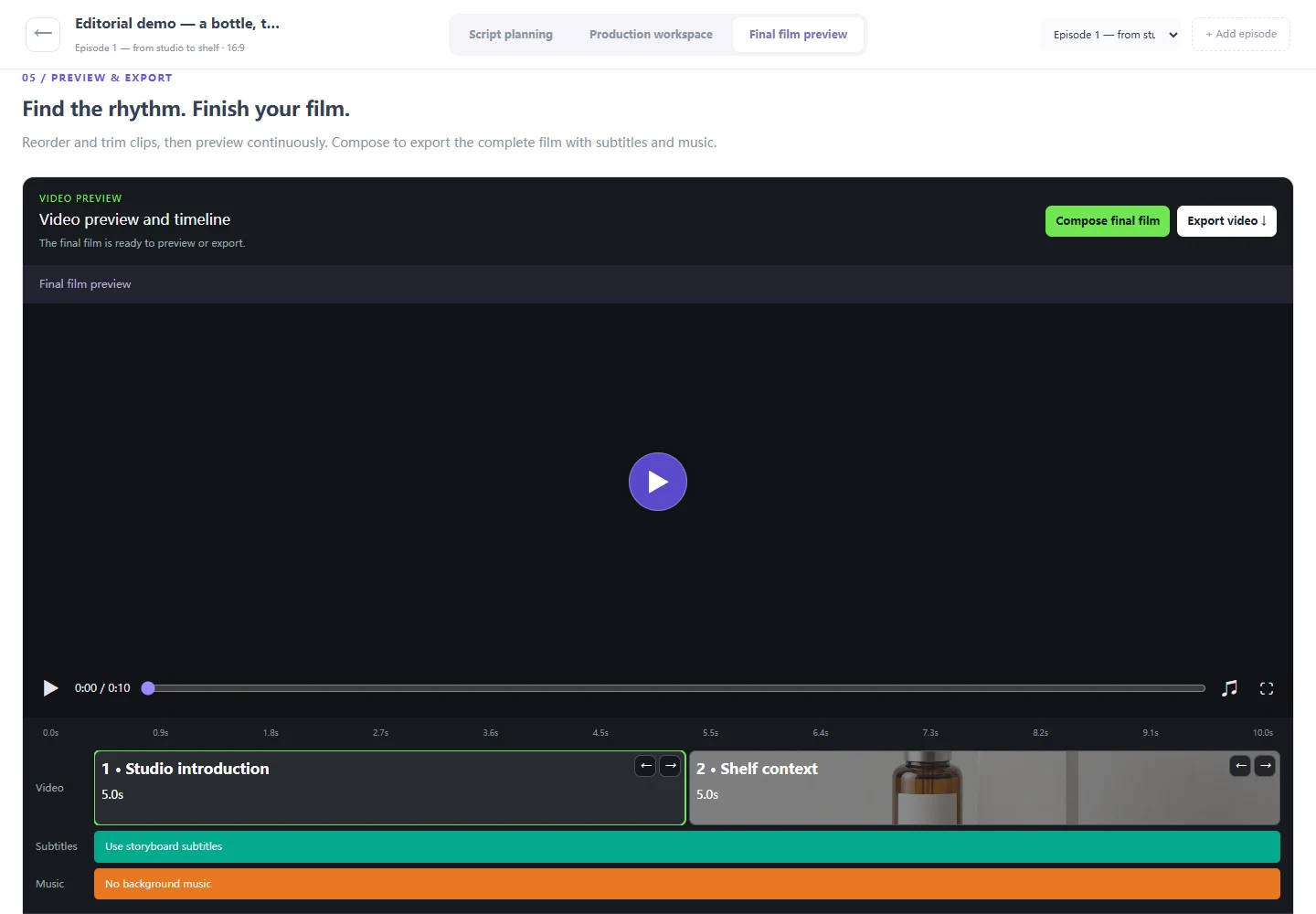
最終プレビューを開き、シーンの変更を調べてから、完全なフィルムを作成します。 ダウンロードしたマスターを最後まで再生します。 録音されたマスターには、ストレート カットとサイレント オーディオ トラックの両方のクリップが含まれています。 それは有声の物語ではありません。 納品前に、製品の継続性と結合全体を確認してください。
2 つのショット間のトランジションをプレビューし、1 回作曲して、ダウンロードした完全な出力を最後まで再生します。
記録された結果と何が変わったか
実際のエピソードには、選択したキーフレームと既存のビデオ マテリアルを使用した 2 つの計画されたショットが含まれています。 プラットフォームの構成が完了しました。 ダウンロードしたマスターは、シーンチェンジ全体でデコードし、両方のクリップを順番に再生します。
スクリプトは手動で作成され、ソース クリップはエピソードで選択する前にビデオ スタジオで生成されました。 これは、すべてのエピソード アセットの AI スクリプトの生成または自動生成をテストしません。 最初のショットは、エンディングでヘッドルームがきついです。 シーンの変更は、話や音楽のないストレート カットです。
設定と日付の有料
Seedance 2.0 クリップ · FusionAI ショート ドラマ コンポジション
手動で作成された 2 ショット プラン · 2 つのオリジナルの 5.042 秒生成クリップ · プラットフォーム構成 · H.264 1920 × 1080,10.020 秒 · AAC サイレント トラック
タスク参照: 485B6120-CD65-426E-A535-CDEFD6EC4B67
結果が正しくない場合
ショットが利用できない場合は、作成する前に、選択したアセットと現在のバージョンを確認してください。 フィルムが技術的に完全であるが、シーンの変更が急激に感じられた場合は、ショット プランを修正するか、より互換性のあるトランジションを使用してください。 計画、生成、および構成の記録を別のままにします。
このワークフローに関する質問
このエピソードのすべてのステップは自動的に生成されましたか?
いいえ。これは、以前に生成されたオリジナル クリップを使用して手動で計画された 2 ショット エピソードで、その後に録音された構成です。 それは完全な AI による物語であることを証明するものではありません。
2 ショットの順序を確認するにはどうすればよいですか?
各ショットに名前を付け、タイムラインの順序を確認し、エピソード全体を構成する前にトランジションを再生します。
すべてのショットで新しく生成されたビデオを使用する必要がありますか?
いいえ。この例では、以前に生成されたオリジナル クリップを選択します。 あなたには権利があり、各クリップがそのショットに合っていることを確認してください。
構成後に何を検査すればよいですか?
完全な出力を再生し、シーケンス、デュレーション、オーディオ、トランジションをチェックします。 タスクを成功させるだけでは不十分です。