
Dalla sceneggiatura a un dramma acquistabile: un flusso di lavoro a due scatti
Team contenuti di FusionAI · Aggiornato 2026-11-14 · 4 min di lettura
Questa procedura dettagliata utilizza l'attuale interfaccia FusionAI e materiali didattici sintetici originali. Segui i passaggi, quindi ispeziona il risultato salvato e il record dell'attività datata. La stima dello spazio di lavoro regola una nuova richiesta.
Prima di iniziare
Crea un episodio, conferma il piano di ripresa, assegna asset e assembla due clip originali. Questa procedura dettagliata separa chiaramente la pianificazione dello script manuale dai media e dalla composizione generati.
1. Scrivi un breve script con un ruolo di prodotto chiaro
Pianifica un'introduzione e una modifica dell'impostazione. Questa dimostrazione utilizza uno script scritto manualmente: la bottiglia appare in uno studio, quindi su uno scaffale. Non contiene alcuna affermazione di efficacia, storia parlata o musica. La generazione di script AI è facoltativa e non viene rivendicata come parte di questo test registrato.
Scrivi il ruolo del prodotto e le informazioni che ogni scatto dovrebbe trasmettere prima di scegliere le immagini.
2. Crea la serie e l'episodio, quindi conferma lo storyboard
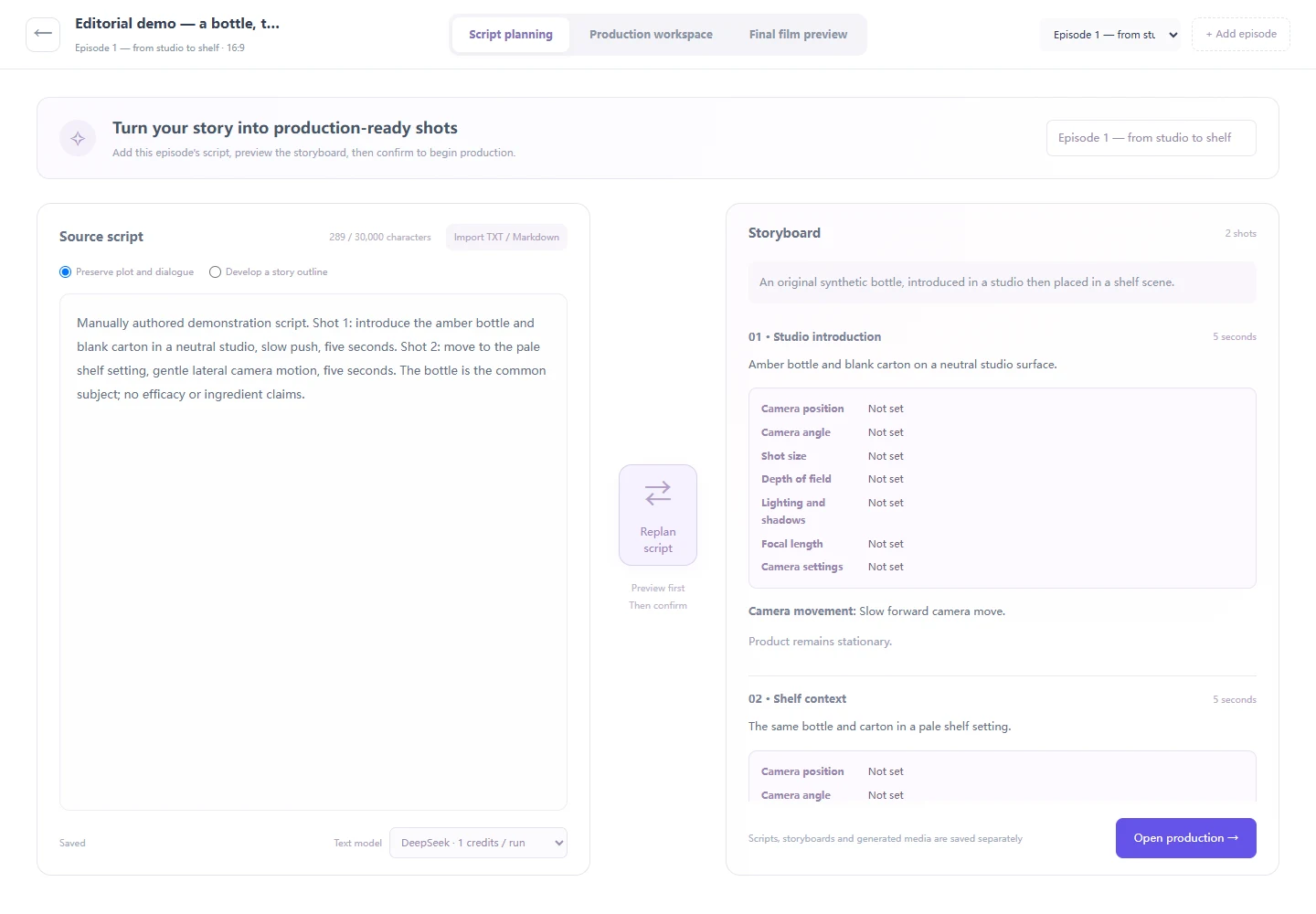
Apri i drammi acquistabili e crea il progetto e l'episodio. Immettere direttamente lo script o importare un file TXT/Markdown supportato, quindi controllare il testo importato. Conferma l'ordine di ripresa, la durata prevista e i personaggi, gli oggetti di scena o le scene primari prima di entrare in produzione. La manifestazione ha due colpi di cinque secondi.
Rivedi i titoli delle riprese e l'ordine, salva l'episodio, quindi inserisci il banco di lavoro in modo che le risorse successive corrispondano allo script confermato.
3. Assegnare le risorse di cui ogni colpo ha bisogno
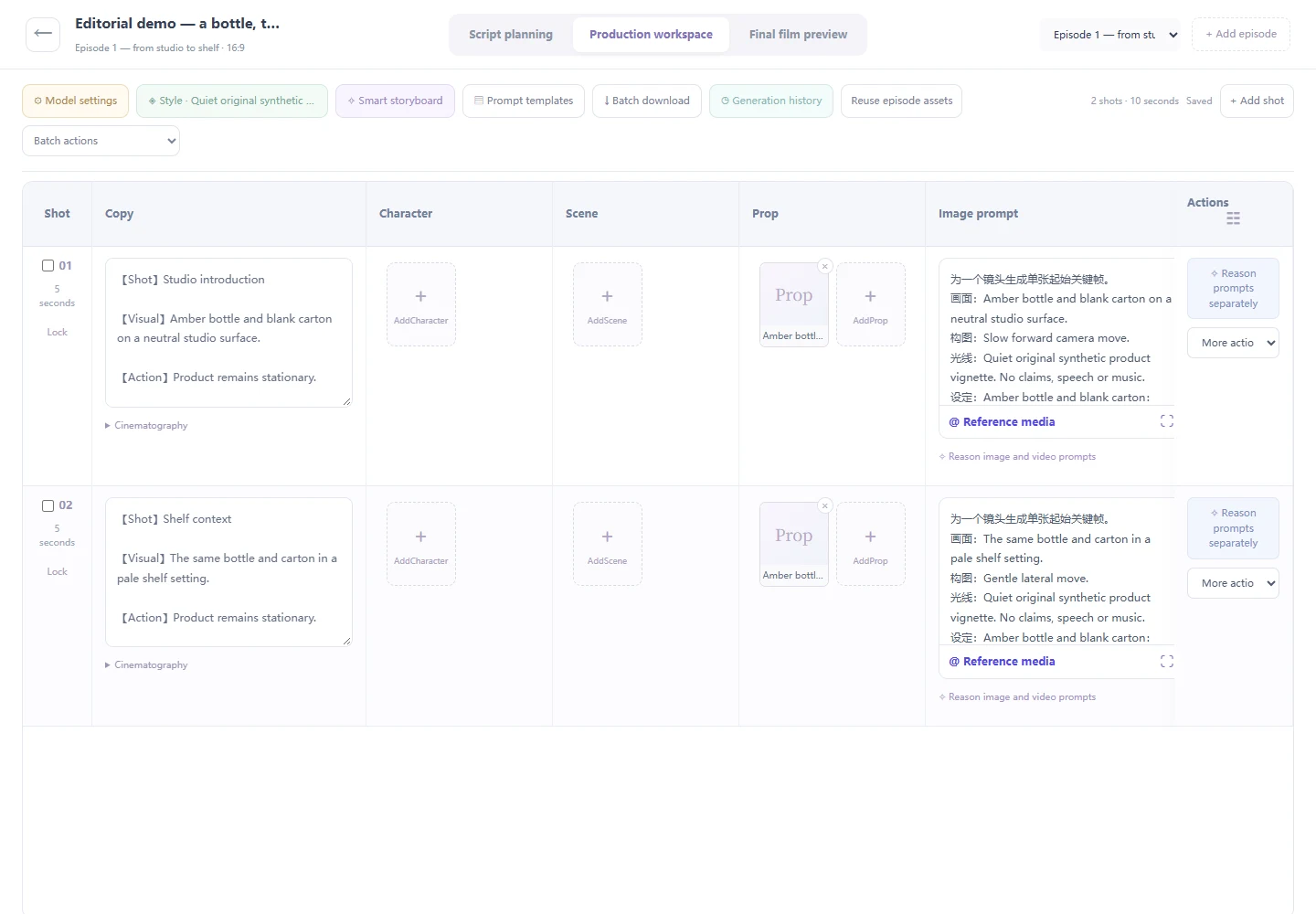
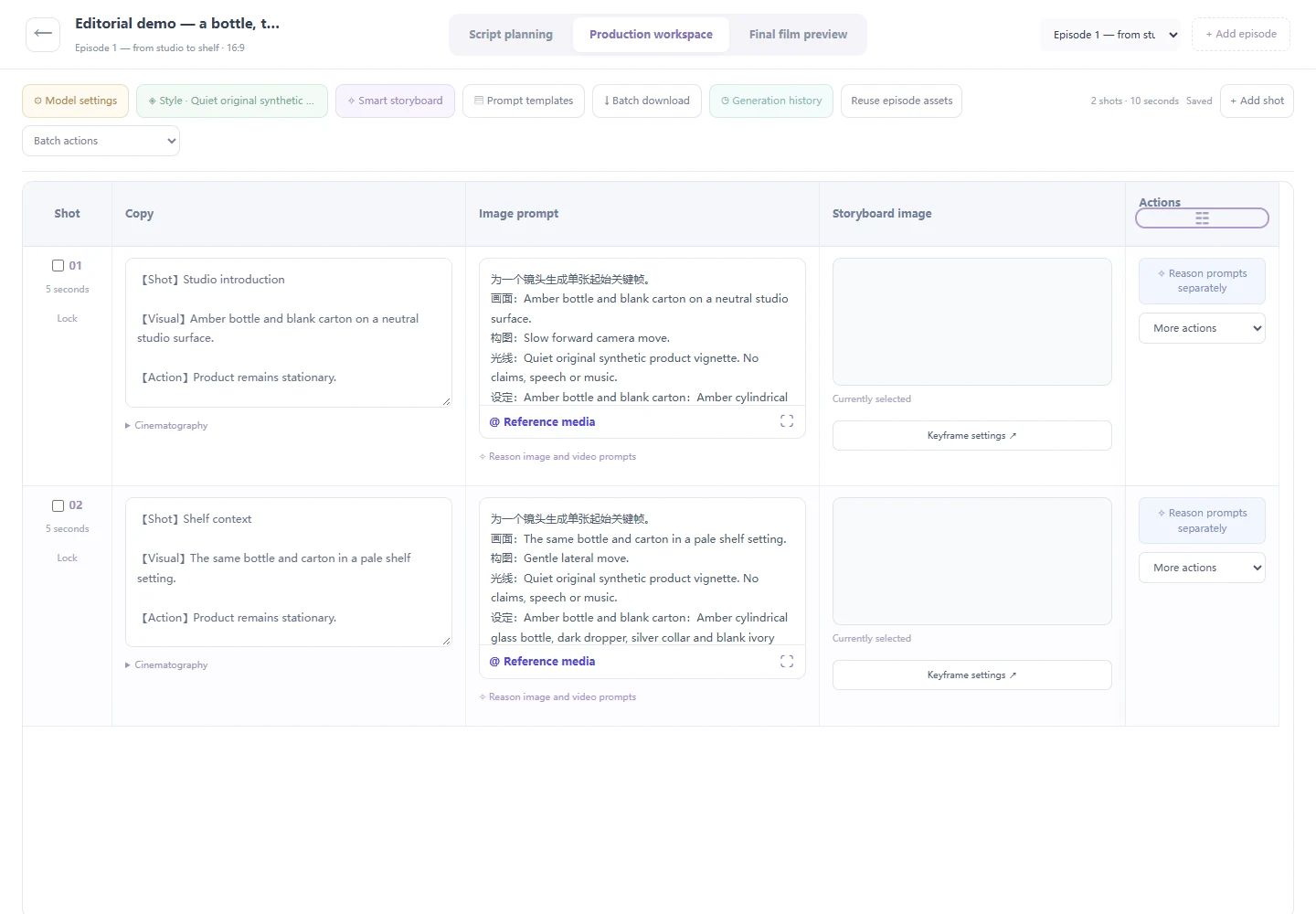
Nell'area di lavoro di produzione selezionare il riferimento della bottiglia e l'immagine per ogni impostazione. Rivedi i fotogrammi chiave selezionati e la loro cronologia prima di passare al video. riutilizzare le risorse approvate ove appropriato, ma verificare che il file scelto sia effettivamente allegato; Un nome corrispondente non è sufficiente per stabilire un riferimento.
Abbina ogni personaggio, oggetto di scena e scena all'inquadratura che lo usa; Ispezionare le miniature di riferimento prima di continuare.
4. Genera o seleziona una clip appropriata per ogni scatto
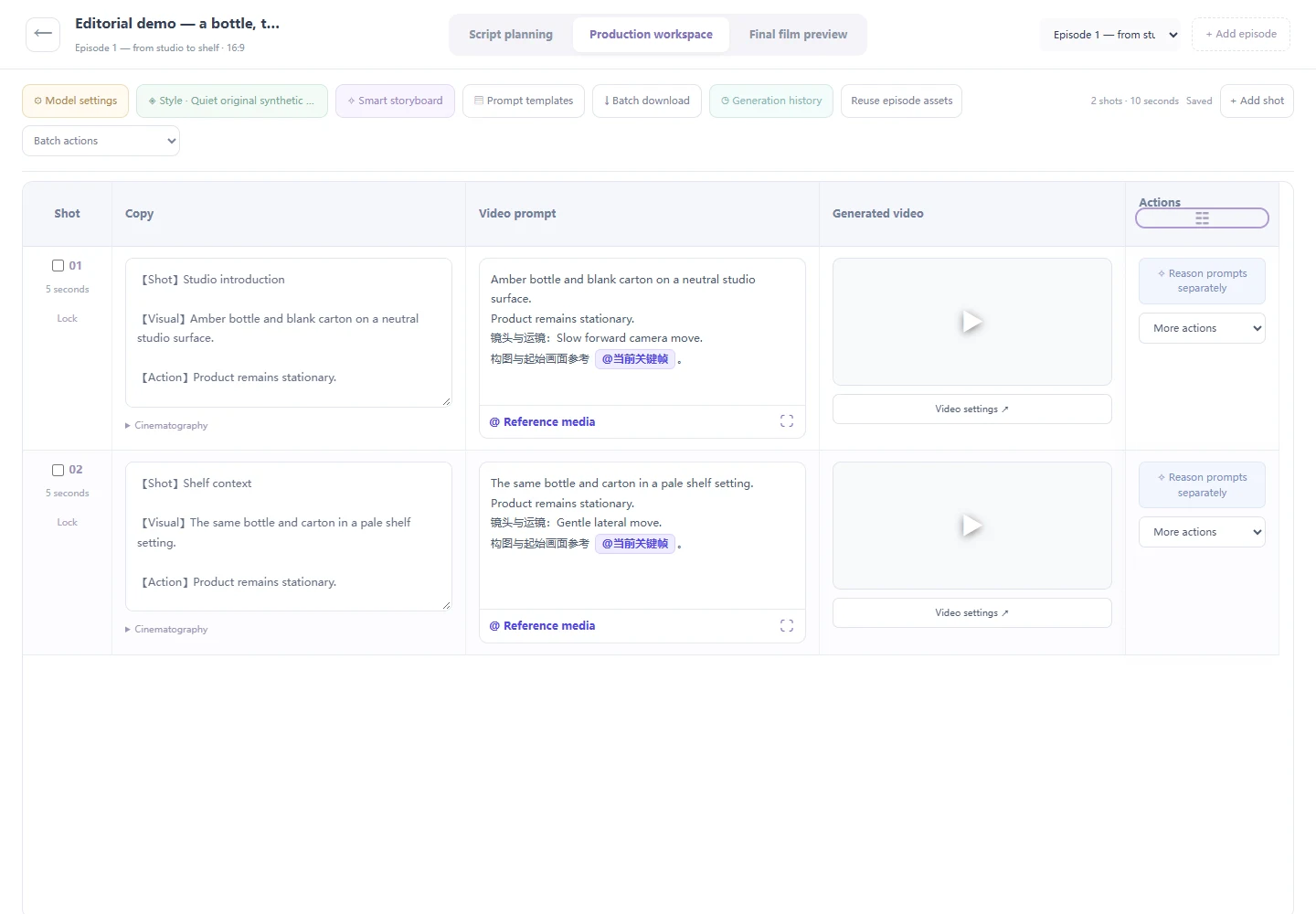
L'episodio registrato seleziona due clip originali che sono stati generati in precedenza in Video Studio. Non dimostra la generazione automatica di ogni risorsa episodio. visualizzare in anteprima ogni clip selezionata e confermare che la versione corretta appartiene allo scatto corretto; Non fare affidamento solo su un'etichetta di attività completata.
Riproduci la clip selezionata prima di assegnarla, quindi verifica il suo soggetto e la durata rispetto a quel colpo.
5. Rivedere la sequenza e comporre il film completo
Apri l'anteprima finale, ispeziona il cambio di scena, quindi componi il film completo. Riproduci il master scaricato fino alla fine. Il master registrato contiene entrambe le clip con un taglio dritto e una traccia audio silenziosa; Non è una narrazione sonora. Controlla la continuità del prodotto e l'inquadratura attraverso il join prima della consegna.
Visualizza in anteprima la transizione tra i due scatti, componi una volta e riproduci l'output completo scaricato fino alla fine.
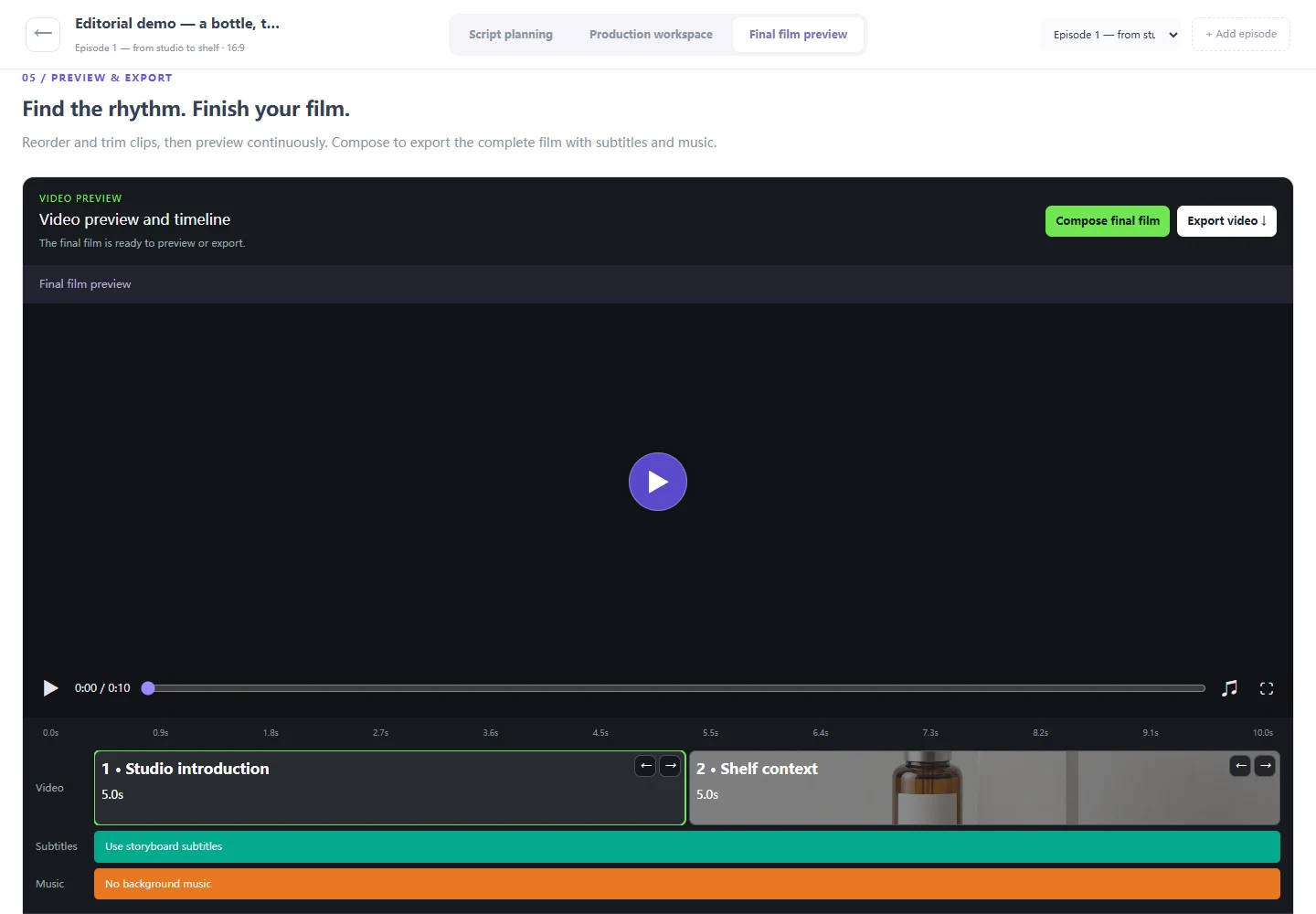
risultato registrato e cosa è cambiato
L'episodio vero e proprio contiene due scatti pianificati con fotogrammi chiave selezionati e materiali video esistenti. composizione della piattaforma completata; Il master scaricato decodifica attraverso la scena cambia e riproduce entrambe le clip in ordine.
Lo script è stato scritto manualmente e le clip di origine sono state generate in Video Studio prima della selezione nell'episodio. Questo non verifica la generazione di script AI o la generazione automatica di ogni asset dell'episodio. Il primo colpo ha una testa stretta alla fine; Il cambio di scena è un taglio diretto senza storia o musica parlata.
Impostazioni e addebito datato
Seedance 2.0 Clip · FusionAI composizione breve-dramma
Piano a due scatti creati manualmente · Due clip originali generate da 5,042 secondi · Composizione della piattaforma · H.264 1920 × 1080,10.020 secondi · Silent Track AAC
Riferimento attività: 485B6120-CD65-426E-A535-CDEFD6EC4B67
Quando il risultato non è giusto
Se uno scatto non è disponibile, verifica la sua risorsa selezionata e la versione corrente prima della composizione. Se il film è tecnicamente completo ma il cambio di scena sembra brusco, rivedi il piano di ripresa o utilizza una transizione più compatibile. Mantieni i record di pianificazione, generazione e composizione separati.
Domande su questo flusso di lavoro
Ogni passaggio di questo episodio è stato generato automaticamente?
No. Si tratta di un episodio a due scatti pianificato manualmente che utilizza clip originali precedentemente generate, seguite da una composizione registrata. Non si rivela una narrazione completa scritta dall'IA.
Come posso controllare l'ordine di due scatti?
Assegna un nome a ogni scatto, rivedi l'ordine della timeline e riproduci la transizione prima di comporre l'episodio completo.
Ogni scatto deve utilizzare un video appena generato?
No. Questo esempio seleziona i clip originali generati in precedenza; Conferma di avere i diritti e che ogni clip si adatta al suo scatto.
Cosa devo ispezionare dopo la composizione?
Riproduci l'output completo e controlla la sequenza, la durata, l'audio e le transizioni; Un compito di successo da solo è insufficiente.