Produkthintergrund ersetzen
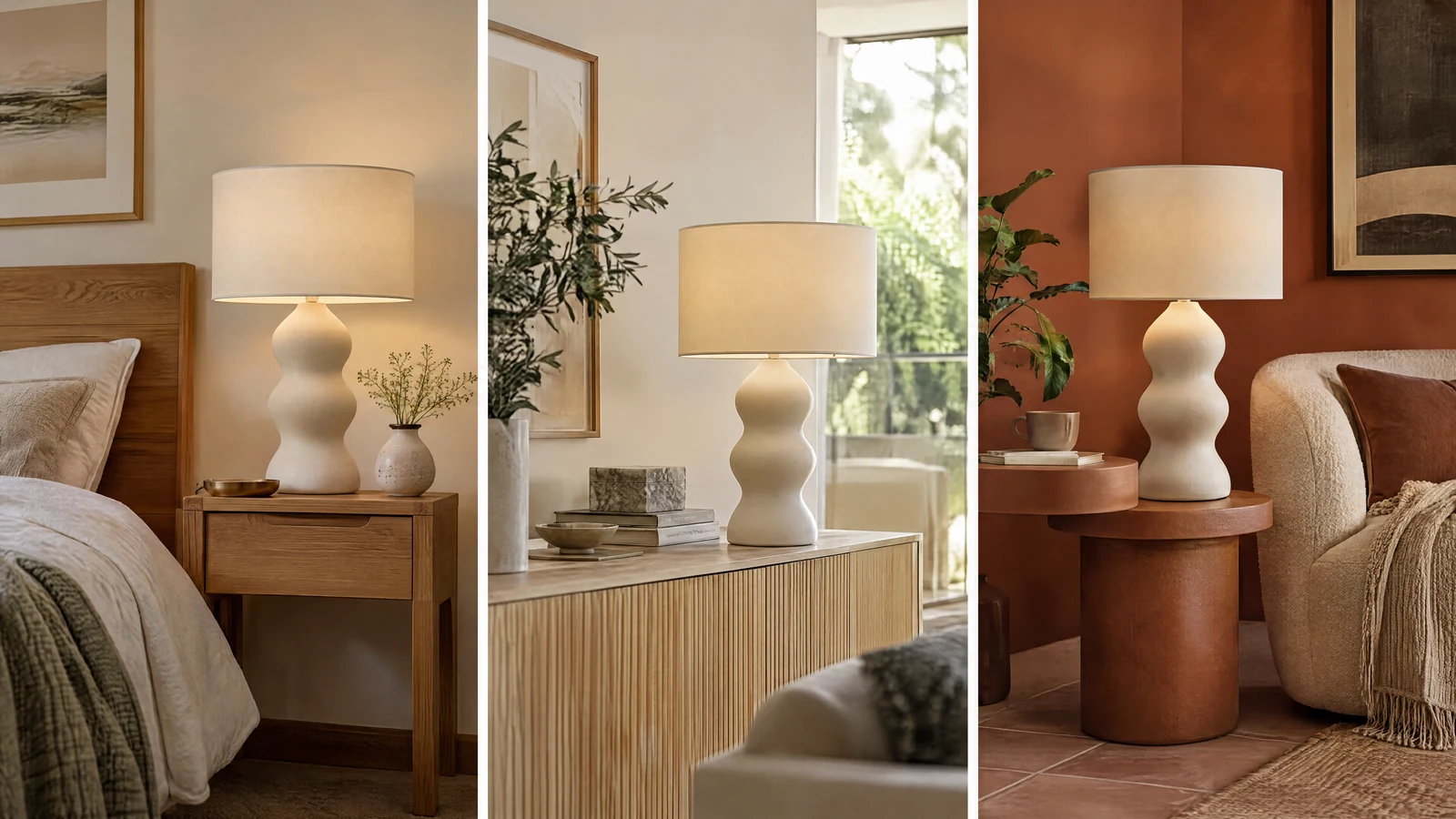
Eine Raumszene, die von einer bestimmten Nutzungssituation geleitet wird.

Zeigen Sie, wie ein Hausprodukt in einen realen Raum gehört und gleichzeitig Abmessungen, Material und enthaltene Objekte verständlich hält.
Wählen Sie das Asset, das Ihr nächstes Projekt benötigt
Eine Raumszene, die von einer bestimmten Nutzungssituation geleitet wird.
Eine Material- und Beleuchtungsbehandlung, die der Einstellung entspricht.
Eine Galerie, die den Raumkontext mit echten Produktdetails verbindet.
Ein kurzer Raum-Kontext-Clip basierend auf einer geprüften Szene.
Eine Produktreferenz, reale Abmessungen, Materialdetails und ein Raumbrief.
Beschreiben Sie die Platzierung, die umliegenden Möbel und den Verwendungszweck. Liefern Sie die tatsächlichen Abmessungen, so dass der Szenenbrief nicht auf einer imaginären Produktskala beruht.
Ersetzen des Produkthintergrunds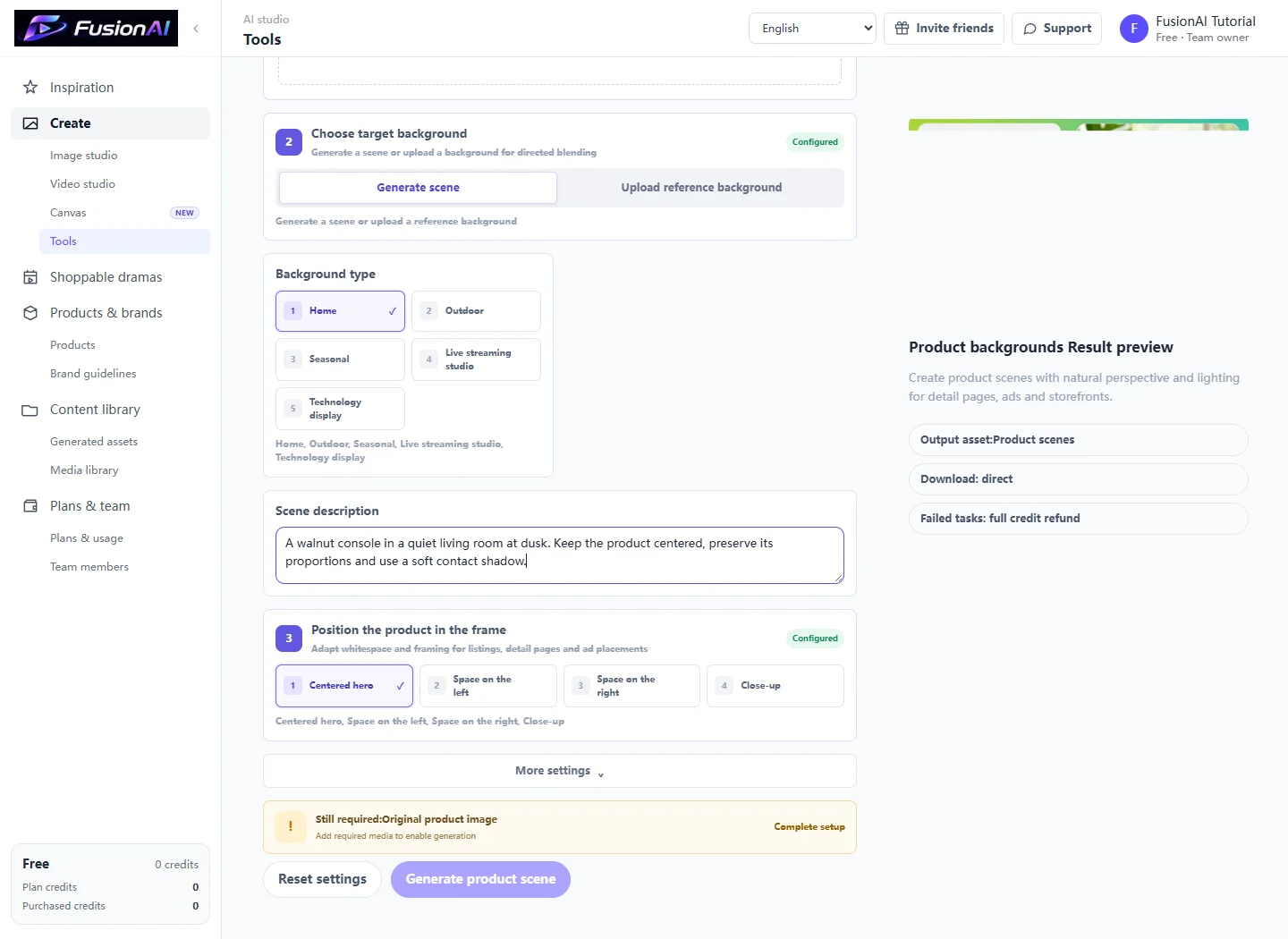
Überprüfen Sie gegebenenfalls Kontaktschatten, reflektiertes Licht und die produkteigene Lichtquelle. Vergleichen Sie die Oberflächenbeschaffenheit mit der neutralen Produktreferenz.
KI-Produktbeleuchtung öffnen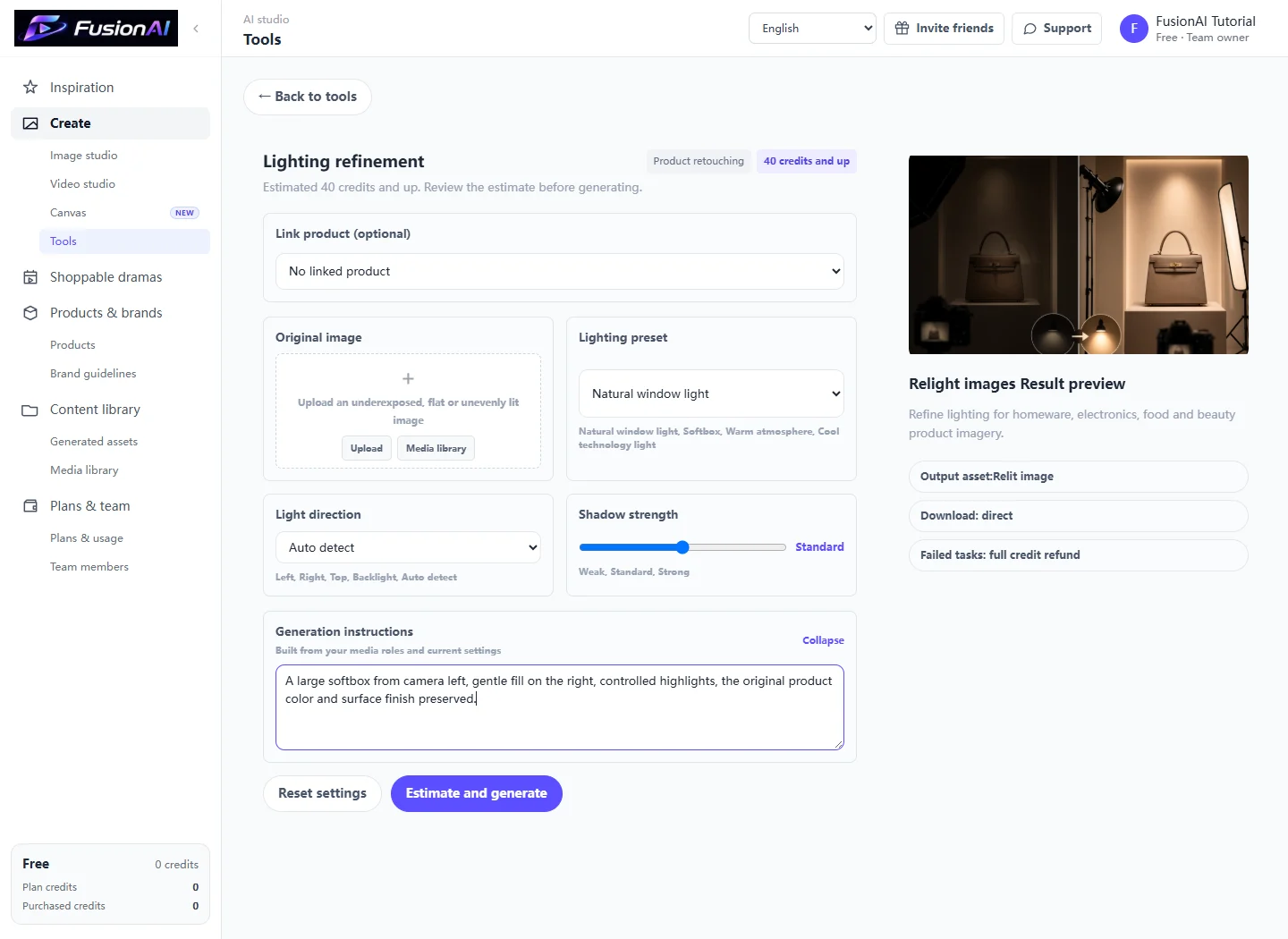
Planen Sie die Originalansichten von Bedienelementen, Befestigungspunkten und mitgelieferten Teilen getrennt vom Raumbild. Halten Sie die Messungen in der verifizierten Produktkopie lesbar.
Öffnen Sie KI-Produkt-Image-Sets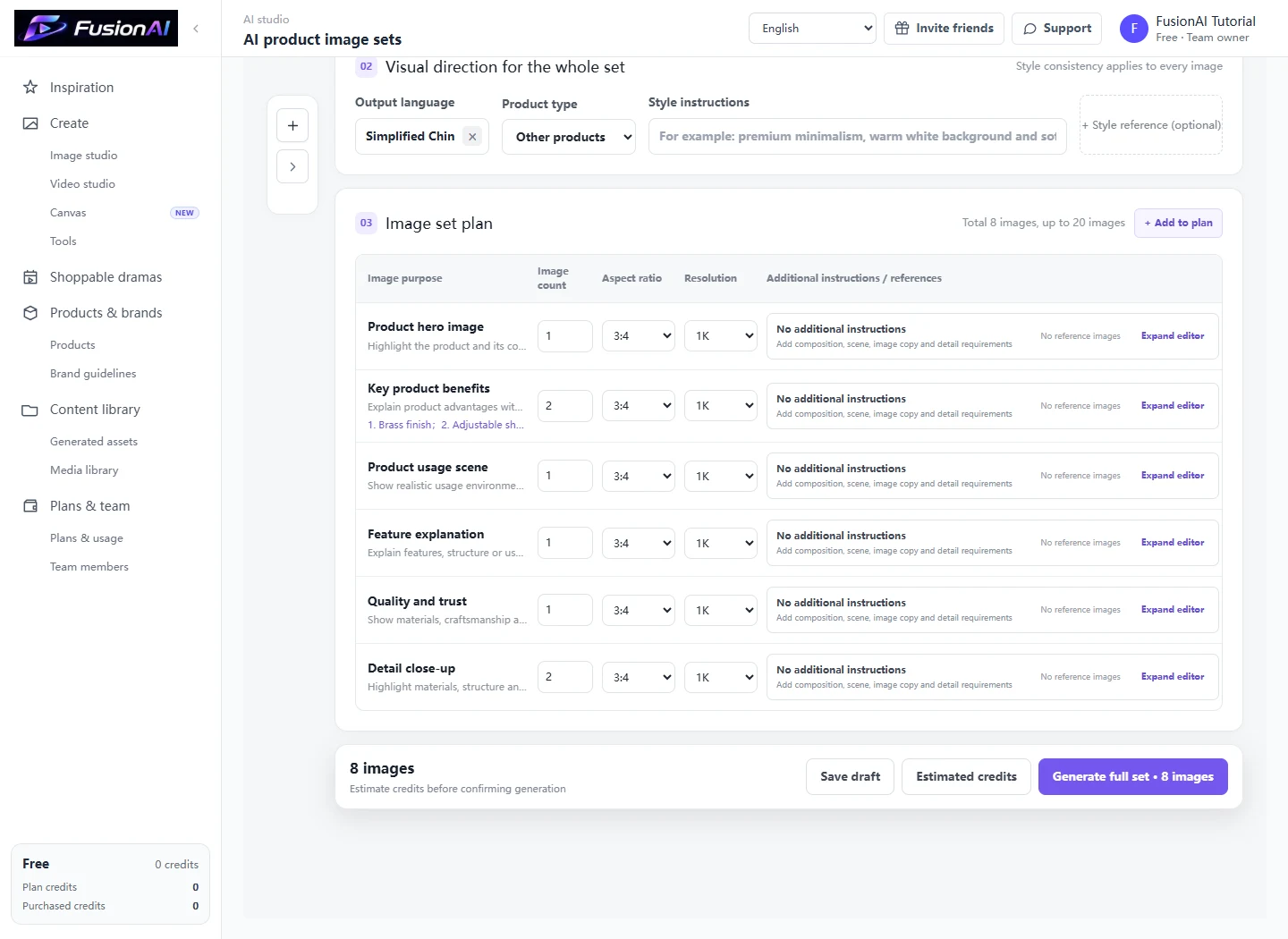
Animieren Sie einen zugelassenen Raum mit einer zurückhaltenden Kamerabewegung oder einer echten Produktaktion. Überprüfen Sie, ob die Möbelskala und die Produktgeometrie stabil bleiben.
Öffnen Sie die KI-Videoerstellung
Stellen Sie eine Leselampe neben einen Sessel in den tatsächlichen Abmessungen. Halten Sie den echten Schatten, den Schalter und die Basis unverändert, wobei warmes Licht das Buch erreicht. Zeigen Sie separate Original-Detailansichten für Steuerelemente und Montage an.
Ersetzen des ProdukthintergrundsÜberprüfen Sie die Skala gegen Möbel, Produktproportionen, Kontaktschatten und implizierte Gegenstände wie enthalten.
Vergleichen Sie die Skala mit den tatsächlichen Abmessungen und nicht nur um die Möbel.
Machen Sie klar, welche Möbel und Requisiten nicht enthalten sind.
Überprüfen Sie die Kontaktschatten und Stützpunkte in voller Größe.
Stellen Sie ein vorhandenes Produkt in eine neue Einstellung ein, indem Sie eine generierte Szene oder einen Referenzhintergrund verwenden. Überprüfen Sie Skala, Beleuchtung, Kanten und Kontaktschatten.
 Produkt erkunden
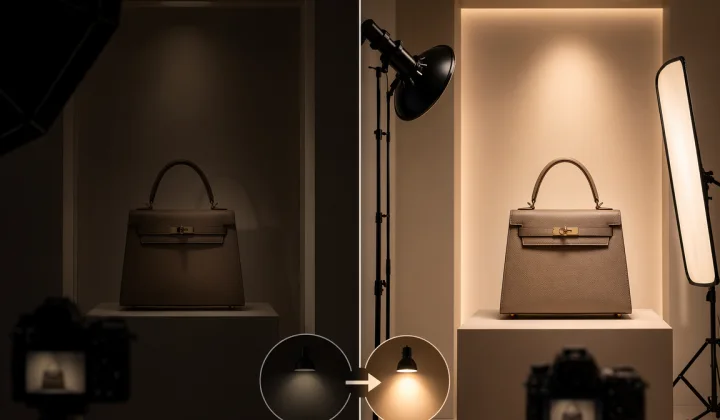
Erkunden Sie Fensterlicht, Softbox und andere verfügbare Beleuchtungsbehandlungen. Überprüfen Sie die resultierende Farbe und das Materialauftritt.
 Produkt erkunden
Planen Sie Held-, Feature-, Lifestyle- und Detailbilder für ein Produkt. Passen Sie jeden Bildzweck, jede Eingabeaufforderung, Referenz- und Ausgabesprache an.
 Produkt erkunden
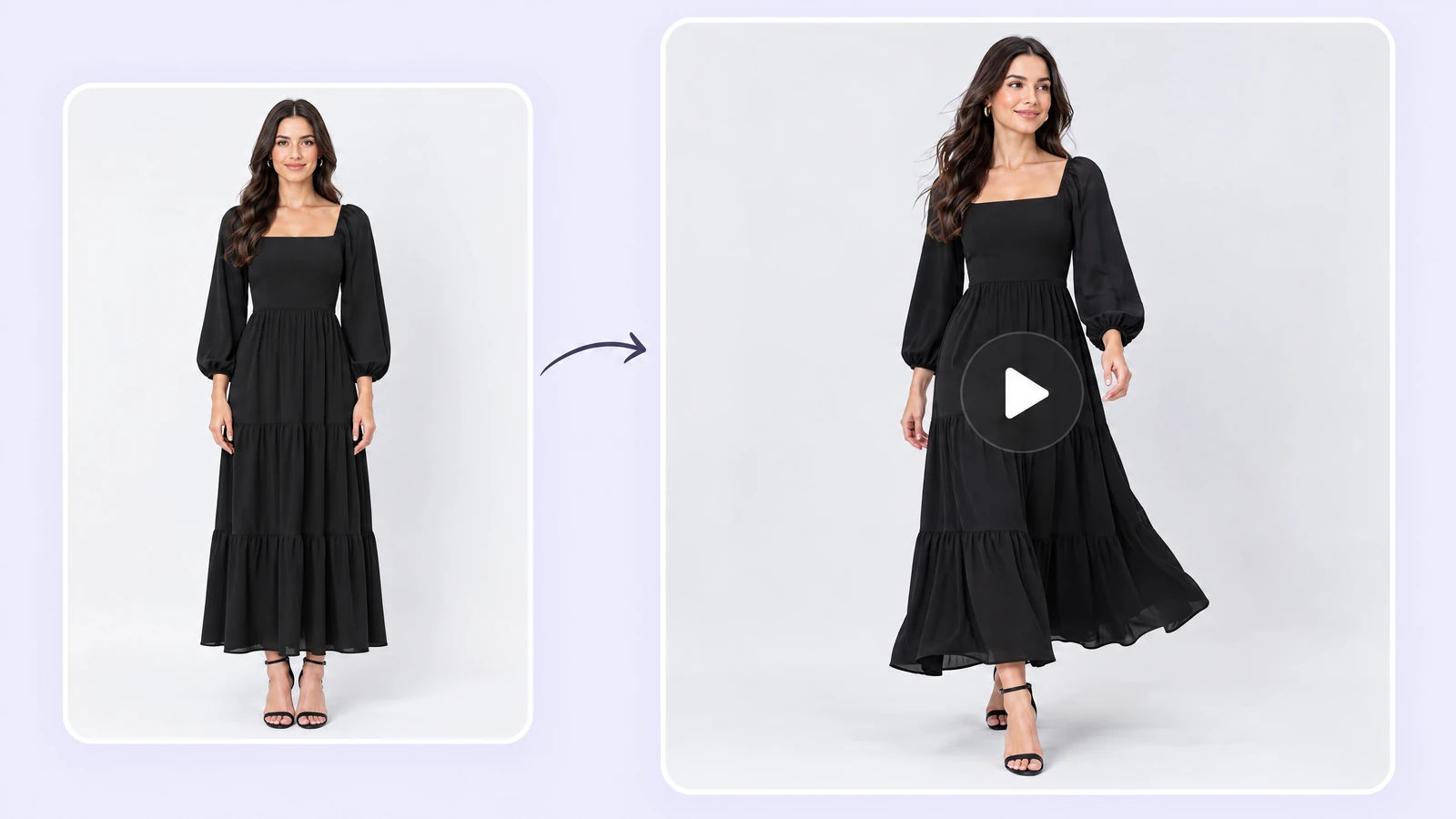
Verwandeln Sie Text, Bilder und unterstützte multimodale Referenzen in einzelne Videoaufnahmen.
 Produkt erkunden
Nein. Verwenden Sie die tatsächlichen Abmessungen für die Planung von Einkäufen und Installation. Die Raumszene bietet Kontext und kann die relative Skalierung verzerren.
Wählen Sie eine Kamerabewegung oder eine Produktaktion, die die Platzierung und Verwendung verdeutlicht. Vermeiden Sie komplexe Bewegungen, die Steuerelemente ausblenden oder die Struktur des Elements ändern.
Eine Raumszene, ein Detail und eine optionale kurze atmosphärische Aufnahme.
Beginnen Sie mit dem Ersatz des Produkthintergrunds