商品背景の置き換え
特定の使用状況によって指示された部屋のシーン。

ホーム製品が実際の空間にどのように属しているかを表示しながら、寸法、素材、および付属のオブジェクトを理解できるようにします。
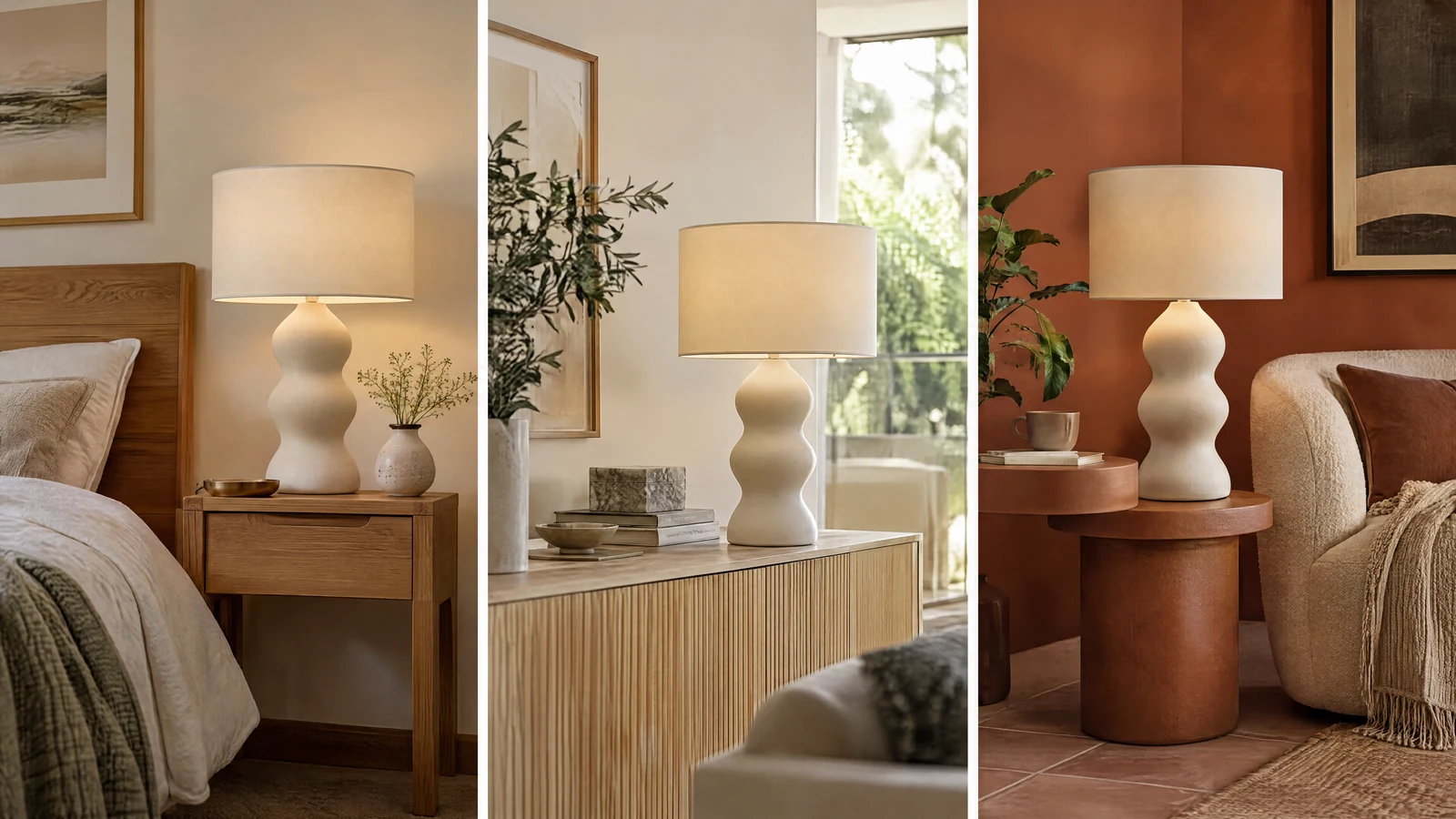
特定の使用状況によって指示された部屋のシーン。
設定と一致する素材と照明の処理。
部屋のコンテキストを実際の製品の詳細にリンクするギャラリー。
チェックされたシーンに基づく短い部屋のコンテキスト クリップ。
製品リファレンス、実際の寸法、材料の詳細、部屋の概要。
配置、周囲の家具、用途を説明してください。 シーン ブリーフが想像上の製品の縮尺に依存しないように、実際の寸法を指定してください。
製品の背景の交換を開きます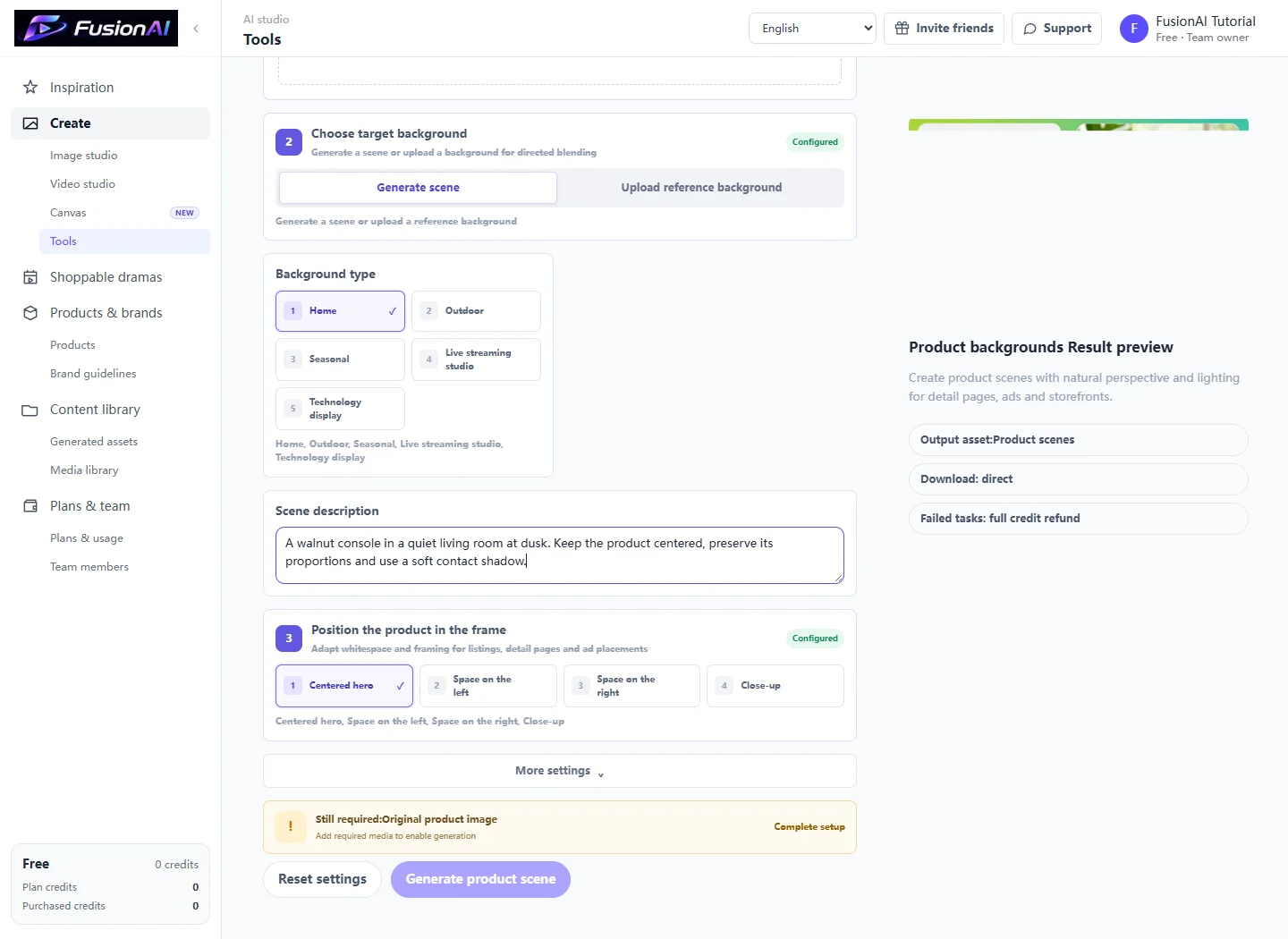
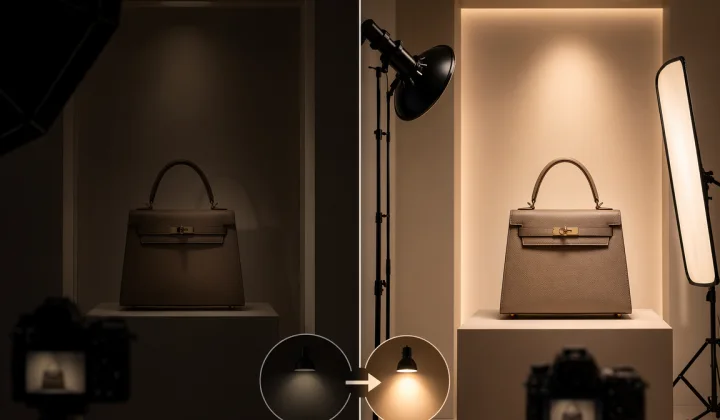
コンタクト シャドウ、反射光、および該当する製品の光源を確認してください。 表面仕上げとニュートラル製品リファレンスを比較してください。
AI 製品の照明を開きます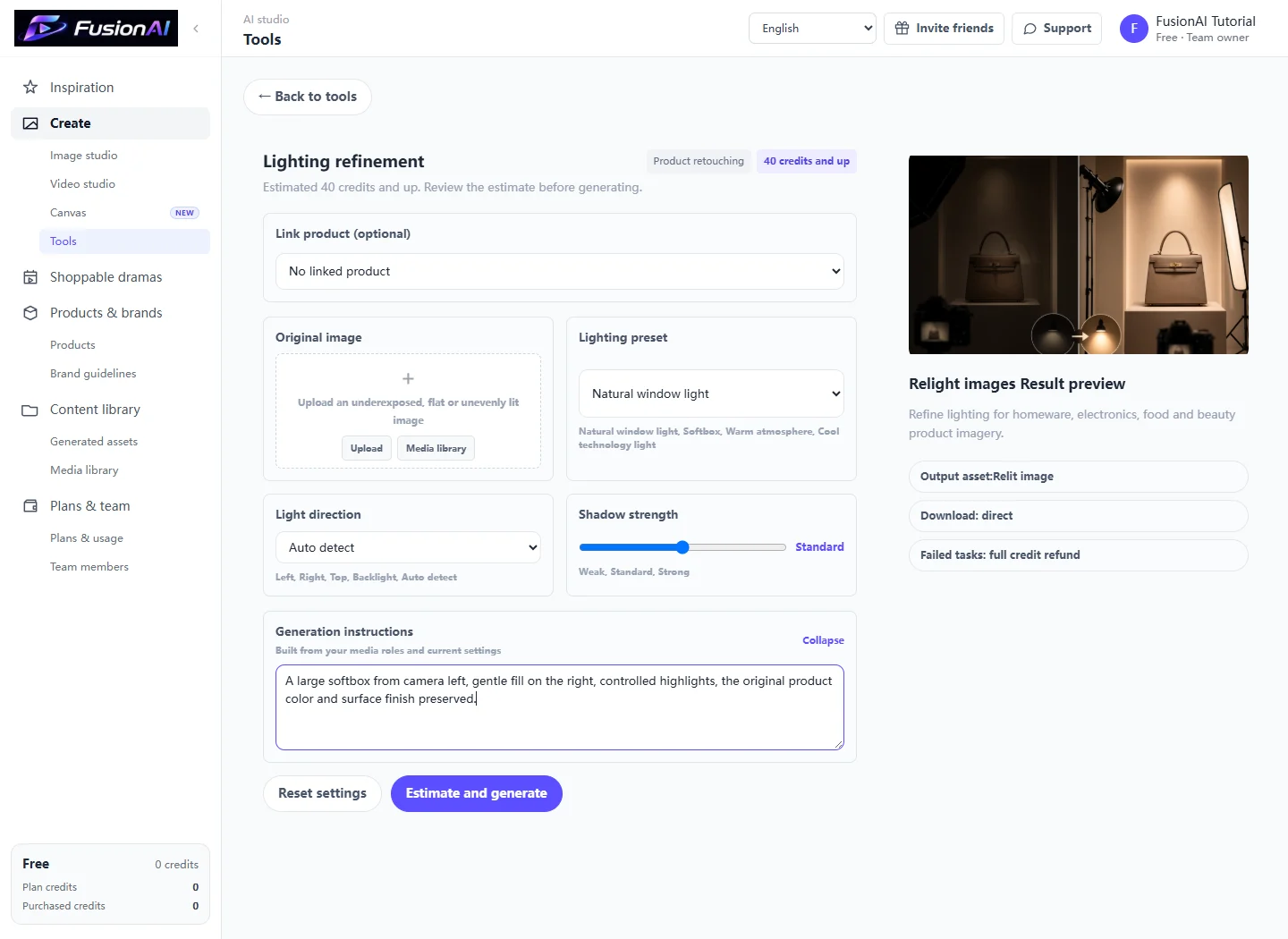
部屋の画像とは別に、コントロール、取り付けポイント、および提供された部品の元のビューを計画します。 検証済みの製品コピーで測定値を読みやすくしてください。
AI 製品イメージ セットを開きます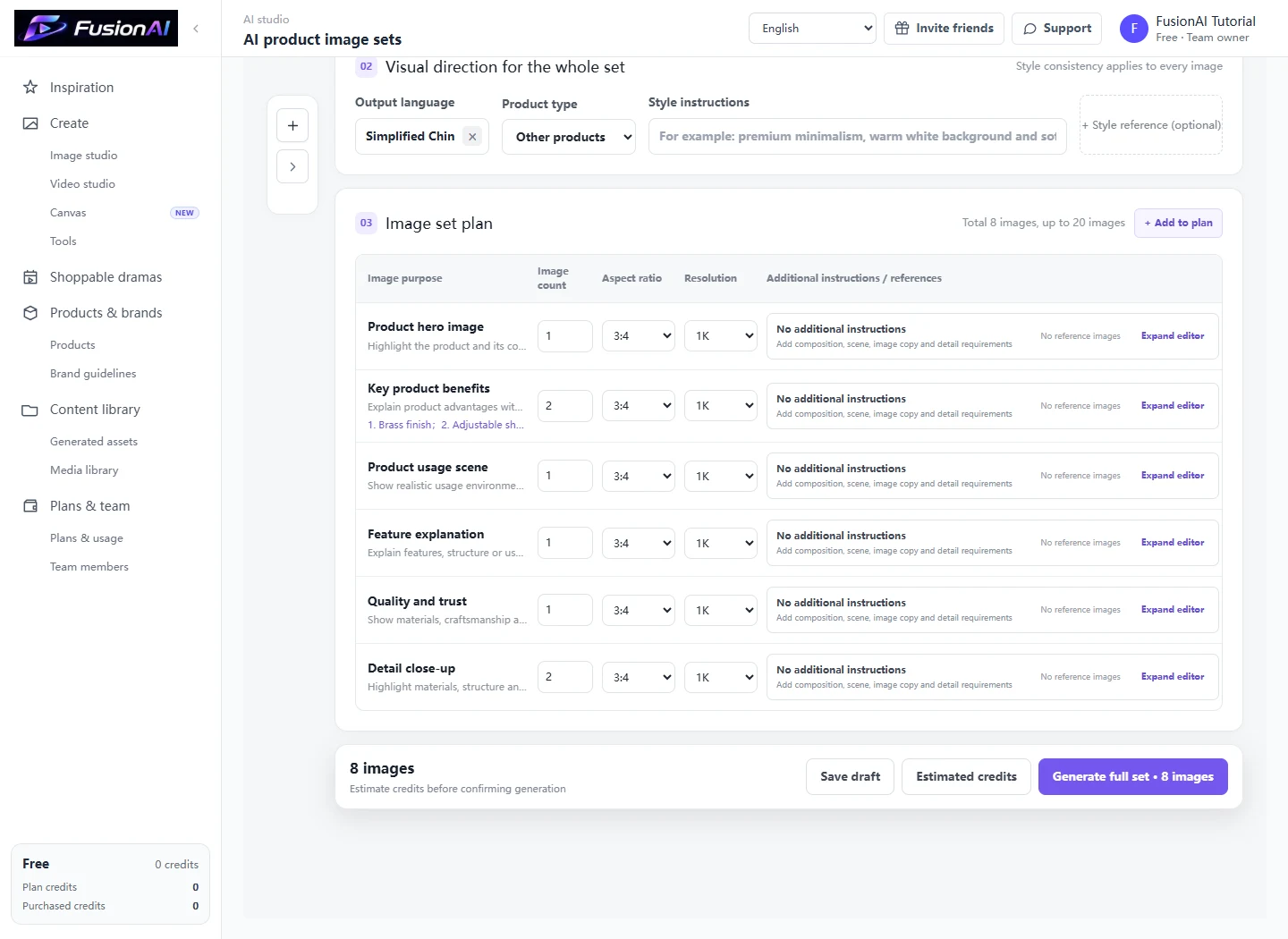
承認された部屋をアニメーション化して、カメラの動きを抑制するか、実際の製品のアクションを 1 回制限します。 家具のスケールと製品の形状が安定していることを確認してください。
AI ビデオ作成を開きます
実際の寸法を使用して、アームチェアの横に読書灯を置きます。 本当の色合い、スイッチ、ベースを変更せずに保ち、暖かい光が本に届きます。 コントロールとアセンブリ用に別のオリジナルの詳細ビューを表示します。
製品の背景の交換を開きます家具、製品のプロポーション、コンタクト シャドウ、および含まれていると暗示されているアイテムに対してスケールをチェックします。
家具だけを囲むのではなく、実際の寸法と比較してください。
どの家具や小道具が含まれていないかを明確にします。
コンタクト シャドウとサポート ポイントをフルサイズで点検します。
生成されたシーンまたはリファレンス バックグラウンドを使用して、既存の製品を新しい設定に配置します。 スケール、照明、エッジ、コンタクト シャドウを確認します。
 製品を探索します
ウィンドウ ライト、ソフトボックス、およびその他の利用可能な照明処理を探索します。 結果の色と素材の外観を確認してください。
 製品を探索します
1 つの製品のヒーロー、機能、ライフスタイル、詳細画像を計画します。 各画像の目的、プロンプト、参照、出力言語を調整します。
 製品を探索します
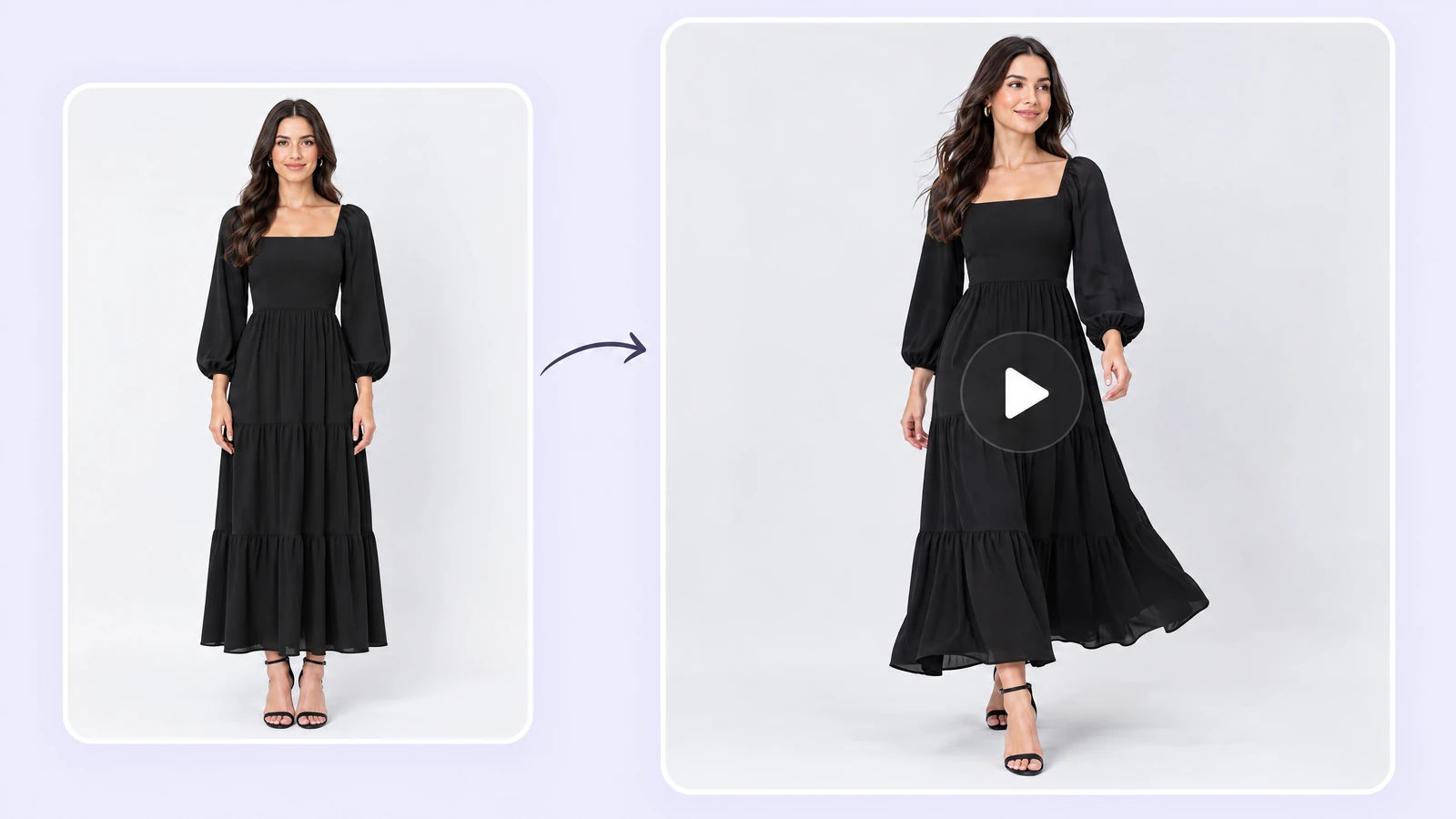
テキスト、画像、サポートされているマルチモーダル参照を個々のビデオ ショットに変換します。
 製品を探索します
いいえ。購入計画とインストールには、実寸を使用してください。 部屋のシーンはコンテキストを提供し、相対的なスケールを歪める可能性があります。
配置と使用を明確にするカメラの動きまたは製品アクションを選択します。 コントロールを隠したり、アイテムの構造を変更したりする複雑な動きは避けてください。