Cómo retocar una foto del producto y comprobar qué cambió
Equipo de contenido de FusionAI · Actualizado 2026-11-14 · 4 min Lectura
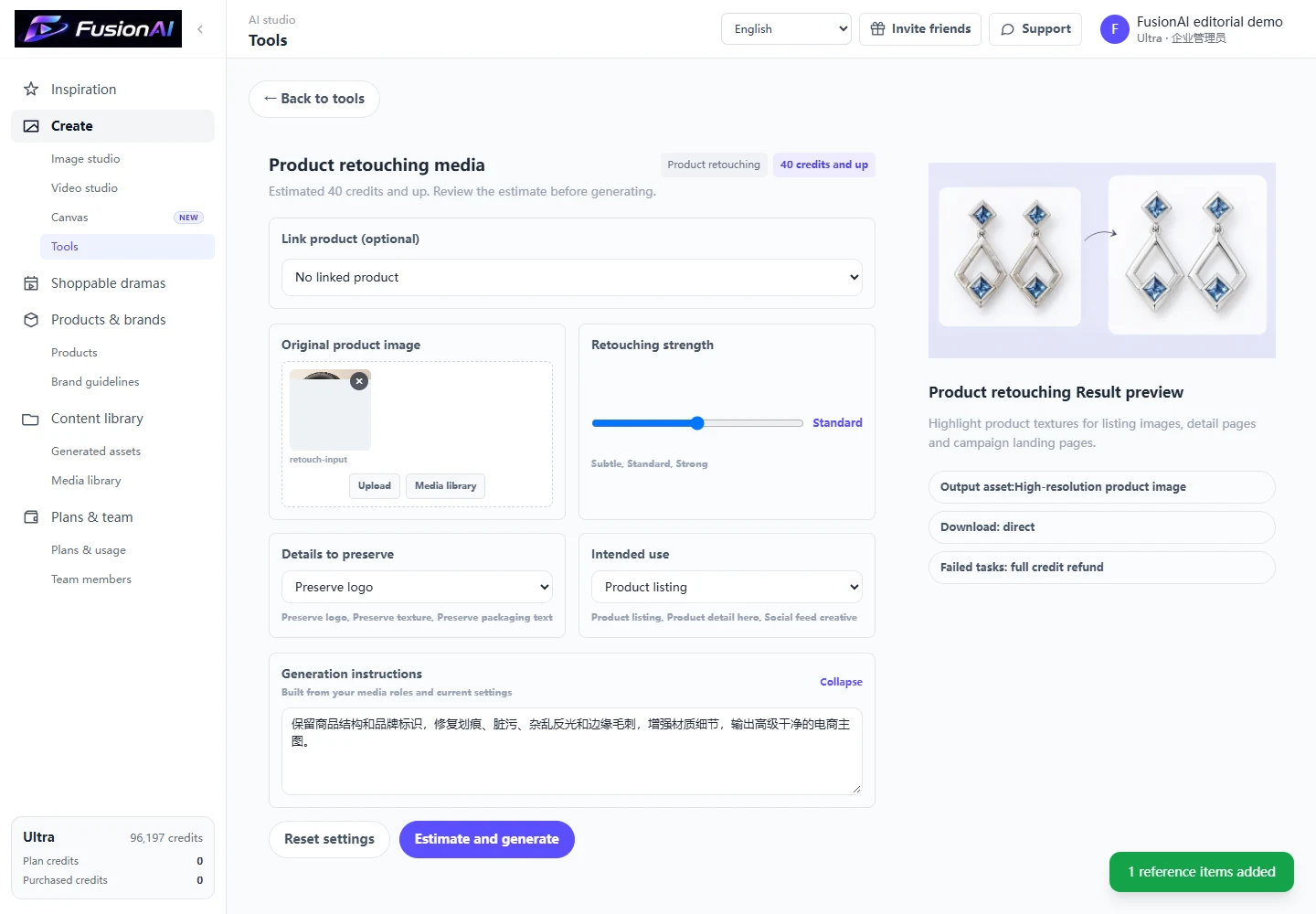
Este tutorial utiliza la interfaz FusionAI actual y materiales didácticos sintéticos originales. Siga los pasos, luego inspeccione el resultado guardado y el registro de tareas fechada. La estimación del espacio de trabajo rige una nueva solicitud.
Antes de empezar
Use la limpieza de auriculares grabada para definir una edición acotada, comparar el original y la salida, y distinguir la corrección de superficie de la reestructuración o el rediseño.
1. Enumere los defectos antes de abrir la herramienta
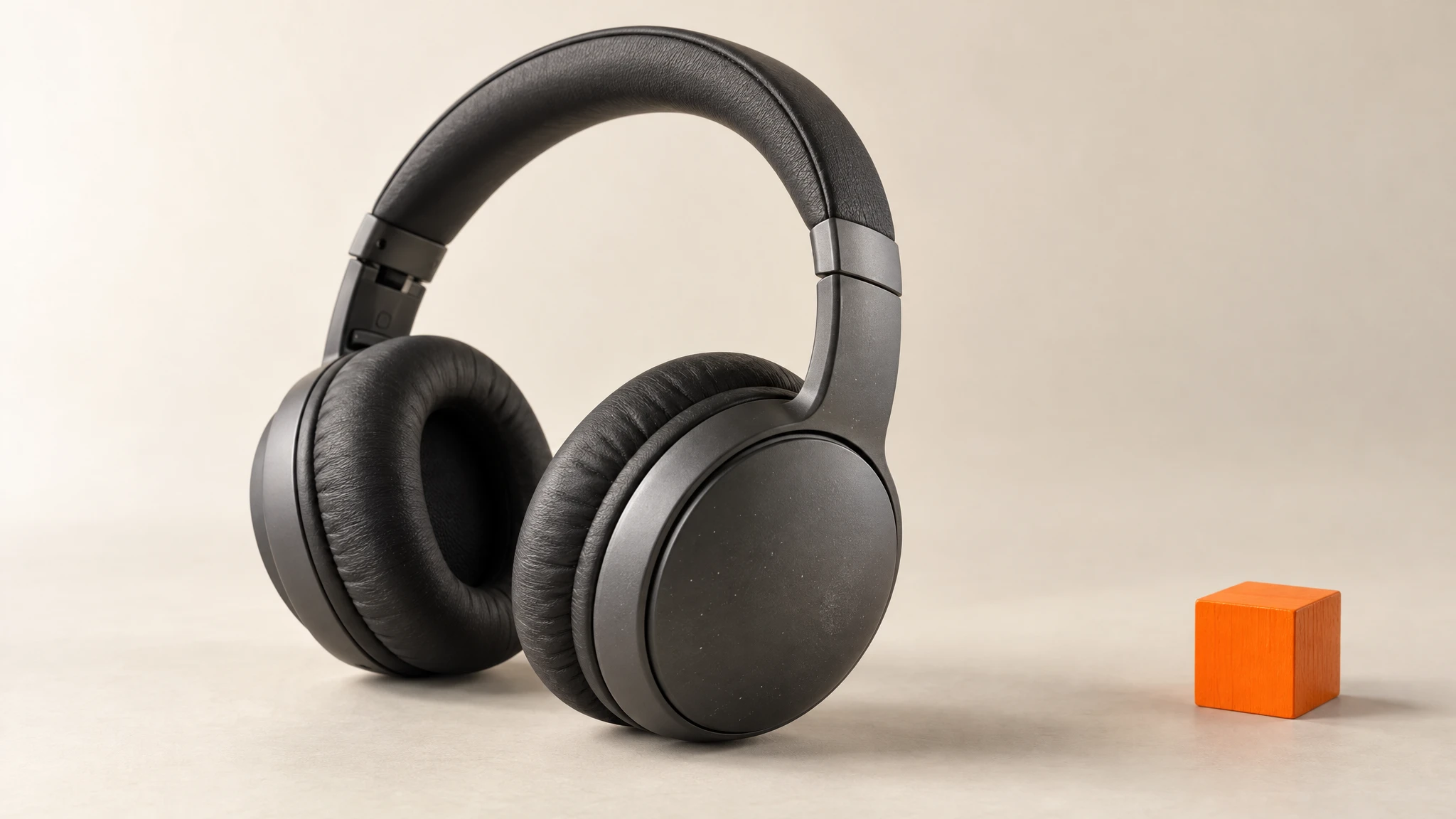
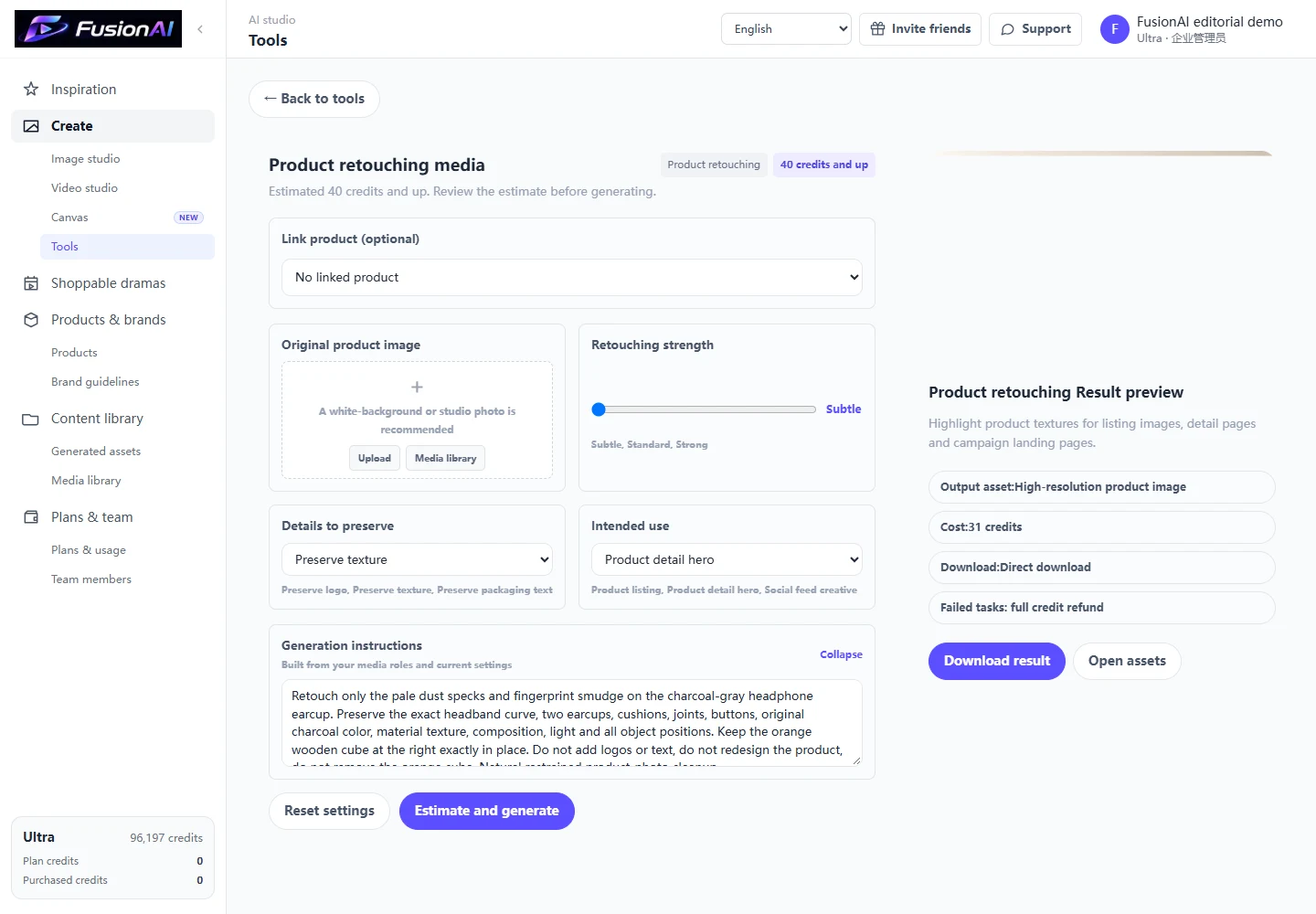
Use una imagen original nítida e identifique un pequeño conjunto de problemas visibles. La fuente registrada contiene motas de polvo pálido, una leve huella digital y un cubo naranja separado. La solicitud limpia la superficie del auricular mientras conserva el cubo, la construcción de los auriculares, el color y la textura.
Identifique el polvo y la huella digital por separado del cubo naranja, que es un objeto para retener en esta solicitud.
2. Elija el retoque del producto y una corrección restringida
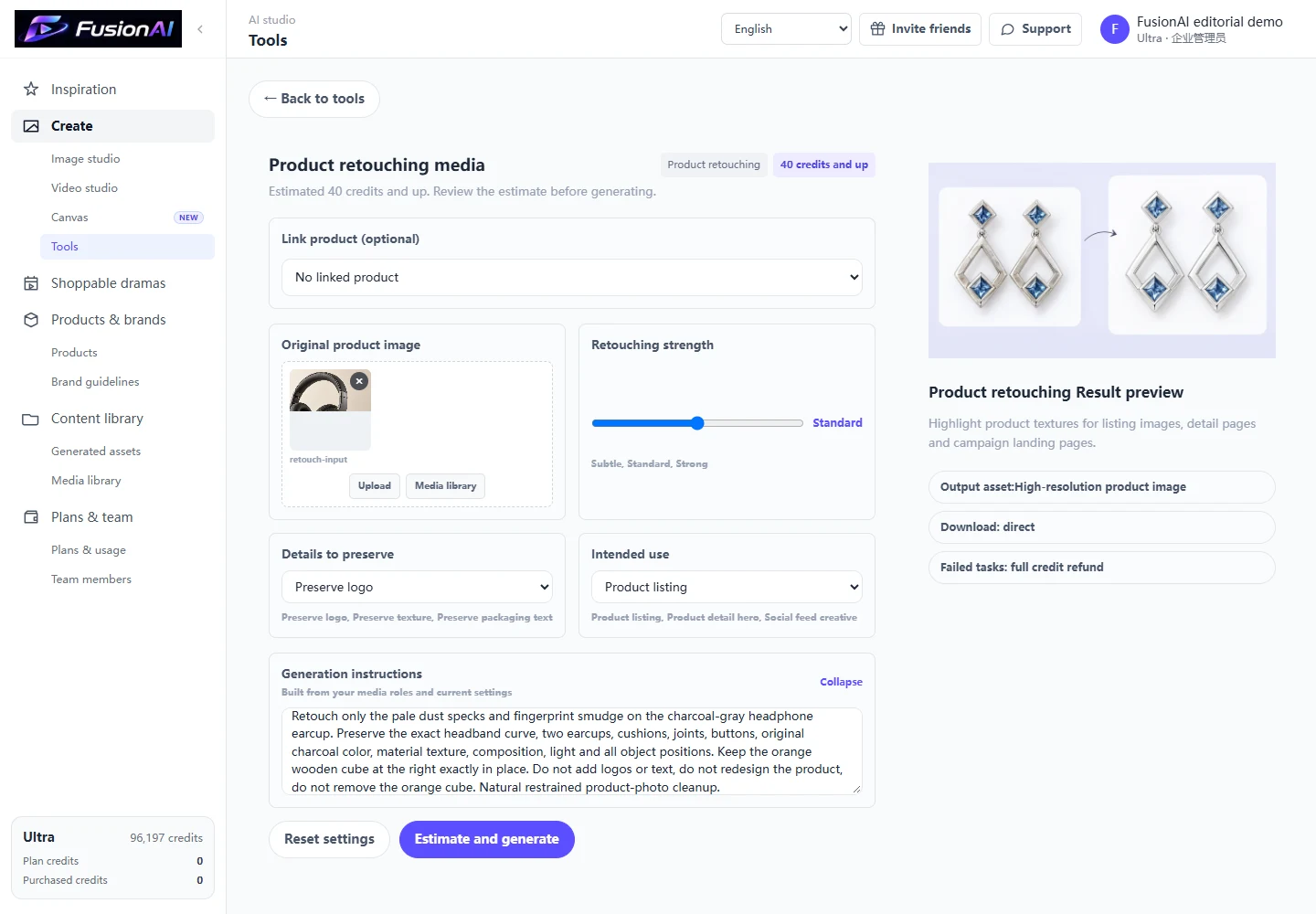
Abra Retoque de producto y suba el original. Seleccione una corrección de luz y preservación de texturas donde esté disponible. Indique tanto el cambio como las exclusiones: Retire el polvo y reduzca la huella digital, pero no rediseñe el auricular, agregue un logotipo o retire la hélice.
Use un escrito restringido con ediciones y exclusiones; Deje la estructura y el carácter de superficie de los auriculares sin cambios.
3. Haga coincidir la salida solicitada con la entrega
Verifique la relación y la resolución, así como la estimación. La prueba guardada usó 1:1 y 1k a pesar de que su fuente era el paisaje. Esa elección produjo un candidato cuadrado con un cultivo diferente. Si la composición original es obligatoria, mantenga una relación compatible y aún así inspeccione el encuadre devuelto.
Compare la relación fuente con la relación de salida elegida antes de enviar; Una salida cuadrada puede recortar una referencia de paisaje.
4. Compare el área limpia y los objetos conservados
El auricular de salida se ve más limpio y el cubo naranja permanece. Compare la diadema, cojines, articulaciones y textura de la superficie en tamaño completo. El espaciado de recorte y objeto observado cambió, por lo que este no es un retoque que conserva el píxel. Mantenga esa limitación visible en una revisión o traspaso.
Haga zoom en la superficie limpia, luego haga zoom para inspeccionar el encuadre y el cubo retenido; Revise ambos tipos de cambio.
5. Utilice la eliminación de objetos como una operación separada
Si el objetivo cambia al eliminar el cubo naranja, utilice una solicitud de eliminación de objetos en lugar de ampliar silenciosamente el resumen de retoque. A continuación se vincula un ejemplo de eliminación registrado separado. La separación de las ediciones facilita la comprensión de qué instrucción causó un resultado y preservar al candidato útil.
Mantenga el candidato de retoque, luego ejecute la eliminación como una tarea separada para que se pueda comparar el efecto de cada instrucción.
resultado registrado y lo que cambió
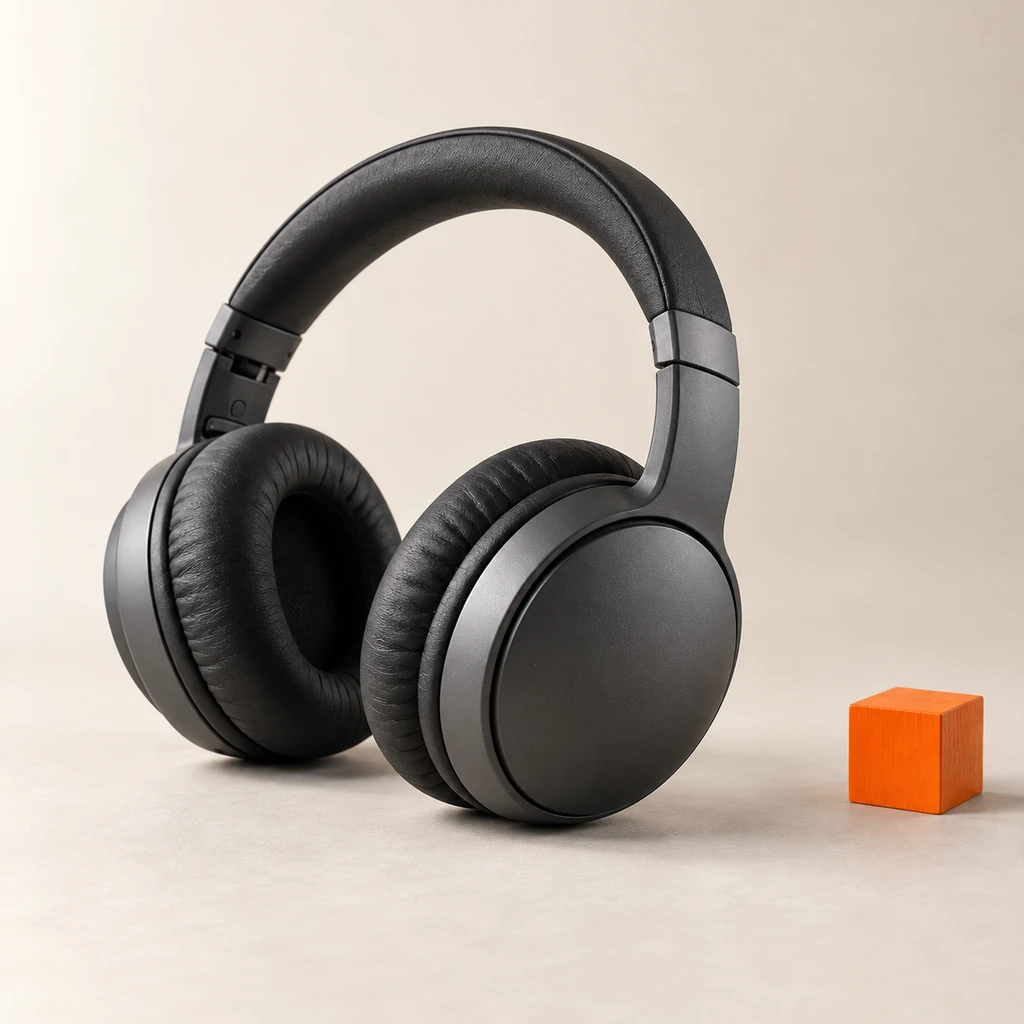
El auricular delantero se ve más limpio y el cubo naranja permanece. La diadema, los cojines y la construcción general de los auriculares siguen siendo reconocibles.
La salida reformula la fuente de paisaje a un cuadrado y cambia el espaciado relativo. Esta no es una limpieza de píxeles o una prueba de precisión de color medida.
Ajustes y cargo fechado
GPT Image 2 · FusionAI Herramienta de retoque de producto
Herramienta predeterminada · Solicitado 1k, 1:1 · Real 1024 × 1024 · Una imagen · 31 créditos
Referencia de la tarea: 02989D16-78D4-481D-AB44-B77BC6857F6E
Cuando el resultado no es correcto
Si la textura se vuelve cerosa, reduzca la corrección y elimine las solicitudes amplias de embellecimiento. Si la construcción cambia, rechace al candidato y reduzca la edición. Una imagen de aspecto más limpio no es evidencia de que el producto físico haya cambiado o mejorado.
Preguntas sobre este flujo de trabajo
¿Por qué el retoque cambió la composición?
La tarea grabada selecciona 1:1 para una fuente de paisaje y el modelo reconstruyó la escena. Mantenga una relación compatible al preservar los asuntos de diseño y aún así inspeccione el resultado.
¿Cómo conservo un accesorio al limpiar el producto?
Nombre los defectos para eliminar y retenga explícitamente el cubo naranja, la estructura de los auriculares y la textura.
¿Cómo puedo reducir un efecto de retoque ceroso?
Reduzca la corrección y evite solicitudes de embellecimiento amplios. Compare la textura del auricular en tamaño completo.
¿Debe la eliminación de objetos ser parte de la misma solicitud?
Utilice una solicitud de eliminación separada para poder comparar los resultados de limpieza y eliminación de objetos de forma independiente.