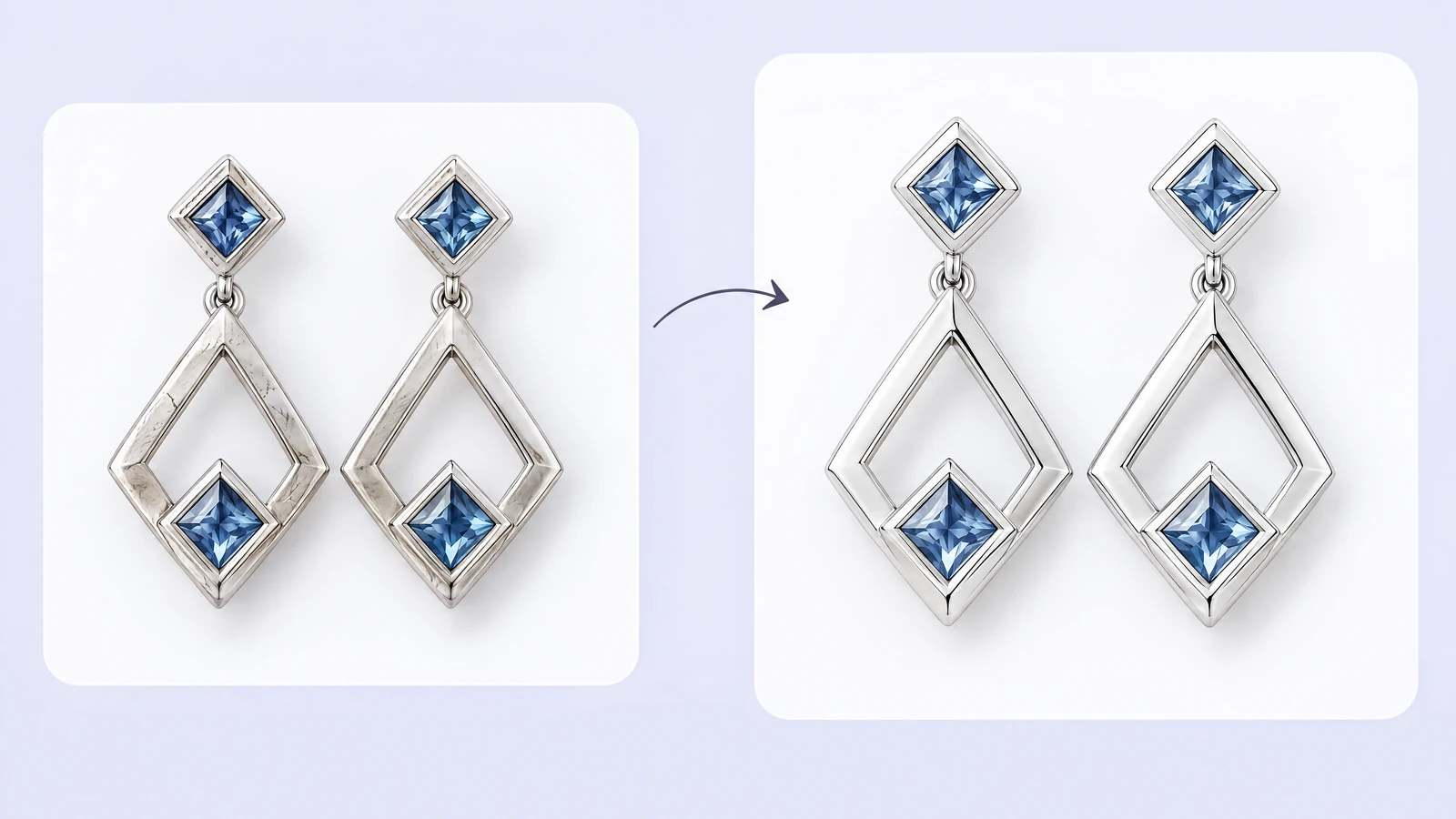
제품 사진을 수정하고 변경된 사항을 확인하는 방법
FusionAI 콘텐츠 팀 · 업데이트 2026-11-14 · 4분 읽기
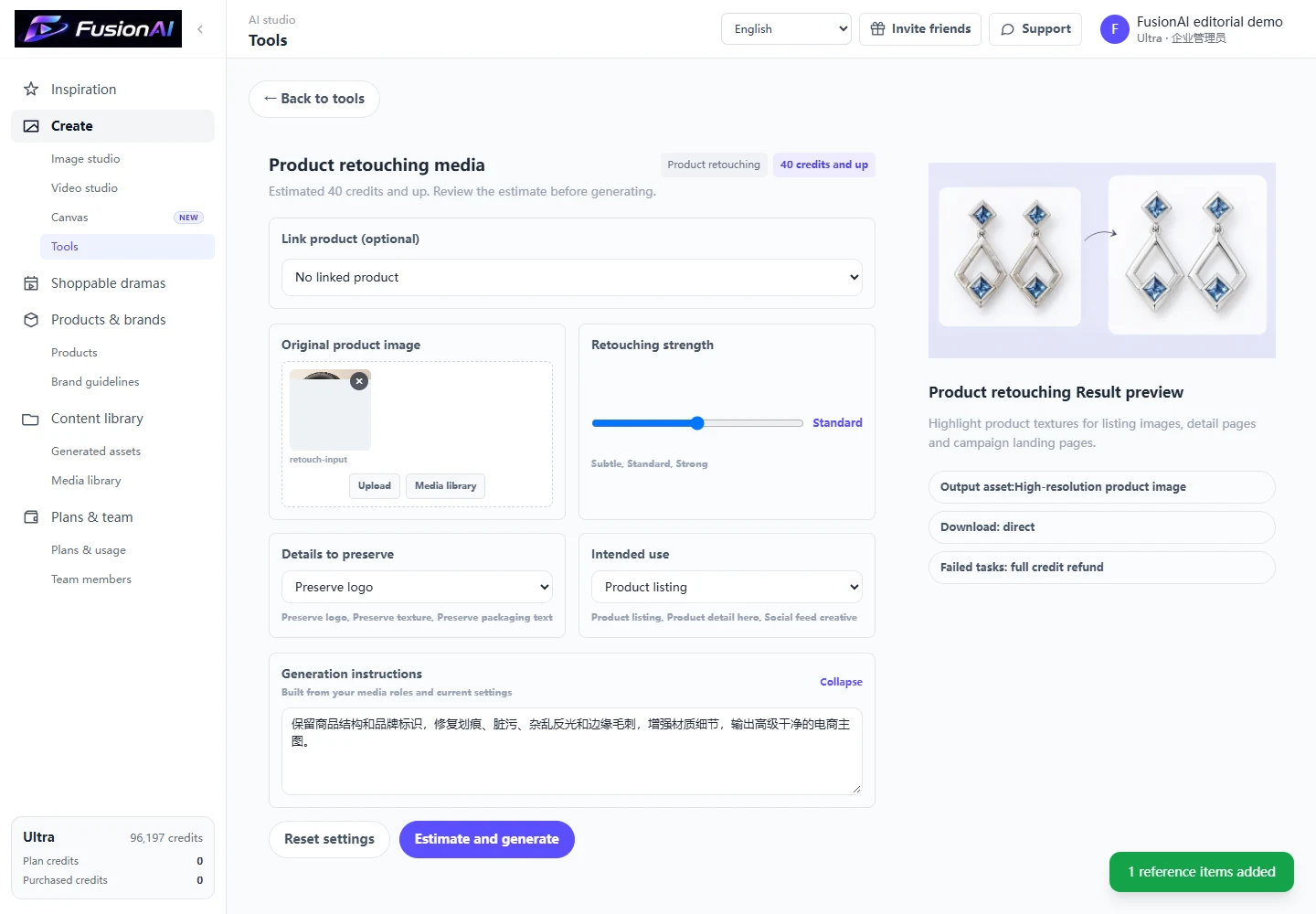
이 연습은 현재 FusionAI 인터페이스와 원본 합성 교재를 사용합니다. 단계를 수행한 다음 저장된 결과와 날짜가 지정된 작업 레코드를 검사합니다. 작업 공간 추정치는 새 요청을 관리합니다.
시작하기 전에
녹음된 헤드폰 정리를 사용하여 경계 편집을 정의하고, 원본과 출력을 비교하고, 표면 보정을 재구성 또는 재설계와 구별합니다.
1. 공구를 열기 전에 결함을 나열하십시오
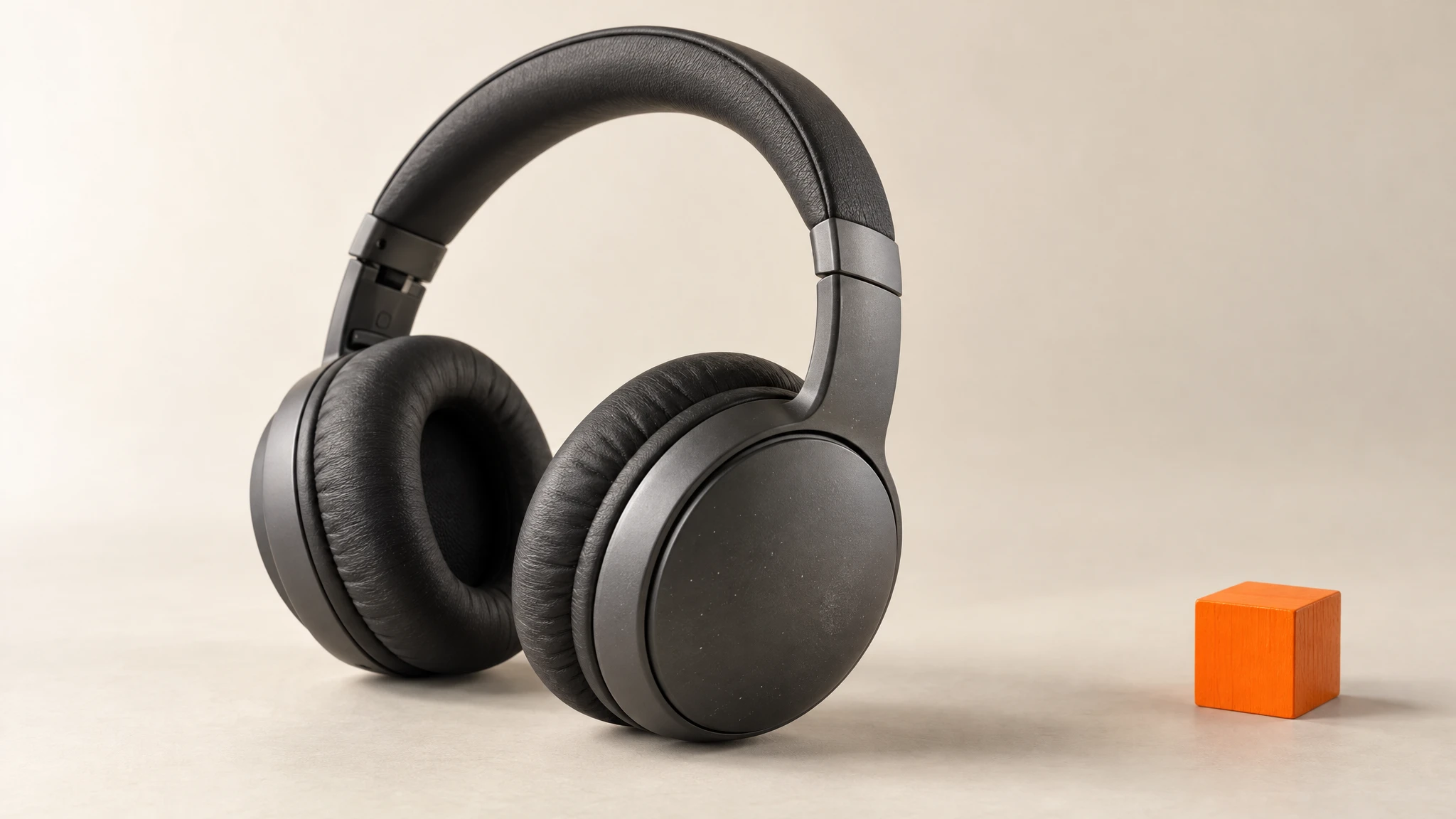
선명한 원본 이미지를 사용하고 눈에 보이는 문제의 작은 집합을 식별합니다. 기록된 출처에는 창백한 먼지 반점, 희미한 지문 및 별도의 주황색 큐브가 포함되어 있습니다. 이 요청은 큐브, 헤드폰 구성, 색상 및 질감을 유지하면서 이어컵 표면을 청소합니다.
이 요청에서 유지해야 할 대상인 주황색 큐브에서 먼지와 지문을 별도로 식별합니다.
2. 제품 리터칭 및 제한 보정을 선택합니다
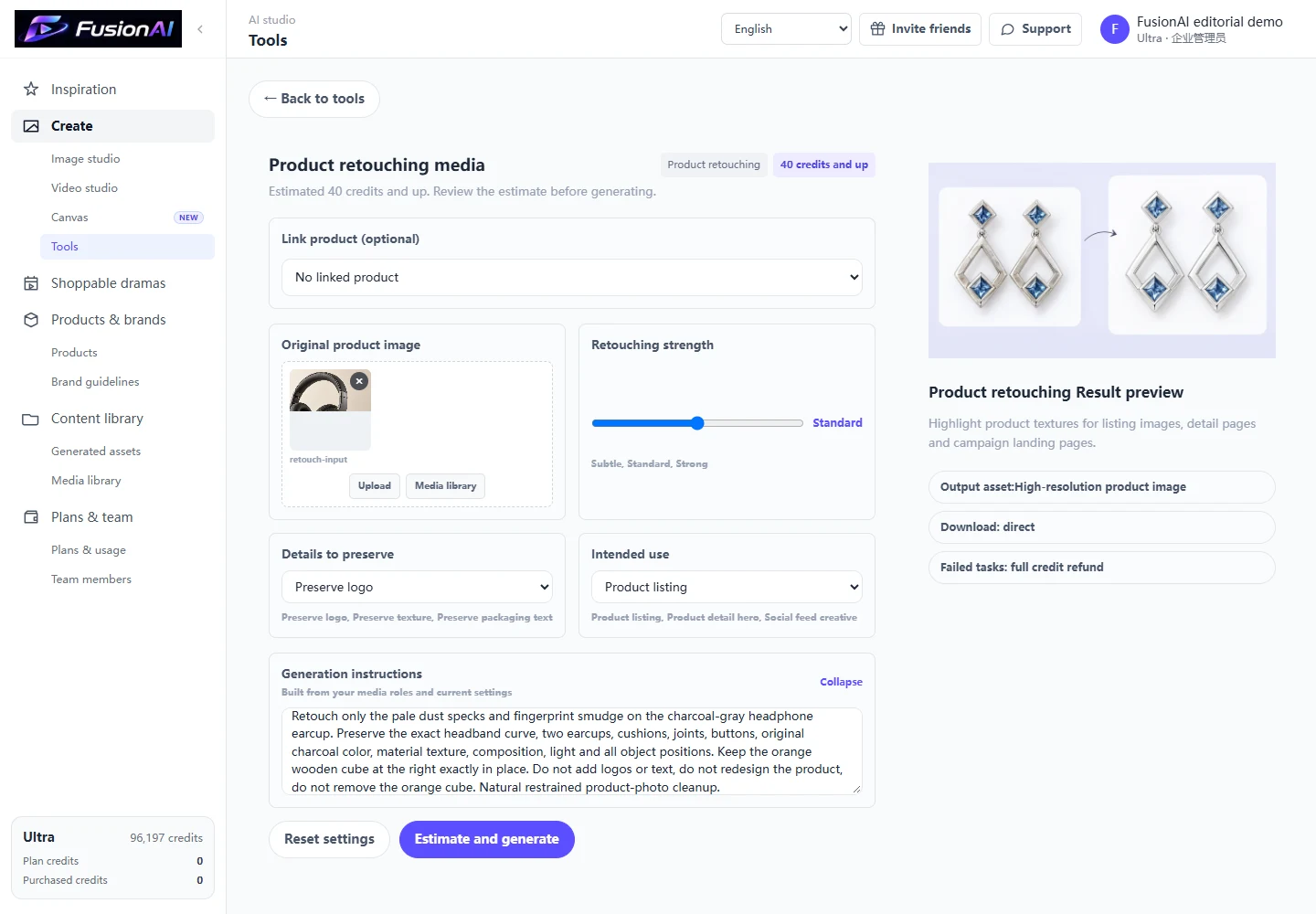
제품 리터칭을 열고 원본을 업로드합니다. 가능한 경우 조명 보정 및 텍스처 보존을 선택합니다. 변경 사항과 제외 사항을 모두 명시하십시오. 먼지를 제거하고 지문을 줄이지만 이어컵을 다시 디자인하거나 로고를 추가하거나 소품을 제거하지 마십시오.
편집과 제외를 모두 포함하여 제한 브리핑을 사용하십시오. 헤드폰의 구조와 표면 특성을 변경하지 마십시오.
3. 요청된 출력을 배송에 일치시킵니다
비율과 해상도뿐만 아니라 추정치를 확인하십시오. 저장된 테스트는 1:1과 1k의 소스가 가로였음에도 불구하고 사용했습니다. 그 선택은 다른 작물을 가진 정사각형 후보를 생성했습니다. 원래 구성이 필수인 경우 호환되는 비율을 유지하고 반환된 프레임을 계속 검사하십시오.
제출하기 전에 소스 비율을 선택한 출력 비율과 비교하십시오. 정사각형 출력은 가로 참조를 자를 수 있습니다.
4. 청소된 영역과 보존된 물체를 비교합니다
출력 이어컵이 더 깨끗해 보이고 주황색 큐브가 남아 있습니다. 머리띠, 쿠션, 조인트 및 표면 질감을 전체 크기로 비교하십시오. 관찰된 자르기 및 개체 간격이 변경되었으므로 픽셀 보존 수정이 아닙니다. 검토 또는 핸드오프에서 해당 제한을 볼 수 있도록 유지하십시오.
청소된 표면을 확대한 다음 축소하여 프레임과 고정된 큐브를 검사합니다. 두 가지 종류의 변화를 모두 검토하십시오.
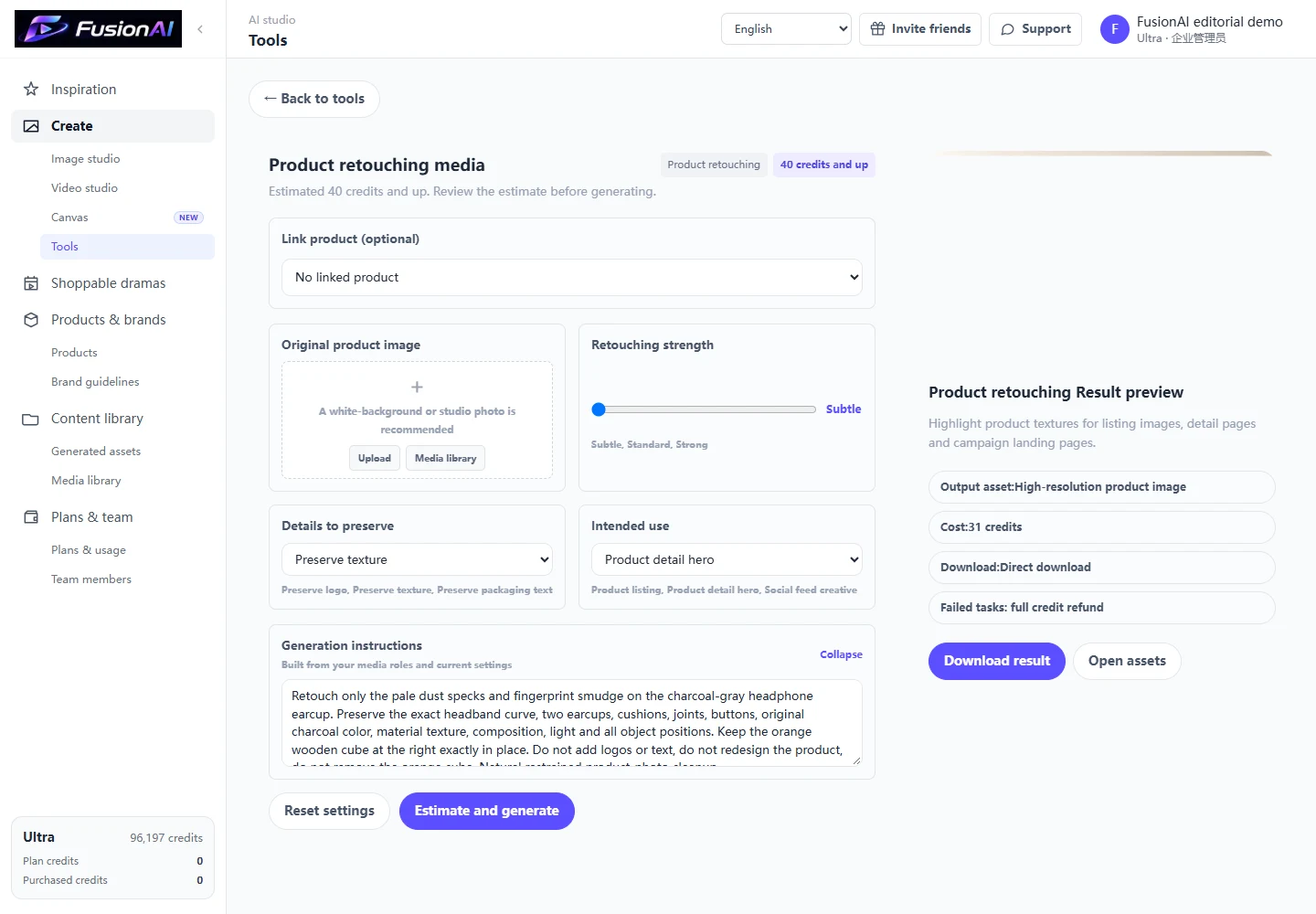
5. 개체 제거를 별도의 작업으로 사용합니다
목표가 주황색 큐브 제거로 변경되는 경우 수정 브리프를 자동으로 확장하는 대신 객체 제거 요청을 사용합니다. 별도의 기록된 제거 예가 아래에 링크되어 있습니다. 편집을 분리하면 결과를 초래한 명령을 더 쉽게 이해하고 유용한 후보를 보존할 수 있습니다.
리터치 후보를 유지한 다음 각 명령의 효과를 비교할 수 있도록 제거를 별도의 작업으로 실행합니다.
기록된 결과와 변경된 사항
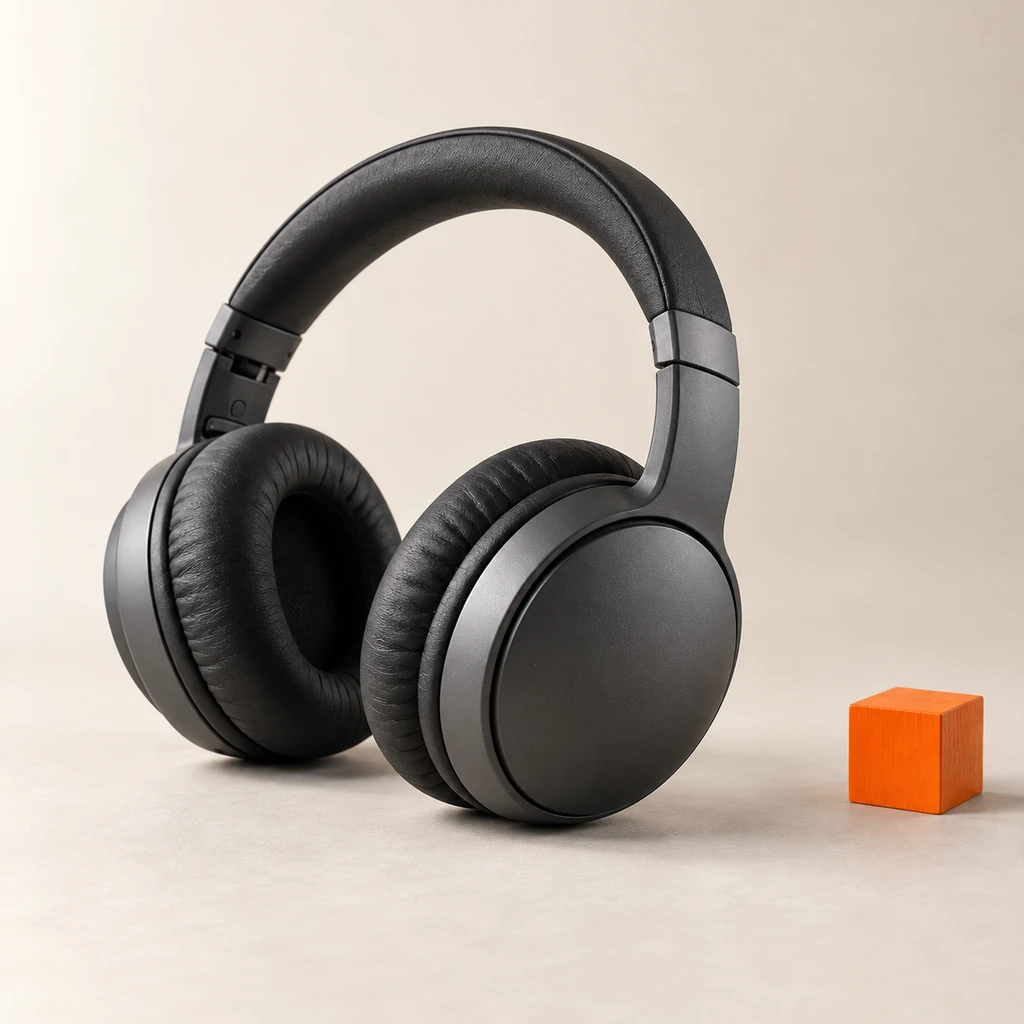
전면 이어컵이 더 깔끔해 보이고 주황색 큐브가 남아 있습니다. 헤드밴드, 쿠션 및 전체 헤드폰 구조는 여전히 알아볼 수 있습니다.
출력은 가로 소스를 정사각형으로 재구성하고 상대 간격을 변경합니다. 이것은 픽셀 보존 정리나 측정된 색상 정확도 테스트가 아닙니다.
설정 및 날짜 요금
GPT Image 2 · FusionAI 제품 수정 도구
도구 기본값 · 요청 1k, 1:1 · 실제 1024 × 1024 · 이미지 1개 · 31학점
작업 참조: 02989D16-78D4-481D-AB44-B77BC6857F6E
결과가 옳지 않을 때
텍스처가 왁스처럼 변하면 수정을 줄이고 광범위한 미화 요청을 제거합니다. 구성이 변경되면 후보자를 거부하고 편집 범위를 좁힙니다. 더 깨끗해 보이는 이미지는 물리적 제품이 변경되거나 개선되었다는 증거가 아닙니다.
이 워크플로에 대한 질문입니다
리터치가 구성을 변경한 이유는 무엇입니까?
기록된 작업은 가로 소스에 대해 1:1을 선택하고 모델은 장면을 재구성했습니다. 레이아웃 문제를 유지할 때 호환 비율을 유지하고 결과를 계속 검사하십시오.
제품을 청소하는 동안 소품을 어떻게 보관합니까?
주황색 큐브, 헤드폰 구조 및 텍스처를 제거하고 명시적으로 유지할 결함의 이름을 지정합니다.
왁스 같은 리터치 효과를 줄이려면 어떻게 해야 합니까?
수정을 줄이고 광범위한 미화 요청을 피하십시오. 전체 크기의 이어컵 텍스처를 비교하십시오.
객체 제거가 동일한 요청의 일부여야 합니까?
정리 및 객체 제거 결과를 독립적으로 비교할 수 있도록 별도의 제거 요청을 사용하십시오.